vscode安装汇编语言插件

粉丝1.0万获赞5.9万
相关视频
 11:34查看AI文稿AI文稿
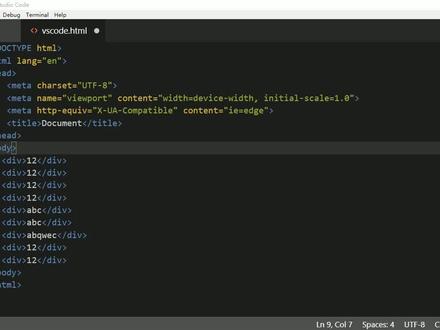
好了,那 vs 扣的呢,我们基本就使用完毕了,那使用完毕之后呢,同学们会发现有个小问题。第一个,哎呀,这里面的好多东西,包括这种, 嗯,菜单栏呀,还有里面这东西是不是都是英文的,能不能换成中文版的呢?第二个,哎,我这个页面写完了,我怎么去预览呀?右击也没有见预览呀,哎,等等之类的,那也就说那我们还有些东西呢?没有,那就是我们接下来要跟你讲的我们 vs 口的中的插件了,有了插件呢,可以做很多很多好事情, 而且我们 vs 扣的中的插件安装相当的 easy 啊,哎,那所以说呢,我们为什么要喜欢 vs 扣的了?好了,那我们来看一下,那 vs 扣的怎么去安装插件,哎,安装完之后你就觉得他好用了啊? 首先呢,第一个呢,我们插件的安装是怎么来完成的?第一个,首先我们找到在哪个地方去安装插件,在我们 wisco 的中呢,有一 一个小按钮,哎,在这这个按钮看到没有,是我们的插件,安装按钮就是我们的扩展插件了啊,它可以实现我们的扩展来进行安装就行了。那怎么来做呢?你只需要轻轻的点一下这个按钮,点完毕之后呢,会弹出一个框框来,那在我们的框框里面输入你想要的各种各样的插件就可以了。 好,那么在这里面呢,来,我给你演示一下他到底怎么去来安装插件呢?打开他,然后在哪个地方呢?跟我鼠标来,跟我来看一下,这是不是有个我们的安装我们的啊,这个单词叫做扩展好,打开他之后呢,我们就会有一个叫色是他来, 那我们先安装我们的第一个,哎,这里面,你看这里面什么第八个, for qualm 等等之类的都有啊,插件有特别多,而且很丰富多彩。那么安装,比如说我先先安装第一个,我们想把我们这 vs code 呢改成中文版的,因为我们用中文书比较习惯呀。好,那你可以这么 说, chinese 会会说吗? c 是 i n i chinese i n, 你看这个就 chinese simple 呢,就说中文简体,你只要安装这个包之后呢,我们这里面所有东西就会变成中文的,是不非常的简单呀,哎,类似于我们说的不太粗的,给他来一个汉话,哎, 怎么安装呢?看看这个按钮认识吗?叫做 install, 可以了, install 就是来安装的意思。好,点击好,点完之后呢,他现在正在告诉我们安装,而且呢他的地方给我们提供的非常非常舒服。好的地方下面告诉我们。 哎,这个插件是干什么用的?怎么去添加甚至呢?哎,再往下走呢,里面还还有一些,哎,图片截图啊,这个可能没有,因为直接翻译过来了,一会我们看其他插件就有了,但是这个安装完之后呢,千万不要忘了重启,重启一项目,那我们重启就把这个呢,先关掉一下,那重新打开一下我们的 vs code, 好,打开它,然后我刚才已经安装好了,找到我们这一个啊,我们的所有程序,哎,找到我们的 vs code 哪去了?在我们下面啊,好,我桌面上是有的,你可以找到我们桌面上就行了,打开它。好,那这时候呢,我们再启动盖一次,此时你会发现,哇塞,我们所有的是都变成中文的了,哎,这个看起来还是比较亲切的,见了老乡一样亲切的啊。好,这是第一个插进的,那 这个插件安装完毕之后呢,第二个我们向右键,你看啊,这里面全部变成中文的了,怎么在浏览器中打开呢?哎,你可以呢,再安装一个插件,这就是接下来我要给你讲的另外的一个插件了啊,这是刚才我们讲的插件的安装方法。 好,一定要记住,插件一定要充气软件,那么我给你推荐一个插件,除了安装我们这个中文的晶体包之外呢,还有一个叫做 open 音 brother, 就是说在浏览器中打开,因为呢,我们不想让得到我们的文件 夹里面去打开文件,我想右键右键就可以直接打开我们的热点器。那继续安装,再来一次打开我们的错扩展工具,在里面写着一个我们的什么 open, 是不打开的意思啊, open, ok, 你只要记住第一个单词就行了,你看第一个就是, 然后呢,你看这个是不是刚才就不是你死刀了,而是改成安装的了啊,好,点一下安装就 ok 了。好,点完安装之后呢,这个就告诉我们他是干什么的了,那么在这里面我们往下走啊,走,你看这个就有截图了,是不是啊,告诉我们一打开完之后呢, 右键这里面就有这两个属性了,就可以让我们在我们这里面,你看啊, right, click blank, 就是右键就可以能看到选项了。好,那写完之后呢,别忘了干什么呀,重新加载一次啊,点一下,重新加载。 好,那启动开之后呢?哎,再稍微等他一下,现在我们在右键,你会发现有没有啦,就有啦,欧配音音 default brother, 还有欧配音, 你 other brother 就是说你用默认的浏览器打开我们,我默认的浏览器不就谷歌吗?打开完之后,你发现他会用谷歌启动开我们这个页面,然后这个页面就有了, 或者是你不愿意用谷歌,你就右击选择你们的 other brother 就是其他浏览器,在打开完之后,你会发现有谷歌,有火狐,有欧鹏,有 i e, 还有 i 纸,你选一个你想要的就 ok 了,这是这个插件的一种方法。好了,那除了这个之外呢,我再给你推荐一个是我们的 g s s 杠, c s s 杠 it 码啊,房买车,那 这个插件是干什么用的呢?哎,咱们前面讲了,做了我们的什么呀?哎, d r, 呃,爱奇马和 c s s 之后,最怕标签对不起, 那么我们标签对齐是不是只能是通过我们什么呀?哎,手动去来改的,对吧?哎,比如说它里面还有一个孩子,那怎么办呢?哎,我们按一下回车,再输一个 div, ok, 然后再按胎爆,那他是他的孩子,那如果在 再有的话呢?再来一个 div, 我有可能对不起,那对不起怎么办呢?你看啊,我考上驾 s 保存完之后,对不起,我只能手动的再给他调回来, 是不是并没有对齐啊?我只只能手动调,哎,还差一空格,这样来调反复来调很麻烦。还有一种呢,就是我们写四压三四的时候啊, 那时候呢,我们按道理,比如说我们写个 div, 写上一个他,按道理这是不是一个空格啊?空格来一个大国号,大国号呢,里面再写上一个什么呀? collar 里面所有的颜色呢,改成一个 red, 这么写好,这么写完之后,按道理这儿也有空格,这儿有分号是吧?另起一行呢,也是来写一个,比如说方特刚 size, 哎,然后呢,十二 px, 好,这么来写,那有的时候呢,没有对齐,我们只能手动调,哎,这时候呢,我们想能不能就让代码自动的帮我们把这些样式调好呢,按照我们前面讲的提倡的样式来调好呢,你看,如果你这不写一个打一个大括号,你保存完之后,他就这个 样子,看起来多别扭啊,哎,这个时候呢,我们有一个叫做什么呀?这个插件,这个常来的,让大家去推荐的啊,防 mate 叫格式化,每次保存呢就自动格式化,我们的 gs css 还有 h 码哦,让我们这个代码呢,完全按照我们那种标准来显示好了。哎,废话不多说,我们先来体会一下, 体会他惊心动魄的魅力。好,怎么写?输入一个 gs, 你输入大写 gs, 下面你不用输入就能找到啊,往下找, ok, 你如果觉得哎 不好,然后再出一个杠是吧,刚才啪啪啪打脸了啊,好,再出一个 js, 然后再跟上我们的怎么样 css, 然后呢,只需要输入千几个就行了啊,找到了 gs 杠, cs 杠 l, f, o, max 就可以了,然后点一下安装好,安装完毕之后呢,我们稍等听课,同样道理啊,这个呢,就这个呢,安装稍微稍等一下,好,安装完毕了怎么办?重新加载, 别忘了重新加载与激活呀,才能,这个差点才可以啊。好,然后呢,重新加载一下,好,加载完毕之后呢,注意同学们来看他的一个魅力啊,你看这个地方应该是有个空格呀,这个地方是不是应该对齐啊?我以前我们手动调,你如果把这个差点给装好了之后,你看我只需要考上加 s 一保存,你会发现呀, 是不自动呢,就把我们不呃就写的不规范的代码自动给我们对齐,包括下面这两个也能给你对齐了,是不是?这是他的一个好处啊,你写再写是吧,你再也不用担心是吧,哎,妈妈怕我们学不会了,哎,在这里面这么来写一个,比如说我再写上一个什么呀啊,写上一个,比如说 说拉一缸海特还是啊拉一缸海特,然后呢?改一个一点五。好,改完之后呢,你看我只要考上 gs 一保存,它自动就给我们拐下来,而且对的特别齐,这就叫做我们的什么呀?这个软件啊,这个插件 js 刚下车,一千八 麦特啊,格式化好用好了,那再来一个呢,我们再来写成一个叫做凹凸 rename tiger, 就自动的来进行重新改动我们的标签。 那么这个呢,我们以前写的时候呢,会有一个困惑啊,什么困惑呢?比如说我这呢写一个嗯标长的标题,比如说就叫做什么呀? t e x t a r e a test arry, 我们知道它是一个双标签,那 双标现在有个麻烦,对对,大的问题,我不小心打错了,我改的时候你看我只能一个个的改,我把前面改了 t e s t 好,那么我改成 test 啊,假如这么改,那后面的话还要再改一次,是不是这样子啊?比如说我不想要改掉他了,我想改成一个什么呢?改成一个 s e r e c t。 那我前面改完之后呢,后面也要再改一次,这个非常的麻烦, 那这个时候呢,我们想能不能前面再改的时候呢,后面这个一起来跟你来变呢?哎,可以,那我们有新的一个插件了。什么插件呢?就是我们这个 auto rename tiger, 来看看它的优点啊,怎么写呢? a u t o 就可以了,稍微等一下好, auto rename tiger 是不第二个就可以了,哎,就重新命名的,不要安装错了,点一下安装好,安装完毕之后呢,我们稍等片刻再重启重新加改,你会发现怎么样? visco 的插件安装是不是相当的 easy 呀?哎, 现在看好了啊,这个斯拉克特双击选中,你如果不想要斯拉克特,你改成卡斯尔瑞看啊, t e x t a r e a 你会发现前面再改的同时后面一起来变化,发现了吗?再来一次啊,一哒哒, 二大大会发现前面变成 div 了,后面一块来变,是不是啊,这样我们感受呢就省了,就得改后面了。那这个呢叫做什么呀?凹凸与内蒙台根。好了,那这是我们讲的几个重点的,那下面还有个四加三四 peeker 这个,那同学们自己去可以研究研究啊。 好了呢,这是我们给大家讲的这个插件的安装方法,但是呢有一个小细节,同学们一定要注意一下 我们这些插件啊,在安装的时候呢,你看我在这是通过搜索来实现安装的呀,那么他必须能上网才可以,别说你这个电脑呢,必须能够连上网啊,然后他在我们网上的商店里面找到这个扩展,然后才能装上我们的插件,所以说呢,同学们一定要注意啊,连上网你才能找到他。 好了,那么这是我们这个插件整个的安装方法,那同样还有最后一个地方,插件你会安装了会删除吗?比如这个插件呢,我们不想要了,你就点一下卸载就 ok 了,卸载掉那这个插件就没有了啊,那有些插件呢,他会自动升级,升成,升级成最新的版本,你点一下升级就 ok 了。 好,那这是我们说的这个插件的安装以及卸载功能。 好了,那最后呢,简单总结一下我们这个 啊插件的安装方法,那我们说了插件呢,可以帮助我们实现更多的功能,那么安装插件,你终点的地方找到在哪个地方 可以安装插件呀?哎,是不是这个地方呀?好,那么选择这个按钮之后呢,就可以点击我们插件接到扩展啊,好,点完了之后呢,会出来这个框框,我们在这里面输入我们想要的插件名字就行了。哎,需要你注意插件名字,需要我们记住全部的名,全部全称吗? 不需要,只需要记住前几个字母就行了,它具有代码联想功能,也就说你只要记住前几个字母, c h i i n, 就会发现,他会把 c h i 开头的这几个插件都能给你列出来,你是不是能够找到我们这个就 ok 了,所以这个人家做的还是特别够人性化啊, 用户体验还特别好的。好了,那么需要我们注意的地方第一个呢,你输入插电内容,然后点完之后点一死套就行了,千万我们要注意,那么插件安装完之后呢,一定要 重启软件哎,或者是呢,点一下插在里面一个叫做什么样 vlog 重新加载一次,哎,都可以啊,重启软件或重新加载哎, 都可以让我们的软件从呃这个插件取效果啊。好,那安装完毕之后呢,在这里面呢,我教给你了,是不是四个插件安装的方法呀?哎,因为我们这个插件实在是太多太多了,功能恢复的非常的丰富多彩,在这里面我们现在暂且需要用到这四个, 希望同学们把这四个线安装到你的电脑上去。那现在给我们用的,我们后面一边使用一边安装新的插件就 ok 了,但是呢,你会发现插件虽多哦, vs 扣的安装反而是非常简单的哟。
111黑马前端pink老师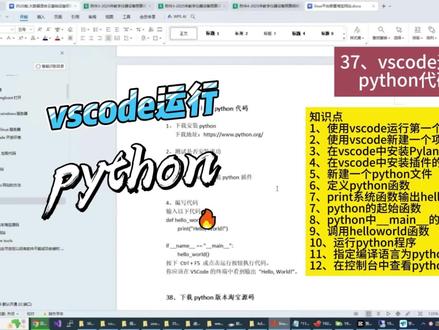 04:34查看AI文稿AI文稿
这节课我们讲解使用 vs code 运行拍摄代码,在终端中输出 hello world。 下面我们打开 vs code, 在自己的盘幅下面新建一个文件夹,叫淘宝点 python, 点幺四七三,点 c n, 单击文件 open folder, 找到自己刚才新建的文件夹, 单击,选择文件夹, 单击 yes i trust the also。 在上一节课我们安装了 passion, 这一节课我们还要安装一个 vs coat 与 passion 之间衔接的一个扩展, 大家单击第五个选项,搜索 python 回车。单击第一个选项, 这是微软出品的一个 pyson 的插件,叫 pilons, 大家确保自己选中了这一个 pilots, 单击 install, 开始安装 pilots。 安装的过程在这里会有一个进度条,接下来我们等待它安装。 安装完毕后再次单机拍摄,你会发现已经没有了 install 图标,只剩下一个 un install 卸载的图标。 接下来单击第一个选项,我们在这里新建一个文件,这个文件我们给它取名为 us, 点 python, 点 p y 回车。接下 在我们要在这里输入 python 的编码,让它运行 hello world 的程序,输入 d f hello world 定义一个 hollow world 的函数,使用 front of 语句输出 hollow world 函数输入完毕后,我们添加一个 python 程序的起始函数, 输入 if name, 两个下划线等于 name 冒号调用 hello world, 如果 name 等于 me, 我们执行 hello world 的函数, 这是指定哪一个函数在 python 程序运行的时候最先执行, 下面我单击 run 里面的 run without debugging, 指定 python 作为它的编译环境。单机 python 第八个, 在控制台当中 大家就可以看见 hello world 这一段程序了, 这就是创建第一个 python 程序的方法,谢谢大家的观看。
49有思俱乐部抖音号 10:31查看AI文稿AI文稿
好,这节课我们继续进入到 vs co 的编辑器的主题选择以及相关设置,包括我们的图标设置。那首先的话呢,第一步我们先打开 vs cod 啊, 那打开的话呢,我们尽量以一个项目为主,比如说我们进到 icodeeu 这个项目里面两种方式,一种是直接右键通过 vsco 打开,另一种方式是什么呢?在这里,哎,他的 这个文件夹的这个导航导航栏里面直接输入 cmd 回车,哎,然后这个地方输入什么呢?输入我们的扣定扣的啊,扣的 code 空格点回车。那这种方式的话呢,我们接下来会在项目里面也反复使用哈,那大家的话呢,这个 慢慢熟悉起来好了,那这里面的话,你看点开之后啊,不知道什么他这个点老是出现两个的吧,没关系啊,那就先关掉一个吧。啊,可能是这个,好,那不管他,那 这样的话呢,我们这里打开了之后,你看他这个地方有是启动时显示换一页,你如果不想显示把它勾掉啊,好了,那这样的话,下一次打开他就不显示了,好吧,好,那么接下来我们来看一下第一个主题设置怎么做呢?在左下角这里编辑啊,然后这里有个颜色主题, 点开你可以看到这里,按住键盘的上下键进行选择,来走,我们看一下啊,好,稍等一下,他会有一个过程啊,看到没有深色,其实这个没什么变化啊,第二个,第三个红色,看到没有变化完,哎,这个是我们的这种 淡淡的这种米黄色哈,然后这个是什么呢?是我们的有点紫色哈边框啊,然后这个的话是我们的默认的浅色, ok, 好,那我们再往下走啊,这下面的话呢,这个是默认的深蓝色,对吧?然后,呃,这个是我们的,哎呦,这个有点土豪金的感觉了哈,咖啡色,对吧?然后这个是我们的, 你看是不是这都是官方给我们提供默认的哈,那当然的话呢,如果说你不想用,对吧?你比如说你浏览其他主题,对吧?他这里也会给你加载一些线上啊,搜索一些设置佛,哎,我们的这,对吧,给我们找一些我们其他的一些皮肤啊, 其实很多啊,你下面的啊,这里给你提供了很多,你也可以选啊,就根据个人喜好了。好吧,你喜欢什么样的颜色,你就选了什么, 这个没有什么说一定要怎么样哈。好,那么我推荐大家的话呢,刚开始因为对眼睛好啊,浅色的啊,你用你看久了你就会发现啊,其实浅色的还是比较舒服的吧,所以我们学习的时候,我们建议大家选择这个浅色默认就可以了。 好了,那这里有了之后,那么接下来这个简单的这个,呃,主题设置完成之后,那么接下来还有一个很有意思的哈,就是什么呢?就是我们的 这个,呃,有一个显示图标,你可以看到这个图标其实挺丑的,因为他相当于没给你设置。好吧,他是默认就这个样子哈, 这个不好看,对不对?那我们想改个非常破费的好看的怎么办呢? ok, 那这里还是一样的啊,点开他,哎,点这个左边这个齿轮这个管理,然后这里面有一个文件图标主题,然后这里面你看他是默认的嘛,对不对?安装其他,对吧?其他文件主题哈, 好,你点开啊,点他,你看看他这里默认第一个排到第一的,对吧?点他,当然你也可以在这个窗口里面啊,直接输入 suv 也可以,也可以找到,对吧?那这种方式的话呢,其实,嗯 是更加贴合,因为你第一次你不知道的时候,你怎么办呢?对吧?所以我就给大家直接通过这个地方啊,直接点击,你看这个地方有一个文件图标主题,点开它,对吧?这里直接点击安装其他, 好,那么这里头我们默认第一个啊,我也推荐大家用这个啊,其他的你也可以试一试,对吧?反正安装完了之后他也不要钱,对吧?都免费的,然后这个你你不想要了,把它卸载就完了啊,非常简单,点击安装走好,正在安装,对不对啊?这个就是非常非常的这个 简单的操作哈。啊,你看他这里还可以禁用,看到没有,你不想要了,你禁用掉,卸掉,你看这里面有了,对吧?选择我们点一下他啊,点他,好, 那这个时候的话呢,我们回个头来看一下啊。哇,你看变了吗?是不是?哎,非常好看啊,你看变完之后的话,他每一个文件他都不一样了,对吧?你看这是不是可以让我们保持一个很好的心情,对吧?开发代码 这个携带码的时候感觉心情都好很多,对吧?看起来很舒服啊。好了,那么这个是我们的主题图标啊,当然这里面你觉得不满意怎么办呢?还是 进来啊,文件图标库,然后这里可以选择其他的,对吧?哎,这个你看他默认就很丑了是不是? 当然你可以在我们的这个库里面选择,这是他原来默认的,对吧?好了,那么这个就看自己了啊,你要可以选择其他的,我推荐大家使用这个,你们也可以对比对比好不好?好了,那么这节课的话呢,我们先给大家把我们的浏览器的主题风格,哎,就我们 vs co 的主题风格,包括我们的 这个文件图标啊,我们把这两个啊让大家的话了解一下啊,那么先把这两个安装好了,那么接下来我们继续来给大家介绍其他的插件。
227艾编程 01:37查看AI文稿AI文稿
有一个插件是我们在学习 css 和 atm 的时候必须装的,他可以帮助我们在修改代码的时候会自动进行同步, 不过听说这个作者现在已经发达了,他呢不太维护了,那么微软的话呢,推出了跟他类似的啊,就是时时预览我们这个效果呢, 那我建议大家来安装它,它的功能的话呢,相比于它要更加的优秀。呃,我们比如说在这里边啊, 当我们这块敲上这个命令的时候,比如说我显示内置浏览器,这个时候呢会在我的右侧打开浏览器,那当我输入的时候,我没有保存的时候,你看到他就会同时同步的进行更新,那你设置的样式在这里边的话呢,当然就会立刻发生改变,对吧? 会立刻发生改变,那我们也支持什么呢?直接打开外部的浏览器,你也可以呢?呃,通过调样命令的形式打开我们的外部浏览器,这样的话呢就会在外部浏览器当中进行预览,如果你有两台显示器的话呢,这种感觉就非常的棒。 看到了吧,而且它的特点就是说你不用按保存,就是你在修改的时候会自动的进行热更新。看到了吧, 那我建议你的话呢,可以配置个快捷键啊,比如说在这块我就把 ctrl o 给它配置成了。呃,在外部浏览器进行显示,所以以后要用的时候就按 ctrl o 就会直接打开外部的浏览器, 那如果你有两台显示器,一台在修改,一台在写代码,那就非常方便了,你也不用像我这样来回切换了是吧?
2504后盾人 01:38查看AI文稿AI文稿
今天给大家推荐的 visco 的插件叫做 liu sever, 它的功能非常简单啊,只要鼠标点两下,我们就可以在当前的目录建立一个自己的服务器, 打开 visco 的选择组件,搜索类有 server, 然后查看有十八万的安装量,然后我们点击安装,稍等片刻,等待安装完成。 这个时候我们已经安装好了啊,然后这个项目呢,是我在网上随便下的一个项目啊,是一个表白的项目。这个时候呢,我们来简单看一下项目是纯 atm 加 gss 和 css 的,我们右键 open vic five star。 项目打开了以后呢,我们来体验一下这个项目,这里就快进这里,我们看到这个页面的标题是 梦里北极光,我们来改一下代码,我们找到代码里标题的位置,然后把梦里北极光啊改为张三,然后页面就自动刷新了。我们再来看页面的标题就已经变为了张三, 除了作为 vis 扣子的插件来使用,还可以直接在命令行使用。我们首先来全局安装六三万,然后创建一个空的文件夹,进入文件夹以后呢,我们来建立几个文件, 最后呢我们来输入 sorry 来启动这个项目,这样我们就可以在同局网的其他设备上来访问我们刚才建立的这个网站了,咦,哈哈哈。
110程序大师兄 13:08查看AI文稿AI文稿
大家好,今天我给大家讲一下用 vs code 安装二十吨的插件,然后我们可以后可以使用这个 vs code 来进行给我们的二十吨的开发板进行一个编辑代码。 那这个 vs 扣的 id 一的话,他有个好处,就是当你输入前面几个字母后,他会提示后面这些语句,直接就可以输进去,效率是比较高的。如果你在写很复杂的代码,就是有几页的代码,还有都要有好多这个头尾劲的话。呃, 使用 vs 这个扣的这个 id 还是比较好用的,因为阿尔顿呢,有时候比较乱,然后检查错误,有时候也是比较。呃,不是那么直观的。 vs 扣子这个视频我是上面已经教过如何安装,那先安装呃,给他,然后再安装这个拍摄赛,然后再安装 vs 扣子, 那挨抓好好后,然后我们来打开这个软件,那么首先挨抓好我们的这个 id 以后,然后我们接下来就要点进这块,呃,扩展,扩展在这输入 pi 了, 呃,字母 pi 呢?我们耐心等待一下,这个跟自己的网络有关系,那我们可以看到这块有个蚂蚁头这个图标,然后后面写是 l, i, d, e, 然后我们点击下点击安装, 这是我们耐心等待一下,根据你自己的网速安装的,快慢都是不一样的啊,我们需要耐心等, 带一下他的安装,在安装时候我们可以看到底下有进度条啊,我们耐心等待一下。他安装时候会安装好多,就是我们相关的这个,呃, c 加价的插件,还有一些其他的一些插件,交叉变异器的,呃,需要啊,好长时间 啊,这样子的话我们已经转完了,然后我们关闭一下,我也启动一下,这时候我们可以看到这个图标,蚂蚁图标,我们点击一下, 然后点击这块 oppo 就是打开意思,然后第一次打开可能比较慢一点,他要加载一些东西, 所以我们耐心等待一下,这时候我们可以看到他已经差不多快加载完了。然后我们可以看到上面这块写是新建项目,然后导入二十吨的项目,然后打 打开项目,然后项目啊视力会导出项目项目的这个视力,那我们呃再来看一下这个左边下面第一个是就是这个主页面,第二个是项目 啊,就是你在借这个新建的,还有导入一些项目。然后第三个是啊,这是项目检查,这个下个发大地啊,也就是一个项目检查,然后在下面这个是一个 酷的安装和调用,那我们经常要用到一些芯片和一些,呃,这个模块啊,我们需要这块搜对应的型号就可以啊,进行搜索到这些酷, 然后啊我们可以看到底下有些超越的库,那在底下这一个是开放板,就是比方说我们 啊 esp 三二, esp 八二六六啊, stm 三二,还有 rdono 的这些,呃, 开发板还有人啊?阿尔顿牛,其实啊,以前的阿尔顿牛指的是 atm、 ega 系列的一些带片机,八位带片机答案,但是现在经过这么长时间,多少年的这个积累,他现在有好多种型号,所以你具体可以根据你芯片的型号去进行一个搜索。 那底下这个时候他就是你别写项目词啊,他有些特点的版本一些,呃,开发需要这个过滤的一些东西 啊,这个具体后面我们又到的时候再讲。然后在底下这个就是你的这个 usb 设备插上去他会进行一个显示,那我把我的一个啊 usp 三 开发版连接上去,那连接上去后我们点这个刷新,然后他就可以啊这个显示显示出来我们这个设备端口, 那接下来我们点这个后膜,然后就是主页,然后我们先接一个项目,然后我们点击一下,然后输入 led, 呃要英文不能汉字,然后在这我们因为是连接的 esp 三二,那我们输入 esp 三二,在底下找到了些这个模块, 我们可以看到这个乐趣的。 esp 十二第一位。啊,这个模块我们点击一下那底下的,呃,我我们使用的是二十吨的变异,所以就是这样子啊。然后我们点击开始,那你在第一 次编辑的是,呃,就是开始创建项目的时候,他是很慢的,因为,呃第一次你创建项目他会呃从服务器下载好多插件,比方 esp 的一些工具,呃,下载工具还有交叉编辑器等, 呃好多差劲,所以这个过程应该得需要好长时间,那我这块的网的话可能需要呃将近半个小时,那,呃如果你的网不好的话,可能需要更长时间,所以我们需要耐心等待他的把这些差劲下载完成, 呃,结果我们卖茶等待,然后现在终于呃好了,然后 这时候我们可以看到他抬这个对话框,这个对话框这个文件就是我们可以看到这个文件 啊,是我们要定一些,比方说我们串口,呃这个主短脱修的一个波特率,还有我们呃下载指定串口,这个呃短口我们都要通过这块设置, 这是我写的就是经常常用的两个指令。那首先这个的话就是我们穿过中断头秀时候需要的这个设置的一个指令,比方说我们幺幺幺幺五二零的波特率,我们需要这块设置 啊,然后这这个渔具,这个渔具的话它是一个呃我们钓友的一个函数库的一个位置,如果我们要使用埃尔顿弄一切的一些函数库,我们就需要在这块, 你啊从发的这个文件夹的位置啊,你就在这这块输入你的这个位置就可以了,那我们呃如果不使用的话,你呃用封号就可以了, 要切换成英文符号,然后卡车加 s 保存, 那我们可以看到这块有一个呃 src, 我们点击一下这块有个没点 cpp, 这就是他的一个呃主函数,也就是我们呃程序在直写的时候,首先直写这个文件里面的, 那它上面和阿尔顿运动不一样的是上面啊先调用了这个阿尔顿运动的一个库,然后接下来就是设置和主循环啊,这个 id 他有个好处,就是我们当我们输入啊,我们有句前面的一些啊,这个字符的话,就是字母的话,他后面的话给一个提示,这样效率更高。我们比方说我们先要设置这个串口啊, s, e 啊,这时候我们他提示下面有这些踹口,我们呃选择一个,然后选择点,然后他底下就有这些提示,我们选择这个初始初始化,然后我们啊括号,然后啊分号,然后我们博特也设置为幺幺五二零零 啊,这样子话我们这个第一个语句就已经写好了,那我们呃需要他输出一个字符,那我们啊打个 s, 他就底下出来,然后选择点,那他 底下呃没有的话,我们再输入一个,如果底下没有出来,我们输入个屁啊,这块就已经就出来了,我们选择第四个带呃回撤的,然后我们呃括号,然后封号,然后 啊冒号里面输入 ipk dz, 这样子的话我我们的这个这个雨就差不多了,那如果我们还要演示一下,我们输入小写地的类啊,他底下也就有了,我们选择啊,然后在括号里面输入两百毫秒,然后封号 啊,这样子的话,我们这个在几百的一个窗口输出字符已经就好了,那这样子我们代码写好了,我们再打开这个 home, 然后我们可以看到啊,这块是我们的一个 usb 转出口,那如 如果你一万比这窗口比较多的话,那你可以呃,需要就下载时候需要定义一下,那,呃具体语句的话,我们可以点击上面这个列件啊,他要弹出一个,呃这个微档啊,我们再点这个主函数, 那这时候我们应该就可以变异了啊,那我们变异给大家看一下,点下面的这个,第一个是进入主页就是后面第二个是变异,第三个是下载,第四个是啊清除这个 啊,第五个就是我们中断,就是我们穿过输出,我们通过中短就可以看到啊,第六个这个就是啊他的一个输出那个显示, 那我们又在做,就是变异和下载,那我们先来再继续看这个我倒,那这个我倒的话,我们 啊如果要改写我们这个揣口里面这个数据,那,呃底下就需要自定义,那我们复制这一句, 他就是里面这个揣口的一些经常定义,就在这块之类都可以找到, 那我们在这个这个函数,呃,这个文件里面,然后就可以定义,我们要直接拿一个出来口进行上传这个数据,那我们刚才是 come 塞口,那我们就是这样子写就可以啊, ctrl 加 s, 记得要保存一下,那我们先来编一下, 点下这个对号,他就进行正在变异,那第一次变异的话可能稍微呢慢一点点,呃,当你点击下载时候,嗯,这时候 变异完了,然后我们点击下载的时候,啊,第一次下载比较慢,因为他要下载一个,呃,这个软件就是工具 好了,这时候给我们的这个,呃, esp 三二代码已经下载进去了,这时候我们点击这个插头,这个是中断车孔, 这时候我们可以看到车口已经输出了这个,呃 mjkdz。 那这时候如果我们这块改成九六零零,九六零零波特率,再点击,呃,下载, 还记得需要把周短给 关掉,然后再点击下载, 这样子下载完了,然后我们打开这个,再打开中断,这时候我们可以看到底下中断就是他的,因为波特率是幺幺幺五二零零,所以我们这个波特率是九六零零不能用,那我们点一下这个底下这个文件,然后在这块 就这块是周段的一个速率,我们改成九六零零,然后点击开窗加 s 保存后,然后忙关闭周段啊,周至,这是 稍微等一下,然后我们再点打开桌段, 因为这个反应比较慢,所以我们再点击一下,这时候我们就可以看到他就正常了,因为他的这时候啊出来口波特里我们设置成九六零零,记得是在这块设置, 然后,呃,这个函数库钓友的话,我在以后啊,在交叉里在呃详细给大家讲解。 那今天这个在基础的使用课程我就给大家讲到这里啊,如果喜欢我的视频麻烦点下关注啊,点下赞,谢谢大家观看,再见。
176我与电 01:05查看AI文稿AI文稿
这是一个任何一篇推荐前端开发必装插件的文章中,都会在前排出现的插件。 liftstepper 通过 wes code 的插件面板安装好之后呢,你在 htm 文件中右键点击,然后选择这个选项, 然后这个插件就启动了,他会自动用你的默认浏览器打开一个新的页面,那这个页面显示呢,就是你当前开发的网页了, 他还能实时预览你的页面代码效果。当你修改代码中的任何一部分,不管是 htmlgs 还是 css, 他都会自动刷新页面。哦对了,记得勾选上自动保存这个选项,这样你每次修改代码,那 vs 扣的呢,会自动帮你保存,那代码一保存,就会重新渲染最新的页面效果。 而且只要你的移动设备,比如你的手机和你的电脑是在同一个网络中的,你可以通过电脑的 ip 地址,用手机的 浏览器来访问这个网页,这样就非常方便你在手机上查看页面在手机上的显示效果了。同样,当你的页面代码被修改,你手机上显示的页面也会马上进行刷新。这个插件的作用呢,就是这么简单使用,你用过之后呢,就离不开了。
87好奇代码的三木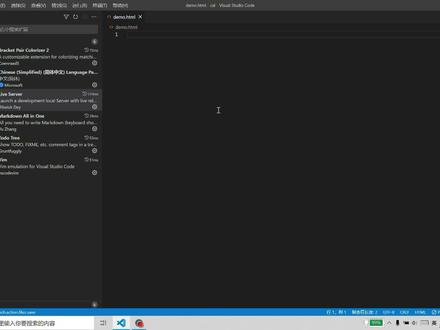 00:54查看AI文稿AI文稿
前端开发人员必备的 vs code 插件 neve server 实时服务器,按照这个插件之后,你可以在本地得到一台网页服务器,并且能够实时更新你的页面。我给大家演示一下,新建一个 html, 然后随便写一点吧,对嘛?然后右键 oppo mvize new server, 看到没有,直接显示出来了,但是注意看一点啊,那地址栏上面他是一个服务器地址啊,幺二七点零点零点幺点五五零零这个端口的,他是用通过服务器打开的,所以说他不是直接打开文件看一看,他实时更新的效果 挺快的。你在 vs 扣子里面安装,你不用配置,可以直接使用的。但是如果说你需要修改啊,服务器的地址啊,还有段子号啊,也是可以做设置的。
222郭靖讲快速编程 01:07查看AI文稿AI文稿
wescote 插件推荐,刚入行的同学一定要收藏好了!第一款插件,你一定看腻了这样的代码页面了吧,那这样的页面会不会更好看呢? 第二款,中文翻译插件看啊,左侧状态蓝的选项变成了中文,再也不用害怕英文不好也学不好编程了。第三款,外部浏览器打开插件,按 alt 加 b 就可以让你的网页快速用浏览器打开了。第四款,标签同步修改插件注意看, 当我修改一对标签的前一个时候,结束标签也会自动变化。第五款,自动补齐结束标签插件看啊,输入一个开始标签就会自动出现结束标签了。第六款,路径自动补全插件,输入路径的时候自动显示文 文件的路径,是不是更方便了许多?第七款,学 bu 的同学一定要安装,它可以让 mu 的语法高亮,智能感知的。好了,这期插件就分享这些,你们都还有什么要补充的插件可以去评论区交流一下。
2.1万小阿狸吖. 00:58查看AI文稿AI文稿
继续推荐好用的 wifi 插件,编程语言的插件都提供了很多的特性,能够帮助我们提升我们的开发的效率。比如说我用的是弗拉特的插件,因为我平常弗拉特用的比较多。 首先第一点,编程语言的插件,他帮我们提供了很多常用代码片段的快捷键,比如说我敲 s、 t、 l, 他就会自动帮我生成 ssi 的类似 yet 的一个 相关的代码。然后这里可以看到我这里有很多标红,是因为我还没有引用,那我直接敲 ctrl 加点,他就会提示我有哪些问题,我直接点击呢,他就会帮我引用,省去了很多的麻烦。然后这还有一个是因为我前面没有敲, 首先他要有一个定义啊,给他一个定义就 ok 了。然后其次呢,假如说我要返回一个 ctrl, 那这个时候他就会给我提供代码自动补全的一个功能,我就可以 直接敲就可以了,是不是很方便呢?那大家可以根据自己的需要添加自己所用的插件,比如说拍摄啊之类的等等都可以的。点赞关注,教你幺二八个编程技巧!
22编程日课


