workbench弹性约束怎么加

粉丝5.5万获赞16.9万
相关视频
 03:19查看AI文稿AI文稿
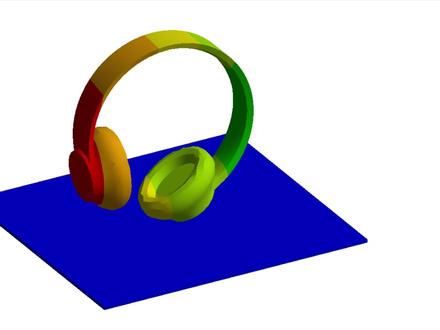
你知道这样一个耳机跌落的仿真分析在 ancest workbench 中是如何实现的吗?跟着我的操作一起了解一下吧。 大家好,今天给大家分享一个耳机跌落的小案例,用到的是 lsdana 分析模块,感兴趣的小伙伴可以跟着我一起操作一下。首先我们在分析工具箱中找到 lsdana 模块,双击创建一个分析项目, 接下来在分析项目中进行模型的导入,导入完成之后,接下来我们需要定义材料,这里我就使用之前定义好的材料, 我们可以看一下定义的材料,这里我定义了 a、 b、 s 材料,然后需要密度属性以及杨氏模量和博 松笔,同时我还定义了他的塑形参数。这里定义完成之后,接下来我们双击猫斗模块,打开, 我们选择几何模块, 然后选择耳机模型,将其材料指派为 a、 b、 s 材料,然后再选择地板,将其刚度行为改为刚性体。 接下来我们再选择网格模块,将网格尺寸进行调整,我们关掉自适应网格,输入网格尺寸大小为四毫米, 右键点击生成网格。网格生成之后,接下来我们需要去定义他的编 借条件,我们在求解里面右键点击插入这样一个刚性约束,然后选择地板模型,点击应用,然后我们在初始条件中选择施加一个出速度, 然后再选择耳机模型,点击应用,接下来输入速度的大小为 y 方向一米每秒, 然后我们在这里输入分析时间为零点零三秒, 接下来进行模型的求解,那么求解完成之后,接下来我们就可以进行结果的查看,在这里可以插入变形和等效 经历的结果,右键点击评估所有结果。首先我们可以看一下整个变形,这里可以调整一下播放的时间和帧数,然后进行动画的播放, 我们再看一下等效应例的结果,这里也可以关掉网格的显示来进行动画的播放。 从云图中我们可以看到耳机在下落的过程中整体结构的硬力变化情况。 好,那么今天这个案例就分享到这里,咱们下期再见。
286岚峰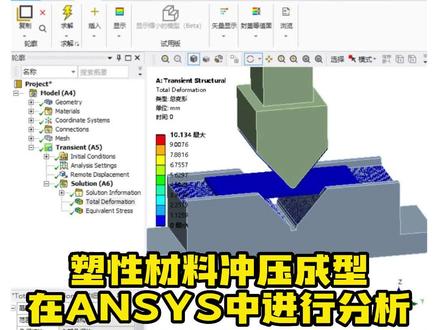 04:40查看AI文稿AI文稿
塑性材料冲压成型在 ncs 中进行分析,大家好,今天给大家带来一个塑性冲压成型的小案例,打开欧奔汽软件,在分析系统中找到生态动力学分析模块,双击打开,首先的话在几何模型中进行导入, 选择几何模型,点击打开,模型导入完成之后,接下来我们在双击工程数据进行材料的定义,这里我们需要定一个新材料,然后我们要定义材料的密度, 然后我们再定义材料的弹性属性,这里我们需要定义他的杨氏魔量和刨葱笔, 还需要定义材料的塑性参数, 这里的话我们可以通过复制的方式来进行数据的输入, 我们将数据粘贴到这一块。 数据定义完成之后,接下来我们关掉这个模块,然后双击 model 模块, 打开这个模块之后的话,我们选择几何结构,那这里我们选择冲压件,然后将它的材料进行更改,我们选择刚才创建的新材料,然后将底座和重头设置为钢体, 接下来我们在连接里面去删除接触,然后这里我们需要去手动创建接触, 我们需要创建两对摩擦接触,首先我们进行第一对摩擦接触的创建,我们选择底座的外表面, 将其作为目标面,然后再选择冲压件的下表面作为接触面,然后设置摩擦系数为零点一, 然后我们再选择第二对接触,我们选择冲头的下表面作为目标面,然后再选择冲压件的上表面作为接触面,然后设置摩擦系数为零点一。 接触创建完成之后,接下来我们再创建这样一个固定负,我们选择几何体对地面的固定负,然后 选择底座的下表面点击应用,然后在网格中插入这样一个尺寸调整,我们选择冲压件点击应用,单元尺寸我们设置为零点五毫米, 然后我们再插入这样一个尺寸调整,这里我们选择面的拾取方式, 选择这些外表面点击应用,然后单元尺寸设置为零点五毫米,然后选择网格,右键点击生成网格, 网格升温之后,接下来我们需要进行 边界条件的创建,我们在神探里面插入远程位移,我们选择冲头的上表面,然后点击应用,这里我们约束其他的自由度,然后给 z 方向施加负十毫米的一个位移, 通过斜坡进行加载, 然后我们对网格再次进行更新, 接下来我们在分析设置里面去进行分析步的设置,这里我们开启自动时间增量步,通过子步的方式来进行定义,定义舒适子步为二十,最小子步为二十,最大子步为 一百电已完成,我们在求维点方案里面插入总变形,然后再插入等效 应力,选择求解方案,右键点击求解,那求解完成之后的话,我们可以查看后处理的结果,我们可以查看他的变形和应力结果,那这里的话我们可以关掉键框的显示, 同时我们也可以进行动画的播放,我们选择一个变形,然后点击播放。 今天的案例的话就讲到这里,感谢大家的观看。
 11:16查看AI文稿AI文稿
hello, 大家好,今天给大家带来一个 ncs, 一个非常简单的一个心理学分析啊,这个呢只是适合于小白啊,什么都不太懂的刚接触的这一块, 一个简单的心理学分析。那么首先呢,我们需要做心理学分析呢,我们需要拉一个呃心理学的一个模块, 呃,这个静态结构,我们直接拖拖拖过来啊,把它拖过来就可以了,拖过来之后呢他要反应反应,然后呢?呃,他会有这么一个表格,我们就按照这个顺序就搞就行了。 然后我们先导入模型,他这里是个问号,我们点击右击,然后这里就会有啊,用 spaceclub, dna moder, 还有这些新建。那我们一一一有模型呢,我们就直接点浏览,然后找到我们那个文件, 然后把它打开,然后它它就算导入进去了,然后我们应急,我们可以用这几个进行编辑。嗯,我一般是用叠在 moder, 因为老版本它没有 spaceclam, 都是叠在 moder, 我用我用习惯了,所以用它 specsclum 呢,它是最近几年出来的,它也特别好用啊,就是在我们有一些 啊,去除这个模型特征,比如说倒角啊,什么啊,倒圆角啊这种,它去除这这些特别好。那我们先以 dinomoder 为例,我们举一个例子, 然后它在左下角呢会起会显示目前的一个状态,然后我们现在呢就是正在打开 dna moder, 嗯,现在呢就是打开了 dna moder, 我们看到它这里有一个闪电状的一个东西,是吧?我们先 单单击他,然后我们右击点击生成。嗯,这个是主要给小白说一下啊,其实如果像我们到这的话,刚才是对勾,我们就不用管他了。嗯, 一般的话你可以把它打开,看看你这个模型它是一个什么样子,同样的道理,左下角它还会显示当前的一个状态,它正在生成,我们先等一等, 然后呢?他现在就生成这么一个样子。嗯,我们就看一看就可以了,咱们点击关闭, 不用点击保存啊,直接关闭就可以,然后我们进入到我们模型有了,我们是不是要给模型上赋予材料啊?不然人都不知道 这个东西是什么做的。我们点击编辑还是右击啊?工具数据,我们点击编辑, 然后。呃,这个时候呢,我们可以选择我们一些的常用的一些这个材料,我们可以右击,在空白地方点击工程数据库,我们一般选择一般材料, 一般材料之后他会弹出,在底下弹出一个框,我们可以选择铝合金,我们选铝合金之后,我们点击后面那个小加号, 点击完之后注意观察这个位置,他是不是出了一本书的样子,出了一本书的样子,他就是说已经添加到我们这个数据库里面了,然后我们点击空白的地方工程数据表,把它关闭掉就可以了。嗯,不用点右 右上角这个关闭哈,我们要点这个项目,或者你直接对他打叉也行,或者直接点项目,他就回到这个界面了, 导入了模型,也导入了模型的材料,我们下一步是不是要进入有限源里边给他换网格了?我们点击编辑或者直接双击进去都可以啊。他现在呢正在打开我们这一个模块,我们稍稍等一下, 好,现在呢我们进入到划分网格这个界面,也就是我们嗯,分析和以及然后处理的一个小模块里边。哎,这个是我们这个模型,在这个模型里边我们按住中间它是旋转, 按住 ctrl 加中间就是移动。我们在这个地方呢,我们点击几何结构,单击它,然后它在底下会出来这么一个详细信息,我们可以把它往上拖一拖,把底下都能显示出来。 然后我们点击我们的模型,点这个地方找到这个材料哈,我们现在要给他赋予这个真正的材料了,他这个材料呢是只有刚刚刚弄的是铝合金, 现在呢铝合金就赋予到这个材料上面了,这个东西就是铝合金了啊,在这个地方, 呃,像铝合金,你看我们单机铝合金,他这里都有他的一些系数啊,就比如说他的播送米是多少,弹性毛量是多少, 这里边都有,也可以自己自定义材料啊。后边我们会讲到还是回到我们这个软件里边复习材料之后呢, 我们需要给他画网格了,画网格呢,我们一般可以,呃,你可以直接画,就比如说我们点击网格,然后在这个尺寸调整里边, 嗯,在这个尺寸调整里边儿单击网格, 然后在这个 目标值这,哎,其实我们画网格一般,嗯,就是不要用这个,他默认这个单元尺寸,这你你改的话可以在这改 定一个尺寸,比如他是多大,然后他就跟这个大,然后画了这么一个网格,我一般是这这么画右击网格,然后点击插入,点击方法, 在这个地方呢,我们选择这个物体,然后我们点击应用。嗯,他这里方法呢有好几种方法,一般是四面题,四面题做流体,用六面题的话一般是用六面题哈。呃,用六面题,然后六面题, 这个时候呢,他会问你六面题用什么网格啊?你可以都选全部,四边形也可以选啊,四边形、三角形混合都可以。你这个 方法给他赋予了,你是不是还要给他来一个尺寸呀?这是一个尺寸调整,以前没有中文版本,就是 size。 这个地方呢,当然尺寸我们可以给他规定一个。呃,零点零零五吧。 嗯,几何结构就它单击选中它确定好,然后我们可以生成一下,右击点更新或者生成宝贝都可以, 还是在左下角,他先对网格进行划分,然后显示好了。哎,这个就是我们画好一个网格,如果你觉得他网格比较大呢?你你继续调整,从里边你把它调调成零点零零一,零点零零二, 画好画好网格之后我们对它进行一个静态分析。嗯,静态分析我们得输入我们的边界条件了,它是怎么样的边界条件呢?我比如说我们,哎,在这个面呢,给它是固定的,点击这个 最上边结构地方的固定,固定就是把它完全固固定住了,就比如说插到土里了,不动了,点击应用选择的是面啊,现在点应用 我们还得给他有一个力吧,受力,我们力选择这个地方,单击这个面。 嗯,然后我们点击确定啊,这个定义使量方向,你可以是使量法,也可以是 分量,我们选择这个分量吧,就是 y 方向, y 方向给他定一个 for 五千牛,当然你做课题的话做项目的肯定是人家甲方有什么要求,你根据甲方的来哈这边就是做一个小演示。 好,我们编辑条件也给大家施加好了,我们下一步是不是求解了?求解我们要得到什么结果呢?是不是我们要想要看到什么?我们点击求解想要看到比如说应力来个短效,用力来个硬变来短效,硬力来个总变形, 都有了,是吧?然后我们算吧。求解让他计算结果。好,我们先等一下啊。 好,他现在算完了,然后这对勾都都表示 ok 了哈,等下音列就这么一个形式,你看他有网格是不是显示很难看呀?那我们就从上面给他无线框,哎这样的,然后这个还有其他也可以调整啊。 显示单元就把刚才那一不好看的显示出来了。还有轮廓图什么等直线呀,轮廓带平滑一点更好看是吧?然后这个等项应变这边都有数值多大? 呃这个是总变形,你如果想看他是怎么怎么变的啊?你在下面最下面他有一个播放,播放啊,他就这么动的。然后他是怎么 变化的呢?他这个力是怎么变化的呢?他这边都有数值啊,他变形了。这是单位是米哈,如果不会调单位你可以从这里调单位。单击这个几何结构,呃,单击模型, 呃。从这个,呃。从哪来着? 材料结合结构 啊?哦对,就是在我们一进来的时候你从上面找一个,它上面会显示单位,就在这个地方它会显示一个单位, 我们在那里选择一个厘米就行了,因为现在我们都都计算了,而且那个力都已经添加上了,他现在就没有了。 好,现在就是一个简单的一个心理学分析。那么后边呢?我会出一些,呃,茅台分析啊,随意震动啊、响音谱啊、歇响音分析啊,那个就比较常见了。 好,这期视频就到这里,谢谢大家,如果对你有帮助的话,麻烦点关注、点赞、点收藏,谢谢啊。
912随便仿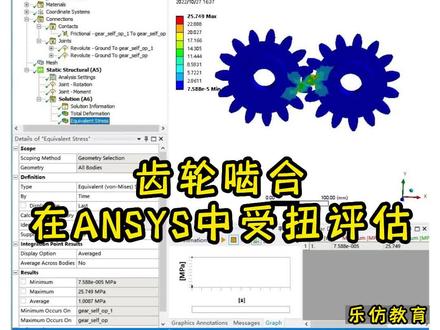 05:05查看AI文稿AI文稿
齿轮捏合在 nsis 中受扭评估,大家好,这节课主要给大家介绍一下齿轮捏合在负载扭矩下强度评估,因为是一个损失功况问题,我们借助稳态模块鼠标走线单机对应的稳态模块,拖拽出稳态模块,单机搅媒取,右击选择 inpot 搅媒取,导入我们的 模型,选择几何模型,点击打开,完成之后右击九妹曲进入到底载 model 界面。进入到底载 model 界面以后,选择尖锐的生成几何模型,生成几何模型,看一下导入的这样一个几何模型有没有遗漏,检查无误后关闭掉几何建模模块, 后面进行材料定义,双击 n 九零 data 进入到材料定义模块,软件自动提供的这样一个结构钢,可以选择自定义材料,鼠标左键单击这个空白位置 给他新定义材料敲回车,对整个新定义的材料去进行材料参数的赋予,首先是我们对应的密度,双击密度以及各项同性的线弹性。鼠标组件双击完成我们材料定义对应的卷向选择,后面进行材料参数输入,选择密度给到七八五零, 央视模量给到二幺零一九四,方波松笔给到零点三。完成材料定义后,关闭很久的电塔模块,双击 model 记录到分析模块, 进入到分析模块后就要对模型进行一次检查,保证模型进入分析模块无误,检查发现整个齿轮模型没有问题。接下来我们按照三三七的流程给大家去进行介绍。首先对整个模型进行材料赋予检查,一下当 当前分析魔幻默认材料是结构钢,按照 ctrl 键选择两个零部件,将结构钢更改为刚刚定义好的这样一个六,完成材料更换后去进行粘接关系赋予 在此进行连接。关系定义的时候,主要涉及到我们齿轮间的载合或者说运动的传递,找到可能是选择 contat, 借助 contat 下面的接触进行使用, 因为算瞬时时刻的扭距负载情况,所以只要算某个瞬时公况。我们去选择接触面的时候,按着 ctrl 键选择即将发生的接触区域,无需将整个接触区域全部选择完整,按着 ctrl 键去选择宁静的几个接触区域, 点击啊呸完成接触面和目标面选择之后,对接触参数进行修改,找到 对应的几何修正这个位置,将整个接触类型换成矮的,加速踏起就是修正类型换成矮的,加速踏起完成之后再去进行 齿轮对地转动的控制,这个地方可以在边界条件中选择远程位移进行一些相关的控制,也可以借助运动负进行控制,这个地方选择借助运动负找到 body to ground, 选择转动负插入,两组转动负 插入之后,我们选择对应的圆孔位置添加整个齿轮的对地转动。 完成对地转动添加之后,接下来就可以去进行网格划分,可以先右击选择 git, 魔性去生成网格,看一下整个网格相对粗糙,这个地方我们可以适当的去进行整个网格加密,选择魔性选择 cit, 将整个网格分 变率二三四,右击选择重新生成网格,此时网格完成加密,如果说觉得密度不够可以选择再次加密,这个地方我们就不再去加密,搞定之后找到稳态结构, 左键单机去进行边界以及载河的试驾。首先因为是顺时工况,所以只需要去添加顺时扭矩,在此顺时可以认为齿轮没有发动转动,这里右击选择 insold 插入交音的 logo, 选择我们运动负载盒。首先选择第一个,将其转动绞入 location 设置为零,认为在此当前时刻对应的齿轮是禁止的,同时插入我们对应的胶原道道的。选择第二个转动赋给他去施加对应扭矩,扭矩的话就去施加对应的斜坡扭距,施加一百扭米,换算单位一五次方扭毫米。搞定之后找到 sct, 将若弹簧 调整为程序控制,直接选择右击进行 sof 修剪,因为是线性问题,不涉及到对应的接待计算过程,所以整个计算会特别快。搞定之后右击选择插入变形结果 以及对应的应力结果,可以对整个齿轮在复载扭矩下的一个变形以及应力进行查看,这就是我们最终的这样一个结果。在我们捏合区可以看到整个齿轮大概的应力分布,由于整个网格 低度不够均匀,所以说整个应力分布也不是特别均匀。对于我们变形结果,可以看到在我们强制的这样一个扭矩下面,整个齿轮其实发生了微小量的转 转动,转动量的话其实是非常小的,这里的话我们可以借助线速度等于角速度呈上面的这样一个半径,初步的去判断齿轮的变形趋势,也是符合我们实际情况的。在这个地方我们也可以去将网格选择隐藏,去看整个应急分布。以上就是我们这节课的王立龙,谢谢大家。
 01:58查看AI文稿AI文稿
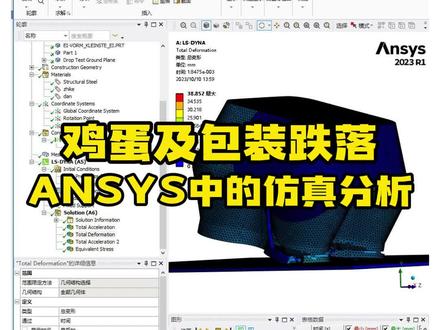
鸡蛋及包装跌落 insist 中的仿真分析,大家好,今天用 ok 奔驰中的戴娜模块做一个鸡蛋连同外包装的跌落仿真分析。首先打开 ok 奔驰,将戴娜拖拽到界面当中, 双击进入材料设置界面,设置一下鸡蛋的材料还有外壳的材料,材料设置好后关掉材料设置界面,双击进入模型建立界面。 在模型建立界面中选择文件导入外部几何结构,将鸡蛋连同他的外壳进行导入,导入后点击生成。模型生成好后关掉模型建立界面,双击进入麦史界面。 在麦氏界面中首先进行材料和刚柔性的设置,将鸡蛋的材料赋予给鸡蛋,将外壳的材料赋予给外壳。之后进入 连接和接触的设置,将自动生成的绑定接触全部删掉,仅保留结合体交互本仿真中没有进行连接关系的设置。 之后进行网格的划分,设置一下网格尺寸为一点五毫米,右击自动生成网格之后进入戴娜的相关设置。首先选择戴娜,在环境中选择坠落测试向导,设置一下坠落的角度,七十度,坠落的高度六百毫米, 将坠落的摩擦设置为无摩擦,设置好后会在模型竖中多一个模型的转换。七十度建立一个地面, 在初始条件中新增一个六百毫米的落差,同时添加一个重力加速度,还有地面的一个固定分析。设置中的 结束时间也会自己生成,可以去进行修改,也可以保留。之后再设置一下 cpu 的数量和最终的一个输出,就可以进行求解,求解结束后就可以看到鸡蛋连同外包装坠落的一个过程。
 04:32查看AI文稿AI文稿
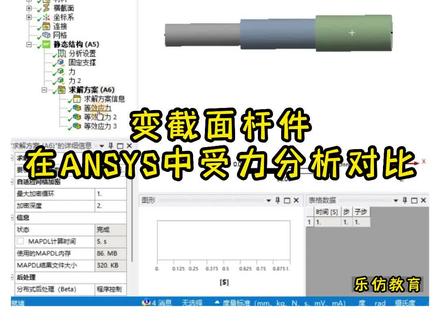
便洁面干净,在 nsis 中受力分析对比。大家好,从本期视频开始,我会进行一系列材料力学与有线缘仿真分析的案例分享,主要是进行基于材料力学理论的解析,有线缘仿真分析姐的对比,下面我 通过材料力学中的一道案例来进行一个对比,我们看下面是一个三个圆结面的杆件,右端是一个固定约束,在杆件的交接位置受到集中力载和下面是做了这样一个理论的求解,最后求的这三段感件,它的应力大小分别是零 一百零二兆帕,五十三兆帕。那接下来的话我们可以打开有些人分析软件,安赛斯沃尔,奔驰二零二零二二。首先双击竞选分析模块,创建这样一个竞选分析模块,双击只要没吹模块,我们进行一个几何模型的创建, 首先的话我们在单位里面去选择毫米单位置,然后我们选择 xy 平面,进行一个杆件线体的创建,我们选择草图绘制,然后选择直线,画出这样一条直线,然后进行尺寸的标注, 长度是五十毫米,然后我们选择概念里面的草图线,选择刚才创建的草图,点击应用, 再点击生成,然后我们再点击概念里面的一个横截面,选择圆的半径为七点五毫米,然后我们选择线体,将圆形洁面赋予给我们的线体模型,这里我们可以 点击查看里面的横截面,显示下来的话,我们用同样的方式来创建第二段和第三段线体,我们再创建这样一个草图, 创建这一条线,标注一下尺寸, 我们选择第二个草图,点击应用,下面我们添加这样一个冻结,然后点击生成,然后我们再点击概念里面的圆形洁面,输入这个圆的洁面直径半径是十个毫米, 然后我们把线体的模型进行一个洁面的赋予,创建第三段线体, 标注一下尺寸,我们生成第三段线体,点击生成,然后选择这样一个圆形洁面,它的一个半径是十二个毫米,然后 把我们的洁面赋予给我们的线体,单段线体创建完成之后,对他做一个合并,形成新部件,然后我们关掉这个模块,接下来我们双击打开猫的模块, 开完成之后的话,点击几颗结构下面的线体,我们选择三个线体,然后将他们的模型类型改为干行架,然后材料我们保持默认的结构钢材料,然后我们选择网格,右键点击征程网格 下来,我们对王行做一个编辑条件的设定,这里我们可以在显示里面打开他的一个横截面显示,然后改为点时取的选项,在静态结构右键插入这样一个固定支撑,选择右侧端点进行固定支撑的一个约束,我们再插入两个集中力, 选择这样一个端点,定义他的 b 的方向至 x 方向为三十二牵牛, 在第二个端点位置点击应用,加他的 x 方向,分量是八千牛,这里我们要查看应力的一个结果,所以我们在求解方案里面给打开量,结果显示为是,然后我们去插入等效应力, 然后我们要选择三段线体,分别查看他们的一个应力情况, 设置完成之后选择求解方案,右键点击求解,求解完成之后的话,我们可以分别查看三段感建的一个应力大小,首先看第一段,他的应力大小是零,第二段应力的大小一百零一点八六 照趴,那么我们屈整之后是一百零二兆趴。第三段感见他的应力大小,屈整后是五十三兆趴。我们再回过头来去看一下我们这样一个理论的求解,分别是零 一百零二招牌,五十三招牌,那这样我们的理论节和我们的仿真分析节一致,那么今天的案例就分享到这里,感谢大家的一个观看。
 01:48查看AI文稿AI文稿
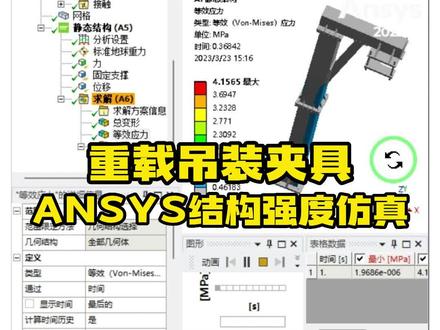
重载吊装家具 ss 结构强度方针,重载吊装制具的受力分析怎么做?看完这个视频,大家也会,首先这个模型呢,可以通过视频的左下角进行预约领取,领取到模型之后,在左边找到静态结构这个模块,通过几何结构处导入我们刚才领取到的这个模型,随后对他进行刷新, 刷新生成之后双击下边的模型进来之后,在静态结构处呢,首先我们插入一个固定支撑,这个固定支撑呢将底部的这四个通孔进行固定,大家可以跟着视频呢进行操作。随后在这个地方再度插入一个位移,选择底部的面 作为一个位移的约束面,约束他 z 方向的这个位移量,其他方向选择自由。再度插入一个地球的重力,这个重力方向选择负 z 方向,随后再度插入一个外 力,外力呢施加在顶部的这个面的位置大小呢,我们给五百牛方向,沿着这个面数值向下,如果说呢是重宰的话呢,至少是三百千克以上,这个地方这个力呢我们可以修改为三千牛。从网格处插入一个方法, 选择所有的实体,我们将它识别为四面体网格,右击对他进行生成,得到网格之后,那么求解的结果当中,我们求解的是他的变形以及他的战力以及他的最小安全系数。 进力学呢,求解是比较快的,看一下整个变形量,变形量是零点九毫米,还相对大一点,因为这个力比较大, 整个硬币呢是二十点八兆帕,安全系数呢肯定是没有问题的,最小安全系数是十一点九,那么这个受力分析呢也是没有问题的,如果说想得到一个特别精确的解,那么可以在网格这个地方下一些功夫,我们可以给他做成六面体,这个工作呢就留给大家客户去做了,这个视频呢我们就分享到这。
 02:19查看AI文稿AI文稿
本节课呢,利用 ss 二零二三,我们来了解一下整个平台的一个界面模块,主要呢看一看几个部分的日点。首先是我们的至点一 ns 平台的一个界面,那从整个界面来看呢, 可以看到最上侧这个我们称之为菜单栏,左边呢是我们整个工具栏,中间呢是我整个工程这个项目管理,右侧呢是我整个项目的一个属性。左侧呢一个是我们的新西兰,一个是我们的进程栏, 那么主要对标于整个这个软件的各个位置呢?打开这个软件,然后进行对标,打开这个 mc 四,二零二三,找到我们整个 mc 四 ok 奔驰这个平台本身,我们把这个软件给打开, 软件呢就打开了,就可以一次性的进行相应的对标,但是我们突然发现啊,好像金城蓝没有,新西兰没有,在右下角我们点击下 process, 金城蓝黑粉, 点击一下我们的这个 message, 这样的话星期来也就基本上就都有了,当然我这个状态来在哪里?在右侧位置,比如说双击一个 static 鼠标,处于这样一个反应的状态啊,我们让他等一下,比方说作为我们的 g ome tree resource, 可以看到这个 property, 当我们点了这个 property 以后,右侧就可以看到我们对应的这些信息。接下来我们再看整个平台的界面呢,左边是这个 top box, 有这个主教系统,还有我们常用的一些这个系统, 我们这个 designs pro, 包括我们 optis long, 这是优化本质上他干的一件事情呢,就是把我们整个界面当中 看,这是我的分析系统,组建系统,然后是我常用的水流过河、过河、御用力模态、随机震动、响音谱、热音力等等都在这个里边。还有我们的 dize sport de 模块,还有 office last 靠近优化模块等等,都在对应的这个模块当中。那么 除此以外呢,还需要去考虑的就是我整个模型,因为我们在计算这个模型的时候,往往会存在一个问题,比方说分析类型是二维的还是这个三维的,因为我们可能存在一种特殊情况,就是我整个分析类型可能是这个三 d 或者是三维或者是二维,然后我们在这个位置可以对他进行这个相应的设立, 改成二 d, 有可能因为我这个是双屏显示哈,有可能就是显示的这个区位置,三 d 这样是对的哈,二 d 这样的话我们整个模型就这个 ok 了,那么这是我们的平台界面,第二个就是我整个栏目的一个这个介绍,本节完整课程私信我即可获得。
 08:20查看AI文稿AI文稿
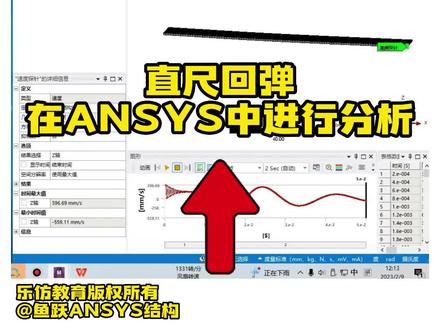
直尺回弹在 ncs 中进行分析,大家好,这节课给大家去介绍一下直尺回弹,相信大家都接触过这样一个案例,将直尺一端固定在桌面上面,另一端的话给他一个向下的强制位移, 在一瞬间我们松掉手,就会看到在整个惯性力的作用下,咫尺有这样一个自增动的一个过程。前面的话我们给大家去讲过一个 在力冲击下面的一个治正过程,就是与我们今天这样案例的区分点,主要在于一个我们如何去将整个直尺局部面进行固定, 再一个的话我们如何实现强制位移。加载和卸载的这样一个过程,他不像力的一个加载卸载,我可以直接通过表载盒去进行控制,我们今天的话必须要通过多载和步去进行控制来辅现我们今天这样一个案例,如果说你要看到整个 这样一个震动衰减的过程,在整个这样一个求解设置过程当中,我们还要考虑对应的阻力,如果说你考虑无阻力系统整个构建出来的动力学方程组的话,就不包含整个能量的一个衰减的,所以说看到的整个过程是持续震动的过程, 这块的话就要根据实际情况去做调整,因为整个模型比较简单,所以说这里的话我们直接在整个这样一个 wordbox 中进行构建,因为要考虑惯性,所以说这里我们只能去选择生态动力学分析模块, 我们也可以去进行模态叠加法进行今天的加油评估。今天的话主要是给大家去采用完全法进行右击角没取进入到底,在 model 界面进行整个几何模型的构建,先去将整个单位进行修改,我们选择毫米制, 选择 xi, 平面,选择正视于,然后去进行一个矩形的绘制,通过尺寸进行约束, 假设说我们就是长二十公分,大概在两百毫米左右的一个长度,整个宽度的话大概是在二点五公分左右,接近三公分,我们这句话就给他二十五 毫米,然后完成之后我们选择对应的草图,选择概念建模,选择草图表面,点击应用整个厚度的话,我们给他一点五个毫米, 点击生成,就完成这样一个合体的创建。今天的评估的话,主要使用概念模型进行评估,不去采用实体。模型完成之后我需要去对整个面进行分割,因为我们整个后续加载整个固定端的话,是在合体上面的部分位置,不去约束 我们这样一个边,实际情况下就是尺子有一部分被我们用手压着,所以说这里的话我们需要去对面进行分割,选择采用这样一个 ss 命令,或者说通过这样一个拉伸命令对面进行分割, 我们选择表面,然后直接选择草绘,会自动的在这个面上面生成这样一个草绘洁面,点击正视于这里的话,再去进行这样一个矩形的绘制,显示为 p 的时候,雨点重合,显示为 c 的时候,与线重合, 然后通过尺寸去对边长进行约束,这句话我们就给他五公分,也就是五十毫米,然后选择平面,选择挤出命令,点击应用这个位置,我们选择设置,或者说选择生成压一面,点击生成,这个时候我们就会发现在我们这样一个面上面被分割成了两部分, 当然此时整个部件的话他也是一个完整部件,这一块的话就是在我们整个面分割过程当中是非常常见的一个功能。完成这样一个操作之后,我们将 dm 关闭掉, 材料的话使用默认的节奏钢,认为它是一把钢尺。完成之后我们双击 model 进入到分析页面,对整个模型进行有线源系统模型构建, 整个模型相对而言比较简单,在这个地方的话直接通过控制全局网格进行后续的这样一个网格划分,把全局网格设置成两毫米,选择生成网格, 这个是完成网格划分完成之后,接下来的话就在我们损探里面进行控制,因为这里涉及到一个加载和卸载的过程,而且施加的是强制位移,所以说这里的话先去将分析设置更 更改为两步,然后接下来的话我去找到这里的一个加载,我们选择强制位移,同时设置固定约束,固定约束的话主要是约束这样一个面。当然我们这里的话可以先去将网格隐藏,位移的话,我们就选择另外一个边线进行施加, 施加方向的话沿着 z 方向给它施加两个毫米,此时加载的话你要稍注意一下,因为是给它一个斜坡加载,所以说这里的话我们要给它改成零到两个毫米。 完成之后需要去对整个分析设置进行一个控制,对于我们整个求解而言,他是一个短时间内发生的问题,所以说我们整个求解时间的话,无需设置为一秒,只需要去将我们当前载合部一求解时间设置为零点零一, 意味着我们去花零点零一的时间将边线的强制位移由零调整为二,同时在我们第二个载合步把当前步数改为二,整个求解时长给他设置为零点零五,就是在我们第二个载合步的时候,让他自己震动零点零五这样一个时间点。 当然对于我们这里求解的时候,你要稍微去注意一下,此时的这样一个操作的话,其实就是在第一个载合部给他施加零到二这样一个位移,在第二个载合部保持二毫米,意味着我们当前这样一个边界,在第二载合部的话,他其实是一个强制边界, 是不满足我们加载卸载的过程的,需要去做这样的操作,选择对应的单元表格,右击选择一直当前载和步,此时只有第一个载和步有加载,第二个载和步没有任何加。 完成之后去对分析设置进行控制,主要是针对两个展合步进行控制,第一个展合步需要去将自动时步更改为关闭状态,同时将时间更改为我们这样一个子步, 给他设置为五十个止步,因为第一个主要是设计一个加载过程,所以说不是我们关注的过程,整个这样一个止步数量可以稍微少一点。 然后第二个对应的载核部需要去进行同样的操作,将自动时部关闭,将时间定义改为止部, 同时这里的话我们可以给他设置为五百步,因为我们要去看到一个连贯的震动过程,所以说整个数据点数量的话不能少,如果说过于少的话,整个曲值是有问题的,同时将落弹簧调整为程序控制, 此时的话就可以去进行修剪,完成求解之后,右击插入 变形结果进行查看,同时我们插入一个探针选择探测速度,我们选择一个节点探测 z 方向的速度, 右击选择评估结果。这个时候我们可以看一下震动曲线,这里我们可以看到在我们这样一个加载的情况下面 有这样一个卸载过程,同时可以看到在后续零点零一秒之后,整个这样一个震动曲线基本上没有能量的一个衰减,处于一个同样的正负状态, 同时这里话我们也可以看到我们整个震动速度情况,当然我们这里的话显示比较夸张,整个结果显示比例的话是比较大的,可以在我们显示这块将显示比例调整为真实比例,这是我们无任何衰减的过程,很显然这是一个理想状态,与我们实际情况他其实是不大符合的。如何去考虑整个这样一个衰减过程呢? 就是在我们整个震动过程当中需要去考虑阻尼,在我们分析设置里面可以去将阻尼进行考量,这里的话主要提供的是锐利阻尼,我们去调整刚度系数,给他一个零点零零一,我们也可以去考虑材料阻尼,在我们材料定义的时候,我们可以自己沦为的进行设置 求解完成,可以看一下我们这样一个震动过程,此时我们就可以看到对应的这样一个震动衰减的过程,当他整个显示比例的话,稍微有点夸张,给他设置为十。 我们再来看一下模仿的这样一个动画,不断的有这样一个衰减的过程,对应的速度的话,你也可以看到逐步的趋平缓,逐步的趋零, 这里的话就是由我们这样一个实际的震动反馈。当然我们这里取得阻力系数的话,并不是一个特别合适的值,我们要根据实际情况做这样一个计算。以上的话就是我们这节课的一个主要内容,谢谢大家。
 01:34查看AI文稿AI文稿
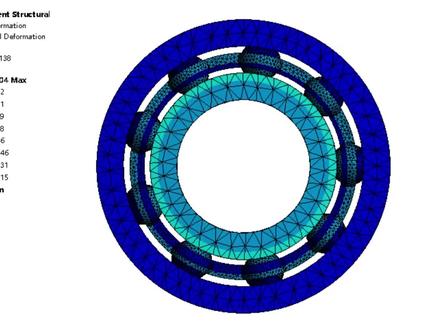
你知道这样一个轴承的仿真分析在 answerp 奔驰中如何实现吗?下面跟着我一起了解一下吧。我们打开 antswarp 奔驰软件,创建一个顺泰动力学分析项目。首先选择 g m c 模块,右键导入几何模型, 接着再进行材料的定义,这里使用默认的结构钢,然后双击打开猫的模块,这就是我们要分析的轴承模型。轴承模型包含外圈、内圈、保持架和滚珠,这是结构钢的材料参数。 下面进行连接关系的创建,其中包含了三组接触和两对运动腹,他们依次是滚珠和外圈的摩擦接触,滚珠和保持架的摩擦接触,滚珠和内圈的摩擦接触,以及外圈的固定腹,内圈的转动腹。 接着是网格划分,整体模型使用四面体网格,这里需要对接触区域的网格进行加密,然后进行分析,设定输入分析时间和自动增量部大小。接着创建内圈的转动驱动,最后就可以进行求解了。 two hours later 求解完成后就可以查看一下轴承的运动情况了。先播放一下轴承的变形动画,我们可以看到内圈带动滚珠进行运转了。接着我们再播放一下轴承的应力状态分布。 以上便是轴承在空载状态下的运转情况,今天的案例就分享到这里,你学会了吗?
146岚峰


