nginx 配置不同的目录访问minio

粉丝463获赞5607
相关视频
 03:09查看AI文稿AI文稿
大家好,我们今天来看一个 n, 这个是不起眼的小配置,是怎么导致页面上一个明显的 bug。 呃,今天我上传了一张头像,自定义的头像,我们这个项目使用的前后端分离的版本,那么我上传的头像一定是经过了加法指定之后, 存放到了一个目录里面,所以他在回显的时候,他在显示这张图片一定会走加瓦的一个路径。大家看,这就是经过了 nx 反向代理到加瓦的一个路径的标识,很明显这个页面的四零四是 nx 抛出来的,说明这次请求还没有到达加瓦直接在 nx 层面就抛出 四零四,说明这次请求没有命中我配置的这个反向代理就是没有走到家了。好,我们来看一下配置, 大家看,这就是我配置的 发现,代理只要满足这个条件,就可以直接转到加瓦服务上, 那么没有命中这一段,那,那他命中到哪一段的呢?这个肯定也不是,我们再往上翻,还剩这个和这个,很明显他肯定是走了这个,因为这正好也是勾鼻以及结尾的正则。那我们先把这一段注视掉,先看看效果, 然后冲洗一下, 我们再来试一下刷新,大家看头像就已经可以请求到了,那这一段代码是什么呢?我们再来看一下,这是我之前为了加快用户的请求速度,加了一个 缓存,那么我们现在这种把它去掉以后,之前配置的缓存就失效了,这怎么办呢?我总结了一个 excel, 大家看一下,优先级最高的是罗佩申,直接等号 ur, 这里边是完全匹配,我们现在用的加瓦返乡代理是这个, 然后他用到的那个缓存是这个,所以他明显缓存的那个配置是高于我们现在这个反向代理的配置。但是我看了一下这还有一个方法来配置这个反向代理的规则,他是高于这个正则模式的,就在前边加一个正则的开头和波浪线, 我们来试一下 这块,我们先给他恢复,然后往下找相当于这块,我们给他加一个开头波浪线。好,我们再 重启一下, 快来试一下, 再看也没问题。 然后原始的这个图片呢?他应该现在也是有缓存的,我们来验证一下。打开,我禁用缓存请求,他是响应二百,我把缓存关掉, 大家看返回四零三零四,说明他走了缓存,原因就是这么配置以后他的优先级,这个 loker 的优先级就高于了这个缓存的配置。那具体的使用方式呢?我会把那张图放在视频的结尾。好,今天就到这里,谢谢大家,再见。
1720程序员小山与Bug 01:22查看AI文稿AI文稿
今天来讲一下 ngx 怎么配置转发,首先第一点在哪里配置,就在这个配置文件配置,这个配置文件是在哪个目录下面,就在这个目录下面 ngx, 然后这个配置这个目录下面,那具体怎么配呢?我们把配置文件打开看一下,打开之后是这个样子,这个就是配置文件的内容。 首先最核心的一点就是这个配置项,这个是代理转发这个配置,然后这里就配置一个值,这个值的话就表示把这个请求转发到这个端口,就是转发到本地的这个端口的, 就是转发到本地的监听八零。八零这个端口的应用程序,其实就是我们的业务程序,其实就是我们的业务程序,就是我们的业务项目程序。这个是第一点,第二点的话是另外一个端口,什么端口?就是这个八零端口,八零 端口是这个默认的端口,我们输入这个域名之后,就这个八零端口不用输入,他默认的就是监听这个端口,那这个八零端口是谁在监听这个 ngx 本身这个配置的就是 ngx 竞争本身,他监听的是这个八零端口,也就是说域名访问之后,然后先进到我们的 ngx, 也就是默认的八零端口。完了之后,接下来第二步再把这个请求转发到我们的业务程序,业务进程,也就是监听八零八零端口的业务程序。
61Java个体户 01:28查看AI文稿AI文稿
今天来讲一下 ntx 的日字,主要讲一下怎么查看 ntx 的日字。首先第一点在哪个末路下面,日字的话就是在这个末路下面这个 vr 变量这个日字,这个末路,这个末路下面有一个 ntx 文件夹,那个 ntx 的日字文件就在 ntx 末路下面, 我们切换目录,然后切进来看一下,切掉这个 ngx 的日字目录文件之后,然后可以看到这个访问日字,还有这个错误日字,主要就是这两个日字。我们再来看一下内容,就是这个日字文件的内容, 这个是访问日字,其实就是做了一个什么 get 请求,就是读了请求,然后请求什么资源,就是什么文件这些东西,然后就是 http 协议的版本,就这些,其实其实这些内容和在浏览器 里面使用第八个模式看到的那些请求是一样的,做了一个 get 请求还是 pose 的请求,就是读请求还是写请求,请求的这个资源文件是什么,就是请求地址是什么,就这些东西另外记录了一点,还有这 ip 这段 就是客户端的批也记录下来的。看完这个访问日字,我们再来看看 l 日字,这个是 l 日字,具体的内容的话大概就是这些内容,可以 可以大致看一下。最后就是再补充一点,我们再来看一下汤开的下面的日字,这个就是汤开的下面的日字啊,这里面的日字主要是记录了我们的业务请求日,业务大码里面记录的业务日字。
13Java个体户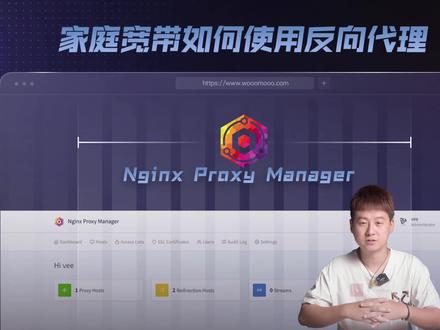 15:50查看AI文稿AI文稿
哈喽,大家好,最近有朋友问我这个反向代理怎么玩,那之前的话我有出过这期视频,这期视频完全是按照最原始的方式,全手动的去配置,远程访问加 si 域名证书,这个算是一个基础知识, 那么往往这种基础知识呢是最为繁琐的,操作上呢也是费时费力,现在呢,我们可以用更加简便的方式去实现同样的效果,操作的难度会大大的降低,既节省时间又方便管理,那么就是用反向代理去实现的, 那么这期视频呢,我会为大家来演示,如果我们家庭宽带具备了公网 ip, 那么我们如何去使用这个反向代理?那么现在家庭宽带如果具备公网 ip 的话呢?为什么我现在会推荐大家去使用反向代理? 无论我们是使用了反向代理或者是未使用反向代理,那么基本的流程都需要有端口转发,域名解析, dds 配置, sl 证书, 那么流程都一样,我们来看一下他大致会有什么区别。那么未使用反向代理端口转发,我们需要在每一项服务上都需要进行端口转发,比如爱快我们转发一千的端口, open w t 转发两千的端口, 那么在域名访问的时候,我们就要在域名后面加上不同的端口来进行访问,服务越多,那么端口就会越多。在配置 si 证书的时候呢,也是比较繁琐,每一项服务我们都需要单独去配置 si 的证书, 并且呢还需要手动进行续签。那么如果我们使用了反向代理的话,那么在端口转发的时候,只需要 对返贷的服务器进行一个端口转发就可以,没有必要在每个服务上都进行端口转发,在域名访问的时候呢,也更加的方便,那么在不同的域名上面加上同样的端口,就可以访问不同的服务。 最后一点是更加方便的,那么也就是 si 证书,那么在使用了反向代理以后呢,我们的 si 的证书的话呢,就可以一键配置多项服务的 si 证书,并且呢会自动续签。那么这里的话,大家会看到我使用了反向代理,为什么还要做这个端口转发呢? 因为我这里讲的是家庭宽带具备公网 ip 啊,那么家庭宽带默认都是封了八零和四四三端口的,所以呢我们还是需要做端口转发的,如果你购买的是 vps 服务器,那么公网 ip 是不需要做端口转发的,所以 这些视频呢,主要是针对家庭宽带具备公网 ip 使用反向代理的一个流程。那么大致了解了一下反向代理的用途,那么现在我们就要来使用这个反向代理, 那么我们推荐大家使用的就是现在比较主流也比较流行的 ngx 的这个反向代理的面板,他是一个可视化的面板,操作起来呢也比较傻瓜式,那么我们可以在他的官网,在这里可以看到一个快速的设置选项,当然我们的视频教程也会配有图文教程的一个流程。 首先我还是先介绍一下我的环境,那么我的环境呢,就是双软路由爱快加 open w t 的环境。那么这个 ngx 的代理面板呢,他是运行在刀壳里面的,所以呢我们需要找一个刀壳的服务器,这里呢在我们使用的旁路由,也就是 open w t 里面,他已经是默认安装好 好了刀口服务器的,那么我们就不需要再单独的去建立刀口的环境,那么它里面的这个刀口呢,也算是一个自带了面板的一个刀口,但是呢操作起来还是比较的麻烦,因为他比较简陋,所以呢这边我们还是先为他安装一下主流的面板, 在服务里面可以找到这个终端,然后呢这里输入你 open w i t 的账号密码,就可以登录到它的 s h, 这里呢参考一下我们的图文教程,这里我们先复制这串命令,去下载一下他的这个面板,这个命令呢就是拉起多可这个面板的一个镜像,拉起的过程取决于你的网速,这里我们需要等待一段时间, 拉取完之后呢,现在我们再复制下面的这串命令,然后去运行这个面板,直接粘贴过来回车就可以,那么这样的话呢他就已经运行成功了。这个 时候呢我们在浏览器里面输入 open w 后台地址,加上九千的端口,就可以进入到 docker 的这个面板。首次进入的时候呢需要自己设置一下密码,设置完成以后呢就可以进入点击这个再点击本地,那么这里就可以看到我们的容器, 那么点击这个容器,这个呢就是这个面板运行在这个容器里面的一个服务。接下来呢我们来到 njx 的代理的面板的官网, 然后呢我们可以用它快速的设置的这个配置文件,这个配置文件呢相对比较的简易啊, 我们可以点击这边可以找到他更高级的一个配置,那么这个配置文件的话呢,他还会安装一个数据库,那么我就用这个来演示,因为我发现那个简易的安装完成以后呢会出现一些问题, 这个自带数据库,那么也方便我们以后来备份数据。现在呢我们先回到 doc 面板这边,然后我们点击这个选项进来以后呢我们在这里新增加一条,然后这个名称的话,大家就自定义,我就输入 npm, 然后呢我们再把这个配置文件全部复制,然后呢粘贴到这边, 这里呢需要修改两个地方啊,那也就是他的端口,我们可以看到他的配置文件里面的默认端口 hgp 的是八零, hgps 的是四四三,由于我们的家庭宽带是封了八零和四四三端口的,所以这里呢我们要修改一下, 那么我们把前面的这个八零我改为八零八零,那么后面的这个八零就不要动,他前面的是代表本地的端口,那么后面是代表容器的端口, 所以我们要改本地的端口,容器的端口不要动,到下面的 https 的也是一样的,那么四四三被封了,那么我就改成四四四三, 同样的容器的四十三的端口不要动,只是改前面本地的,那么就只改这两个端口,其他的就不要动,包括数据库的这些账号密码,我觉得都没必要改好,那这样配置完成以后呢,我们就直接点击下面的这个选项, 这个时候他就会为我们拉取 ngx 代理面板的镜像,并且呢会按照以上的配置文件进行配置,当我们看到他跳转到这个界面,那就说明已经配置完成了,我们点击左边的容器, 这个时候呢就可以看到这里多了两个容器,那么一个是数据库的容器,一个呢就是 ngx 代理面板的容器,到这我们的 ngx 代理的面板就已经安装好了,接下来我们来看 看一下下一步,下一步呢就是要进入到 ngx 代理面板的后台,我们在浏览器里面输入 open w 后台地址,加上八幺的端口号就可以登录进来了。首次登录以后呢我们需要找一下这个 ngx 代理面板的默认账号密码,在他的官网快速设置的页面就可以找到, 那么就在这个位置,然后呢我们复制他的这个账号密码。首饰登录以后需要我们修改一下名称,这些呢就是自定义修改的部分,那么下面的邮箱要填一个真实有效的, 然后密码的话呢这里是粘贴原来的密码,然后这里呢是输入新的密码。初始设置完成以后呢我们就可以登录到 njx 代理面板了,这个面板的话呢它是非常简易的,也是非常易操作的,接下来呢我们来看下一步,下一步呢是需要进行端口转发,进入到主路由 去了后台,那么我这边的主流,尤其是爱快,那么找到他的端口转发的选项在这里呢,添加一条端口转发,内网的地址呢就是我们 openwit 的后台地址,那我这边是幺零点幺零点二五二。 然后下面的内网的端口呢就是刚才我们在配置 ngx 代理面板的时候的那个配置文件里面修改的,第一个是 hddp, 当时我修改的是八零八零的端口,那所以这里的内外网的端口呢,都设置为八零八零, 那么第一条端口转发就做好了,那么我们还需要再添加一条第二条的话呢,内网地址,同样是欧根达白贴的后台地址, 我们内网的端口这次我们要设为四四四三,那么也就是刚才配置文件里面的 https 修改的四四四三的端口。好,那么我们只需要转发这两个端口就可以了。 接下来呢我们要来操作一下范玉明的解析,那么玉明的话呢,大家自行购买啊,我这里是在阿里云购买的玉明,那么进入到你的玉明解析,那么你的玉明里面有一些不需要的东西的话呢,可以全部都删除掉, 删除干净后呢?现在呢我们先来来做解析,点击这里添加一条解析啊,那么记录的类型就是 a 记录, 然后主机的记录,这里的话我们就填一个新号,那么填新号的话呢,就代表他是泛解吸啊,我们用泛解吸是最方便的。 好,那么下面的记录值呢,我们可以到你的路由器的后台去看一下你拨号得到的那个 ip, 那么我这边是有公网 ip 的,所以呢我们就复制拨号获得的这个公网 ip, 粘贴到记录值这里,然后保存就可以,那么这样我们的范解析呢就已经做好了,那么现 让我们来验证一下我们这个范解析他有没有生效。这里呢我们可以随便聘一下我们的域名,那么域名的话呢,前面的前缀你可以随便设置,因为范解析是可以随便设置前面的二级域名的啊,那么这样的话呢,我们可以看到聘出来的值和我们 解析的记录值是一样的,说明这个范解析已经生效了,现在解析已经生效,但是还是有一个问题,就是我们的 宽带虽然具备了公网 ip, 但是运营商给我们的公网 ip 是动态的,当我们重新拨号,或者是过一段时间,这个公网 ip 他会变,变了以后呢这边他是不会自动解析的,所以接下来呢,我们就要为我们的这个域名去做一下 dds 解析, 在动态域名这里添加一条,然后服务商呢,由于我的域名是阿里云买的,所以呢就选择阿里云,然后域名这里呢 就填我们的范姐系的域名,也就是前面有个新号,然后加上我们的域名,下面的主域名是不用管的,下面呢还有 id 和妙要填,那么找到我们的阿里云,找到你的头像这里呢会有个管理,我们进去 在这里面创建一个 id 和密要,然后我们复制这个创建好的 id, 然后填到 id 的这个选项,填进来后呢注意看前面有没有空格,删掉,然后呢再把下面的密要也粘贴过来。解析的设置呢就是外网线路,那么解析的网卡呢,就选择万口, 然后呢解析的 ip 类型呢就接口 ip, 然后记录值呢就是 a, 记录完成以后呢我们点保存,那么我们的这个 dds 就设置好了,我们刷新看一下,那么它的更新结果已经成功,并且呢 ip 地址呢已经显示, 这样的话呢当我们的公网 ip 发生变化的时候,他也会自动解析到我们的域名上面,接下来呢我们就要来配置一下 sl 证书,现在呢回到 ngx 的代理服务器面板,然后呢在这里会有一个 sl 证书,我们点击 这个证书的话,它是可以自动在线申请的,那么我们也可以通过域名商的 ds 来进行申请,这边我来给大家演示一下。首先我们点击这里的添加证书,第一项域名,这里呢我们就添加范域名,就是输入新号,然后呢再加上你的域名, 然后下面这里呢选择使用 dns, 这里呢选择域名服务商,选择阿里云,然后这里面的 id 和密要要修改一下,那么这个 id 和密要也就是我们刚才申请的那两个。好,我们把这个 id 同样的 复制过来,然后替换一下里面的这个内容,然后再把这个 meal 复制一下,再替换一下下面的这个 meal。 好,那么替换完成后呢下面的这个同意的勾打上,然后呢再点击保存,那这个时候呢他就会为我们范玉明去申请这个证书,这个时间呢需要等待一段时间, 那么显示这样的话呢,就说明我们的这个证书呢已经申请完成,现在我们就到了最后一步,我们现在可以来配置我们的返贷服务器了, 来到代理服务器的面板,然后点到这个代理服务器的页面,然后在这里添加,就可以添加之前我给大家看一下我有哪些服务需要进行反代,也就是 exi 的后台,爱快的后台, openwt 的后台以及纳斯的后台,现在呢我来为大家添加一个做演示啊,那么我们先添加一下爱快的后 后台,点击这里添加,然后呢这个域名的话呢,这里就可以随意设置二局域名了,那么我就前缀,我就设置为爱快啊,然后呢爱快的后台地址呢是幺零点幺零点二五三,这里是填你的爱快的本地地址啊。端口,爱快的话默认是八零的端口,那么这样设置好了,我们就保存就可以了, 现在我们来访问测试一下,在浏览器里面输入这个域名,然后呢加上八零八零的这个端口啊,这个就是我们刚才转发的那个端口。好的,已经生效了,没有问题,但是现在大家可以看到现在他没有证书啊,提示不安全。 好,现在我们再重新进去,然后编辑一下,我们为他加上证书,点到 ss 这里,那在这里面,这里可以自动申请啊,那么我们就不自动申请了,我们就用我们刚才添加的范一鸣的那个证书,我们选择他,然后这里呢强 强制使用 sl, 这些呢都勾上,然后保存,现在呢在这里呢他已经显示加上了证书了,加上了证书,那么他就是 https, 那么刚才我们转发的 https 的端口是四四四三,所以要改成四四四三,如果访问不到的话呢, 记得在前面加一下 https 冒号双斜杠,这样呢就可以访问到了,那么前面就可以加上了一个小锁,就是安全的。那么就是按照同样的方法,我这边快速的把 openwit 纳斯的全部都一次性的配置好, 群辉纳斯,这里要注意一下,那群辉纳斯默认的端口的话是五千,所以我们在端口这里呢要改成五千,同样呢选择 s i 的证书啊,这些强制的开关都打开,最后呢我们来添加 e x i 的 e x i 这里要特殊说一下,那么域名的话呢,也是自定义一下好,然后呢我们 来看一下那 exi, 它本身的默认端口呢就是四四三,所以呢在这里我们要选择 https, 不能选择 httpr, 这里呢是跟其他不同的。然后 ip 的话呢,同样是填他的幺零点幺零点二五四,他的 ip, 然后端口就要填四四三的端口,他默认是四四三, 那不仅前面要改成 gdps, 端口也要改为四四三,然后 si 的证书一样的,那这些就没有什么区别了,那同样的这个保存,这样我们每输入一个域名,加上四四四三的端口,就可以访问到每一个后台,然后并且呢都是已经有了证书, 这样我们的返贷服务器就已经配置完成。以上呢就是我们家庭宽带具备了公网 ip, 那么如何去使用这个反向代理的一个教程,由于我们的家庭宽带如果你具备了公网 ip, 但是他同时也会封掉八零和四四三的端口,所以呢我们在使用反向代理的时候,还是要再添加一个端口号,虽然不用每一个服务都加一个不同的端口号,但是总体来说还是不是那么美观啊,这个呢也是无奈, 那么用了这个反向代理以后呢,大大的简化了我们的操作流程,更加方便的配置我们远程访问以及快速的配置证书,那如果你想一个端口号都不加,或者是你的宽带就没有公安 ip, 那么也想使用反向代理,那么我们也可以用 frp 或者是 nps 这类型的内网穿透服务来实现这个玩法。后续呢,我也会出相关的视频教程。好了,那这期视频的话就到这里,我们下期视频再见。
272VUM星球 00:56
00:56


