联想小新pro13怎么连接键盘

粉丝2.6万获赞35.3万
相关视频
 15:58
15:58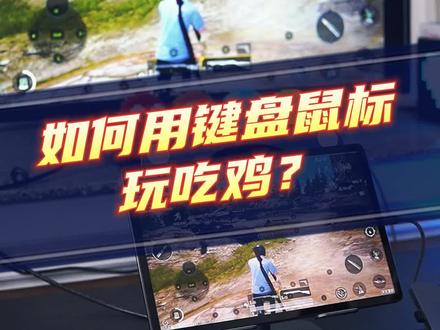 00:33查看AI文稿AI文稿
你想用小新派的 pro 十二点七在更大的屏幕上用键盘鼠标玩吃鸡吗?今天就带你来体验一下。首先我们把平板连上蓝牙鼠标和键盘, 然后使用转接器把平板屏幕连到大屏幕,打开平板设置的高级功能,打开外设模式啊!这里我们可以看到下面支持的游戏,现在可以畅爽大屏幕键鼠吃鸡了。 按下键盘上的拨拉号键,可以切换视角和鼠标模式,赶紧来试一下吧!
 01:03查看AI文稿AI文稿
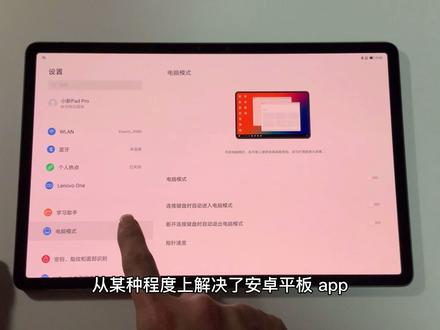
今天给大家分享的是小心帕特哦!当你拥有一款小心平板,连上磁吸键盘,就可以一键进入电脑模式, 进入主页,应用功能一应俱全。现在你还能看出他是个平板吗? 打开自带的 ophos, 新建 word xl ppt, 创建文档键盘打字形如流水, 办公做 ppt 简直不要太爽! 他还可以实现超级互联, 把笔记本的画面都到平板鼠标键盘触控,同时操作效率迅速提升。喜欢的宝贝就赶紧入手吧!
 04:08
04:08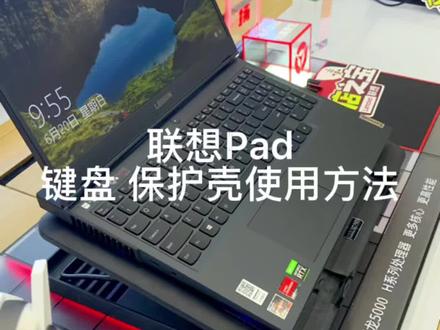 00:42查看AI文稿AI文稿
大家好,今天教给大家如何使用联想平板的键盘跟保护壳。首先他的保护壳跟键盘是两个完全单独分开的,他的保护壳是带磁吸功能的,只要轻轻放上去,他就会自动吸上去,然后还自带了一个支架的功能,可以说是非常方便的。 他的键盘同样也是在磁吸功能的,只要轻轻放上去,他也会自动识别连接键盘,他会自动进入电脑模式,非常的方便。 到金盘之后就可以当做一个小型的电脑来使用,可以满足我们日常的办公需要,是非常方便的。
51万花筒少一点 00:43查看AI文稿AI文稿
触摸键盘你们会设置吗?今天来跟大家分享一下。首先我们任务栏右键选择任务栏设置, 触摸键盘有三个选项,我们选择时钟,有的话是有开始开关,我们把开关打开即可,这样我们任务栏的下方就会有这个小键盘的图标,在我们编辑文本的时候,我们点开这一个图标, 这就是我们的键盘模式,我们还可以选择设置,然后手写改为手写模式,尤其对于触控的来说,方便使用,你学会了吗?
45亿家电脑城 01:50查看AI文稿AI文稿
哈喽,大家好,今天给大家分享一下联想的周边的选件啊,我手上拿的呢,这款是一个联想的蓝牙的小新的蓝牙鼠标,因为大家可能都会觉得那些笔记本的用处特别少,一般的电脑就是一个或者两个,然后我们都要去采用那个 实现了无线,然后他也不需要那个接收器,也不需要那个接口,现在我来给大家拆一下, 然后呢这里边是内置了一节电池,然后这是我们的鼠标,然后还有一本带的说明书,然后我们现在来把这个, 然后我们现在把电水准按好,然后我们底部这个位置,大家可以看这个是鼠标的开关,然后这边有个蓝牙的开关,我们先把它这个开关打开, 然后我们需要把电脑,首先呢我们的鼠标安装好之后,我们进入到电脑里面,然后点着点击这个蓝牙,蓝牙里面会有一个添加蓝牙设备,然后我们点击蓝牙这个位置,然后我们连接一下小心的这个蓝牙的鼠标,然后我们现在就是已经连接成功,已经完成了。然后呢 鼠标大家可以看到我们的鼠标呢,现在电脑上已经完全是可以正常使用了,然后我们的鼠标呢它是有一个前进跟后退的戒指,他是在他的左侧有两个前进跟后退的戒指,现在他这是一个呃导航的界面,然后我们来输入一个网站,我们就以百度为例子,然后我们进入到百度的这个界面, 然后我们现在向后退到刚才的导航呢,我们就按一下后退键就直接回来了,如果我们想前进呢,我们就按下前进键就可以了,然后给大家演示一下这个蓝牙鼠的基础的功能。那这个就是一个左右键,然后中间有一个滚轮,然后我们这边还有两个按键,是一个是前进键,一个是后退的键, 这个左右两侧呢,它是有一个弧度的,所以在手里面拿着手的手感也非常舒适。然后跟你的手型呢,也会达到一个比较手握感会非常非常好,而且大小也是比较适中,然后握着手很舒服。
61@赵小欠


