斑马手持pda的功能介绍
哈喽,各位亲爱的小伙伴们,今天给大家介绍一款 pda, 这款 pda 是斑马的 tc 幺幺,它广泛用于超市、百货、仓库盘点、快递物流等多种场合。 它具有工业级的触控显示屏,高清显示效果,大容量电池, ip 六级的防尘防水,可承受一点二米高度的撞击跌落。可扫描多种条码,像我们普通的一维码、二维码、 pda 码,比如一些激光雕刻、机械点刻、分码打印的条码都能够轻松识别。接下来我就给大家演示一下他是如何扫描的。

粉丝2291获赞7301
相关视频
 01:34查看AI文稿AI文稿
今天给大家讲解一下斑马 t 四幺幺是如何通过软件与电脑后台进行信息的同步,我们就以这个汉布条码出入库软件为例给大家讲解一下。首先我们点开这个软件,点登录 采购入库新增选择网络单位确定点创建,然后就可以扫描我们要入库的条码,可以看到我们扫描条码之后,会把那个条码的信息自动通过过来。 如果我们一个条码里边包含多台设备的话,我们可以勾选这个非标准键,可以撒量我们条码,然后就可以手动输入我们的数量 决定,然后在明细这里我们可以看到我们刚刚上门的一个情况, 包括这个数量确认有没有问题,确认五五的话我们点右上角,这里点审核,这里确定,下方提示审核成功,这样就完成了一个入库的过程。然后我们再在电脑端看一下我们的入库资料有没有通过过来, 在仓库采购收货入库这里看一下,可以看到最上面这条信息, 看看我们扫描的内容已经同步通过了,包括数量也是没有错的,这样就完成了一个入库的过程。
 00:32查看AI文稿AI文稿
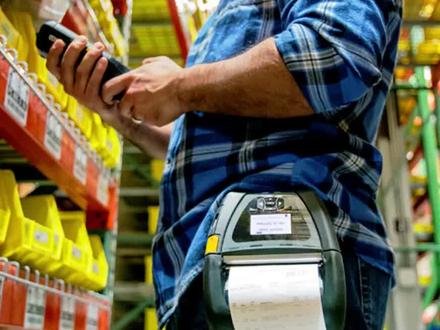
今天我们聊聊手持终端和移动打印机是如何配合实现快速收货入库的。首先我们用手持机扫描货品上的条码,然后在手持终端上输入收件数量,接着再扫描货架条码, 将确认单通过蓝牙快速连接打印机打印出来了,是不是很快又很简单?关注我,下期更精彩!
 00:42查看AI文稿AI文稿
给大家讲一下斑马 tc 二六如何用以色表来采集我们的条码数据。首先我们打开我们的以色表 新建,表哥,我们先扫描一下我们的条码,看一下现在是怎么显示的,可以看到我们现在显示出来的内容跟我们的条码实际数据是不一样的。那我们需要设置一下它的格式,我们全选住单元格, 往下拉,找到数字格式,这里我们选择数字,再点击数字格式,这里我们把小数点后面两个去掉,然后再重新扫描一下我们刚刚那个条码, 可以看到我们现在内容就可以正常显示了。
 00:38查看AI文稿AI文稿
如今,客户的需求清单越来越多,但这款设备能满足所有需求, 帮助你及时回答客户问题,查找价格,检查库存,接受发货。现在首次接受付款。引入手持 pda 设备构建的首个企业及移动支付解决方案,适用于所有支付类型。 具有先进的安全功能,并且易于实施和管理,无论身在何处都可以进行支付。关注我,了解更多 rfid 应用。
 00:37查看AI文稿AI文稿
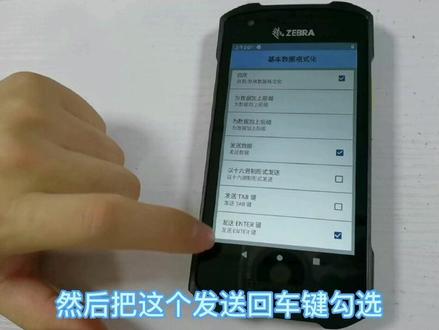
把它回复出来,设置往上拉,找到设置往下滑,然后找点击系统,点击重置选项,然后点击这个就可以恢复出来设置回复出来,设置了之后,我们返回界面,点这个, 点击这个之后再点这个往下滑,有一个基本数据和深化,然后把这个发送为车键勾选,勾选了之后, 当我们设置完回车的时候,我们可以去测试一下往上滑,然后去找到这个浏览器,点一下它,然后点这个,然后按这个黄色的按钮确定扫描。
 02:45查看AI文稿AI文稿
今天给大家讲一下斑马 pda 是如何下载自己所需要的软件的。首先我们要连上 wifi, 连完之后呢,我们点击这个浏览器随便输一个数字,进入谷歌搜索,再输入我们的百度网址, 进入到百度搜索这里,我们可以在百度搜索这里搜索自己想下载的软件进行下载。一般我们为了下载方便,我们会下载一个应用宝,然后我们进入应用宝里面进行搜索下载就行了,当然有一些软件应用宝里面是没有的,所以还是需要在百度这里进行手动的搜索下载。 那么先演示一下如何下载一个应用法,我们点击应用法百度 点击下载, 打开 安装,可以看到主界面这里已经安装好了,我们点击应用榜进去之后,我们在主界面这里可以搜索我们所需要下载的软件,比方说我们很多快递软件啊,出入库软件啊都可以在这里搜索到,比如说我们收一个快递, 可以看到这些都是搜索出来的一些快递软件,我们就可以点击下载我们需要的一些软件。如果我们电脑端一定有安装包的,我们也可以通过数据线将电脑端的安装包拷贝到我们的滴滴里面,点击下载安装。首先我们用数据线连接电脑, 然后在这里我们点击进去点击文件传输, 再到我们电脑端看一下 t c 二幺, 这个就是我们一个焊布的出入库软件,我们把它复制一下 放在我们的文件夹里面, 这样就完成一个文件的拷贝,拷贝完之后我们再回到 pj 这里点开文件,再点开我们刚刚卡贝进来的文件,点击续点安装点完成。然后再到 我们的主页面看一下,我们刚刚的按部出入部软件已经安装完成了,我们点进去点击去确定,接下来我们就可以登录我们的账号密码进行一个软件的使用了。
 01:41查看AI文稿AI文稿
今天我们来演示一下斑马 pda 和斑马八五零零配对的流程。首先我们打开 八五零零的电源,现在八五零零已开机。接着我们打开 rd 八五零零的蓝牙配对模式,长按蓝牙键, 蓝灯闪烁,处于配对模式。接着打开 pda, 打开设置,打开蓝牙与新设备配对, 点击 r d 八五零零配对, 点击配对,单击八五零的蓝牙配对,此时蓝牙灯已在闪烁, 按动,已配对成功。我们可以在 pd 上看到已配对 upd 八五零零。我们打开斑马的一二三, fd game 已连接,我们都记张 ifid 标签, 成功读取此次配对完成。关注我,带你了解更多 rfid 应用。
 01:33查看AI文稿AI文稿
我讲的不是一台普通手机,是三防手机,工业手机是企业员工要用的手机,提高企业效率的手机。 今天我们讲一下斑马 pda 啊,斑马 pda 是是一九六九年他成立的,他的前身是什么?是高速电机的这个生产厂商,然后在一九八二年,他的业务呢,转移到标签以及票去打印机上面,在一九八六年的时候呢,把名字改成了斑马 啊,名字改完以后他就顺利了,在一九九一年纳斯坦克上市,定位就是专业的打印机技术解决方案上。 斑马他最牛逼的是在打印机上面,他的漂球打印机,郑卡打印机,阿法的打印机,热门打印机等等,尤其是他的工业打印机,真的,我认为啊,在业界他在高端领域上,他绝对是最牛逼的,当然也是价格是最, 所以斑马的基因,他其实是打印机公司。在二零一四年的时候呢,收购了摩托拉拉的这个迅宝事业部,这个时候他才拥有了智能终端的一些技术,那结合他自己原来阿发 d 啊,包括条码的技术积累,那么从此就进入了数据终端以及物联网这个领域。 所以呢,一句话来说,呃,斑马他是在一个是很牛逼的一家美国品牌公司,说他设备的价格贵一点,态度傲慢一点,其他呢,我认为没啥毛病。 所以我们中国的民族品牌企业应该学习这些美国先进技术的这个能力,那包括这个资源整合的能力,中国很多高端的制造业,包括一些有名的企业,等着你们产品去符合他们要求,中国民族品牌,加油。
669聚耘租多星 14:04查看AI文稿AI文稿
这个视频讲一下 c 五千扫描枪的安装和使用,首先长按红色按钮完成开机,第一次使用的时候需要连接至网络,设置网络和互联网 连到可以连接的网络,然后返回,返回至设置输 usb, 我们需要将 usb 用途这个地方的文件传输,选定 这个地方,选择了之后我们才可以在电脑上查到,嗯,查到这 个 c 五千杠四 gm, 这时候我们在出库的时候,出库拷贝文件的时候需要使用,然后我们初次初次安装程序的时候也要使用,我们需要将 像我们的采集程序,仓库管理系统啊,操作员信息,网贷单位信息,产品信息拷贝进来, 那就在这这个地方,然后呢要注意的是 customers 连 t x t 这个操作原信息需要在导进来之前啊,导进来之前是需要先将它转换一下,直接双击音质在 外部操作啊,不是在扫描箱里面直接操作啊,在外部操作,然后文件另存为 并存为 u t f 八,对一下这个编码,并存为编码一定要选择是 u t f 八,然后保存就可以了。保存之后,然后再将这个 customers 点 t x 页文件,将它拷贝到我们扫描枪里面去, 拷贝完成之后我们就可以安装程序了,安装程序出场的时候,我们这边是会帮我帮咱们安装完完成的, 我这个大概讲一下,在文件 点击 c 五千 cm 往下滑,下拉下拉,找到这个仓库管理系统,仓库管理设施系统,直接点击,直接点击,然后就可以安装完成。这一步如果是咱们拿到扫描枪的时候已经有了的,是不需要这个操作的,只有 安装程序只安装一次,像联网也是只连接一次就可以了,我这个是安装,安装成功了,安装成功了。然后就是如果是第一次使用的时候,有的时候, 有的时候可能会忘记给我们打开呃存储空间权限,存储空间权限是在设置,就给大家打开存储空间权限 设置,应用仓库管理 下拉有个权限权限这个地方,再拉有个文件和媒体,这个地方默认选择的是不允许,我们需要把它呃选择允许 管理所有文件,如果这个地方不改的话,我们的往来单位啊,操作员信息以及 呃产品信息文件是加载不进来的,在初始化的时候会出错,初始化的时候这三个文件全部都过不来。 存储空间权限打开之后我们就可以进入采集程序了,出入库管理,巡逻员 用户名密码都是零零零一零零零一。首次进来的时候,首次进来的时候右上角这个地方单击一下,单击下先进行系统设置,系统设置前面前两厢是服务器地址和服务器端口号,这个是针对 在线上传时是需要填写,如果咱咱们不是在线上传,是需要嗯拷贝,拷贝文件的形式来传到国家的话,那么这两项就前面两个两项是不需要填写的。 注意一下,有有的企业是经销商模糊查询用的 id, 有的是拼音,这个地方要做选择,我们默认是 id, 因为大多数企业都是用 id 来进行供应经经销商信息的查询 保存,保存完了,第一步是系统设置,第二步是数据更新,因为咱们是刚拿到的,呃,就第一次使用,第一次使用扫描枪的话是要进行数据出示化,就长按数据出示化, 长按数据初始化就就可以了。这个页面我等会再给你操作,因为现在操作了的话,我的所有的数据要重新重新做, 等会来补这个截图,然后这个触手信息触手画完成之后, 完成之后我们去查一下,在基础信息里面看看咱们的产品信息啊,客户信息、操作员信息是否加载进来了,如果这些信息都有了的话,就说明这个初始化信息是成功的,没有问题啊。 然后我们这个左右这个页面,这个页面是左右滑动就可以了,把它划开,然后就可以中间的这个加号就可以创建单据。创建单据单据的类型可以 销售出库、退货、入货、掉包出库等等等等都可以选择按按我们的需求,他用的最多的是销售出库,销售出库的话输单据号, 那比如一二三四五六这个,这个情况下我们需要切换一下,点一下这个橙色的数字和拼音的切换键, 一二三四五六七, 咱们咱们做的时候按自己的业务需求填写就可以了。经销商,嗯,比如幺零四一啊,选中先选中 就可以搜索出来,我是跟经营商代码搜索的,搜索之后登记一下就可以了。那有时间选我们需要的时间 创建单据就创建完成了。单据创建完成之后,扫描键,我们中间的这个是扫描键,蓝色的键是扫描键,我们这就可以扫扫条码, 有扫扫条码的时候,如果出现重复,扫描重复的,如果重复的这个条码有需要的,需要的话你就点取消就可以了。 然后条条码如果是哎,你发现某一箱扫船了,或者是某一箱不要了,你要删除,删除这一箱的数据,那你可以再扫, 当你再扫一遍的时候,他会提示你扫描重复条码已被扫描,是否需要删除,如果你点确定,确定就是说明你要删除删除的话,然后你这样通过扫描重复扫描这一箱,就可以将这一箱数据删除掉,还可以通过 这个看到吧。我们扫描完成之后,这个这个地方是记录着我们扫描了多 条数据,哪些数据都是可以查查看的,单击一下可以查看,查看的话你可以长按,比如四号数据,第四条数据你想删除,然后你就在这条记录上长按,然后就可以删除, 这是删除单条,嗯,记录的方法。扫描成功之后按右下角的这个对号单击一单击生成文件就可以了。 生成文件,然后这个文件刚才我们建的是一二三四五六七就成功了,已经已经完成扫描的文件是在已完成里面,如果还是扫描中的文件是在扫描中,如果我们一个 单据一个单据的新呃,一个单据的扫码没有扫描的话,中途有什么事情需要退出,那么我们扫的过程中就就不管他,就直接用返回键退出就可以了,然后就退出系统去做你的事情就可以了。 然后当你下次再进来的时候,就在扫描中就可以直接在选到选中你之前未完成的单据号,接着扫描就可以了,比如我们这个接着扫描, 那我们就可以接着扫描,扫描完成,扫描完成了的话就就用这个就单击右下角的对勾点生成文件就可以了。 生成文件,然后生成的文件我们就可以连到电脑上来把它导出来 啊。如果需要删除单据的话,是右上角这个地方单击一下有删除单据,删除单据。比如我们现在有五个单据, 如果是需要全部删除,批量删除,我们就按右上角的这个,如果点了确定所有的都所有的就一次性全消了,就这叫全部删除,就批量删除。不过我们 只删除某一个或者某两个,某三个或某几个或只删除部分的话,我们就先先选择,选择完之后点右下角的这个删除,右下角的删除是选择性删除单据,记住左上角的 批量删除,右下角的是选择性删除单据删除。我们这边还有个自动更更新功能,目前这个功能还没有上线过去,上线了的话,咱们这边如果有新版本出来是可以点自动更新,然后就可以升级程序, 升级完之后,升级完之后的操作还是要数据数据更新这个地方长按就可以了,最后是退出登录 我们的数据。呃,是刚才生成完的数据是在文件 c 五千这个里面, s 开头的 s, w, a, r, e, h 制作在这个里面所有的生成的触控 库信息文件啊,入库信息文件,所有的生成文件都在这个文件夹里面,让他拷拷贝,拷贝走就可以了,拷贝了然后上传到国家就可以了。 还有一个没有演示,演示一下拷贝的,这个拷贝的话我们再连连到电脑, 嗯,就在电脑里也是可以查到的, s、 w、 a、 r、 e、 h, 然后将它复制粘贴,然后烤走就可以了,就像 usb 呃 us 呃, usb 的使用是一样的, 全 usb 的存储使用是一样的。还有一个说实话没有演示啊,现在给大家演示一下,说实话时数据更新 长按数据更新长按数据更新提示数据初始化执行,初始化将会删除数,删除数据点确认就可以了。 第一次的时候他不会提示删除数据,因为我这是放到最后来出实话,你这个出实话之后,我那个之前的数据都没有了,不方便。我那个给大家演示 弹出来这六个,六个,六个框,绿色框,然后就说明是初始 成功的。如果只弹出来三个,比如上面的三个,后面下面的三个没有弹出来,那就是大概率就是因为你啊存储空间权限没有打开,就前面我已经讲了怎样打开存储空间权限去打开就可以了, 你也可以通过基础信息来查看。如果是后面三个没有,呃,初始化成功的话,这这里面是不会有数据的,这三个数据是进不来的, 用完之后正常退出就可以了,可以也可以通过返回键退出。
95星阳科技


