如何批量智能去除水印
短视频如何批量化的去除水印?今天给大家再做一个分享,之前呢给大家分享了一个用裁剪的方式去除水印,今天再给大家分享一个用高斯模糊的形式,怎么样批量化去除水印,纯色背景的基本上可以达到无痕去除的一个状态。 好,这是我们客户准备的一些视频素材啊,我随便拿了几个给大家演示,我们先来播放看一下他原来的水印 这个视频,我们来。好,我们来看一下啊,这个视频呢就是这个样子,讲一讲明清小说, 然后他想把右下角这个地方的水印给去除掉,他有上千个这样的视频素材需要处理,一个一个处理实在太麻烦,所以说想要批量化去处理好,我们同样打开我们的工具,找到 其他功能里边啊,当然这个功能非常的多啊,每一个都是一个单独的子软件,找到视频全能处理功能,点击打开, 打开之后就是这样一个软件界面,这个呢是专门针对单个视频进行批量化处理的一个功能,也就说他不单单可以去除水印,还可以进行视频变数抽针,左右反转,随机左右反转啊,三宫格加透明蒙城加特效贴纸滤镜 啊等等吧,相当于他是一个对单个视频进行去虫的一个工具。然后呢我们现在呢只是对他进行去水印的操作,好,我们把 准备好的这些视频素材直接进行拖入,这一块一共有五个素材,然后呢我们找到这块有去水印功能,勾选去水印,他可以同时去除两处水印位置,我们 点击选取,点击选取之后他就会跳出这样一个选择框,我们选择我们要去除水印的位置,比如说我们这个位置去除水印, 好,选择我们要去水印的位置之后点击一下应用,这个时候这个区域啊就会把我们水印的区域他的参数进行一个 呃识别导入,然后呢把我们要输出的这个视频的分辨率进行设置一下,然后铲出位置选择一下这个地方需要注意就是每个视频生成多少个,也就说你一个视频可以生成很多个这样的视频素材,每一个他都是进行了一些 呃参数的处理,就是比如说我就一个视频,我要让他铲出十个,二十个,一百个,你就直接输入一百就可以了。当然我们这一块一个视频只铲出一个,直接就设置为 一,他就会帮助我们铲除五个视频,然后其他呢就不用管了,直接点击开始啊,这个软件就批量化帮助我们进行处理了。然后呢我们来看一下啊,他还可以添加一些其他很多的功能,比如说 嗯,加偏头、加偏尾、加背景音乐、加滤镜、加封面啊等等等等,这些都是可以同时进行添加的,包括加绿幕、加贴纸, 支持添加啊,十个贴纸 logo 特效,然后加特效啊,这个特效有很多的特效效果,我们直接选中就可以加,包括再加一些标题啊,加字幕啊,加 logo 水印、跑马灯水印啊,包括对视频的一些, 嗯,驱虫啊,包括导出文件名的时候,我们是想以什么样的方式进行命名,包括我们可以把我们设置这些参数, 然后保存为一个项目,然后呢直接进行一个调用啊,我们点击打开目录可以看一下啊,这个视频已经陆续进行了一个产出了,我们下边呢可以播放看一下 这个视频,我们来说一说。好,我们来看一下啊,这个右下角这个位置 达到了一个无痕去除水印的这样一个效果,你看到没有啊?全部都没有了,说中国古代第一部浪漫主义长篇,当然这里边啊,我们采用的是高斯模糊的形式去做的水印,他针对于这种,呃,大概是纯色背景的这种素材,他可以达到这种无痕的效果啊,其他 背景太过于复杂的,他是一种高斯模糊的一种状态,这也是行业内去水印效果最优的一个状态。好,那关于啊,如何用高斯模糊批量去除 视频水印,就给大家演示到这里,如果说你还有一些其他的视频批量剪辑需求,不妨在评论区告诉我们,我们帮你来实现。好,我们下期再见。

粉丝1382获赞5854
相关视频
 04:21查看AI文稿AI文稿
好,八百个视频如何批量快速的去水印?今天再给大家分享一个技巧,关于去水印,我们之前已经分享三个技巧,今天这种呢主要针对于我们每个视频他水印位置都不一样的情况下,该如何去除好,直接给大家实操演示 好,我们首先还是一样,打开我们的工具,找到其他功能,里边有一个视频裁剪的一功能,就是我们用通过裁剪的方式把水印给裁剪掉, 当然呢这个软件有很多的一些功能啊,他可以做目前市面上所有的短视频剪辑项目啊,这只是其中一个子软件,他有六十多个子软件功能,我们都可以来看一下。好,那我们同样呢还是一样啊,打开视频剪辑 好,右边这个位置呢,是我们准备的几个竖材,有横屏有竖屏,他的水印位置都是不一样的,然后我们要做的就是把这些 视频啊直接批量化导入就可以了,选中所有的视频直接导入,导入之后这个地方有一个裁剪参数啊,我们选中其中一个视频双击 双击之后,然后这个视频呢就会显示出来。好比如说我们选中一个视频进行双击好,双击之后,我们会发现啊,这个视频呢就会给我们展示出来,通过裁剪的方式上下这些位置都不要了,只要我们框选的这个区域,然后点击应用 好,我们双击这个视频之后呢,这个视频的一个预览界面就会出来,然后呢我们去框选我们要的这个区域,也就说有水印的地方,我们全部给他去除掉,就是不要。当然这个过程当中如果说啊,你觉得这个画面不合适的话,你可以点击重新,就是让他重新再给我们截一个画面啊,比如说这个 位置我们觉得没问题,然后呢点击一下应用,或者说应用全部,应用全部的意思就是他的水印位置都在固定的位置,我们所要的区域也是固定的区域,这个时候我们只需要用一次就可以了,然后点击应用全部,所有的视频都会应用这个参数。 好,我们要是点击应用的话,这个时候你看这个参数就会设置在这个里边了,他只对我们目前选中的这个视频起作用啊,我们要应用全部,他所有的都会 裁剪掉这个部分,当然我们今天这个视频不适合运用全部啊,比如说这个视频来说,我们同样双击打开,打开之后我们会发现他是一个横屏视频,跟刚才那个完全是不一样的,对不对?这个时候我们就可以单独再去框选他的位置好,比如说在这个位置右下角这个部分 我们就不需要了,然后同样点击应用,然后这个参数呢就设置成功了啊。第一个视频也是一样的啊,他没有一些要去水印的位置,我们就是随便拿了一个视频给大家做演示,也就说他是可以实现批量化的一个选择的。比如说我们这个部分啊,只选择 这个区域吧,然后鼠标右键点一下点击应用,然后呢这个参数呢,他都应用成功了,应用成功之后,我们下边啊按表格里边的参数进行裁剪。下边这些部分我们先不讲啊,这个有单独的课程会给大家去说,这个呢是比较简单的一些点击手法,然后呢选一下我们的一个铲除位置,点击开始 啊,这个软件呢就会批量全自动的帮助我们设定好的这些视频进行批量化的去水印裁剪,通过裁剪的方式批量化的去掉水印,留下我 我们需要的那个部分。好,我们同样的可以点开我们的一个铲出目录啊,好,视频已经铲出完成了,铲出完成之后,他会自动把我们的铲出目录给进行一个导出,然后我们来看一下我们铲出后的视频,是不是把水印已经给去除掉了。 司马懿,机会用兵,非等闲之为诸葛亮。好,我们会发现啊,这个视频已经完美的把我们不需要的那些部分给去除掉了。好,再来看另一个, 而高老却能说出长相之可怕,其他都还好,而外貌也只是变嘴脸而已,只凭着寥寥数。好,我们再来看啊,下一个视频,吴晨就同样也是很完美的把他的右下角这些水印给去除掉了。好,这个是对于我们进行短视频二创的朋友 非常实用的一个功能。好,那今天就分享到这里,如果说你还有一些其他的视频批量剪辑需求,不妨在评论区告诉我们,我们帮你来实现。好,我们下期再见。
 04:49查看AI文稿AI文稿
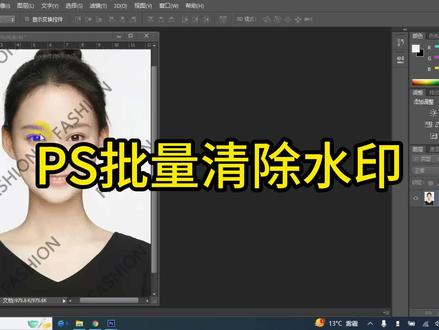
这样的水印怎么清除呢?好,看,我操作,首先我们选择多边形套索工具,选择一个白色背景的水印, 那么这种水印清除方法呢?适用于,呃,就是背景色为白色的图像啊。好,我们 ctrl 加 j 复制一个图层,然后啊我输入 z 键进行放大, 然后给这个图层加一个啊,色阶调整, ctrl 加 l, 然后选择 啊设置白厂这个吸管,吸取这个图层当中的背景颜色白色,使他的这个背景色 变成纯白色。好,点击确定,然后啊 ctrl 加 i 对图层啊添加反向,然后再设置图层的混合模式啊,选择颜色简单,这个时候我们 啊就把这个水印给清除掉了,那么其他的水印呢?也是这种清除方法。好,我们选择移动工具,按下 alt 键,复制刚才啊这个水印,然后呢我们 和对的水印啊,一定要对齐啊,如果不好对齐的话呢,我们输入 z 给他进行放大,放大以后啊,我们再用移动工具啊给他进行对齐, 好,对齐以后它就消失了啊,这个时候呢,我再复制,按下 alt 键,再复制一个水印,然后呢再把这个对齐,是吧, 我们也可以呢,使用键盘上的上下左右方向键进行微调啊。 好,那么这样的话呢,可能还会快一些啊,我们还有一个按下 alt 键,然后再把这个清除掉啊, 再把清除掉啊,输入 z, 然后我们啊输入 v, 移动下把它对齐啊,对不齐它是不会消失的。 好,然后呢还有这个我们再来啊,按一下 alt 键, 同样我们还是给它进行放大哈,放大之后我们再进行移动,输入 v, v 是移动的快捷键哈,好,这个时候我们 ctrl 加零, 但是同学们可以看到了,虽然在他的皮肤这个地方啊,水印已经清除掉了,但是呢衣服比较暗,结果呢又显示了白色的水印, 同样我们也可以看到,那么这边这个水印,如果说我也用刚才那种反向混合的方法去除的话, 还会留下这个类似的啊,这样的水印,那怎么办呢?那么我们就要变换一种去除这个水印的方法,也说这种水印啊,我们不能再用反向混合法了啊,用我们之前学习的啊,那个, 呃,就是修复画笔工具啊,或者修补工具啊,啊,就可以很方便的完成了。好,那么这个时候呢,我 ctrl 加 alt, 加 shift 加 e, 然后盖印一个图层,这个时候我们选择 g 啊,就是修补工具啊,这个修补工具,然后我们选择把这个我们需要清除掉的这一部分啊 进行选取,然后呢拖动到对没有水印的地方,同样那么这边这个水印呢,我们依然也是用这种方法,好,我们选择 好再来一次, ok, ctrl 加 d, 取消,显示 ctrl 加零, 那么这样的话呢,我们就把啊这张图像上的所有水印就清除掉了,同学们你学会了吗?
1054讲就讲明白 00:34查看AI文稿AI文稿
图片怎么批量去水印?日常生活中,我们经常需要去除图片中的水印,一张张的去除很浪费时间,怎么把这一百张图片去掉?对你来说也许很难, 但我能一分钟去除十秒,学会打开水阴云,导入图片涂抹要处理位置,一张图几秒就搞定了。要是一次性上传大量的图片,就需要打开客户端音量,添加图片 框,选水印后,应用到全部,开始去水印。打开文件,水印消失不见了,大大节省了工作时间。不管后面老板让你加水印还是去水印,用上这个工具,一键完成。
 02:50查看AI文稿AI文稿
好,短,视频素材如何一键批量化的无痕去除我们视频上的水印、字幕、 logo? 今天这节课给大家做一个分享。 好,我们来看一下,我们客户呢从网上采集了一些视频素材,他想对这些视频素材呢进行一些去除掉水印的一些操作,然后进行二创,那该如何批量化的进行处理呢?好,我们直接导入这些素材。 好,导入之后我们来看一下啊,左边这里边播放器里边就显示出来了,然后呢用户想要把上边这些内容给去除掉啊,这些字也去除掉,只保留中间这个部分,或者说他想连字幕都一块去除掉,该如何进行操作? 好,我们点击这块一个裁剪功能,然后拖动裁剪去选择我们要裁 裁剪的这个区域,比如说我们就裁剪到这个部分,然后呢下边的字幕呢都不要了,然后直接点击一下确认啊就可以了。当然这块裁剪的时候还有各种比例,我们来看一下,有十六比九, 九比十六啊,四比三,三比四、一比一,或者说按照原视频比例都是可以的,比如说我们这个呢是自定义的一个比例,我们点击一个确认。 好,我们来看一下啊,他就变成了这样一种样式了。好,裁剪之后,我们实际上可以直接在这个视频上对他进行二创,比如说我们在同时添加上一些标题,字幕 标题的颜色大小,字体位置,显示时长等等,全部这些都可以重新进行二创。那当然有的同学说,那我只需要把这些素材啊导成横 横屏,横屏的话就是选择十六比九就可以了,我们来看一下。好,选成十六比九之后,我们来看一下啊,这个视频素材,你看他就变成了这样一个横屏素材, 然后呢我们直接进行导出使用就可以了。比如说我们就只是整理一下素材,然后呢进行一个导出, 然后这一块我们有五个视频,直接让他铲出五个就可以了,其他的不用管。当然同时你可以对他进行添加一些片头片尾、背景音乐、滤镜、封面啊、字幕特效、标题,呃,水印、 logo、 跑马灯等等这些啊,包括对他进行二次驱虫,这些都是可以直接实现的啊。当然呢,现在我们看到只是一个简单的功能,这个软件呢还有其他六十多 多种子软件功能,这些都是可以直接使用的。好,那我们直接点击导出 导出的一个位置,在这一块我们点击打开是可以看到它导出的位置的,我们耐心等待它产出就可以了,我们等待它批量化产出就可以了。
 02:48查看AI文稿AI文稿
批量主图水印功能教程首先我们先进入主图水印功能页面,系统有提供了很多水印模板,可以自行选择,可以直接点击开始制作,有喜欢的模板可以点击收藏,收藏的模板可以在我收藏的模板里查看, 也可以直接点击创建水印,可以选择主图水印或者长图水印。点击模板,根据分类去选择水印模板, 水印上的信息双击可以进行更改,可以在右侧进行文字属性编辑。 如果有自己的水印,可以点击图片上传自己的水印素材。水印上有涉及到价格设置的,可以点击价签,选择合适的价格标签。选择智能价格标签。 打水印时自动替换为每个商品各自的促销价、团购价。选择自定义标签,可用于打各种活动标签,如定金、到手价、预售价等。设置完成后可以点击预览商品效果, 选择你想要投放的商品。点击预览商品水印效果没问题就取消预览。点击保存水印, 设置下水印名称及水印需要显示的地方,设置下投放的时间以及退出水印的时间。投放时间不填写表示立即开始检查无误点击确定。 保存成功后可以直接选择投放商品,可以按商品商品分类,全店一键投放。导入投放,按商品投放就直接去勾选需要投放的商品,可以选择规格图投 放,自由选择或取消需要投放的规格图。点击开始投放。按商品分类投放,选择对应的分类,点击开始投放。全店一键投放, 可以选择所有销售中的商品或者所有未上架的商品或者所有商品,点击开始投放,按导入商品投放。 若刚选择的是自定义标签,必须选择导入投放。下载模板即可,按照表格上的表头进行信息的填写,再把表格上传 投放之后可以在我的主图这边查看投放成功和失败的状态。需要追加投放商品,点击追加投放。选择需要投放的商品,点击开始投放。需要退出水印,点击投 放退出记录,可以勾选商品退出投放,或者一键退出所有商品,还可以一键更新披露价, 在这个页面可以批量勾选水印,批量更新披露架,批量退出水印,批量退出并删除水印。
244智能店长


