ctrl+回车不能自动填充怎么办
神奇的 ctrl 加回车键,嘎嘎好用哦!第一趴,批量填充,选择区域,输入内容禁止存放,按住 ctrl 键不松手,再按下回车键,所有选择区域都填充好了。第二趴, 批量填充空白单元格,选择地列,按下 ctrl 加 g 键定位条件,选择空值输入未参加考试,同时按下 ctrl 加回车键,搞定啦!第三趴,批量填充公式这个变态表格因为有一些不规则,合并单元格,当你输入等号 三么函数求和,选择一二到一十二,再减去三求和 f 三到 f 十二,回车后出结果。可是当你向下拉时候就不行了,因为合并单元格大小不同,所以现在要画 重点,我们先选择求和区域,然后再录入刚才的公式,同时按下 ctrl 加回车键出结果了。如果觉得安安姐讲的不错,记得给个小心心支持他一下哦!

粉丝4690获赞4.7万
相关视频
 01:35查看AI文稿AI文稿
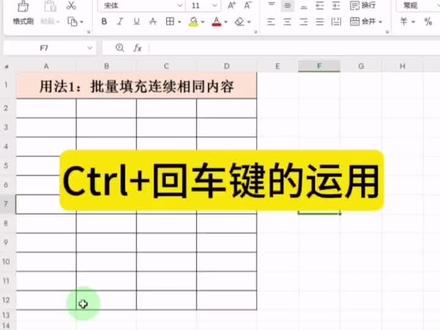
ctrl 加回车键的运用,第一种,批量填充连续相同内容,选中需要填充的区域,输入内容,按 ctrl 加回车批量填充。 第二种,填充不连续区域相同内容,选中区域,通过定位功能查找出需要填充的单元格,选择控制定位,这样把所有没有填充内容的单元格筛选出来了,直接输入文字,按 ctrl 加回车填充。 第三种,填充不相同内容,像这种填充,不同班级怎么批量填充呢?通过定位控制, 选中区域,按住 c t、 r l 加制定位,选择控制定位输入等于在点击班级,按 c t、 r l 加回车填充。第四种,不规则填充,像这种合并单元格, 如何求和填充呢?选中求和区域,在编辑栏输入这个公式, 原因可以查看第一百二十三个作品合并单元格求和,再按 c t、 r l 加回车填充。第五种,跨列填充,同样先通过定位把控直筛选出来, 输入等于入库减去出库。 c t、 r l 加回车填充。第六种,跨行填充,通过定位把需要填充单元格选出来, 输入等于入库减去出库。 c t、 r l 加回车批量填充。这六种方法你学会了吗?点赞关注收藏吧!
322怀化电脑培训 01:54查看AI文稿AI文稿
最厉害的填充快捷键, ctrl 加 e 不能使怎么办?一、升级 office 软件二、用旧版本软件解决合并两个单元格内容,用 and 输入等号,再要合并的单元格中间插入 and 符号, 向下十字填充即可。拆分单元格内容使用数据分裂功能,选择需要拆分的列,点击数据菜单分裂固定宽度,分裂 单元格内容拆成两列。数据提取用密的函数选择要提取数据原单元格从第五位 开始,选择两个填充即可。数据打码用 riplex 函数、 riples 函数四个参数替换,谁从几位开始换几个换成什么? 加入书名号 复制需要加入书名号的内容, 右键选择单元格格式或者 control 加一,选择自定义,输入书名号 at 确定即可。没有新版软件,问题同样能解决。
1020大咪不上班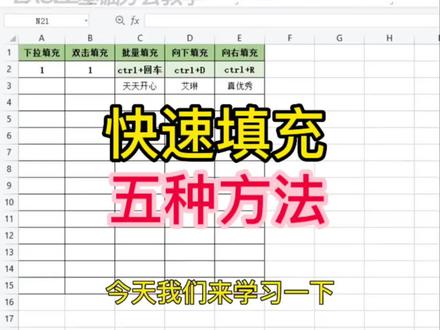 00:40查看AI文稿AI文稿
今天我们来学习一下我们常用的五个填充技巧。第一个方法,按住鼠标左键直接下拉填充。第二个方法,在单元格右下角双击向下填充。 第三个方法,框,选需要填充的区域,然后在上方的编辑栏中输入我们想要填充的文字,最后按 ctrl 加回车,就可以批量填充啦。 第四个方法,选中需要填充的区域,按 ctrl 加 d, 就可以快速向下填充一样的内容啦。第五个方法,选中内容,按 ctrl 加 r, 就可以快速向右填充一样的内容。以上几种就是我们要经常用到的填充方法,你都学会了吗?
8838Excel 0基础办公教学 01:15查看AI文稿AI文稿
公式不能拖,填充可以这样做,比如我们要计算每个部门的总价,因为各部门都是合并单元格, 在合并单元格里写公式,发现不能拖拽。如我们在总价单元格里输入公式,单价乘以销量, 我们拖动往下填充,公式就出现了弹出警告错误,无法完成填充。那我们怎么填充合并单元格公式呢? 我们只需要选中要填充公式的区域,点进去公式里,按住 ctrl 键回车就可以了, 这样我们就能一次性把它全写进去了。
151Excel加速者 02:25查看AI文稿AI文稿
excel 表格里超级厉害的填充方式, ctrl 加回车,今天给大家来分享一下加回车的几大功能和作用。在我们做了一个课程表,在课程表里我们要填充对号,填充对号既不在一行,也不在一列, 怎么才可以去批量的填充内容?首先第一步,拖拽全选所有的区域, ctrl 加歌 定位定位空值。选择定位,我们直接在第一个单元格打一个对勾,选择第五个, ctrl 键加回车,直接批量填充。第二种,批量填充不同的内容。我们同时也做了一个采购清单,有水果,有肉类,有日化,有饮料, 我们想在下面单元格批量的填充不同的内容,怎么来操作?首先第一步,拖拽全选整个区域, ctrl 加歌定位, 定位空值。因为我们下方单元格就等于上方单元格的内容。在第一个单元格录入公式,我们的 a 四单元格就等于 a 三单元格,千万不要点回串,加回车就可以批量的填充不同的内容。第三种, 批量的填充合并单元格的序列号。合并单元格填充序号,这种情况怎么才可以批量的填充不同的序号?不需要再一个一个的填写。首先第一步,拖拽全选整个区域,我们借助于麦克参数,麦克参 速,它的主要含义是返回列表当中取最大值,忽略文本值和逻辑值。点回车数值范围就是从 a 一单元格给他绝对引用 f 四间,他所到的位置就是我们的 a 一, a 一到 a 一,忽略文本值和逻辑值,这里边没有数字,所以为零,我们要得到数字一,在原内容的基础上,我们再给他加上一个数字,一 千万不要直接点回车, ctrl 加回车,这样就可以批量的填充合并单元格的序号了,你学会了吗?双击加收藏、加关注。
46晨洋 01:25查看AI文稿AI文稿
control 加回车键用法一,对多重区域填充相同内容,按住 control 键,选中多重区域,在编辑栏输入内容, 按下 control 加回车键。 control 加回车键用法二,对空白单元格批量填充上一个单元格内容,选中单元格区域,按 control 加 g, 点击定位条件按钮,选择空值,点击确定编辑栏,输入等于 a。 一,按 control 加回车键。 control 加回车键用法三,活动单元格保留在当前单元格,选择一个单元格输入内容, 按 control 加回车键,活动单元格没有下移。 control 加回车键用法四,批量向下填充 a e 单元格,输入数字一,选中下方连续区域 a 二、单元格,输入等号 a 一加一,按 control 加回车键。 control 加回车键用法五,尽量向右填充 a 一、单元格,输入数字一,选中右方连续区域 b 一、单元格,输入等号 a 一加一,按 control 加回车键 control 加回车键用法六,可见单元格批量填充,选中单元格区域,按 control 加 g, 点击定位条件选择可见单元格,点击确定编辑栏输入内容,按 control 加回车键。
15幻想鱼🐟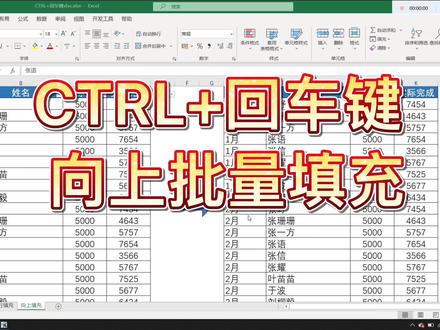 02:21查看AI文稿AI文稿
今天给大家分享用 ctrl 加回车键向上进行填充的一个操作方法,来看一下这张表格 需要在 a 列,空白单元格呢填充上月份,也就是像右侧表格 h 列这样一个格式。来看一下具体的操作方法。首先选择 a 二单元格, 然后将表格拖到最下方,按住 shift 键,选择最下面的单元格,然后再按 f 五 调出定位的对话框,点击定位条件的按钮,在定位条件这里呢选择控制,点击 确定,这样就把 a 列中的所有空白单元格呢全部选中了。那么这时候我们可以发现活动单元格呢是在 a 二单元格,我们需要将活动单元格向下移动到 a 九单元格,按 table 键, 然后活动单元格移动到 a 九单元格后,在 a 九单元格输入等号, 选择 a 十单元格,也就是让 a 九单元格等于 a 十单元格,然后按快捷键 ctrl 加回车 来看一下返回的结果。这时候我们可以看到 a 列的所有空白单元格呢,全部都填充上了月份,那么 a 二单元格呢是 等于 a 三单元格, a 三单元格呢是等于 a 四单元格,以此类推,也就是每个空白单元格的值呢都等于正下方单元格的值。 那么用 ctrl 加回车键向上进行填充,跟向下进行填充的区别在于,向上填充的时候,我们需要用贴拨键将活动单元格移动到最靠近非空单元格的地方,然后再来进行一个操作。 那么以上呢就是用 ctrl 加回车键向上进行填充的一个操作方法。今天的视频就分享到这里,谢谢大家的收看。
55幻想鱼🐟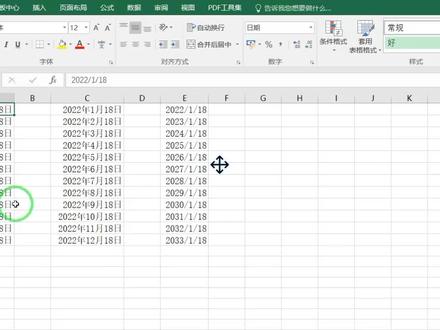 01:32查看AI文稿AI文稿
我看到了粉丝留言,在我如何实现日期按月增加和按年增加的评论区说,他在下拉的过程中,你看他的右下角是没有自动填充选项按钮的, 那么如何调出自动填充选项按钮?因为我默认下拉的时候他都是按日增加的,现在我要按月和按年增加,这样就要用到右下角的下拉填充按钮,那如何给他调出来? 我们点开文件,首先我要说一下,我用的是 office 二零一六版本,我们点开选项, 点开高级,第一个是编辑选项,再往下拉是剪切、复制和粘贴的选项,在他的下面有一个粘贴内容时,显示粘贴选项按钮,你给他勾选上点确定。这个时候 我们再来看一下,你往下拉拉完以后,是不是自动填充选项按钮就出来了,你点开它,下面就有一个按月填充和按年填充, 我们往上走一下,看不见点开是不是有一个按月填充,你选上按月填充,他就是按月填充了,按年填充的方式,你看你往下拉也是按日进行填充的,在右下角点开这个选项按钮, 他这里就出现按年填充了。自动填充按钮,如果是 office 版本,你是需要在选项里给他调出来的,如果是 wps 版本的话啊,他的调出方式就不一样了。点赞收藏加关注哦!
278表姐教你学Excel 00:37查看AI文稿AI文稿
ctrl 加 e 不生效怎么办?比如我想把表格中的姓名和手机号使用 ctrl 加 e 实现快速填充,只需先将第一个人的姓名和手机号手动添到第一个单元格中,然后再在第二个单元格中按住 ctrl 加 e, 但此时 ctrl 加 e 并没有生效,并且抛出了一个错误,这是由于我们这个单元格使用了合并后居中。解决这个问题的办法非常简单,我们只需要在这里插入一个新的行,然后再在这个单元格使用 ctrl 加 e, 即可实现快速填充。你记住了吗?最后我想加一句,快去扫描图中的二维码,免费获取海量的 excel 精品模板吧!
931Excel知识一点通 01:32查看AI文稿AI文稿
我们在平时的工作当中会遇到 要将空的单元格填充为与上一个单元格同样内容的一种情况,一般情况下我们可以直接进行拉取, 这样做呢也比较方便,但是如果数据量比较大,需要拉取的位置比较多的时候,这种方法就显得比较慢了,所以我们可以运用定位空值的一个原理来完成自动填充这项工作。 首先我们框选所有需要填充的一个区域,然后 ctrl 记定位空值,点击定位,这样我们所有的空值都被定位出来,然后在定位的位置输入等于他的上一个等于格,这样如果直接得确定的话, 他只会完成一个填充,所以我们在点确定的时候要多一步操作。等于上一个单元格以后,按住 ctrl 加 t, 这样所有的数据一次性就填充好了,然后我们再复制粘贴为数值。
48凌风 01:39查看AI文稿AI文稿
excel 中 ctrl 加 enter 的神奇用法?第一,可以进行批量填充公式,我们选中区域输入等于期出库存加进货减销售减去抱损,然后 ctrl 加回车,一键填充。第二,可以进行跨列填充公式, 按住 ctrl 键选中区域输入等于实际减去目标,然后 ctrl 加回车,一键填充。第三,可以进行合并单元格的填充公式,选中所有的空白单元格, 输入等于 sum 函数,双击选中左列的数据区域,鼠标放在最后输入减,再来一个 sum 函数,双击 这次的区域,选择部门,合计这一列,从下方往上选,然后将第三改为第四,这个时候按 ctrl 加 inter, 一键完成和平单元格的求和。第四,可以批量填充指定内容,我们先 ctrl 加 g 定位空值, 然后敲入我们所要打的内容, 然后按 ctrl 加 enter 一键完成填充。第五,可以隔行填充相同的内容。我们首先 ctrl 加 g 定位空值, 输入等于上一个单元格,然后按 ctrl 加回车,一键完成相同部门的填充。你学会了吗?
1139Excel 0基础教学 01:41查看AI文稿AI文稿
对 excel 函数向下填充单元格还在下拉或双击吗?是的,我肯定的回答道。不过特殊情况下需要小小操作一下。 本期视频针对这些特殊情况,我们该如何应对?情况一,文本完整,但左列是空列,双击不起作用,下拉别想十万个数据,再想就下班了。尝试在左空白列陷入任意数字,双击右下角十字,随后对正组进行双击操作。 情况啊,左边文本不完整, 按下 ctrl 加跳至文本末端,滑动滚动调至顶部,按下 shift, 同时鼠标点击 c 二单元格, 键入任意内,按 ct rl 加回车键滚动调至顶端,也可按 ctrl 加 home 键键入需要的公式,双击右下角即可。 情况二之方法, c t r l 加硬之文物保留默认文字,前面加入 c 二, 按下回车键入任意内容,按下 ct r 加回车, 进入所需公式, 双击右下角即可。 nice 下期视频公式设置条件格式哈哈哈!
222连名带姓 01:52查看AI文稿AI文稿
哈喽,给大家分享个能够快速的填充空白单元格的方法,既不用到函数,也不需要去用一些复杂的方法,我们只需要用神奇的 ctrl 加回车组合键就可以实现了。 那我们看两种情况,第一种呢就是中间的这些数据的区域,那有一些空白格子呢,没有填写,是因为呢他们其实都是零,没有数据的,那我们总不能让他空着去影响我们后续的计算呀,或者是统计, 所以说呢,我们需要把这里面的空格子呢都给他填上零零零零这样的数字,好,应该怎么做呢?首先呢我们先选中这个区域范围,然后呢按快捷键 ctrl 加 g 组合,这样就调出了这个定位条件的这个功能,点击定位条件呢,选择空值确定好,这样呢就已经选好了这个区域范围内所有的空白格子。 然后呢我们看到第一个的这个空白格子呢,他的形式呢是正在等着我们输入,对吧?这时候呢我们就在里面输入我们要的这个数字,就是啊,零小时零分钟零秒,然后 后呢我们就要点击 ctrl 加回车键,这两个组合同时点下去,好神奇的发现呢,所有的空白单元格呢,全部都批量填充好了这个数字,这样呢就不影响我们后续的计算了,是不是很方便呢? 好,第二个情况呢,就是我们看一下这个 a 列,他在有一些行呢,是表示深圳,有些行表示北京,那我们需要呢让这些空白的格子呢都和他的第一个这个地区呢是保持一致的,那总不能手动填写吧,还是一样的方式,首先呢选中 a 列,然后 ctrl 加 g 快捷键调出定位条件功能,然后点击里面的空值选项确定, 这样呢就已经全部选好了这个空单元格,我们在第一个空的单元格这里呢,给他填入公式就是等于,等于什么呢?就让他等于上一个 a 二单元格,好,这时候呢,本来要按回车确定对吧?那我们改为按 ctrl 加回车的双组合键,点一下,好看到没有,神奇的发现,下面的所有的空白单元 都根据他以上的第一个的这个地理位置呢,全部填充好了,而不是说整一列全部变成了深圳,对吧?那这样呢,就是一个智能快速填充的 ctrl 加 e 组合键,希望能够帮助到大家哦。
47王保保


