WPS怎么一键排版证书
把荣誉证书打一下,快点快点,十分钟以后马上要颁奖!这一千张的证书,正常情况下,光是排版一天时间都不够,但你一定想不到, wps 批量生成一千张证书只需要十秒,保证不会耽误颁奖。在这之前, 我们先在 word 里排好第一张证书,嗯,将它作为模板,然后在 excel 里把所有人的姓名和奖项名称录入进去, 然后点击保存,存为默认格式,就可以再回到 word。 现在可以把证书照片删除掉。 然后点击菜单栏上的邮件合并,再点击打开数据源,在这里选择刚才保存好的表格,点击打开,然后选中姓名,点击插入合并域,选择姓名,点击插入,再点击关闭。同样把奖项名称 再选中,点击插入合并域,选择奖项名称,点击插入,点击关闭。最后再点击菜单栏上的合并到新闻档,勾选全部,点击确定, 这样一千人的奖状就全部生成,可以直接打印。我们有时候需要制作员工证、桌牌、奖状等等,也可以用同样的方法。更多办公技巧在主页置顶视频里哦!

粉丝73.6万获赞251.9万
相关视频
 05:45查看AI文稿AI文稿
朋友们大家好,今天呢给大家分享 wps 如何使用邮件合并来批量制作荣誉证书。 使用邮件合并功能,不但可以批量的制作荣誉证书,还可以批量制作邀请函,奖状等。下面给大家演示如何批量制作像这样的荣誉证书。 首先我们要准备荣誉证书的背景图片,以及整理了姓名和奖项的表格,还要新建一个文档。 准备完毕后呢,我们要将新建文档的纸张方向由纵向改为横向,点击页面选项卡,在页面选项卡的下方点击纸张方向按钮,将纸张 方向由纵向改为横向。设置完毕后呢,我们将页面文档页边距上下左右都设置为零,依然点击页面选项卡,在页面选项卡的下方将页边距上下左右都输入零的数值。 这里呢是为了让整个页面都可以进行编辑, 将页编剧设置完毕后,我们点击插入选项卡,对荣誉证书的背景图片进行插入,点击图片按钮,选择本地图片,找到荣誉证书背景图片,点击打开。插入后,我们将荣誉证书 的布局格式切换为浮于文字上方。设置完毕后呢,我们将荣誉证书背景图片大小进行调整,将它布满整个页面。布局 调整完毕后,我们依旧是点击插入选项卡,在插入选项卡的下方点击文本框按钮,在荣誉证书的背景图片上插入文本框。 插入文本框之后呢,我们在里面输入荣誉证书的文字编辑。这里呢,我对里面的内容编辑使用了复制粘贴,当然呢,也可以根据自己的需要来对里面的内容进行 编辑,编辑完毕后呢,我们对文本框文字的字体字号以及位置进行调整。 更改完毕后呢,我们将文本框的填充颜色以及线框进行去除,点击文本框旁边的形状填充,选择无填充颜色。 点击文本框旁边的形状轮廓,选择无边框颜色。去除完毕后呢,我们将文字调整到合适的位置即可。 现在呢,大家可以看到荣誉证书的模板已经制作完毕了,接下来呢,我们要使用邮件合并功能,将以上几位人员的荣誉证书快速制作出来。 点击引用选项卡,在引用选项卡的下方点击邮件按钮, 点击邮件按钮后,会出现一个邮件合并的选项卡,在邮件合并选项卡的下方点击打开数据源,在里面选择姓名奖项的表格进行打开。 这里呢,大家需要注意一个点,那就是打开数据源表格的后缀只能是 x l s 格式,不能是 x l s x 格式, 如果要是 x l s x 格式,它是打不开的,所以它只能打开 s l s 表格格式,选择后点击打开。 将数学员打开后,我们将荣誉证书里的名字和奖项进行删除, 删除过后,在名字这里点击插入合并域,依旧是在邮件合并选项卡的下方,点击后在这里我们插入姓名,点击插入, 然后在奖项这里我们点击插入合并域,选择插入奖项,点击插入,插入后将姓名和奖项调整 到自己所需要的字号字体,就可以直接点击邮件合并选项卡下方的合并到新文档,在合并记录里面选择全部点击确定。 现在呢,大家可以看到在文档中荣誉证书已经进行了批量制作,我们可以看到在 excel 姓名奖项里面的人员以及获奖奖项已经全部在 wps 文档批量制作出来了。 以上就是 wps 如何使用邮件合并来批量制作荣誉证书的方法,感谢大家的倾听,再见!
450WPS学习一点通 04:01查看AI文稿AI文稿
上一个视频我用沃尔的软件为宝宝们讲解了荣誉证书的制作方法,今天这个视频我继续用沃尔的软件为宝宝讲解双开版式资格证书的制作方法,有兴趣的宝宝们快跟着我一起来学习吧!学习之前,先用你可爱的小手给我点个赞吧! 首先新建一个空白的沃尔的文档,单机页面布局纸张方向选择横向。在单机页编剧选择适中单机分栏选择更多分栏。在窗口中选择两栏,再勾选右侧的分割线, 切换到开始菜单,单击段落标记按钮,勾选显示标记,把光标移动到多行中,单击插入分页分页符。将光标放在第二行后,开始输入证书左侧的所有文字内容。 先输入两个字符的空格后,再开始输入右侧的所有文字内容。 为了方便文本后续的精准排版,这时候我们先插入证书的素材图片,再插入菜单下单机图片、本地图片。在窗口中选中素材后,单机打开, 单击图片右上角的布局选项,选择趁于文字下方,再调整素材大小、尺寸,直到铺满整个页面。单击对其方式,分别选中水平居中和垂直居中, 使素材居中到页面中心。选中左侧页面的所有段落,用鼠标在标尺上长按左缩进滑块,向右缩进两个字符,再用鼠标拖动标尺上右侧的滑块,向左拖动两个字符。 选中右侧所有的段落,用同样的方式调整左侧与右侧的缩进量,同样缩进两个字符。选中左侧左右段落,单击居中,对齐。 选中前两行单机字号和字体,将字号改成十八号,字体改成凯体。选择最后两行文字,将字号改成十二号。单机行距选择一点五,在中间位置再增加一些空行,方便添加人员照片。 单击插入形状选择举行,然后在空白区域画出一个长方形,先在菜单中降长 方形的尺寸,改成四厘米、三厘米,再适当调整长方形的大小。单击右键选择设置对象格式,在右侧菜单中展开填充选项,选择图片填充,单击图片填充右侧的复选框,选择本地文件。在窗口中选择人员照片后点击打开, 选中右侧第一段文字,切换到开始菜单,分别单击自行与自号,将自行改成凯体,自号改成十六号。 分别选中人员名称和课程名称,并为文字添加下划线。选中右侧的其他行,分别单击字形和字号,将字形改成送题,字号改成十一号。单击行距选择一点五。 单击插入图片图标,在弹出的窗口中选择签名图片。将电子签名 图片的环绕方式改成浮于文字上方,切换到开始菜单下,单击段落标记,隐藏标记,所有排版完成后就可以去掉中间这条分格线了。单机页面布局芬兰更多芬兰在窗口中去掉右侧分格线的勾选, 单击插入图片,在窗口中选择印章的素材图片后打开。将印章图片的环绕方式改成浮于文字上方后适当调整印章的位置。 到这里双开版式的证书就做好了,你学会了吗?没有学会的宝宝们可以多看两遍哦,记得关注我哦,你会学到更多高效、有快速的办公技巧!
495Office新手小讲堂 02:58查看AI文稿AI文稿
word 或 wps 如何打印荣誉证书和奖状?首先我们要做两件事,第一呢,用尺量一下空白荣誉证书和奖状的宽和高,记录好尺寸。第二呢,用手机对着空白的证书拍一张照片,角度要正,千万别拍歪了。 然后把照片在手机微信当中发送给文件传输助手,电脑上登录电脑版微信,下载保存照片。这个传输照片的基础操作,如果不会的话,可以看我橱窗或专栏里电脑新手扫盲班的视频课程。 然后打开 word 或 wps, 点击顶部的布局,如果是 wps 的话,叫页面布局,再选择纸张大小,选择其他纸张大小。在宽度和高度当中输入刚才我们测量好的奖状或荣誉证书的实际宽度高度。如果是横版,到页边距当中调整成横向,然后点 确定,然后点击顶部的插入,选择图片,插入图片,把拍好的空白证书照片插入进来,选取图片之后点击顶部的图片格式。 wps 的话叫图片工具。然后选择裁剪, 拖动四周的控制手柄,裁剪掉刚才拍照片时多余的空白部分,保留证书主体,然后回车确定,再选择环绕文字,我们选择抻于文字下方。 接下来拖动图片,把图片的左上角对准纸张的左上角,然后拖动图片的右下角,将其放大到和整张纸相同的大小。 排版布局要打印的文字呢,咱们可以使用表格,然后隐藏表格的边框,如果你表格不熟悉的话,也可以使用文本框,点击顶部的插入。然后呢,选择右侧的文本框,选择绘制横排文本框,在 荣誉证书需要输入文字的位置,拖动鼠标绘制出合适大小、宽度、高度的文本框,然后输入文字,再修改一下合适的字体、字号等格式,然后再精细调整一下文本框的宽度、高度以及位置, 再点击顶部的形状格式,如果是 wps 的话叫绘图工具。我们把形状填充选择为无填充形状,轮廓选择为无轮廓,这样文本框会变为透明。 其他位置的文字呢?我们可以通过按住 ctrl 键拖动刚才做好文本框的边缘,向下进行复制,然后删除里边的文字,修改文本框的大小, 重新输入文字,然后调整文字的字体、字号等格式,再调整一下文本框的位置。用同样的方法复制文本框,修改文字,调整文字格式,把其他位置的文字呢也布局排版好。 最后选择衬于文字下方的空白证书图片,按 delete 键删除。把空白的荣誉证书放在打印机当中, ctrl 加 p 进行打印即可。 学会了的话,别忘了关注、点赞、收藏,有问题评论区留言。如果想学习批量打印荣誉证书或者奖状、聘书、录取通知书、桌牌等内容,可以点我头像进商品橱窗,选择 word 二零二一课程,里面有详细的讲解和实力演示。苹果手机用户如果看不到课程的话,请加粉丝群。
3056Office讲师雅风 00:27查看AI文稿AI文稿
早上买好了,茶也泡好了,水果也切好了,所以呢,这一万个证书要多久才能做好?十、十 十几秒,只需要点击上方引用里的邮件合并找到,打开数据员,打开整理好的上万员工名单,选中名字,单击上方插入合并域,把对应的次段 插入到对应的位置,最后点击上方的合并到新闻档,上万张证书就做好了。
9683WPS小表姐 02:11查看AI文稿AI文稿
今天这个视频我教宝宝们如何用沃尔的软件快速制作这种漂亮的荣誉证书,有兴趣的宝宝们一起跟着我来学习吧! 先新建一个空白的沃尔的文档,依次单击页面布局纸张方向选择横向单击页。编剧选择宽编剧,然后将上边距改成八厘米,输入荣誉证书的文字内容, 选中正书正文的文字内容单击开始菜单,单击自行选择黑体,单击字号选择二号。首先选中正文内容,用鼠标长按左悬挂滑块,向右推动两个字符, 再用鼠标选中员工姓名,单击下划线。在人员姓名下方添加下划线。用鼠标选中落款处的文字,先单击,自行选择黑体,单击字号,选择四号,然后单击又对齐 单击插入形状选择举行,先在页面中画出一个长方形,然后再菜单栏将长方形的高度和宽度调整到 a 四纸的大小。 单击鼠标右键选择设置对象格式,在右侧属性能。先单击线条选项,选择无线条,再单击填充选项,选择图片或文理填充, 单击图片填充复选框,选择本地文件。在弹出的窗口中找到荣誉证书的的素材后,单击插入,单击,对其分别点选水平居中和垂直居中, 单击向下的图层选择,趁于文字下方,单击插入菜单图片,选择公司印章,先用鼠标将印章调整到合适的大小,将印章移动到右下角公司名称位置, 先单击向下的图层选择,趁于文字下方,再用鼠标转动印章的角度。到这里,一份专业又漂亮的荣誉证书就制作好了,现在只需要单击打印就可以了,你学会了吗?关注我,你会学到更多实用又高效的办公技巧哦!
5522Office新手小讲堂 00:48查看AI文稿AI文稿
不洗澡,还有一分钟才下班,老板,我有急事做一万张这样的桌牌、工牌和证书贴,就要今晚陪我加班吧。早说嘛,下班前就能做好。首先插入一个文本框,输入姓名,字号为一百五十号,按住 ctrl 加 shift 键拖动复制, 选中第一个,旋转一百八十度,按住 ctrl 键,选中两个文本框,右键设置为无边框颜色。点击引用邮件, 在邮件合并里打开数据源,打开准备好的员工名单表,选中姓名,点击插入合并域,将姓名插入到对应的位置。复制姓名,粘贴到下方,点击上方的合并到新闻档, 一万张桌牌就做好了。还有十秒,把对应的字段插入到对应的位置,点击合并到新闻档。一万张证书,一万张工牌也做好了。
7326WPS小表姐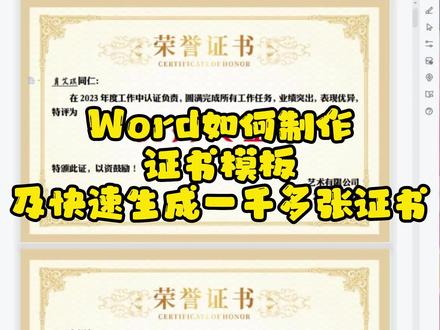 01:49查看AI文稿AI文稿
这一千张的荣誉证书,正常情况下光排版一天时间都不够,今天说一下如何五秒批量生成一千张荣誉证书。 在这之前,我们说一下如何在 word 里排好第一张证书,将它作为模板。首先要量一下证书的尺寸,然后点开页面布局纸张设置,横向点击纸张大小, 其他页面尺寸选择自定义尺寸,然后在这里改成我们刚才良好的尺寸,点击确定。接下来我们花一秒钟将文字录入进来, 然后全选文字,改一下字体也可以换一下文字大小,然后调整一下格式,姓名加上下划线,首行缩进两字符,奖项居中,改一下文字大小,单位日期又对齐。然后我们把 把证书拍照传到电脑上,再点击插入,点击图片,将拍照的证书照片插入进来,这里设置环绕,改成趁与文字下方,然后再把证书照片拉满,对照一下,格式还要调整一下,这样就合适了。 这样我们的证书模板就做好了。接下来就是批量生成所有的证书。首先在 excel 里把所有人的姓名录入进去,点击保存默认格式就可以了。 再回到 word, 点击菜单栏引用,点邮件,打开数据源,选择刚才保存的 x i 文件,点击打开,再点击确定,然后选中姓名,在工具栏点击插入合并域,选择姓名, 点击插入,再点击关闭,然后再点击菜单栏上的合并到新闻档,全部确定,这样一千人的证书就全部生成了,就可以直接打印了。关注我,学习更多实用小知识!
 00:51查看AI文稿AI文稿
在 ppt 中如何一键排版文字?今天我们来学习一下如何在 ppt 换成片中一键排版文字。首先我们用鼠标选中我们猛皇,选中之后他会出现一个图标,在他的最下面有一个一键排版,我们选择 在这里我们选择文字排版啊,选择文字排版这里有很多选项,我们可以看到通过这种方式我们可以去添加这个项目符号, 我们也可以选择一键排版里面的正文装饰啊,正文装饰的效果也是有很多的,我们可以选择一种, 通过这样的方式我们就一键排版了文字,今天的分享你学会了吗?
106WPS课堂 02:00查看AI文稿AI文稿
ppt 如果遇到这种全是证书图片的页面,怎么制作才能显得高端又大气呢?不妨试试这种立体式的排版制作方法,让你的页面立马显得高级又大气。那如果是多张证书图片,又该怎么拍版呢? 同样的方法,采用这种立体式的排版制作方法,就能瞬间提升页面的设计感和高级感。其实制作方法也非常的简单,点赞加收藏一分钟教会大家!选中一张证件照片,打开图片格式选项,在三维旋转中选择角度旋转透视向右, 选择另外一张照片。在三维旋转中选择角度旋转透视向左。对三张照片进行排版,并在格式选项中为其添加倒影效果。在页面中绘制一个梯形, 调整大小,将其置于图片底层。接下来在页面中绘制一个椭圆并拖动复制一个。改变颜色, 调整白色椭圆的位置,让露出的红色部分形成一个对勾的样式。先选中红色椭圆,再选中白色椭圆。点击形状格式,合并形状中的剪除选项, 这样我们就制作出了装饰图片需要的红色对勾图形。将图形的角度与大小进行适当的调整,然后将需要的文字内容添加到页面中, 这样一页简约大气的立体证件照排版页面就制作完成了。像这样多张证件照片的页面,用同样的方式也可以快速进行排版,调整照片的大小依次排列,然后为所有的照片添加 统一的倒影效果和旋转角度。在图形底部衬托矩形,然后添加制作好的对勾装饰图形。最后将需要的文字内容添加到页面中就制作完成了,怎么样,是不是很简单呢?你学会了吗?
582iSlide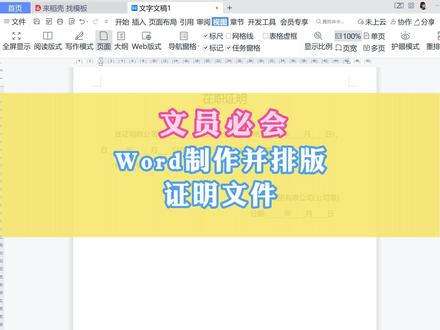 02:05查看AI文稿AI文稿
制作并排版这样的 word 证明文件是每个文员都必会的技能,今天用一分钟的时间教会你如何操作。第一步,我们把需要录入的文字先录入完成, 文字中间的空白处,用敲空格的形式留出划横线的位置。我们做一下文字的排版,选中表头的在职证明四个文字,找到开始下面的 居中对齐,然后选择字体和需要的字号,我们将字号设成二号。那么在正文部分有很多空格的地方是需要添加横线的,这里如果选中空格,一个个添加横线,显然太慢了。正确做法是 全选这些文字,按 ctrl 加 h, 点击查找,在查找内容这里敲一下空格,然后再突出显示查找内容 这里点击全部突出显示。选择当前所选内容,点击关闭,然后找到开始下面的下划线,点击添加,这样所有需要添加横线的部分就批量的添加好了。下一步,我们做下文字的排版,选中正文部分, 右键点击段落特殊格式,选择首行,缩进两个字符,点击确定。 那我们看到了在年前边这里因为换行,他前面没有文字了,所以把前面的横线就默认取消了,所以我们把上一行的这个文字给他按 回车键,敲到下一行,那么他的前面有文字了,这个横线就显示出来了,但是这个段落呢?他缩进了,所以呢,我们在这用退格键把他的段落给他 调整一下。下面的公章和日期选中,找到上方的视图,一定要勾选标尺,你才会露出这一行刻度线,然后选择首行缩进,我们将文字对齐一下, 或者选择又对企业是可以的,这样整个证明就制作并排版好了。更多办公技巧,点击下方链接解锁。
1590林梓表姐 01:30查看AI文稿AI文稿
今天教大家 ws 如何拍版照片并打印出来。首先新建一个空白 word 文档,点击页面,点击纸张大小,选择四乘六英寸,纸张方向设为横向上下,左右页边距都为零点三厘米。 插入照片,选中照片,勾选纵横笔,设置照片高度为三点五厘米。按快捷键 ctrl 加 c 复制照片, 按快捷键 control 加微粘贴照片, 按快捷键 control 加 a 全选照片,按快捷键 control 加 e 居中照片,按快捷键 control 加 p。 打印照片,选择打印机 类型设置为高质量光泽值,打印质量设置为高。打印文档尺寸设置为四乘六英寸。 点击确定开始打印,我们看一下打印效果是不是还不错,你学会了吗?
1.4万马岩打印机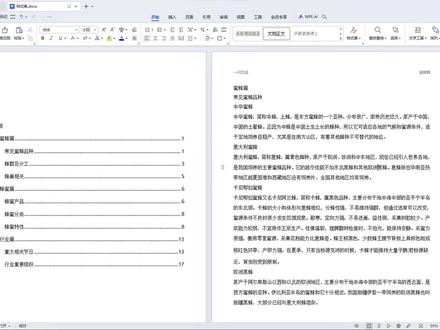 02:22查看AI文稿AI文稿
只需点一下鼠标标题,正文目录全文的样式就会一键切换,而且会自动套用绑定到样式的自动编号, 注意关键词绑定到样式。这就意味着,哪怕你移动或者删除了部分内容,比如说我们把第二章放到第一章,删除工缝部分, 会发现其他所有的编号都会自动变化,而且目录也会自动变化。 不管你是处理普通文档、论文、标书、公文,都可以使用样式级功能快速实现对文档的排版。好长按点赞,让我们走进今天办公实用教学样式级。今天我把 wps 升级到了最新版本,在选项卡中出现了一个新按钮 样式集。要知道能出现在首页选项卡的都是简单且妙用无穷的功能。咱们以这篇文章举例, 这篇文档给标题和正文用了样式,但是这些样式并没有设置任何的格式,也没有设置任何的编号。但是我们点击样式集,选择某一种, 在更新目录,你就会发现格式编号就会自动出现,而且这个编号自动绑定到了样式,形成了多级列表。这也就意味着,如果我们增加内容,其他所有的编号都会自动变化,更新目录 他也会自动变化。更厉害的是什么?就是当你以后不管是自己做的模板,还是他人做好的文 键,如果你觉得这个样式不错,那么你直接点击样式集,另存此文档为新样式集,然后给他重命名一下,比如说叫做办公点击保存, 那么在另一个文档中就会在你的样式机出现。办公样式机点击它,全文都会自动发生变化,这样一来,你可以把常用的样式机都放到这里,按需选用一键切换 这个功能。赞不赞?好,这就是今天所有的内容,如果学到了,趁点赞支持一下。关注一闪,留意每天 get 新技能!
1551一闪流溢


