qtscrapy使用教程dnf

粉丝2556获赞7937
相关视频
 03:03查看AI文稿AI文稿
哈喽大家好,我是清凉。这是一款功能强大的安卓四十投屏软件,可以让电脑通过 usb 数据线或者无线网络连接到安卓手机,不需弱的权限就可以让安卓手机在电脑上进行四次投屏。电脑反向控制手机, 手机需要开启两个功能,开发者模式和 usb 调试,不知道怎么开的可以去百度一下,这里就不做介绍了。 物理连接很简单,只用 usb 数据线在你电脑上接入安卓设备,选择充电即可,然后打开这个软件, 耳机弹出一个让你允许 usb 调试的窗口,点击确定就能在这里看到你的设备,直接双击或者启动服务就可以了。之后是无线连接,保证手机和电脑在同一个局域网。点击刷新列表,点击获取设备 ip, 就能看到手机 ip 已经自动填入。点击启动 adp, 点击无线连接就能看到另一个具有 ip 地址的设备,连接方法和 usb 连接一样,启动 adp 后就不需要 usb 保持安卓设备连接。 手机上安装烧烤输入法和 qq 输入法就能使用键盘打字了。幺九二零分辨率的手机比特率一般是六到八 mbps, 投屏以后是没有声音的,新版添加了音频功能,在连接状态下点击安装 sndcpy, 你的手机上就会出现 sndcpy 的应用,如果安装不上,在手机设置里打开 usb 安装, 安装成功以后最好是在没有播放音频的状态下点击开始音频,这样操作出问题的概率会低很多,不然容易出现软件异常的情况,需要卸载 sndcpy 重装 也可以使用第二个方法,不用自带的 sndspy 下载,安装 vioc 之后就不用管他了,用独立的 sndspy 项目包,直接双击 sndcpy 点别的,也就是 p 处理文件。如果出现 cmd 窗口闪退的情况,那就是安装 vip 的时候修改了路径, 可以重新安装 vlc 或者鼠标右键来成 dcpyp 处理文件编辑就利用记事本修改第三行 vlc 安装路径,然后 cmd 窗口这样显示就表示成功了。 脚本呢,可以直接在网上搜索,有写好的可以下载,也可以复制,最好用比较专业一点的查看器查看一下。比如这个格式有问题,都会有红色提醒,一般都是扫括号之类的,不然脚本有问题运行不了。将脚本格式改成阶层后缀, 放到 kmf 文件夹里。然后就是修改坐标,坐标点击会在软件上显示坐标参数,让显示的坐标改进脚本就好。 可以选择脚本应用,应用的时候也可以看到脚本格式有没有问题,没问题的话回到头屏,按 esc 下面的波浪键 启动和关闭脚本,可以边改边试,有兴趣的小伙伴可以研究一下。那以上就是本期分享的全部内容,需要软件或者脚本的小伙伴可以在公众号回复日期获取。
916清凉TaoH 02:02查看AI文稿AI文稿
我们平常在些小程序或者手机应用的时候,经常需要真机进行调试,那一般的方式的话,我们调试的时候要手拿出这个手机来进行查看,结果这个过程非常的麻烦,今天给大家推荐一个软件,特别简单,可以通过我们的电脑来控制我们的手机。 这个软件呢,大家看到了就是这个软件啊,你可以在马云上能看到他的项目地址,当然 github 了也有啊,然后呢支持的是 windows, 麦克还有 linis 啊 啊,这块都支持,你根据需要下载就行了,这个连接方式特别简单,你呢把你的手机的 usb 调试模式开开,我们就开发的时候,这个应该都会打开,你看你的手机型号啊,然后的话呢,得需要的是安卓手机,打开之后的话呢,我们就可以选择 通过 usb 线来连接,我现在这部手机呢,我并没有连接 usb 线啊,我们也可以使用一键 wifi 连接。那连接好之后的话呢,在这里边就会出现你的手机看到了吧, 然后呢双击这样的话呢,就会打开手机,你可以根据需要来调整,这个真率啊,让他写的是不是多清晰,你可以根据需要来进行调整,调整完之后啊,那你当然还需要重新连一下, 速度还是非常快的啊,然后点开就能打开我们的界面了,然后呢你根据需要可以选择保持唤醒啊,或者无边框啊,或者窗口置顶啊,根据需要进行选择,选择好之后啊,还是要重新连接一下啊,然后比如说这块我选择原始, 然后呢双击这样的话就打开了,看到了吧,那这个清晰度的话呢,还是 非常好的,速度也非常快,也可以通过鼠标来进行控制,也可以呢进行全屏。然后呢我们也可以返回,也可以返回主界面等等等操作都是有的。 那这个时候的话,我们在开发的时候,在调试的时候啊,你想看的效果就不用每次拿起手机了。好,分享结束,大家点个赞,再见。
782后盾人 07:53查看AI文稿AI文稿
哈喽,各位小伙伴大家好,已经有一段时间没跟各位小伙伴见面了,实际上并不是我没有做视频啊,而是我做了几期视频都被各个平台给屏蔽掉了,因为分享的内容呢,要么就是不被法律所允许的,要么就是啊, 呃,一些破解的,或者是一些免费会员版的一些软件啊,也是不被允许的,还有一些就是啊, google play 的这些安装方法,然后,所以呢,我现在为了能够过审啊,只能分享一些 我确定能够过审的视频啊。今天呢,我就给大家分享两款手机投屏的电脑,用电脑来操控我们的手机的这样的软件啊。嗯,第一款呢, 大家带来的是这款 qt 啊,他是长这个样子,这是他的那个,呃,名称 qt script, 我不知道怎么念啊这个单词。呃,他是支持 wifi 连接和 usb 连接,我现在是支持的我现在用的 usb 连接啊, usb 连接的话更简单,而且 啊也更延迟更低一点啊。这里我们双击就可以连接到我们的手机,然后我们可以设置他的比特率啊,还有最大的尺寸,这个尺寸我们也可以可以通过这里来调节啊,都是可以调节的。然后录制的格式我们也可以 可以录屏啊,我们可以录制 mkv, 我们可以锁定他的方向,横屏啊,横屏,竖屏啊,一百八十多或者二百八二 二百七十度旋转啊,都是可以的,这里我可以选择我们录屏保存到电脑的位置, 这是通过无线连接的,这里我没有采用无线连接啊, 然后这里是 adb 命令,我们要想连接上这个啊, qt 呢,我们先要在我们的手机里设置一下,打开我们的设备, 找到我们的全部参数啊,一定要找到这个版本号,我们连续点他七次啊, 一二三四五六七,你们点击七次呢?这个时候你手机上就会打开开发者选项了啊,你再找一下每个人的手机可能不太一样啊,就会打打开 这个开发者选项,要把开发者选项给启动上,启动完了之后呢,打开 usb 调试,启动上 usb 安装,你要点开 usb 调试,安全设置要点开, 然后默认的 usb 调试,我们选择这个 mid 模式,这个时候我们连接上 usb, 连接上我们的手机啊,然后呢我们再打开这个软件, 长什么样子呢?他长这个样子啊,就是这个小安卓机器人的样子,我们打开他,这时候他就会显显示 这个东西啊,这控制器,这个控制器出来之后呢,我们点击一键 usb 连接,就连接上了,他有什么功能呢啊?我们来看一下他的功能 啊,在这里 他的优点是非常精致,而且性能也不错啊, 录的质量也非常好,达到了一九二零到幺六八零啊,低延迟,他承诺的是三十五到七十毫秒的延迟,快速启动,一秒内就可以看到第一阵图像了,非轻入性,不用在你的手机上安装任何的软件啊, 我们看一下他是可以自定义按键来映射的啊,我们可以在我们的电脑端通过键数来控制我们的手机啊, 我们可以自定义我们的按钮,比如说这里我们选择 y, 这里我们选择 f, 就是这类似这张图啊,你当然可以按照你自己的一些啊习惯来设定你这个映射 可以群控啊,这里他是可以一个控制多个的多个手机啊,需要启动 adb 调试的,刚才就是我告诉大家的那个开发者模式如何开启开发者模式和 usb 调试就是 adb 调试啊, adb 调试完了之后呢啊,这个就可以用了, 然后第二个我再来给大家讲一下这个啊,第二款,第二款软件叫这个米卓同屏助手, 这个米卓同屏助手呢,跟第一个 q t 啊,它是一样的,都需要开启 a、 d、 b 的那个模式啊,把 usb 的调试设置成 medim medi 模式才可以使用啊,它的界面呢,跟这个 q t 是类似的啊,类似的,只不过比 q t 看起来美, 因为 q t 这个是这个样子。而这个米卓呢是能够 更简化一点啊,我觉得他的界面更好一点,这个就有点原始啊,有点原始,有点开发的那个模式的感觉啊,这里是可以打开或者关闭啊,我们这里可以选择给手机熄屏啊,这里我们点击他,我们的手机实际上就已经熄屏了,更省电啊,这里我们打开手机就亮屏了, 嗯,然后我们这里也是可以调节音量的,类似于这这里也是可以调节音量的,都是一样的,我们这里可以截屏,我们这里可以旋转屏幕,我们这可以录屏,录屏都是直接落在我们的电脑端, 更更方便更简单啊。然后这是我们的返回啊,返回键,比如说我们随便啊点开一个 啊,点开一个,然后我们点这个返回键就返回,返回到桌面了,然后这个是我们的返回桌面,无论我们点到什么,我们都会返直接返回桌面 好,然后这个米卓呢,他跟他跟这个 qt 的功能类似啊啊,也是可以实现映射,或者是 用手机玩,用电脑玩手机端的游戏啊,这种我们可以设置性能设置,声音设置,还有一些快捷键的设置 啊,这里我们可以设置我们的键盘,键盘行走,单机设计,模式组建设计,旋转视角缩放,联机都是可以的啊,还有键位中心啊,我们都可以下载,下载完了之后呢,我们直接可以用这个键位来打我们的手机游戏,和平 英的,使命召唤的,王者荣耀的,元神的,跑跑卡丁车的啊,三技能英雄的,四技能英雄的都有的啊, 整体而言这两款都是非常不错的啊,非常不错的。怎么怎么怎么去下载这个呢?我给大家的网址给大家提供一下啊 啊,这个米卓呢,直接搜米卓同屏助手就可以搜到了,然后这个 qt 他就比较难搜啊,在吉他哈巴上他是开源的,这个文件没有找一下肯定也不太好找, 怕你们吓错了,然后我把这两个安装包呢都放到了我的那个公众号里啊, 公众号就是这个名字啊,来搜一下,就是这个,这个快要来不及了啊啊,然后我们在这里啊搜索啊,输入 投屏,输入投屏,然后就会出来,就会出来这个链接和提取码。 好,今天的视频就到这里啊,如果觉得有关注有帮助的话,可以一键三连一下啊,对 apple 是一个很大的支持啊,谢谢大家。
3400快要来不及了 00:28查看AI文稿AI文稿
你是否想过在电脑上控制手机,那么这个免费的开元的,支持无线链接的 qd screen copy 真的太良心了。安卓手机开启 usb, 同事就能直接链接电脑中,不仅支持 windows max, 也 同样实拍,所以你就可以看到如此神奇的画面。在苹果电脑上运行安卓的 ipa, 最神奇的是能直接在手机上映射键盘和鼠标,而且不会被识别成模拟器,这样吃鸡的话,你懂得。
2.4万宅趣酷玩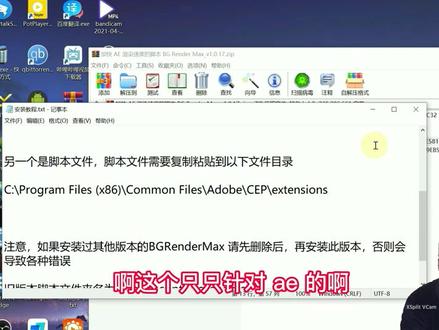 03:51查看AI文稿AI文稿
今天给大家分享一款针对于 ae 的这个啊,一级 ej 的 max, 就这这一个,这一个 这门夹是我们视频现演的一个脚本脚本键啊,啊,这个 他就一个注册表文件,你帮双击一下啊,然后这是一个,这是一个脚本文件,这个脚本文件呢,你必须把它解压之后,呃,安放到这个末路就是我们吸盘的啊,叉八六程序这个里面的啊, 这个位置放到这个里面,那之后就可以了啊,这个只在只针对 ae 的啊,不讲皮啊的这个 ae 啊,我们来演示一下 这么简单的东西哈,我们做个演示,那么这个时候我们如果是要导出的话, 你同样你先把那线忍到对列,把线对列 ctrl 加啊,选中这个这个合成,然后再加 m 到这个队列,到这个队列呢,然后咱不在这里设置了 啊,在这个窗口这个地方扩展啊,那就以及 red max 啊,我们点这个, 那注意啊,如果你二零一九版本点开来以后没有界面的话,你也是最好是把那个注册表导入一下,那么首先进来是要设置的,要不然是会出错的,这里的设置啊,或者这个设 设置之外就是这个设置啊,这个设置如果你打不开,那么在你的编辑首选项啊,我们软件的首选项这个地方 啊,请你把这个给你把这个脚本与表达式这个地方的有一个勾勾上去,就这一个允许脚本写入文件和访问网络,打上勾原来是没有的,默认,然后点确定啊,然后再到这边来设置 这边设置呢,嗯,把这个勾勾上去就是编译视频文件啊, 呃,如果你这个地方,呃选择这个地方要选择一下,如果你选择是 hl 四的话,他是不带阿尔法通道的,也是可以旋转的,速度也很快,来,建议你选择这 这个,嗯,这个可以导致 mov 文件啊,那好了之后设置好了以后咱们就点这个一级 remad 啊,点击一下他就会开始渲染成 我们需要的那个 mov 视频, 这个是非常快的,我们前面说过那个 remady 那个还要快一点。 嗯,完事了啊,那再等这个数字做完就完了,这会完毕两个字,好,完成了。好,咱们这个线呢也就出来了,在桌面上我们刷形一下, 他有一个文件夹合成一,他有图片序列,同样这里就是我们的视频 mov 的 这个速度非常快的,我这是做个非常简单的位位置移动的一个小动画啊。 好,那么今天的这一款 a 一的加速的脚本插件呢,就给大家分享到这里啊,如果您对咱的这些小分享感兴趣,请你一定要留言关注哦。好,谢谢,大家再见。
65心灵大帅 06:09
06:09 08:16查看AI文稿AI文稿
哈喽,大家好,我是路上傻子,之前呢有朋友们问我有没有什么推荐的武器,那么今天的话呢,我们就专门出一期节目,来把所有的栏目我个人比较推荐的武器都给大家聊一聊。仅代表个人观点。 首先是手雷,手雷的话呢,这几个优良手雷啊,都差不多伤害一样,所以建议的话呢,优良手雷选这两个有代表性的,一个是呃,恶魔南瓜,还有一个是那个冰冻蛋,都是可以的雷管,呃,比较好获得,也是比较推荐。 下面这个三级最偏弹的话呢,如果你获得你可以用,但是呢缺点就是买的比较贵。然后这个外星炸弹的话呢,缺点的话呢,就是范围比较小,而且他那个需要用广告,只能用广告获取。这个坦克杀手呢,不是特别推荐啊,因为他的伤害跟这个 外星炸弹还是有差距的。进战武器的话呢,这个就随便大家了,失神者我是白嫖的,如果大家也白嫖了,失神者还是不错的,前期可以扛一段的任务, 当然了,如果大家什么都没有,白嫖到,升升升级。棒球棍也是可以用的,手枪部分基本所有双持手枪都是很好用的,比如说我常用的就是这个 两级的双持左轮,当然了,如果大家想要单持的手枪的话呢,电机枪不是特别推荐,因为射程比较近。然后的话呢,那个沙鹰是可以的,就是相对贵了一些。冲锋枪的话呢,前期可以 哪把都不用买,因为你签到就可以白嫖一把非常好用的和平冲锋枪啊,真香。哎呀,我呢建议是把它升个级,这样的话呢,伤害破百秒人会快一些, 然后,呃,升级消耗的资源也不是很多的,也可以看到到三级之后呢,伤害就比较高了。下面这个 p 九零啊,也就是这个净化者不是特别推荐啊,因为相对贵了一点,哪有白嫖的香呢?现代香的话呢,前期这个普通的现代香伤害有点太低了, 所以这个 a 幺二重型现代枪连发的还是不错的。如果大家不那么追求射速的话呢,呃,也可以用下面这个双升旋风, 双生旋风的话呢,豪华版的太贵了,太贵了啊,你看有一千多个钻,我觉得,呃,没有这个用现金兑换的普通生成旋风职责。然后是突击步枪,突击步枪的话呢,如果大家有优惠的话呢,这个战术突击步枪是没有问题的。可以看到这个经典突击步枪伤害简直太低了,根本没 什么用,而且子弹还少。然后的话呢,现代冲锋枪的话呢,是可以的,前期可以度过一些关卡,但是到了后期这个单发七十级的伤害啊,确实是打一些暴徒比较力不从心。 后面这个重型突击步枪射速太慢了,但是单发伤害还可以,但是如果真的要追求单发伤害的话呢,可最高的是后面这个 a k 啊,这个法马斯,嗯,射速快,但是单发伤害太低了。这个 s 级自动步枪也就是 m 四 伤害虽然没有 a k 高,但是射速比 a k 快,这个你们就自己抉择了。 a k 的话呢,他是可以用现金去兑换的,只需要两百多万,并不是很贵啊。然后重武器呢,就是百花齐放啊,用核弹的话呢, 太贵了,但是伤害真的是升到二级,那就是众生平等啊,都是一发解决的问题, oh my god! 这个微宝枪是可以的,微宝枪就是稍微贵了一点,这个四连火箭炮也是没有问题,他的子弹比较多,所以有比较好的持续性,不像那个核弹。 这个微爆枪的话呢,不推荐买豪华版的,这个 m 四爆率枪伤害相对来说低了一点,而且的话呢,各项属性也没有那个四连火箭炮优秀。 狙击步枪的话呢,个人首推的话呢,是这个手动机枪,因为他的射速确实比较快,而且呢可以轻松的升到二级,这样的话呢,伤害可以 基本轻松的闯过前面的狙击关卡,没有什么问题。这个绿膜伤害很高啊,但是呢射速比较慢,所以可以 自己权衡。然后机甲的话呢,都可以,但是机甲需要 vip 等级才能解锁,很多人应该没有武装车辆的话呢,下面这个能量炮啊,是传送门奖励啊,相信大家兄弟们应该都有了。 这个坦克的话呢,血量比较厚,价格也比较适中,但是呢,你输入好友码就可以获得这个玩意啊,还是很不错的,而且是单发火炮的一个故战车。这个闪金坦克的话呢,解锁条件比较苛刻,所以说呢,不在大方派的人一般都没有。 然后这个 mc 四的话呢,就是可以理解为连发火箭炮特别特别的贵,但是伤害特别特别的高。飞机部分的话呢,这个是上一个赛季的那个通行证奖励,但是他不是摩托车啊,给大家看啊,他不是摩托车,他是 飞机,他是飞机, ok, 他是飞机啊,所以不要以为用这玩意可以做任务啊。但是快是真的很快啊,直升机的话呢,财力,如果钻石比较到位的话,可以前期先买一个豪华版的武装直升机, 然后这个阿帕奇的话呢,价格比较适中,相信你兄弟们应该都是有这个买他的财力的。这个重型飞翼价格很贵,但是性能非常好,开的很快,而且血量也厚,配合单手五系效果很不错。 这个船的话呢啊,是输入一个好友码就能获得,所以说相信兄弟们应该都白嫖到了。去浪艇的话呢,是很快,但是呢比较贵。车魂车的话呢,我有一个塔斯明,这是战利品箱里开出来的战,但是他已经从战利品箱里面删除了啊,比较可, 可惜现在兄弟们从这里冰箱里已经开不出塔斯明了。然后的话呢,跑车的话呢,前面这两个精良的跑车性价比比较低,因为确实性能比较差, 建议的话呢,是从后面开始用钻石的,这些都比较贵,所以呢,我建议是买 titori, 但是要升一下,而且第一集升级消耗资源不多,而且性能也可以有一定的提升,当然啦,如果有财力的当然是首选这个 klafino, 还有这个 f 一都是可以买的。 打扰了,下面这是两个变色龙的涂装,确实价格有有点高,如果没有优惠一般是买不起的。比亚迪加速比较慢,不如还不如加点钱买卡路里呢。这个轿车开的太慢了啊,所以说前期的话呢,轿车要买贵的,否则太慢了, 系系统送的这个四二六加速太慢了,不建议升级。这个凯伦的肌肉车是城市赛事奖励获得的,但是我觉得没有这个大豪车来的爽,还有这个小钢炮,开起来真的很灵活,摆脱五星东级都没问题。 这个大豪车也是的,开的也蛮快的,而且加速也很快,血量也不薄,因为卡车的话呢, 呃,系统的话呢,没有什么特别好的。卡车这个原子大使的话呢,他是有外观特点的,不知道大家能不能看出来, 就是他的后面背了一个核弹啊,背了一个核弹,这是他唯一的外观特点,但是你们不要被他的属性所蒙蔽了,这个车开起来很不灵活啊,很不灵活。这个卡车也不建议入手啊,因为 确实也太大了。摩托车的话呢,呃,肯定是越贵越好。这个 mt 四他是战力冰箱开出来的,升级的话呢,虽然不怎么耗费资源,但是能升的属性的人比较少。 这个越野摩托车比较慢,所以也不太建议入手。这个外卖小哥车开起来比较快,是那个小电驴的升级版,这个机器灵也是不错的,奥普斯塔开的很快。 然后我这个夜骑七七零,他是从城市赛事奖励出来的,轮子上围了一圈荧光灯,还是蛮亮眼的,当然了,他的速度没有这个豪华版的七七零来的好。好啦,那这期视频倒是有结束啦,兄弟们拜拜。拜拜。
645小路说游戏 03:51查看AI文稿AI文稿
本次视频认认真真的教大家在 o s 系统上玩学习版游戏。废话不多说,现在开始进入桌面模式,打开应用商店,搜索 preton, 找到 preton up qt, 点击安装, 在 all application, 打开 preton opportunity, 点 activation, 点 install 安装基本都是网络问题,下载安装不了,我也不例外,他在这个系统连接不到 giphop 下载我也没办法,先不管这个,点了这个步骤就行了。 打开抖粉,点击窗口,右上角勾上 show head in france, 进入以下位置,这里是存放车衣兼容承包的地方。 接下来我直接在电脑上下载好这个包,把它放到 u 盘里,传输到 o s 系统对应的文件夹, 把下载好的 t a r 点 g j 格式复制到文件夹里, 右键 extra 加。 打开 printon app, 可以看到兼容层已经安装成功,但是显示 unused 这个意思是没有游戏或程序正在使用这个兼容层, show info 也是空的。现在电脑上下载安装好游戏,绯红 节气为例,把整个安装好的游戏目录拷贝到硬盘,再把游戏拷贝到 os 系统里,硬盘不会在 os 系统里自动挂载,建议还是拷贝到 os 系统里,避免读不到游戏然后失败,然后又找不到原因。 点击任务栏 steam 图标,选择 cool, 点击左下角添加游戏,选择添加 face team 游戏浏览找到学习版游戏文件类型,选择 offels 才能找到 e x c, 选中添加的游戏,进入属性强制键用层,选择下载好的 g 键,用层版本,打开 printon up 就能看到 unused 没有了。 show info 里也添加了刚刚设置的程序,直接打开游戏看看效果, 你 桌面模式下打开游戏正常,我们看看游戏模式下打开的 情况,游戏模式下也没问题的话,证明成功狙击阶层也不是任何游戏都能打开 或等待。 g 一键用层更新版本要多尝试各种方法,例如设置好后重启机子就能解决大部分问题,如果还是不行,那就放弃吧。原因很多,本期视频就到这里,我们下期再见。 我是陆哥,关注朝殿堂,学习更多小知识,你们学会了吗?
31563269894849 08:48查看AI文稿AI文稿
大家好,欢迎来到蒙马工作室,我是老马,今天将要和大家一起探讨的内容是表格窗口空间。 在应用程序当中,表格是最常用的空间,通常用于查看多条数据的记录结果,也是 qt 中最复杂的空间之一。 qt 为我们提供两种方式来实现表格,比较容易理解的 qtuty vgte 以及需要自定义数据模型的 qtvv。 我们先来了解一下 qtut vigt。 qtut vitt 包含两个主要的部件,分别叫做表格元素, qtutevigit 的 iphone 和表头 q i 的 vivo。 q 嗨的 vivo 是用来定义和更改表头的一系列属性,而 q tyboys 的艾特被用来设置每个单元格,也可以说每个单 单元格都包含了一个 q tuteboyg 的艾特类,这也是表格空间相对于其他空间复杂的原因。 下面我们通过实力来了解一下 qtele vj 是如何实现他的一些属性。我们打开工程,打开 uit 文件,我们找到左边的 iphone vitts 有一个 tyboyj, 我们把它拨到我们的 u i 文件当中。 我们为这张表取一个名字,历史记录, 修改内部空间文字的颜色和大小。 我们编辑一下,生成了我们的应用程序。我们前面也提到了表格空间是由表头和表格单元构成,在这里我们 不要通过 q t clout 工具去实现表格。表格的实现对于代码来说相对要简单很多,我们跳转到代码部分,我们通过代码来设置 tyboy 截图。我们为表格添加一个表头 色字三列, 他们威胁的有个函数叫赛道哈利真海尔的雷 boss 设置我们的表图内容,好,我们边运行一下,我们为表格 设置了一个表头,这个表格有三列,分别叫做序号,时间和内容。看到这个表格的时候,首先会发现一个问题,后面还有很多留白,我们 更希望序号站的像素要短一点,时间要站的长一点,内容填充满其余的表格难度表格有个函数叫 set carry yet 表格,用这个函数可以设置第零列的宽度,我们设置为一百,设置第二列他的宽度为两百。在这里碰到一个问题, 就是如果设置第三列,在不知道他的宽度情况下如何去设置,还是需要通过计算得到第三列的宽度,这对于我们程序员来说太过于复杂,太过危急的。也为我们提供了一个函数,叫做赛的筛选类,赛的目的 表示设置我们这个区间大小。他的一个模式,他为我们提供一种模式叫做拉伸,填充留下的其余空白,我们便于运行 一下,我们得到了运行结果,按照我们相应的方式进行了宽度的调整,我们把鼠标放在这个地方,发现我们可以自动的去拉伸他的宽度,一般在我们应用程序当中,这个长度不希望去拉伸。 那么系统是否提供这么一个函数来固定表头的尺寸呢?在在筛序幕的有另外一个不同参数的函数,设置表头的基本模式,找到 fax 的属性,这个函数需要在设置列宽之前设置,否则表格的列宽设置将会失效。 编辑一下,看一下运行结果,我们每一列鼠标已经不能够拉动,下面我们就来插入一些数字,我们编一个函数音色的胎部艾特, 我们在图文件中加上他。每个表格单元他都是由 qtuboys 的艾特来设置他的属性。我们有三列, 我们通过循环来加载一百行,我们当 a 等于零的时候是添加第一行第一列,我们先去获取一下当前的 typu 他总行数。我们为表格新添加一行叫做音色的 logo, 我们把我们要新添加的一行的行号写进来,边运行一下,我们生成了 改行。我们突然发现一个问题,我们的列表头他自动生成。很多应用程序当中我们不喜欢这个列表头,我们可以把列表头隐藏 写的 v 字母。我们希望在序号添加上我们的内容。从一到一百艾特零等于六 q 开个 v 加艾特要用他的函数晒他艾特艾行零裂。 同样我们为第二列添加时间, 二零二零幺二幺零幺六四零。我们为第一列设置时间, 我们为第二列设置内容。再次运行,我们把数据添加进来,下面我们就来设计一下表头的风格,通过简单的修改让表格看起来漂亮一点, 我们可以设置他的字体色的风黑体十六号字。我们希望表格行列交替有一个颜色的变化。通过危机的提供一个函数叫塞的奥特莱斯 处,我们在这边运行一下,看到我们的列表有一个基行和偶行颜色的一个交替,看起来更加的舒服。表头的文字变大了,有时候我们希望表头他的字全部都是左对齐, 我们可以这样设置。表头有一个函数叫 setit fodig mant, 把它设置为水平左对齐和垂直中间对齐。我们再来看一下,我们得到了运行结果,表头所有的文字 全部做对齐,如果我们只希望最后一项是做对齐,前面两项序号和时间他是居中对齐,我们有什么处理办法?相应的表头也有他的一个艾特叫二裂针头艾特,我们取他第零个位置设置他的对齐方式, 他叫晒得太死的二零一九们。同样我们把第一列设置为右对齐,居中对齐,右对齐,左对齐。我们这里有一个已经写好的样式表,我们复制过来。我们首先 取消边框,然后把下面的边框设置为一个像素,把右边的边框设置为一个像素,背景颜色设置为白色,文字的颜色我们也设一下 运行,这就是表托,当然我们可以改一下背景颜色。我们一定会有一个疑问,为什么先把边框取消掉呢?再设下面的边框和右边边框,我们先可以把这两行给取消掉,我们看一下结果,我们设置为 一个像素,我们看一下是怎么结果,我们看到运行的结果,我们可以看到中间的这条线特别粗旷,因为我们每个表头他也是一个单元格,他既然有左边距,相应的也有右边距, 所以我们把编句设为一的时候,表格序号他有一个,右边句是一单元格,时间他的左边的编句也是一,加起来就是二,所以中间的这条线看起来特别的粗,所以我们可以先把它 取消掉。我们设置单元格右边的线条,然后下边的线条,我们左边上边边框都相应的取消掉,左上有我们的外边框,这样我们看起来就很舒服。我们还原一下代码,这就是表头的样式表。 今天的分享就到这里,欢迎大家留言评论,如果喜欢我们的视频,请点赞转发,这里是萌满工作室,我们下期再见!
197萌马工作室 02:06
02:06 05:19查看AI文稿AI文稿
好,现在开始由我来给大家演示一下如何用内部密这一个工具啊, 来对呃图图样进行标注,用于继续学习相关的任务。内部密啊,我们首先可以从给他把这个地方进行下载,我们可以看到内部密啊,不仅可以 对我们图像数据进行标注,用于分类,用于我们这一个物体识别这个邦定 box 的一个呃标注,也可以进行羽翼的一个呃,就是羽翼分割等等这些任务。 然后我们在这个网站他的一个微的密里面呢,往后翻,可以看到在不同的平台上如何进行安装, 我们这里面选择在 windows 平台上进行安装啊, windows 平台上进行安装这是这是我们安装的一个命令,这是个命令。 呃,然后我们安装的时候,我们首先我们打开,我们首先呢打开这个, 这个,呃, anaconda 的一个 promote tomato 也有他的一个命令行工具啊,啊,我们在这个命令行里面输入这个命令,这就是用 people 来安装我们这个内部密。 安装的过程中啊,有一个问题大家需要注意的,就是,呃屁股这个默认的这个圆呢,比较慢啊,所以我们要修改它的一个圆,比如说我们这里面修改让使用这一个轻滑的圆。好啊,我这里面已经安装成功了,因为这个安装要花一定的时间,所以不在这里 展示。安装完以后,安装完,这是安装完的一个结果啊,安装完以后我们直接在另一行里面运行内部密,我们就可以打开这一个工具进行啊进行标注了。 好,我们打开这个内报密以后,这是他的一个界面啊。呃,然后我们点这里的 open d i 号,就打开 我们所要标注的这一个数据, 我们是标准的,我们今天要标注的这个数据是一个呃鱼一分割的数据。好,我们选择这个文件夹以后,我们可以看到 这个羽翼分割啊,我们这个数据主要是要标注我们这个表盘里面的,呃,一个就是就刻度,然后在另外一个的话,就是我们要标注的这个 这个这个他的一个破印的指针。好,这因为这里面我们已经标注了一下,所以这里面已经,呃,这里面都已经是标注好了。 看,我们这里面还有一些没标完的,我们看右边这一个地方,没标完的就在这个地方,所以我们可以从这个选择一个没标完的,我们开始进行标注。 好,我们这里面是标注这一个羽翼分割的这一个数据。几啊,所以我们这里面选择 cara polygen 这个, 这个就是实际上的话就是一个多边形,是不是多边形的话,那就一个一个的点,我选了以后我们点一个点啊,那么我们看我们对精度的要求了,是不是你就拉拉一条线,点一下,是不是这个地方点一下,点一下, 点一下,大家对要求不一样,是吧? 我们看具体他的要求,哎,你看我们,呃这个点呢,跟最后的这个点重合以后,他就会弹一个窗口出来让你来选择,我们是标的是 这个东西到底是一个什么?是不是啊?我们这里面有 point 的,是这样啊,我们这里是是这样,所以我们选择是这样。哎,我们继续来标标这个破音头。 好,我们这么标的话,呃,就把我们这一幅图片标完了,标完了以后我们用 ctrl s 或者是直接点 c 五也可以, 这就是我们标出来的数据,标出来数据在我们这个原始的这个数据这个文件夹底下,他会,呃,生成一个节省文件,是吧?我们来看一下这个节省文件啊,我们来看一下,我们可以看一下这个节省文件, 我们看一下这个节省文件啊,这就是我们所对应的这个节省文件。是不是节省文件实际上的话就是记录一个一个的点,对不对?这个在我们数据的时候,训练的时候就可以用得到啊?这是相关的一些 其他的原数据的一些信息,包括我们这个图片的高度等等这些。 好,这样的话我们就把我们这一个数据,这样一个数据标完了。
162爱自由 14:38查看AI文稿AI文稿
看一下这种图怎么做哈。嗯,很简单很简单的啊,我因为是基础嘛,我就给你弄的他。嗯,最基础点,还有就是 如果有空就看一下我那些那些基础的教程啊,包括精雕软件这些怎么操作啊,怎么划线这些你都得学,你要是那这些不学的话,你这些东西就画不好哈。 嗯,好,我们来开始画一下这个东西啊,现在这个图哈,我们把它导到经销软件里边来。怎么导呢啊?文件输入 啊,点阵图像单击之后呢?往下拉一下啊,在这里啊,这这里找格式哈,如果没有,你在这找找 gpg、 bmp 一般就这两个格式,微信导进来的可能还有 平行器这三种格式啊。好,我们双击打开啊,单击一下啊,点开之后啊,这里就能看到这个图片啊,如果你的这里有个显示模式啊,如果你这里是渲染显示的话,他就会看到一个信封样式的东西啊,如果是平面显示,我们就能看到照片啊。 啊,这个你用的很少吗?你就在这个平面显示里边就行。嗯,然后我们开始画这个图哈, 两千五百啊,尺寸是两千五百,我们先绘制一个句型啊,大概就 从这个角画到这个角哈,从这个角画到这个角,哎,右键一下,我们看一下他的一个长度是多少哈,这里看长度哈。这是一个三十六点八五啊,这里是八点二八,那我们把它改成两千不就行了吧,是吧? 三十六点八五改成两千啊,换完剧情之后,然后这里放缩变换点一下,然后这里改成两千啊, 两千。然后把这个比例呢给他复制一下,右键复制点取消,然后全部选中, 再放松变化啊,保持比例,然后把这里粘贴上啊,右键粘贴啊,点确定。这个样子的话,他就是一个正常的一个比例了啊,然后他是一个四百九啊,四百四百五,四百五,我们改成五百的话啊,放松变换,这里改成五百, 保持比例。可以去掉啊,等会啊,我们把它先复制上,复制上之后点取消,哎,把这个全部选中,放错变化啊,保持比例,去掉,哎,把它粘贴上,哎,确定 啊?粘挖也哈 x 不要粘 x, 已经是两千了,那挖也我们粘一下,确定哎,这个样子的话,看两千五百就是我们要的尺寸啊,选中啊,加锁,你选对象,加锁右键。哦,这个样子的话啊,我们在这里选就选不出这个图片了,我们只能选中这个框。 画这个的话我们看一下它是一个四个,这种这种菱形啊,这种这种凹的菱形,我们要把这个画出来,然后, 然后这里啊中间一条横线,然后四个菱形上面有这种竖线啊,我们首先要把它分段啊,比如说,呃,现在啊, 这一块,这一块,这一块,这一块啊,一共分几块?分到什么位置为准啊?我们都要自己算一下,看一下他这种的哈,床围的啊, 嗯,他这种的, 那他这种呢,就是我们自己看着分就行啊,比如说现在一二三四啊,四号,我们中间就给他分四号就行啊,怎么分呢?把他啊,先绘制这一线啊,这正焦捕捉,打开画,绘制直线,画一个竖直的,哎,然后呢, ctrl 加键盘的右键,一下,两下,三下,四下五下啊,一二三四五,这是五个空啊,一二三四五,他也是五个空了。好,我们对齐啊,点对齐啊,最后选中这一个哈,右边对齐,靠右对齐,然后再点这个框, 哎,这样,一二三四五五个空啊,他这也是啊,一二三四五个空。好,选中这六根线。这是六根线啊,这里有个均匀分隔啊,均分间隔啊,均分间隔 点下间距点确定。哎,这个样子,这个样子的话,我们再把这个,再把这个哈给他拉大一些啊,这四个,四个菱形就是放到这就行了,我们把它拉大一下, 选中这个,全部选中之后,然后拉这个下下边,哎,拉大啊,这里再画个横线 啊,啊,组合对齐,点这个框点确定。哎,这样的话他就组合对齐了,然后我们画完正方形就往这一放就行啊,哎,我们画一个正方形,大概的多大哈? up, 大概是两百九啊,那我们画一个两百九的,一个正方形就行啊,但这里不是两百九啊,我们画完再转过来就行啊, 直角就行,点一下,从这里画,哎,这样画一个点,然后这个画的时候第二个点之前哈,我们按着 shift 上来,这样是个正方形了啊,按着 shift 单击好右键,然后现在呢?把它横过来,把它横过来,然后变成两百九啊, 横过来,这里四十五度啊,这里改成四十五度,按 shift 按上,哎,这个样子就横过来了,然后呢?放松变换啊,这改成两百九,保持比例啊,这里两百九十。确定啊,两百九啊, 组合对齐,我们看一下啊,他,他没带组合对齐啊,我把他选中啊,把这这些选中。数值中心对齐,哎,数值中心对齐,点一下这个,嗯, 外框,哎,这样再选他组合对齐就行了啊对齐组合对齐,点这个框,哎。啊,嗯,然后呢,我们把他给他,你看这是直的,人家是弯的,是吧?我们要把他给他弄一下啊,怎么弄呢? 点一下这个线啊,接点维修工具,哎,点一下这个,点一下之后转为圆乎,哎,他就变成这种弯的了啊,大概我们弯成这个样就行,然后为了让这四个保证是一样的啊,这四个肯定是一样的,那我们弯这一个就行了 啊,其余的啊,进入这里边来哈进入这里边来,把其余的都给他删掉,然后呢,镜像过去就行哈,先用裁剪功能点裁剪图形啊,点一下这个线啊,再点一下这根线,这两根线,然后右键一下啊,哪里不要就点到哪就行了。这个是不要的单机啊,这里 不要单击这里不要单击。好右键啊,这个样子的话,我们就只要这一根了,然后再把它镜像过来就行啊。镜像变换啊,单击一下他啊,这里正标捕捉,打开,然后这里复制出行,点上哈。 好,选中的啊。镜像变换,复制图形,点上,单击一下上面这个点啊,往下拉下面一个点右键,好,这样就出来了,然后把它选中,再按 shift 他啊,按着 shift 再框选他啊,这样这两个一起选中,然后再镜像, 再点一下他啊,再点一下他右键,好,这个就弄出来了。弄完之后人家这个啊,这这里高啊这里低,那我们直接给他拉一下就行啊。编辑连接啊,先给他连接起来,变成一个啊,右键,哎。啊,这样选中他之后按着 ctrl 往上拉 a, 这个样子,哎,这样差不多了啊这样差不多啊,这样差不多。之后我们开始看一下这两根线,这两根线的距离是四百,对吧?好,我们把它选中啊, ctrl 啊,这里改成四百啊,改成四百啊, ctrl 加键盘的右键,一二三啊,正好出来了,这四个就弄出来了啊,然后剩下的就是我们把它连接起来做一个,呃,切割就行了哈。好,我们把这些参考线都删掉啊,把这个参考线也删掉把它移出来。我一个两千啊, 好,移出来啊,这里呢用一个如,如果我们的图太大哈,我们可以这样哈。啊不,不用了啊,可以用这个边界显示,然后这就可以很大的去操作啊,用这个平面显示,他 操作很小啊,我们用平面显示也行啊,他只能到这么大啊,再往后大他大不了啊,然后我们在这操作 画竖直线啊画竖直线啊,从这里往上画啊,从这里往下画啊,这根线可以再往拉长一些,这根线也拉长一些啊,然后这根线啊再画横线啊,这里 从这里画到这啊,也可以给他拉长一下啊,这里必须要拉长一下啊,然后这里也画上。 好,然后呢按着 ctrl 也拉长啊,拉长到这,然后呢?这里是四百一个嘛,我们选中这个选中这个选中这个一四百啊,四百。 ctrl 加右键啊,按着 ctrl 别动手按键盘的右键,哎哎啊,再把它选中 再拉长啊,这个样子的话,我们这个线呢基本上就差不多出大型了,是吧?好,我们再再怎么做呢?选中他之后 折上它之后,然后有一个艺术绘制区域提取啊,点区域提取,点删除原始出行生成内轮廓啊,这俩都点上勾,点确定 啊,这个出问题了。这个出问题是哪里出来的?那我撤销了一波哈。来,我们再来一遍啊,他还是出问题哈,去提取生成内轮廓删除。呃,删除一点东西 点确定?你看这里边东西都没了啊,撤销哈,我们要要改一下这个东西啊,把这个呢给他倒下角就行。我们试一下啊,这有个倒角啊,倒角在这里输零点五 回车,这给倒下角应该是可以的。来倒角啊,就是这个尖角变成圆角,你看这个样子,这不影响我们的效果哈。哎,好,我把它倒完角之后呢,把他们三个都删掉,把它复制过来。 这里还是四百吗啊, ctrl 加右键。哎啊,选中他们 之后艺术绘制区域提取啊,三十二倍镜生成这一块确定哎,这个样子就可以了啊,一块,两块,三块四块,五块,六七八九十啊,正好往下移啊,正好是这样的啊,然后我们可以给他分开,比如说一个四十,哎, 四十四十啊,四十,把它往下移,四十这个样子正好是我们要的这个东西。 然后你做的时候呢是要做轮廓切割的啊,怎么做呢?选中他们啊,刀具入镜,分离刀具入镜, 那不是刀具入镜轮廓切割啊,我们的刀用多少的刀?比如说我们用八毫米的刀,我们就想八毫米的刀。点确定啊?雕刻深度我们板子是十六,我们就十六板子是二十啊,我们就二十啊,持刀深度就是二十,如果你那个板子特别特别硬, 我一刀切不下来啊,我就分两刀的话,那我们从这里分啊,改成十就这样。这个呢是你板子的厚度啊这里呢是你分层的厚度。你说你想分三层那就一刀七个是吧想分两层就一刀 十个啊想分一层就一到二十个啊,然后这个半斤不少。要向外啊鸡爪。这个要向外啊,表面高度不用管侧面高度 啊。分层不带刀,先下刀啊这个分层不带刀可以点上啊点确定这个样子的话哈我们就是整个的啊,都给他弄出来了弄出来之后他是在一起的哈。 我用边界显示来看啊这个蓝色的是路径这个路径啊他现在在一起了。那我们想排的时候我想打伞,在这个啊在这个一三二五,哎就是就一一米二两米四的板子上排呢啊 一一二二零二四四零的板子上排,然后呢?我我这是一整个,我没法排啊,这样是吧我怎么排呢?刀击路径分离刀击路径分离为单条啊,点确定这样的话就可以了。其实啊这都是一样的。这个这 啊这个啊跟这个都一样啊。这一共是排六个啊这个呢是排四个, 因为你的板子如果没有面的话哈,你正面反面倒过来就行这一样排四个这一样排四个都一样的。那我们可以这样排哈可以把他也排到里边来就行。 可以把它放到这里边来啊也可以不放到里边来,但注意的是不要这个蓝线有这样交错的地方就不行了,你只要把它排好就行啊,一般的你想省掉你就自己这样排一下。选中之后哎往这移, 哎对齐啊,点组合对齐点这个框点底部,点左边点确定他就移到这里来了啊啊这个不是超了吗?我们还可以给他转一下啊,把他删掉把他说服他加下。哎哎,这样转一下 我们刚才删掉一个吗?在这里再补上一个就行。按着 shift 条啊,按着 shift 条往这边拖是可以复制的,你看一直复制啊。嗯,这种的 如果说你要是一堆一下子要刻很多的话,这种呢是可以直接多复制几个或者一张板子只拍一样的也都可以把他们拍到一起就行。 排到一起之后啊,我们再复制一个这个这个在这里边有一个哈,排到一起之后我们去输出哈。选中啊,刀具入镜输出刀具入镜桌面这里啊,床床位子 长鼻子保存特征点啊,我们十圈一点就失去这个左下角啊,点一下点确定点确定点确定好这个玩意输出完了之后呢我们去。嗯转换一下 转换 ac 哈,这有个转换器。那没有的话我这里可以给你一个啊,一年级转 ac 那三千六千安全高度二十环境高度五高级三手设置文件头文件尾都是零啊, 都是没有啊。呃浏览,我们浏览这个创维的啊转换。那这是一个雕刻机的设置啊,要开了机的话单独再问我行吗? 啊这个呢去机器上去雕刻就可以了啊,这个就可以去雕刻了。嗯,然后雕刻的时候要记住你对刀在刀的在那个板材的左下角,然后这种在板材的表面啊,在板材的表面清理啊,这个样子才行啊。好了这个视频就这样啊。
268呆呆精雕 12:10查看AI文稿AI文稿
那我们要讲一下这个自动炮准的使用步骤,这是一个比较全面的培训课程,希望呢大家能够看完。后面呢还有这个呃问题的小讲解,我们可以看到啊,一般的开机的时候呢,自动炮准其实只需要点三步, 这一步确认一下单元顺序,蓝红黄黑,这竖看即啊没有问题,点开它确认一下标记的顺序,点一下黑蓝红黄雕口在上,确定顺序之后没有问题, ok, 点 ok, 回到套准操作的界面,点开最后左下角的 选择模式按钮,点开目标键就可以了,然后开机运行就可以了,这就是我们的开机三步。第一步,到总业务界界面,印刷机设置这边看一下单元的社序是不对的, 一般都没有问题,看一下标记的顺序是不是对的。第二步,第三步,回到套准界面,打开套准就可以了,那这是我们的三步,后续呢?呃,待会会讲这个具体的每一步的设定该怎么去改设定啊,调任务啊,包括一些个小问题的处理,这边都会有奖。 我们呢先讲一下这个桌面的布局哈,左上角是我们的系统的标志,但是点标志之后呢,会弹出来语言选择的界面,一个是英文的选择 变成了英文,然后呢切换回来,切换成中文,那这边就是切换语言的右右手边呢,就是我们的印刷机的速度是什么?这个是份每分钟,这个是米每分钟,我们有顺序哈,然后呢到我们第二档的时候呢,我们在第一个任务是我们做 总任务的一个配置啊,这个呢是我们做套准作业的操作的界面,主要是这两个功能区需要会切换,然后到这边的时候呢,我们要选择我们一个配置的话,我们点印刷机设置 会看到哈,我们的这个机组就出现在了,以示意图的方式就出现在了屏幕上,我们点直卷以后,我们看到我们直卷进入黄单元,红单元,蓝单元,黑单元,这个顺序一定要和我们印刷机的顺序一样才可以 点他,然后呢如果未来的时候呢,我们需要调换色度,颜色的时候怎么办?我们点他能调换看把篮子搁前面, 红的搁这,这样的话呢才能保证我们的这个控制的这个单元和我们实际显示的一样,这边必须跟实 与印刷的一样才可以使用。我现在把它换回去啊,看到默认的直篮, 这边选完了以后点直卷,发现一条直到这边来了啊,然后呢我们再倒到我们这个做作业的这个圈到这边来, 这里边呢会出来一个叫定义版面的功能,定义版面的功能呢?我们目前的印刷呢,我们怎么去定义呢?我们可以点定义拦肩,我们选我们的宽度九二零, 呃,那八百吧,八百四栏,那你会看到我们就实际叫尺折直折四栏哈,从职业机里边我们能看到, ok, 我们的标宽度就有了, 宽度是八百,然后呢墨剑是二十个墨剑树,跟我们实际的这个树是一样的,嗯,然后呢我们再点它 添加标记,我们此时已经有一个标记了,叫一点四九毫米六色纵向调制标记,如果是我们想添加其他的标记的话呢,我们可以点探加键,然后我们点他 有三种标记可以选,一个叫做横向,一个叫纵向,调制四色,我们现在选择六色纵向的调制哈,我们提供几个选项,如果选横向把它放这,就能看到我们的横向标记就在这里面了。 这面呢,如果是正版编辑完了就编辑好了,那么呢我们就到反版去,反版同样要做编辑啊,编辑完了以后呢,因为我们需要调一个锁定单元,需要从这边调锁定单元, 设定激活的标记是我们是看竖标还是看横标,这边是设定激活的,当然了,这个操作是做演示哈, 我们实际上就以我们实际所用的标记为准,就可以点取消键。我们回到上一集这边呢,有一个分配标记,这边也很重要,因为有的时候制版人员会把标记顺序弄混的时候,我们需要从这边去调整他的标记顺序, 点中他以后这边会出现有标记。但我们怎么样能规定黑蓝红黄是在哪一头呢?因为我们知道印刷板有雕口,有摆尾哈, 所以看这边箭头的方向就是雕口方向,所以上面是雕口,我们就要从拿来纸之后,从上面开始数雕口,往下数黑蓝红黄 的顺序要跟实际的印章顺序一样就没有问题了。那所以呢,正版是正版的,反版是反版,要看那反版也是雕口朝上,当你把纸雕口朝上 拿的时候,数出来的顺序是什么样,跟他匹配就没有问题,如果不匹配,那么就要换,此时你会看到哈,这边蓝色上面有个锁定键,意思就是说我们目前锁定的是蓝色单元,我们一般可以锁红的或者锁蓝的,那现在我们可以改成锁红的,点完红色键,然后点锁 就把锁的单元换了,就换成了锁红单元。板板我们也换一下,改成锁红, 改成锁红单元了,然后点 o ok 键以后呢,如果想激活这个更改,需要在下面去改, 点激活更改,你就可以把这个刚才所做的激活到这里面来,就可以实际去使用了。那然后呢下一步呢,我们到这个套准的操作界面上来就能看到。 ok 套准目前是关闭的一个情况,我们 点点黑点黄,比如打二十个丝,这是可以打的,走二十个丝都会走二十个丝,我们怎么样去启动他呢?最下右左下角就会有一个 选择模式的一个窗口,选择模式之后呢,会出现有几个模式,自动模式里面有三个路路径进入哈,一是视觉起点恢复目标,还有手动框,还有相机框跟取消框,这四栏分别表示四个状态。 取消键,顾名思义就是什么都不按,那自动键呢?我们一般新开机的时候点目标,比如换完版我们新活一般就点目标键就可以了啊, 什么时候点恢复键?如果是这机器开开的之后呢?纸断了,我们把机器电取了,又重新回电之后呢?我们想回,因为 这把活还没有印完,我们想回复到这把活之前的情况上,就得恢复键,就能恢复到你断指前那个套着你的状态。 那视觉键先是灰的,为什么点不了视觉键呢?在第四代里面呢,应该是目录二,就是说你在印刷时看到标记后, 如果你认可现在的标记,并且以目前的标记为保持的话呢,就点视觉键,相当于第四代的目录。二啊,手动键,又要监控键,点完手动之后会看到这有一个手,这也是手 啊,就是我只看套准,但是我不控制它,这个是干什么用的?就当你发现张力不稳的时候,你觉得是不是套准让张力不稳,或者是电机老乱跑呢?我们首先要排除一下机器本身的问题,比如张力不稳,比如揪揪偏不稳,比如这 这个这个单元间的同步做的不好,那么呢,我们就点手动键,我们靠枕不控制,但是呢,我们会通过标记的情况去判断出来你这个 呃机器的情况啊,所以就是手工键,就是这个用处,相机关闭,能看到就把相机关闭,就不让他闪了,因为相机是会闪的, 这就是我目前这个钮上面所使用的它的好处。有一点是说,你可以同时选四个单元进行正反套, 打一下二十个丝,他会自己走二十个丝,而不像你以前,你要是想打正反套你,可能你得点他,你得这样去选择就比较麻烦。而这边呢,肯直观就能看到,哎,我同时打二十个丝,他会走二十个丝,再打回去啊, 会走二十个丝,他就自己他会走,他会走,你看他会走到,就那个点。这个就是说自动套准在你手动谱上 长的时候,也要比你传统的那种按键要快的原因哈,就是你这边补偿的时候会更快,因为你选择项目多, 那所以我们对于新开机,现在要新开机了,我们选择模式,选择目标键, ok, 变成了这个指针的情况下,表示这个速度要起来了,那所以的图标就是这样,能看到我们锁的键是红色键,红色这没有线,所以锁定是红颜色啊, 这就是我们目前的这个,这个这个界面该怎么用?如果是小移动量,点一下是零点零二, 如果是胸大移动量,比如现在点二十个丝,就输入二十点二十个丝就会走啊,这个小人就是这个操作,侧齿轮呢,就是传动侧加号,就是往前,减号就往后,这个呢也比较 直观,这个呢跟第四代的这个,第五代、第六代的图标都是一样的。我们还有一个地方是相机位置,这个呢是电动杆时候所用的功能,但如果是手动杆呢,我们能用一个功能是什么?就是我们的相机拍照模式, 能看到你相机拍的是什么,如果你有时候发现,哎,这标记怎么没有看到呀?要看一下相机能不能看到标记 啊,就是通过这个相机位置这一栏去选择你实时监测的图案试试啊,但是总要使用就是它,我们正常使用中呢,基本上是不用去改的, 因为你设定呢,如果是单一任务下,基本都是一样的,所以这边呢不用不太用。怎么看?主要是关注于套准这一面,一开机点目标键或者是点恢复键,恢复到上一百,就这两个模式 是最常用的,一般都点目标键开机,从零开始追就可以了啊,就是我们这个整个的一个大概的一个一个操作的过程。 现在呢遇到了一个比较常见的这个操作性的问题,就是当我们看到这个屏幕的时候呢,发现他打不了板,你看都是灰的,打不了怎么省?啥原因?啥原因呢?因为这个地方是红的, 作业是红的。为什么是红的?因为你的作业没有启动,这有一个鸟,看到了吗?叫继续作业,点继续作业, 验证成功,开始作业,开始。 ok, 变绿了,看到了吗?马上变绿,回到这边来就能打动板了,就是这一个问题,那所以是等于是在这个钮里面有一个停止作,一作作业一停止就变红了,看到了吧?变红了这边就没有选项了。 然后呢?变回去点,继续作业, 变绿了,变绿了, ok, 就可以打了。这是一个在操作过程中的小问题, 现在开始加速了,大家看到情况了,然后开始打。套准,最远偏差十五个丝,二十个丝,锁定色是蓝色,现在套准上半套准已经准了,下班也马上就准了。 ok, 现在速激素一万五炮准已经完成了,前张力有点快, 再打回去。对,好,现在前张力上面滚,上面相对部分有点问题, 下版的,呃,黑色相对不可能有点问题,其他没问题,现在套着就可以收活了。如果颜色没问题的话, 整个过程就是这样完成了,现在误差在两三个四以内,因为机器开稳了,已经 没有过度补偿现象,靠着他们结束。
523套印通天下


