q36手柄ios教程

粉丝420获赞5874
相关视频
 01:28查看AI文稿AI文稿
经常看到有小伙伴问,在我的视频及文章中出现的迷你游戏手柄是什么,这其实是一个手柄造型的 u 盘,但由于问的人比较多,这也让我意识到大家似乎很中意这类迷你游戏手柄。 于是我帮大家找到了一款国产迷你游戏手柄,上方 q 三六,估计你们会喜欢。这款迷你游戏手柄的尺寸虽不及我那个优盘,但也足够迷你,差不多是成年人手掌心的一半按键,手感以及延迟方面还行,没感觉到什么不足。 个人感觉握持感一般,主要是手柄尺寸太小,握持时部分手指舒展不开,当然这点也看个人,而且加上仅二十多块的价格,我选择不介意。这款手柄目前有两个版本, 第一个版本是特别版,有紫色、绿色以及清明纪念款。特别版有三种连接模式,通过手柄底部的开关可快速切换,同时按减键以及小房子键可以将手柄的十字键 切换至遥感。充电接口为 type c 式设计,而继电款可以理解为特别版的皮肤版,功能也一样。有了这次先例,后续应该还会推出不同的继电款。第二个版本则是主机版,同样也是三种连接模式,但跟特别版略有不同,并且还支持体感切换成遥感,也是全方向的颜色,目前则只有蓝色。 另外,个人感觉这款手柄除了用来玩游戏,还可以解锁更多玩法,例如看电子书时能当翻页器,还能用来刷短视频、背单词等。同时日常不使用三弯 q 三六的时候,当做一个钥匙扣或背包挂件,感觉也是挺不错的,大家是否也这样认为?我是数据评测,让我们下期视频再见。
88竖锯评测 05:10查看AI文稿AI文稿
各位观众朋友们大家好,我是青土豆,今天我要介绍的是手机加手柄,不过不是以往的这样横着加的手柄,这次我要介绍的是竖着加的手柄。 这款手柄名叫盖茨小鸡塔,可就是加手机的样子,比较像墨西哥卷饼,支持安卓和 ios, 重量仅仅只有六十二克,把中间掰开,它就会自动检测设备,进行蓝牙链接。 我这款是 g b 复古配色,正面的按键也几乎是完全自信的初代 game boy, 甚至手感也很相似,是硬度软硬适中的软硬胶。不过 a b x 外键的尺寸要稍微小一点, 方向键没有任何串键现象,但相对的在按斜方向的时候得多用些力。底部有给手机预留的充电口,方便边充边玩,背面就左上角有电源指示灯,渐渐采用的手感比较钝的微动, 中间有充电口,掰开就可以看到手柄的各种信息了。充电速度为五伏一安,电池为六百毫安时,能有三十小时左右的续航。中间加手柄的部分是摩擦力很大的橡胶材质,摸起来非常的柔软,可以不用担心刮花手机, 你看我这样倒着拿手机并不会掉下来。来看一下夹手柄处的结构,这个地方有弹簧,然后这里也有弹簧,撑开后大概就这么个样子,空间还是蛮多的,哪怕是带着手机壳也可以完美夹住双手握死的时候很稳,因为像这样拿着手会施加力来把手机夹紧 盖子。小鸡塔克的尺寸是完全按照常规尺寸手机设计的,我这里加的是小米十四 pro, 加上后重量大概是二百九十三克,握持手感和普通的数码掌机差不多,虽然我这手机的摄像头比较大,但拿着并没有明显头重脚轻的感觉,因为渐渐流出来的空间有点窄, 握持的时候按着不是特别顺手。后续的升级版本如果能参考这种往外更突出一点的结构就好了。来和数码掌机对比一下大小。首先是 gbc, 可以 看到下半部分几乎是一样的尺寸, g b c 要稍微厚一点点,但手机明显更长, g b 的 话手机依旧稍微长那么一点点,厚度肯定要薄很多的。不知道你们用这款塔克手柄加手机是想玩什么平台的游戏? 我个人一开始最期待的是 n d s 模拟器,因为这个手柄设计的比较短,预留出来的屏幕空间还是比较长嘛。目测接近三比五,但实际测试这个比例玩 n d s 画面不够。 我用的是机电模拟器,这个模拟器比较老,摄像头部分的画面他是不会利用的,就导致下屏画面会被遮住很大一些。解决方法很简单,把手机往上拉一点就行了,夹的还是蛮稳的,但是很容易左右摇摆,玩动作游戏肯定不行。 还有个解决方法就是把下屏缩小很多, n d s 游戏并不需要两个屏幕非得一样大,我觉得还算是一个不错的玩 n d s 方案吧,上屏比 n d s i 画面要稍微大一点,大概三点四寸,下屏就小多了,不过看信息足够。我的手机屏幕分辨率十二 k, 这里开到的 fast l c d 滤镜配合上这个尺寸,点赞效果简直好到不行。我近期用这个手柄玩 n d s 是 真的有点玩爽了, 这个尺寸玩三 d s 虽然也还可以,但问题是这手柄并没有摇杆,方向键可以模拟摇杆,但肯定是没法做到全方位移动的。在游玩过程中,我发现了一个小缺点,手机扬声器是一上一下的,这样竖着玩就没有立体声效果了,不过我估计大部分人也不会在意这个。接下来是 g b, 可以 看到 玩 gp 的 时候还是留了这么长一截画面。我这里用的是 i 五游戏饱和玩的,所以没有遮罩,主要是用手机玩的话,不是很想一股脑就把游戏全部塞手机里。 i 五的模拟器 lcd 滤镜效果还可以,不过其他可选的滤镜太少了,除了 lcd 外,就只有一个扫描线 和一些 c r t, 并且这几个效果还很一般。再然后是 g b a 模拟器,因为这里侧色是动作游戏洛克的第二个。这游戏经常要用到渐进加速,为了让渐进更好按,就得采用更往后倾斜的姿势,这样就稍微有一点头重脚轻。 玩 gba 的 画面黑边部分还是很大的,但我想起了 airlog pocket, 感觉 gba 确实很需要遮罩,这画面还是很精致的。因为 gba 是 掌机游戏的关系,游戏画面不能太大,不然马赛克会很严重。盖茨小杰最近开发了一个盖茨掌游 app, 点开后分别有热门推荐和本地游戏。热门推荐里面基本都是些独立小游戏,有 gba 也有 nes 的, 其他游戏就得自己手动本地导入了。我这里直接从 i 五游戏饱和的文件夹里导入试一下 nds。 好吧, nds 导入不成功,说明现在还不支持 nds 游戏, gba 游戏导入没啥问题,盖茨掌舵目前只支持 gba、 gbfc、 sfc 这四个平台,官方也有专门的游戏包可供下载。第一次进游戏会让我们选择内核。游戏开始后下方有虚拟按键,点击菜单按钮或者按手柄的 home 键就能打开菜单。除了即时存档外,就只有加速和金手指功能, 这个金手指还需要自己手动添加,目前没有看到任何滤镜选项,我只能说这个软件还需要再发育发育啊。 最后总结一下,盖斯小鸡塔克手柄,我个人觉得设计思路挺棒的,我目前使用下来体验也超出了预期,玩非动作类游戏相当的爽。我平时上班摸鱼的时候,其实特别想用手机加个手柄来玩游戏,但是普通的手柄像这样横着加在办公室里太引人瞩目了,像个咸硬包似的。 塔可就这么点大,随便揣口袋里,加上手机后,手再握紧点,不走近看很难看得出这就是塔可手柄最大的优势。我是青铜道一个掌机爱好者,关注我,带你了解更多掌机!
32青土豆game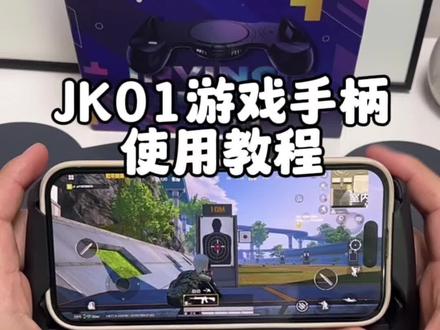 02:28查看AI文稿AI文稿
首先长按左下角按键,开机灯闪烁代表未连接手机,连接 j k 零一开头的蓝牙,这里点配对锁住手机的旋转屏幕功能,在设置中点击辅助功能,点击触控 点击辅助触控,打开辅助触控,扫描二维码下载墨鱼游戏助手打开墨鱼游戏助手,如果显示这个的话,代表手柄当前是安卓模式,点击确定切换为 ios 模式,出现蓝牙配对请求就点配对, 这样就连接成功了。接下来截图游戏的画面,注意这个画面是要拿着枪的,有显示设计的按键返回木鱼游戏助手,点击添加游戏,点击和平精英添加点击进入,点击新建配置, 点击背景图添加背景图,点击刚刚截图的游戏画面,点击添加按键按住手柄左上角按键,这个按键就可以控制屏幕 l e 的 位置,将 l e 这个按键拖到开火键, 点击 l 一, 设置为压枪模式,点击开火键,点击确定压枪仓数,这里设置为三十,这样这个按键就可以设置为开火并且压枪。再点击添加按键,点击手柄右边的按键,这个按键可以控制 l 二的位置, 把 l 二移动到开镜的位置,点击 l 二模式设置为普通按键确认测试一下 手柄左边的按键控制 l e 的 位置可以控制开火并且压枪。手柄右边的按键控制 l e 的 位置可以控制开镜关掉调试关闭并保存配置。 另一下你随便另一下点应用并启动就可以开始打开游戏了,这里会提醒你待会要设置灵敏度,我们现在来设置一下灵敏度, 在灵敏度这里往下滑设置开火镜头,灵敏度把这几个位置全部设置为百分之三十, 注意,八倍镜这里就不用设置了。 ok, 现在装上手柄来试一下,手柄右边的按键可以控制开镜,手柄左边的按键可以控制开火,开火的同时还自带压枪效果。
119马洛数码 02:32查看AI文稿AI文稿
本期视频来讲解怎么自定义添加按键,删除按键。首先我们先来到游戏,然后打开游戏的设置这里我们来到操作,接着我们选择第三套布局,我们进入自定义布局, 这里我们先截个图,接着打开我们的 app, 然后我们打开我们的游戏,接着我们选择这个新建配置,来到新建配置页面之后,点击这个顶部导航栏这个背景图,选择从相册上传,这里上传我们刚刚的截图, ok, 像我这样就是上传了。接着我们来添加按键,我们可以直接在顶部导航栏这里点击添加,它就是一个空按键,然后我们输入一个键鼠按键来绑定。首先我们来添加一个视角按键,这里现在是一个问号,然后我们晃动一下鼠标, 他就会添加一个视角按键了,这个是配合鼠标移动人物视角的,将它放在屏幕空白的地方。除此之外,我们也可以双击我们要添加按键的地方来添加按键,例如我这里双击这个轮盘,然后他就会出现一个问号,空按键,我们绑定一个 w, 选择轮盘, 这里就会出现一个轮盘了。 wisd, 这个是控制人物走位的,将它与游戏的轮盘对齐,自己想要什么按键,直接双击你要添加按键的地方,然后输入一个你要绑定的按键就可以了,然后我们将它对齐, 像我这样操作就能添加按键了,这里如果你不小心添加错了按键,然后想要将它删除的话,我们就选中这个按键,将它拖到顶部这个垃圾桶这里,这样按键就被我们删除了,根据自己的需要自定义添加和删除就可以了,这里可以来跟着我一起添加这些按键, 如果不习惯用指真操作,你也可以手动操作,像我这样,然后输入一个键鼠按键来绑定就可以了。 ok, 像我这样这些按键就添加完成了,这里可以暂停一下来,像我这样对齐一下你的按键,或者根据你的使用习惯自己添加按键就可以了。添加完按键之后,我们保存一下给你的配置,起一套名字, 然后保存,然后我们直接点击这个应用必启动进入游戏,我们来试一下,可以看到这样我们的按键配置是符合大部分人的。
112清晨的电玩小店 00:44查看AI文稿AI文稿
本期视频来讲解游戏设置基础设置,首先我们打开游戏的设置,这个辅助瞄准根据自己的使用习惯开启或者关闭,快捷准进切换,打开快捷投射,打开万能标点功能,打开探头射击功能,打开探头自动开镜, 打开探头按钮转动视角关掉开镜按钮转动视角关掉。接着我们来到操作这里,我们要选择第三套布局,左手固定移动,右手固定开火, 团队竞技也是选择第三套,然后地铁逃生也是一样的都选择第三套布局。接着我们再来到载具,载具的话我们要选择第二套布局,单摇杆模式,然后我们来到灵敏度这里,全局加速度我们选择无加速。 ok, 这样我们的游戏基础设置就。
10清晨的电玩小店


