revit项目浏览如何打开和关闭

粉丝732获赞5014
相关视频
 01:06查看AI文稿AI文稿
开始学习约为他建模的朋友,肯定会遇到这个问题,属性窗口在哪呢?可能是无意识,一不小心把属性窗口关闭了, 怎么打开?第一种方法,使用快捷键, ctrl 加一,属性窗口就出来了,也可以在功能区打开点,试图 用户界面勾向属性窗口,属性窗口也出来了。乱点的时候可能会把属性窗口拖拽出来,鼠标按住左上角不放,拖拽到原来的位置,会有一个蓝色的框, 放开左键,属性窗口就回到他原来的位置了。屏幕比较大,上面属性窗口,下面项目浏览器可能用起来不是很方便。想把属性 窗口拖拽到右侧,鼠标按住左上角不放,往右侧拖拽,放开鼠标,左键就把属性窗口放在了软件的右侧。约为他属性窗口的调整,你学会了吗?
 01:14查看AI文稿AI文稿
把这个瑞瑞特的用户界面单击啊,左上侧拥有程序彩蛋加大列表,当中会新建一个项目,选择进入样板新建一个项目决定,那么这样的话就直接进入了瑞瑞特的瑞密界面,那么在这个竞争当中默认啊,就切换的标高音,有的偏视图, 那么这样的东西叫做立面符号,俗称小眼睛,我们把这个立面前的加号打开,比如你把这个小眼睛删除,如果删除的话,那么动力面试图这个灯就会消失,决定灯就没有了,所以说这个立面符号非常的重要。另外呢 这些东西叫做相互浏览器啊,可以方便我们在不同的视图之间进行切换,比如我在这里画一道墙,这些内容叫做 类型选择器,下拉那个我们可以选择一个合适的选择类型啊,我们在这里就选择这个机位墙长约二百毫米,柜子一道墙, 那么抢回去。完了,我想在南里面开开,就双击南进入南里面石头,我想在洞里面开开,我就双击洞进入洞里面石头 好了,所以说到这个效率软气非常的重要。
17教学服务第一线 03:11查看AI文稿AI文稿
好,我们在正式进入下一项学习之前啊,我们最后再来学一下如何创建一个新的项目。那打开我们的软件在欢迎界面的时候呢,我们可以在项目里看到啊,底下有个打开,那打开的话是打开我们已经使用过的软件,那 打开的下方是我们的新建啊,那点击新建,这个时候要注意我们新建的是一个项目,而不是一个项目样板啊,那我们应该选择合适的样板啊,那如果你自己已经有了自己 样板,也可以通过右侧啊浏览这个按钮啊,找到它啊,并且可以载入到项目上去用啊,那新建项目我们可以选择建筑样板啊,这里确定就可以新建一个建筑样板,一个空的项目。那除了这样新建也可以通过我们欢迎界面之外,这个建筑样板啊,直接单击这个建筑样板就可以啊,新建我们的建筑样板。好,那 进到我们的工作界面之后呢啊,我们可以在上面完成我们需要的魔性啊,那我这边呢就先随意的啊,画一张墙体啊,那绘制好了之后呢,我们就需要对文件进行保存的操作啊,那保存的话,我们是通过我们软件左上角的一个应用程序下单按钮啊,这边有个保存,那点击保存按钮,我们就会啊弹出我们另存为一个图案。那这是初次保存啊,初次保存那需要选择啊,我们 这个保存的路径,那我这边就直接选择桌面啊,并且修改你的文件名啊,那这边就写上你的兄弟。好,那在我的文件名右侧啊,有一个选项按钮,在我们初次保存后,需要对我们存的文件进行一个选项的设置啊,我们现在点击选项按钮啊,那在最上方我们可以看到有一个最大变化数,现在默认是二十倍的啊,那二十倍和意味着什么呢?意味着经过我们不断的啊,去保存我们的项目啊, 那在我最终啊保存的文件夹里面的就会出现二十个文件啊,就会出现二十个文件,那么这二十个文件啊,只有一个是你当前啊所需要的文件,另外的啊,其余剩下的文件呢,都是我们的历史文件,也叫备份文件啊,那我们的备份一般不会需要这么多个啊,这样会影响文件的内存,对吧?那我们一般三到五个就可以了啊,那我这边修改成三个啊,那大家可以看到底下呢还有个缩略图预览, 书列图预览啊,这边默认的是活动视图和图纸,那么书列图是可以控制我保存的文件在书列图里面显示的是哪一个视图啊?那这边的活动视图啊,意味着你在存的时候,你的当前界面啊,当前的界面在哪个视图上, 他存出来的数据就会显示哪个系统啊,那我这边就直接是活动就可以了啊,默认就可以。好,我现在点击确定啊,这时候点击保存好,那我们就把这个项目啊存出去了那。呃,除了可以保存的项目之外啊,你可以把当前啊设置好的这个文件呢,存成项目样板。那存成项目样板是通过我们的应用程序按钮这里有个另存位 啊,选择样板啊,就可以把单层的项目另存成一个样板啊。好,那存的话啊,大家注意我的这个文件类型,它现在是点 rte 啊,那样板文件它的后缀都是点 rte 结尾的啊,那项目文件它是点 rvd 结尾。 好,那我这边就不再重复样板间了啊,那我先给大家看一下,我先把窗口缩小,我现在在我的桌面上啊,出现了一个 h n d r v d, 也就是我们项目文件啊,那我们现在来保存一下我们的项目啊,接着保存哈,那这个时候 保存的话啊,一个是可以通过刚刚这个应用随菜的菜单啊,点击保存啊,你看桌面上就会出现一个啊,点零零零一的一个临时文件啊,那除了这个文件,还有一个现在原版的这个文件啊,那这个文件是我们所需要的文件啊,这个是备份文件,那除了通过我的软件左上角去保存 的话,还可以通过键码的快捷键啊,也就是 ctrl 加 s 啊,这是我们通用的保存按钮,对吧?好,那我现在点击 ctrl 加 s。 好,桌面上出现了点零零零二啊,那这是第二个倍管键,那我们刚刚所设的这个最大倍分数是三,对不对?好,那我现在再数。 好,现在有三个了啊,那这个时候他应该达到了他的最大为主。那如果我再锁的话,变成了,好,我先再锁一下。好,你会发现,哎,我的点零零一被删掉了啊,他自动删除了啊,那也就是说我如果再锁的话,他会出现零零五,但是零零二会被删掉啊,那他的规律就是这样子的,假如说零零五好,那我的二他就自动删掉了啊,那最终他应该只有四个文件啊?这四个文件,因为这这三个是我们最大编组,对吧?好,那这些呢?就是我们 这个文件的打开啊,新建以及保存的内容。那后面的课程啊,我们会进入到我们的这个试图显示的学习。
106北洋求实BIM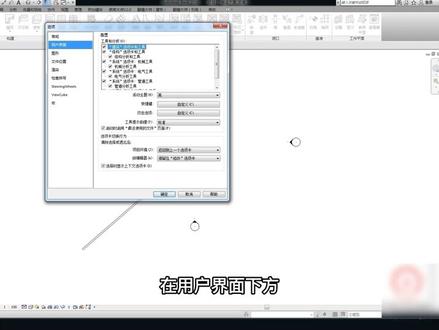 04:15查看AI文稿AI文稿
第二张 rad 软件中的其中典型环境,二点一节项目环境,那么在我们双击桌面图标 rad 二零一六之后,我们首先打开的是最近使用的文件界面, 在该界面上方为项目的部分,下方为主的部分,那么这里我们单击建筑样板,打开我们的项目环境, 我们首先我们看一下该界面的各个组成部分,在左上角这里有个答案, 大阿尔,他的名称为应用程序菜单按钮,那么这个位置是快速返还工具栏,这里是一个这样的功能区,他有不同的一个这样的选项卡,那么我们单击各个选项 卡的名称,可以对我们当前的巡航卡进行一个这样的切换,那在这个左侧部分,当前是一个属性选项板,右侧是项目浏览器,在下方这里是试图选择控制栏,那么右下角这个位置有个图源选择控制栏, 大家说这里的这个属性选项板和项目浏览器,我们是可以按住他的这个界面进行一个这样的拖动,那么当然说我们可以给他放到任意的一个这样的位置,这个是属性选项板和项目浏览器。 六,我们再给他放到左侧, 好,那么我们这里可以在选项卡上选择一个这样的墙体的面料,我们先来绘制一个这样的墙体,那么当前我们可以看到 在我们的绘图区域,这个位置是一个绘图区域,那么他有四个立面标记,那么这个是北,这个是南,那么在我们当前这个南立面标记,我们看一下这里有一个这样的墙体, 在选中我们的这个地面标记的箭头时,那么在这个箭头的上方,这里的墙体我们是在西安的南地面实图中是可以看到的,那么在下方这个位置我们是看不到的,这里我们先切换到南地面实图, 那么当前这个墙体我们只能看到上方的这个部位,这个上方的部位, 那么当然说关于我们的界面,我们还有一个这样的快捷键的一个使用,那么例如在我绘制这个墙体,或者是在建筑选项卡选择这个参照平面的面料, 那么我们再来绘制一个这样的参照平面,那么当前这个都是我们通过单机命令来进行绘制的,那么我们也可以给他们设置这个快捷键,在左上角应用程序菜单按钮,那么这里单击他单击选项的面料, 在用户界面下方,这里单击快捷键后的自定义,那么当前弹出的是快捷键的一个这样的对话框,这 我们就来可以对我们的这个命令进行一个快捷键的一个设置,那么利用我们当前这个参照平面, 参照平面,那么在这里我们搜索他的名称,在这里就会显示参照平面他的快捷方式是 rp, 但是说在这个爱心键里,我们是可以给他指定一个新的快捷键,因为我们指定一个这个 w w, 那么我们单击一下这个指定,那么当前参照平面的另一个跨界方式就是 ww, 那么确定一下,再次确定一下 现在我们按键盘的 ww, 你就可以来绘制一个这样的参考平面,好,这个就是我们当前的二点一节项目环境。
44EaBIM网 00:34查看AI文稿AI文稿
项目浏览器使用小技巧,今天给大家介绍的是项目浏览器的小技巧,快速展开与收拢,在 ravit 二零一九以后的版本里,可以右键项目浏览器任意位置点击,全部展开, 全部收拢,这样就不用一个个去展开和收拢了,特别在新建筑的时候,能大大的提高效率。 今天的分享到这里,喜欢点赞加关注。
 00:28查看AI文稿AI文稿
当瑞罪软件打开后,没有属性栏和项目浏览器,无法查看相关构建的属性信息。一、打开仕途菜单栏中的用户界面,命令 二、在项目浏览器和属性栏前加对勾。三、将属性栏或项目浏览器进行拖动,即用鼠标拖至最边界处。
48BIM 新语 01:03查看AI文稿AI文稿
如果你还不会查看并模型,一定要看完这个视频,只需一步,轻松学会浏览并模型。在 revit 界面中选择打开浏览并找到需要查看的并模型。这个时候不要被工具栏密密麻麻的按钮唬住了,只是查看模型的话完全用不到这些。 注意,关键的一步来了,点击右上角小三角,选择最小化为选项卡,然后鼠标左键点击属性栏并拖动至右侧。现在的界面是不是很熟悉,像不像我的电脑的界面?这个时候只需要双击左侧的菜单就可以查看不同的三维视图了。 鼠标滚轮转动是放大缩小,按住鼠标滚轮移动,鼠标是平移,按住 shift 加鼠标中间是旋转。我们也可以框选 选部分管道用快捷键 bx 查看。局部三维用鼠标选择不同管线,可以在右侧属性栏查看构建详细属性怎么样?是不是很简单,抓紧试试吧!
712杰说BIM 00:10查看AI文稿AI文稿
没有三维仕途了怎么办?可以点击快速访问兰的小房子,就会自动创建一个三维仕途。也可以单击仕途选项卡中的三维仕途也是一样的。
179汇好图设计 02:40查看AI文稿AI文稿
如何自定义项目浏览器?如何自定义项目浏览器?我们在建立新的项目模型之前,有的时候就会发生,比如说我一个模型里面要同时建结构和建筑的模型,或者是在机电里面分很多专业, 这个时候呢,我们就可以利用项目浏览器组织框架归类各种视图。现在这个项目浏览器是软件自带的建筑样板里面的一个设定的情况,我们也可以自己去自定义这个项目浏览器, 使得我们之后项目创建的各个专业试图整齐归类,方便快速的查阅。在自定义项目浏览器之前,我们可以对这个项目样板添加项目参数,找到管理选项卡下方找到项目参数这个功能,点击打 开,点击添加参数。新建项目参数复试图,主试图参数类型为项目参数名称,这边填写复试图创建类型为实力参数规程选择,公共参数类型与分组方式都选择文字构建类别,这边我们选择试图点确定, 以同样的方式再添加一个指示图点确定,那么这个时候我们可以来自定义项目浏览器,在视图全部这边鼠标右键选择浏览器组织,可以新建一个组织 点确定切换乘组与排序选项卡,将乘组条件设置为复式图,否则按子式图进行排序,排序方式是视图名称申序,点击确定,然后选择刚刚创建的这个新的一个组织。这个时候 我们会发现项目浏览器下方的所有视图都集中在三个问号这边,没有进行归纳分类,这个时候我们可以选择一个视图,比如说楼层平面标高一,现在复视图和主视图这边是下拉没有内容的,第一次设置的话,我们可以手动输入一个,比如说机电几排水, 然后我们楼层平面标高一就会显示在机电复式图几排水子式图下方了。再比如说我们将楼层平面标高二显示在机电,这个时候你输入过的文字,这里就可以下拉进行选择。 如果你这边想要选择为其他专业的话,这里可以重新的输入一个新的专业,这边我们还选择机电,将它的指示图设置为暖通回车,那么我们楼层平面标高二就会显示在机电副视图暖通指示图下面了。 通过这个方法,我们可以根据项目的一个要求,自定义设置项目浏览器的组织框架。关注我们,学习更多 bm 小技巧。
173上海慧之建 01:18查看AI文稿AI文稿
如何在项目浏览器中新建主类型?以楼板为例,一般我们都是通过属性面板来创建新的主类型, 可是当我们没有创建实力退出再重新进入的时候,新创建的主类型就消失了, 而通过项目浏览器的方式来创建,只需要两步就能够有效的避免这个问题。第一步,创建一个新的主类型,我们双击组找到楼板,双击再双击楼板 任意右键当今一个主类型复制。第二步,修改主类型,我们右键当之心得主类型, 选择类型属性,在对话框中做出所需的修改, 然后我们点击楼板扭切换主类型。 可以看到,即使我们没有创建实力,心得足,类型也创建成功了。用心想,用脑记,用功面,关注世家之社,发现更多并应用技巧。
106施加咨社 02:55查看AI文稿AI文稿
如何将 rewit 模型调整成这样的显示效果呢?点击插入管理链接,选择 c、 a、 d 格式,鼠标左键选中第一条,然后按住 shift, 再选择最后一条,这样可以选中所有导入的 c、 a、 d 文件,点击删除, 点击确定,可以发现视图中多余的线条都没有了,然后将显示模式调整为着色,点击视图下方的视觉样式图标,选择着色模式,然后将详细程度调整为精细。 这时候我们的模型样式基本调整完成了,可以浏览查看下模型是否有缺失部分,可以发现局部的建筑结构模型没有加载成功。 点击插入中的管理链接,选中为载入或未找到的条目,点击重新载入来自浏览找到缺失的模型文件,然后点击打开, 接下来用相同的方法将所有未载入或未找到的模型重新加载进来, 最后点击确定,这样缺失的建筑结构模型就加载进来了。键盘输入 v v 快捷键,打开图形可见性, 将楼板前面的勾去掉,然后点击应用, 然后将墙的透明度调整为四十,用同样的方法调整下结构柱和结构框架的透明度。 最后点击确定,就可以将 beam 模型调整成比较直观的显示样式了。可以通过图形显示样式将梁柱、墙的边缘线去掉。 鼠标滚轮滚动,可以放大缩小模型,按住鼠标滚轮移动鼠标式平移 键盘, shift 键和鼠标滚轮同时按住,然后移动。鼠标可以旋转模型, 也可以用鼠标框选部分模型,然后 通过 b x 命令显示。局部三维可以更方便我们观察局部管道的综合排布情况, 若要取消局部显示,只需要去掉仕途属性栏中铺面框后面的勾即可。是不是很简单?抓紧动手试试吧!
156杰说BIM 04:33查看AI文稿AI文稿
大家好,本节内容呢,我来给大家讲解一下在这个 rabbit 中,呃用户界面的设置啊,首先我们执行文件菜单, 然后找到选项面板单击一下,我们找到用户界面,同样单击一下。第一我们来看一下这个工具和分析, 呃,这里呢,他有建筑结构系统,呃,他对应的区域呢,就是这里有建筑结构系统, 你比如说我们不需要建筑这个选项卡和工具的时候,我们把这个勾去掉,然后我们再确定一下,那这时候呢,他这里的建筑这个工具选项卡就会没有了,当我们需要他的时, 同样我们把这个勾给打上,他就有了呀,来看一下这个活动主题,活动主题啊,他有两个选项,一个亮和暗, 亮呢,就是他这个颜色比较灰,当我们选择暗的时候,我们来看一下效果,这时候他这个主图上面的颜色就相对要深一点,这个呢你根据自己的喜好去进行相应的设置就行。 第三来看一下这个快捷键,快捷键呢,就跟我们其他软件,你比如说 cid 之类的库存软件是一样的,在这里移动是 mv 偏移、 oa, 呃,复制 c、 o 这些呢,跟我们平常用的 c、 a、 d 啊,它的快捷键,呃,这个字母是一样的,这时候呢,我们设置成跟 c、 a、 d 是一样的时候呢,也方便我们进行去记忆, 这里我们设置好之后也不要忘了进行导出,当然说你说我用的快捷键不是执行,你可以根据你自己所记住的执行快捷键来进行相应的更改要进行的。 第四,我们来看一下这个啊,双击选项,双击选项呢,它所多的东西呢,就是比如说在 rap 图中,我们打开一个模型,我们双击鼠标的组件的, 他会有一些提示或者是修改,当然我们可以进行编辑,这些内容呢,我们都可以在这里来进行相应的设置,你比如说我们松机的时候,可以进行主的编辑, 绘制的图片编辑,制作图片等等相应的功能都可以来进行设置,这是双击选项。 丢,我们来看一下这个工具写提示助理,这里呢他有最小标准高啊几种选项。首先我们以无来给大家进行演示一下, 这时候呢我们鼠标放在这个工具上,它是没有任何提示的,然后 我们以标准来看一下他给我们提示哪一些内容, 这时候我们再把手机放在这些工具上,他就会进行相应的提示,每一个工具里面的功能他都会, 你动画啊或者是图片呢给我们显示出来,以提示我们他所控制的功能是哪一些, 这是工具的解释。嗯, 最后我们来看一下这个启动时启动最近使用的文件来这一个呢就是说当我们在打开 what 车的时候, 他会以一个面板的形式提示我们最近打开的文件有哪一些,这个呢方便我们能够快速的找到我们所要编辑的文件进行编辑。 好今天的内容呢,就给大家介绍到这更多内容,我们下期再见。
40我要学建筑


猜你喜欢
- 1847小酒窝