bambulab切片教程

粉丝2.9万获赞6.7万
相关视频
 02:12
02:12 01:18
01:18 03:40查看AI文稿AI文稿
大家好,这里是陈豆造物,我是你的老朋友陈哥。今天呢,我们来聊一聊切片软件中的填充功能。 填充呢,顾名思义啊,就是在模型内部中啊,填入一些图案来支撑 整个模型,如果没有这层填充的话,模型可能就会产生塌陷或者没有任何的强度。 我们点开强度这里,这里会有一栏是填充,首先我们要打开高级啊,高级的话这边会有更多的一些功能选项,以后这些我会一一的跟大家讲解,并且告诉他,告诉大家啊,如何使用可以将模型打的更加坚固。今天我们就先聊一下填充 填充的图案这里呢有很多现在比如同心啊,直线网格,相信很多新手玩,新手的玩家进入的话,用的比较 多的是直线和网格,呃,软件打开呢,他的默认也是网格。但是呢,我们在这里还是比较推荐大家用三角形,螺旋体和蜂窝这三种填充方式。这三种填充方式呢,相对于其他的填充方式来说,会使模型的强度更强呃, 国外一些博主也有测试,我们自己也做了一些简单的测试,当然不怎么专业啊,我们没有那种压力机啊,但是基本上得出的结论是,螺旋体是呃强度最好的,我可以给大家看一下螺旋体是什么样,切一下片, 这个就是螺旋体,目前来说大家还是比较呃推荐这种螺旋体,它的强度会比较高呃,像蜂窝呢也好, 但他可能换个面的话,受力就没有像螺旋体那样受力这么均匀。这个呢是三角形, 也有较高的强度,当然呃,一个模型的强度并不单单只有靠填充密度和填充的图案,还有层数,墙 墙的层数,还有顶部的壳体的层数,这些都是息息相关的。呃,这个后面我们也会进一步讲到,有些小伙伴会说了,那如果我打一个实心的 模型的话,那填那密度实物是呈实心,大家看一下实心的话,他这边会自动切换成直线填充,打出来以后就是一个实心的一个坨子啊。虽然说实心看起来好像是最坚固的,但是我们并不推荐这种打法,因为实心打 反应的话,会使顶部和周围面产生一定的变形,所以填充的话最好是保持在八十就是上线,这是最好的。当然如果在部分那种螺丝啊或者是结构件的连接处,我们还是推荐改成百分之一百的填充, 这样的硬度会达到最高。还有一种填充呢,比较特殊是闪电填充法, 闪电填充法给大家看一下他特殊在什么地方呢?我们这个怎么还是稍等啊。闪电填充大家可以看一下,经过闪电填充以后,它里面基本上是空的, 仅剩的一些填充呢无非就是用来支撑顶面,能成功打印它的内部就是一个中空的中一个空心的状, 这种填填充的话比较呃常用于打一些摆件吧,大家只是用来做一些简单的展示,不能去碰他,因为这种哪怕壁厚加的比较多,这种中空的填充方式依然是非常的脆弱。今天就讲到这里,谢谢大家支持我的话请一键三连。
487橙豆造物ing 01:00
01:00 01:33查看AI文稿AI文稿
一期一个三 d 打印干货!有粉丝问,如何在拓竹切片软件 bamboo studio 中对齐和排列模型,比如让模型居中对齐 点赞关注,开始今天的分享。首先,在软件中选中你需要对齐的所有模型。接着在软件界面上方的工具栏中找到 移动工具。在更新后的 bamboo studio 版本中,移动工具下方新增了一排专门用于对齐和分布的工具按钮,你可以根据需求选择不同的对齐方式。例如,左对齐,将所有选中模型的左侧边缘对齐。居中对齐,将所有选中模型在 x 轴水平方向上的中心点对齐。 右对齐,将所有选中模型的右侧边缘对齐。此外,工具栏还提供了分布功能,左右分布,使选中的多个模型在水平方向上等间距排列。前后分布,使选中的多个模型在垂直方向上等间距排列。下面演示一个常用的操作, 将两个模型完全居中对齐。例如,我们添加一个环形盒,一个立方体模型到打印平台,同时选中这两个模型,先点击左右居中对齐按钮,使它们的中心在 x 轴上对齐。再点击前后居中对齐按钮,使它们的中心在 y 轴上对齐,这样两个模型就会完全中心对齐了。 其他对齐和分布按钮的功能,建议大家打开 bamboo studio 软件,亲自尝试体验。要是你有闲置三 d 打印机,不妨在评论区留下设备型号,方便需要代打的朋友直接找你对接。想入手设备、采购耗材或者搭建三 d 打印工作室、打印农场 的朋友都能找我。从设备到场地、网络、线路,陕西基本数字给你一站式搞定!点赞、收藏、关注、评论区留言,优先处理粉丝的疑问。
 01:18
01:18 00:50
00:50 02:06
02:06 03:48
03:48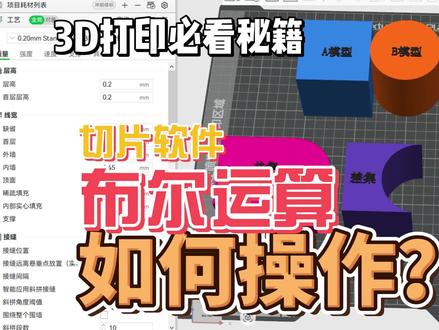 01:49查看AI文稿AI文稿
大家好,今天给大家分享一个超级实用的三 d 打印切片小技巧,也就是不二预算。之前很多小白用户在后台私信说他自己不会建模,又想对模型网站上面下载的模型进行一些小的修改, 这时候怎么办?这时候就可以用到我们的不二运算了。我们班波斯九九里面的不二运算主要分为并级、差级和交级这三种。首先给大家讲解一下并级计算,并级计算就是把 a 模型和 b 模型合并成一个 完整的零件,然后再进行切片打印。之前要是把这两个零件直接放在一起,切片时容易出现重复的走线,影响打印质量。但是这时候我们只需要同时勾选这两个模型,去上方选择布尔计算,选择并集,点击执行, 这两个模型就会被合并成一个完整的整体。再切片看一下,这时候会发现这两个模型已经是一个完整的整体了,并没有出现重复的走线和外观表面质量问题。我们再来说一下差级运算,差级运算的核心就是从一个零件里去掉他和另一个零件重合的部分,说白了就是从 a 零件里挖掉 a 和 b 重叠的部分。 比如说我们想在这个立方体上面去挖一个圆柱的孔,这时候只需要同时选中这两个模型,点击布尔计算,选择差级,点击执行,大家可以发现这个时候相交的圆珠部分就会被去掉了。最后我们再讲一下交集计算,交集计算的步骤也比较简单, 分别选中两个模型之后选择不尔运算交集,这个时候点击执行,切片软件只会留下他们相交的部分,其他不同核都会自动删掉,最终得到了就是两个零件共有的区域。 今天讲的这三种不尔运算,就是绑哪些不会建模又想微调下载的模型,或者是直接在切片软件里简单建模的用户。希望这个小技巧能够帮助到大家,谢谢大家的观看。
 01:05
01:05 01:32
01:32 02:44查看AI文稿AI文稿
很多人问我这个号码牌是怎么做的?今天出一期教程,首先我们要把 ams 的色耗彩颜色进行正确设置,比如说我这里的四个颜色是正确设置了, 然后我们需要在准备这个切片的模式下,把这几个材料都改成 a、 m、 s 里面的材料,然后这里我们改好了之后可以添加模型。一般号码牌的话我建议的长度是一百四十,然后宽度是五十左右,这个具体的可以看你们自己 这个先新建一个标准的长方体,然后我们把这里等比例缩放,不要把这个勾打,把它取消掉,我们这里长 多输入一百四十,然后把它的把它的宽度设置成五十,然后我们把它的高度一般两毫米就可以了,或者三毫米就可以了,因为太厚的话你的打印时间会比较长。 然后我们现在就新建了一个底板,底板建好了之后我们现在添加文字,比如说我们这边新建一个临时停车, 这个时候我们就新建好了字体, 这里我建议把这个字体改成这种加粗的,因为打印的话会清晰一点,然后我们会发现这个字体他的大小也是可以调整的,然后他现在不是在剧中的, 我们先先调整它的颜色,然后再调整它的位置,我们在这个字体鼠标右键这里有更换耗材丝,我们可以把它换成其他的颜色,这个时候他就变成了两个颜色,接着我们去把它做一个对位处理,这里就是一个居中,把它改成零, 然后歪头的坐标也可以改成零。这个时候我们你们就看自己的那个文字和板子吧,自己去做调整,然后这个时候我们就可以切片了, 切片之后他打印的效果就会预览在这里点打印单盘,然后这里就会选择一和四有两种颜色。这里我们注意像这种打印这种层的话,我们需要把那个擦掉它给它关掉 这个位置,他有一个差速塔,他默认是开启的,我们这个关掉就可以了,因为这个样子把它打开的话会浪费一部分材料。以上就是本期的教学,谢谢大家观看。
177酱酱


