capture.exe怎么结束
每次删文件时,是不是总碰到提示文件已在另一程序中打开的情况?其实只要结束对应进程的文件就行。 首先右键单机该文件夹,接着选择属性,随后复制文件夹的位置,之后按下 ctrl 加 shift 加 s p 组合键,打开任务管理器,找到性能选项,再开启右上角的资源监视器, 点开 c p u 栏目,在关联的聚丙处复制路径,最后结束相应的 ex c 进程即可完成操作。如此一来,文件就能正常删除了。

粉丝9741获赞19.8万
相关视频
 02:10查看AI文稿AI文稿
当我们删除文件时,可能会遇到这种情况,提示操作无法完成,因为文件已在另一个程序中打开,无法删除。这期视频教大家两种解决方法。 第一种方法,打开文件所在的文件夹,点击顶部地址栏,复制文件路径, 按 c t r l 加 shift 加 s, 打开任务管理器, 点击性能, 选择资源监视器,点击 cpu 选项卡,在关联的去柄,这里粘贴刚才复制的文件路径, 下面可以看到这个文件被哪个进程占用了,不要结束这里的 explorer ex, 选中占用的进程,点击结束进程, 现在文件就可以删除了。第二种方法,按住 shift 键不松,点击开始菜单,选择重启 系统会进入高级启动界面,选择疑难解答,高级选项,启动设置,选择重启, 选择启动安全模式,按键盘上的四或者 f 四,在安全模式下只会加载一些最基本的驱动和服务,现在就能删除之前无法删除的文件了, 删除完成后,重启电脑,退出安全模式。 本期视频到这里就结束了,下期再见!
606123💫 00:36查看AI文稿AI文稿
如果一不小心把 explore exc 进程结束掉了,桌面会陷入一片空白。先别急着强制关机, 同时按键盘上的 ctrl 加 shift 加 sk, 打开任务管理器,点击进程选项,接着点左上角文件选项,下拉菜单,点击运行新任务, 打开新建任务窗口后,再打开栏内输入 explore exc, 然后点击确定,此时桌面就会恢复啦。
2421沙橘没糖了 01:25查看AI文稿AI文稿
还在跟无法摆脱老师的控制而烦恼吗?网络上教的方法都没有办法,使用一个最有效的方法教会你彻底摆脱控制,并可以随时恢复。 首先打开任务管理器,找到克拉斯开头的进程, 可以看到无法结束进程右键属性,把进程名复制下来。 win 加二,打开运行框,输入 cmd 回车,此时进程已经被强制终止。 接下来教大家如何恢复,我们可以直接点击控制程序重新启动。 如果桌面上没有图标,我们需要进入以下路径,找到麦开头的文件夹,进入控制软件的根目录,点击控制软件即可重启。
181Solitude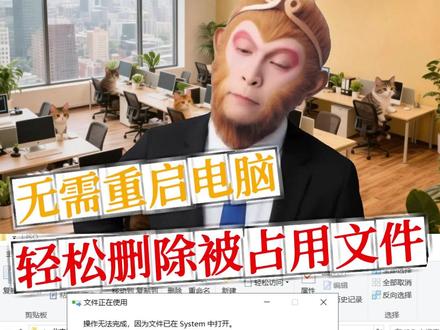 00:31查看AI文稿AI文稿
如果你删除文件时碰到这个提示,先别慌着重启电脑,教你一招轻松搞定。在需要删除的文件上,右键属性切换到安全 复制对象名称后的文件路径,关闭属性窗口, ctrl 加 shift 加 esc, 打开任务管理器,切换到性能,打开资源监视器, 粘贴刚复制的路径,到这里的搜索框,占用文件的进程就会被搜索出来,右键直接结束进程,文件就可以顺利删除了,是不是很简单?
5113憨憨猫讲电脑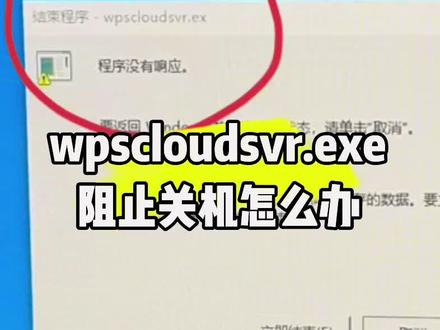 01:20查看AI文稿AI文稿
有兄弟问我说他这个电脑关机,偶尔会出现这个 wps close where 报错,换了好多系统,还是偶尔会出现报错,虽然点立即关机可以正常的关机,但是呢,他感觉心里不舒服啊, 虽然这种问题和系统没有任何的关系,是因为 wps 云服务导致的,你不需要的话,你可以把它禁用掉,我们找到配置工具,先把这个升级给他禁用掉啊, 然后选择关闭啊,升级,然后点不使用,然后点确定。第二步呢,非常简单,我们 win 加 r 键 输入这个指令,打开服务啊, s e r v i c 一点 m s c 然后回车在里面找 w p s 可乐斯威尔这个云服务的这个路径啊,把他这个服务啊给他, 呃,就是禁用掉就可以了,但是呢,他这个就是云服务的功能,是备份你 wps 重要的呃资料啊,对吧?啊,备份到云端,这样的话提高我们的工作效率,各有各的好处。但是呢,他偶尔可能会出现 啊,关机啊,然后报错啊,然后呢,你点立即关机啊,也可以正常的关机,但是有很多老铁他感觉心里不舒服,那么你就可以把这个云服务禁用掉,不用这个云服务。
6120基础学电脑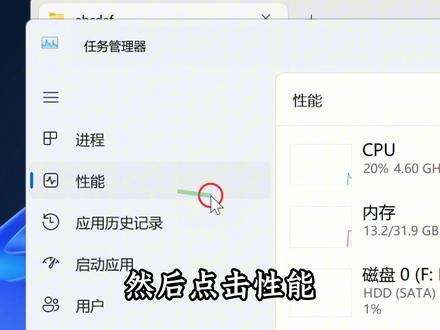 00:40查看AI文稿AI文稿
你肯定遇到过这种文件正在使用无法删除的情况,甚至重启电脑都不管用,文件就是删不掉,今天教大家一招,不借助任何第三方工具就能轻松搞定。 首先复制要删除文件的路径,按下快捷键, ctrl 加 shift, 加 esc, 打开任务管理器,然后点击性能,在右上角打开资源监视器, 然后把文件路径粘贴到去柄位置,点击刷新,就能看到文件被什么程序占用了。接着框选所有对应的进程,记得不要选这俩资源管理器的进程啊!然后右键结束进程,这时候文件就能删除了,非常实用。
4.1万科技后浪 00:44查看AI文稿AI文稿
鸡哥使用小技巧之,文件报错无法删除或移动,你一定碰到过这种文件被占用没法删除的状况,就算重启电脑也没用,文件就是删不掉。今天教大家一个方法,不用第三方工具强行删除任何文件。首先回到桌面右键你删不掉的文档,点击属性 复制要删除文件的路径,按下快捷键, ctrl 加 shift 加 esc, 打开任务管理器,接着点击性能,在右上角三个点,打开资源监视器,点击 cpu, 然后把文件路径粘贴到巨柄搜索框,点 击刷新就能看到是哪个程序占用了文件。接着框选所有对应的进程,然后右键结束进程,这时候文件就能删除或移动了,特别实用。
881机械革命广州售后服务站 00:57查看AI文稿AI文稿
如果你在删除文件出现相关提示,不用着急重启电脑,一个小操作解决此问题,找到我们删除失败的文件。右键点击属性, 进入属性设置后,点击安全将对象名称所显示的文件路径完整复制下来。接着打开任务管理器,随后切换到性能界面,点击右边的查看更多出现两个选项,接着点击打开资源监视器, 在资源监视器切换到 cpu, 在 关联的锯饼中将复制的内容粘贴搜索,这里就会显示出文件被什么程序占用了,有的还会显示 explorer 点 exe, 如有显示 explorer 切勿结束,不然桌面会黑屏。 选择 explorer 以外的进程,右键点击结束进程,最后返回 windows 资源管理器再次尝试删除文件,现在这个文件就可以正常删除,不再提示占用了。
53系统之家 03:35查看AI文稿AI文稿
放置完器件后,就需要连接器件的管脚, 在软件的右侧栏找到 place wire 命令,或者使用快捷键 w 连接器件管脚,运行 place wire 命令,鼠标会变成一个十字形状, 选中第一个拐角点,然后就可以松开鼠标,再点击第二个拐角点,就可以把两个器件连接起来。如果走线中间有地方需要拐弯,在拐弯的地方点击一下, 然后连接到另一个拐角点。 连接器键后,就需要对这根线网络命名, 运行 place net alias 命令,或者使用快捷键 n 在 这个弹出的界面输入这根网络的名 称 rotation, 选择字体旋转角度 font 修改字体 use default, 使用默认的字体,点击 ok, 然后鼠标上面就会有一个矩形框,把矩形框移到这根网络上,这根网络挨着的一段会变成绿色,如果不是绿色就无法放置。 然后鼠标点击这根网络,将其放置上来,然后就对这根网络进行了命名。 接下来讲,使用 bus 命令来连接网络。首先在右侧找到 place bus 命令,或者使用快捷键 b 运行命令。先绘制一根总线, 然后将这根总线的分支连接到总线上。 将这些管脚用鼠标框选出来,不要框选到器件里面,就只需要框选这些管脚。鼠标右键选择 connect to bus, 这里鼠标会变成一个斜十字,然后点击这根总线,弹出一个命名窗口,输入总线名称, 点击 ok, 再给这根总线命名。同样使用 place net alias 命令,输入总线的名称, 点击 ok, 同样放置到这根线上。 这就是放置完器件后连接器件所需要用到的一些操作命令。
18睿知捷科技 01:16
01:16 00:24查看AI文稿AI文稿
为什么删文件总是提示文件正在使用中,还删不掉怎么办?先别慌,遇到这种流氓文件,其实只需打开要删除的文件夹,复制这里的目标地址,按住键盘, ctrl 加四 f 加 esc, 打开任务管理器,切换性能页面, 点击打开资源监视器,再关联距饼这粘贴刚复制的路径地址,右击刷新出来的文件,点击选择结束进程,现在就可以直接把流氓文件删除了,你学会了吗?
1755白帽辛普森 00:35查看AI文稿AI文稿
电子扫盲计划第十一期强制删除,你们是不是也遇到过想删文件,但是却一直显示文件正在使用,无法删除的情况?今天龟子哥就来教大家如何解决。首先我们先复制这个文件的路径,按住键盘, ctrl 加 shift esc, 打开任务管理器,点击性能,点击下面的,打开资源监视器,在关联的锯饼这里粘贴我们刚刚复制的路径,然后点击搜索就能看到文件被什么程序占用了。接着匡选对应的进程,注意不要匡选这两个资源管理器的进程,最后我们点击结束进程就可以删除了,有需要的可以收藏,以防迷路。
4.3万龟龟的数码小店 00:35查看AI文稿AI文稿
电子扫盲计划第十一期强制删除,你们是不是也遇到过想删文件,但是却一直显示文件正在使用,无法删除的情况?今天龟子哥就来教大家如何解决。首先我们先复制这个文件的路径,按住键盘, ctrl 加 shift esc, 打开任务管理器,点击性能,点击下面的,打开资源监视器,在关联的锯饼这里粘贴我们刚刚复制的路径,然后点击搜索就能看到文件被什么程序占用了。接着匡选对应的进程,注意不要匡选这两个资源管理器的进程,最后我们点击结束进程就可以删除了,有需要的可以收藏,以防迷路。


