技嘉h81m-ds2可以带几个风扇

粉丝2628获赞8872
相关视频
 01:03查看AI文稿AI文稿
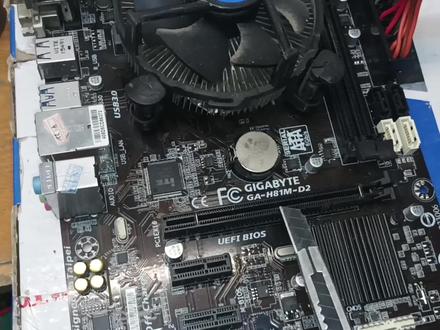
g h 八幺 m 杠第二的,开机没有任何反应,风扇不转 好。这个板子有个毛病,就是这个开机滤线到 l 之间他容易腐蚀。断线,断线位置就在这看一下, 就这根线他过了个穿孔,这个地方已经腐蚀断了。机夹这个板子很容易腐蚀,这个断了还不止一个地方, 下面走到这这个地方也断了,还有这个 usb 五伏供电,这个地方我刮开看了一下也断线了。我从主板后面直接飞一根线,飞到那个绿线上面。啊,从背面飞了一根线,一端在绿线上面,另外一端就飞到了 这个焊点上面,这个正面连着 io 的一百零五角。 ps, 啊,好,我们开机看一下啊,开机风扇已经转了,点亮没问题。
355树叶科技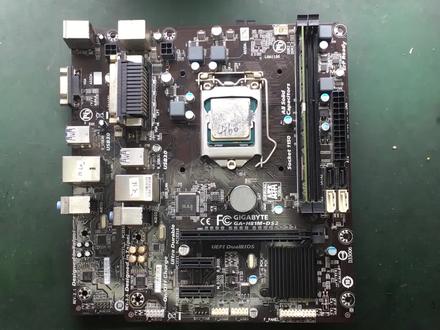 03:32查看AI文稿AI文稿
大家好,今天来修两块季家的 h 八幺主板,这是一个同城客户送来两块一模一样的故障呢,都是为不触发,那我们先来修其中的一块,看看他什么故障。那我们首先还是看一下他的这些供电有没有明显短路的情况, 测了一下各路空间好像都正常啊,没有发现明显有短路,轻长。那接下来我们通电看一下 短接开关没有任何反应。 测量一下开机上的排针电压有没有 开机牌证上有 三点三伏的电压,那我现在测一下这个开机电压有没有送到 io 芯片,顺便我再检测一下南桥的时钟电路,测量金针两边有压差, 南桥的待机电压,看一下正不正常。南桥的待机电压三点三伏正常,开机排针上的这个开机信号送到了 l 芯片的一百零四九。测量一下在我出发的时候有没有一个三点三伏到零伏的跳变 啊,他有零伏到三点三伏的跳变,证明这个开机信号已经送给了 io, 接下来的 io 会把这个开机信号送给南桥,我看一下这个信号有没有送给南桥。从 io 芯片的一百零一九, io 已经把开机信号送给南桥,南桥收到开机信号以后,接下来就会送出一个开机信号给 io, 然后 io 会拉低我们这个 itx 电源上的这个绿线。接下来我们看 南桥有没有送出开启各路电源的信号,从一百零六角可以测到啊,南桥已经送出来了,接下来 l 芯片就会拉低绿线,然后 it 的克斯电源就开始送出各路五伏、三伏、十二伏给主板供电。我们首先测一下他的一百零五角, 这边一百零五角是已经被拉低了啊,但是我看一下这个绿线这个这一段是有没有拉低 绿线这一单是有三点八伏的,应该没有被拉低啊,那要不就是他中间断线了,还有一种可能就是中间他可能经过了转换电路, 具体我看一下图纸,他有没有经过转转换电路。根据图纸查看,我们这个绿线直接送到了 l 芯片的一百零五角,中间没有经过任何转换原件。那我们用万用表测一下这根线路有没有断, 现在测的他完全是 通的,确定这个 l 芯片到这个绿线这里是断线的,那我们给他飞根线吧, 线已经被我飞好了,这根线呢看起来是比较难看,是丑了点啊,但是他比较实用啊,总比变成一块肺板好。那我们现在再通电,看一下能不能出发 开机啊,现在开机主板可以出发了,那我们现在接上显示屏,看一下机器能不能点亮啊。内存我已经装上了,现在接着显示屏,看一下主板能不能正常点亮,现在我们 给大家切换一下。好,主板可以正常点亮,看来这个主板已经修好了,那本期视频就到这里吧,我们下期见。
180电脑维修小白 02:19查看AI文稿AI文稿
大家好,欢迎收看本期视频。今天来修一个记家 h 八幺 m 的主板,这个主板之前也修过,有个通病就是断线,今天这块呢是可以开机但不显示,那就排出了断线的可能。开机。 经过测量,主板上的各路供电、 cpu 供电、桥供电、内存供电全部都已经产生 io, 就是没有收到复位信号。根据居家主板的维修流程,接下来重点排除一下 cpu 电压产生以后的实际信号。 根据图纸查到,如果桥要发出复位信号,首先要收到前面各路电压的好信号才会送出复位信号。 io 芯片会从第六十一角送出一个电源好信 信号,表示前面的电源已经 ok 送给桥,桥收到这个信号才会发出复位信号。首先我们测量一下, 测量到 io 芯片的六十一兆并没有送出电源好信号给南桥,现在故障锁定为 io 芯片外围供电检测电路, 当检测到十二伏检测电路的时候,发现一场十二伏检测反馈电路经过两个电阻分压得来,正确的电压应该在两伏左右,实际测量偏低。找到图纸发现这两个电阻是通过一个偶尔三十九和偶尔四十一两个电阻分压得来, 一个电阻为七十五 k, 一个电阻为十五 k, 重点排查这两个电阻,可能是这两个电阻组织变大导致的。 更换完电阻以后,我们再次开机测试 测量,反规电压已升至为两伏, boocbu 已经迅速发烫,我们接个显示器看一下, 主板已正常点亮,维修到此结束。
92电脑维修小白 07:02查看AI文稿AI文稿
我们开始装机吧,一家这个主板是小板, 嗯嗯, 一层八十双,双面双颗粒啊,黑条 我们当蔬菜,大黄的还可以,里边配了个螺丝也是贴。 他这个主板比普通主板要好啊,他这个装这个固态是个塑料卡扣的,方便安装,方便拆拆卸。 风扇啊, 同心风扇,嗯,这个风扇还是比较 ok 的啊, 你们挤点硅胶,尽量跟它涂抹均匀。 配这个底座, 我们跟他绕一下啊,避免这个线挡住叶子,松下叶子啊, 线还是有点长,我们继续给他绕一下,这样 我们开装饰,我们开拆显卡,这超卡啊,绝对静音 v g a hdmi dvi 开机箱, 这个冰箱外观还可以啊,三点零的,这个外观还可以的,按键很丝滑, 标配的螺丝啊,就是把下面这两个铜具给他上上去, 这样的主板都是固定的线头啊,其实最快也就半个小时就能装好,其实我们如果不讲解的话,安装十五分钟,十五分钟就搞定,这叫挡板啊, 打码注意看他这个接口上面有没有把这个 usb 口或者其他口堵了。 我们先把主板装上去啊,再固定一个螺丝, 一般习惯性我们是先把这个线先插线, 普通办公电脑这个摆设,电脑比一版电脑性能要强啊,至少强个百分之四十。 usb 三点零, usb 二点零, hd audio 音频口,我们再接上去,我们可以装电源, 二十四寸电源主板电源线, 四聘主板 cpu, 主板上那个 cpu 供电啊, 因为它是 n m m e 固态,这几个接口是用不上的,先啊,要把这个挡条先拿下, 放到这个位置,所以这个挡条是空的,所以不能在下面。这个搬下来是在这个位置他已经搬下来啊,这个稍微用点力,但是安装时要注意 这个位置他的口要流出来,如果不流出来,你插显示器是不好插,不方便,会碍事的,但是会线没插好,会显示不亮的。 其实很快的。很漂亮啊, wifi 吧。
27南京沫林电脑 02:08
02:08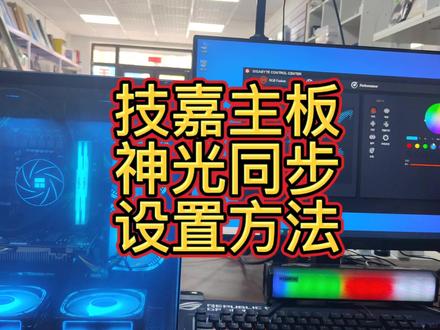 02:59查看AI文稿AI文稿
一家主板怎么设置神光同步?我们有很多老铁说我们这新组装的电脑是海景房,我们里边这个风扇呢,包括内存条和我们水冷都是这种 lgb 的,然后我们如何使用电脑来控制它的灯光效果呢? 我们只需要下载个这个 gcc, 就是我们自家的一个灯光控制的一个软件,我们在这个软件里面呢,我们可以切换灯光的颜色,比如说我们切换这些颜色都可以随意进行切换,包括我们灯光的效果,我们点击也可以进行切换。然后呢如果说我们控制风扇的速度,也可以在这软件里面我们进行控制。然后下面教大家如何去下载我们这个软件和安装。 首先我们打开我们的浏览器,然后我们在浏览器的搜索栏里面,我们输这个 g 家科技,我们进行搜索,然后我们找到我们 g 家科技这个网站,我们点击进来,进来以后啊我们找到我们这个搜索这个位置,就我们小放大镜一般在我们右上角,然后我们点击在这个搜索栏 里面,我们把我们主板的型号给输入进去,然后我们今天拿这个 bt 六零 m 做演示,我们进行搜索,点击进来以后我们点击支持与下载,然后呢我们往下滑,我们找到这个工具程序,点击 在工具程序里面,我们找到我们这个灯光控制的软件,就是我们这个软件,我们这个 c o n, 然后 c e n 这个软件,我们点击进行下载,点击 下载完成以后啊,然后我们点击打开文件,然后呢我们把它进行安装,双击我们这个安装包 到这一步以后啊,然后我们点击这 a c c 这个点击,然后我们电脑会显示我们这个打开软件显示第一次使用吗?我们点击略过,点 记好,略过,我们点击这个位置,点击更新中心,点击一下,然后我们还会出现我们这个第一次使用吗?我们接着点击略过, 然后我们进行更新,更新的时候我们这个第一个把它勾选去掉,这个我们不需要安装,然后我们往下滑,还有就是我们这个倒数第二个这个我们给它去掉,我们不进行安装,然后呢我们点击安装,等待它安装完成,我们点击 yes, 我们安装完成以后啊,然后我们重启下电脑, 电脑重启以后啊,然后我们打开我们这个 j c c 软件,打开软件以后,然后我们点击这个小电脑这个菜单这个位置,然后呢 如果这个位置还是显示我们第一次使用,我们点击略过,然后我们进行调试灯光,我们比如说换个颜色,选择我们这个红亮,选择颜色, 然后呢我们再选择这个别的模式,包括这几个模式进行切换,都可以进行切换,然后我们可以看我们视频上方这个呃灯光的效果,然后今天这视频呢就讲到这里,如果大家有喜欢更多电脑常识朋友或者想组装电脑的老铁们可以关注我,然后感谢大家的观看。
1.2万立国说电脑(远程电脑维修)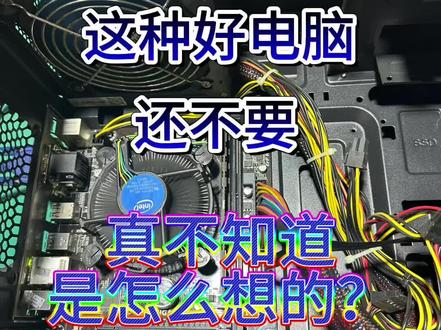 00:56查看AI文稿AI文稿
昨天花一百元收了一台主机,情况是这样的,客户拿着这个主机呢,到处溜达,他就想卖一百块钱,可是别人只收五十,到我这里问我要不要, 多合适啊,怎么能不要呢?咱们一起来看看配置吧!这台呢,就是昨天我花一百元收到的那台电脑,咱们来看看具体情况。 处理器的话是一个 i 三的四幺三零双核四线程的处理器,主板的话是一个九九新的 g 加主板, g 加的 h 八幺,这个内存的话是一个金士顿的八 g 内存,八 g 一千六。 风扇的话是一个英特尔的原装风扇,电源是一个金和田的额定三百瓦峰值四百瓦的电源。固态硬盘是一个一百二十 g 的固态机器,从里到外成色嘎嘎新, 你看就这个配置,简简单单办个公他不香。这小机器要速度有速度,要颜值有颜值,价格还便宜,多实惠,想要的评论区里边给我留言吧,经济实惠真的很难得哟!
154吉兴数码严选电脑回收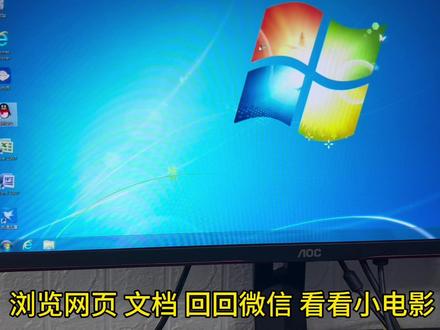 00:46查看AI文稿AI文稿
一百九十九元办公流畅主机见过吗?主板机加十八一九十元,金士顿司机两根,十五元乘二,一百二十粒固态二十五元,随便一套机箱十块, 随便一个电源十八元,大机风扇一元,看配置一百九十九元,你们说值不值?这个跑分就特妙的尴尬了,哈哈,你看下这个流畅度相当的,可以 浏览网页文档,回回微信看看小电影,今天还就真卖了几台,粉丝说相当丝滑,哈哈。新公司给客服做简单的办公。
411长沙机哥装机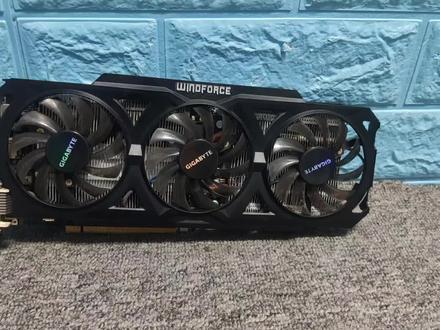 01:14查看AI文稿AI文稿
哈喽,大家好,我是沈阳百创电脑,今天呢我们收了一块显卡,这个显卡是一个三风扇的,外观看起来呢还是很猛的,但其实呢这是一张记家的七六零两个 g 的独立显卡,下面我们一起来看看。这个显卡 是一个三风扇的显卡,然后后面的接口呢有 dp 接口, hdmi 接口,还有两个 dvi 接口。然后这个显卡呢一般的电源呢还真是搞定不了,他是带了一个八项的供电,一个六项的供电。 后面呢是后面没有型号啊,也有可能这个型号呢被整掉了,这是一个影子的七六零。这款显卡呢性 还是非常不错的啊,然后也是我们同城的一个朋友送过来的啊,测试完事了,没有啥问题,这个显卡的话目前市场价格应该在三百米左右啊, 然后如果有喜欢的话也可以关注一下。嗯,也是一个非常不错的一款显卡。好的,这个视频呢就拍到这里了,感谢大家观看啊,拜拜。
27二手电脑东歌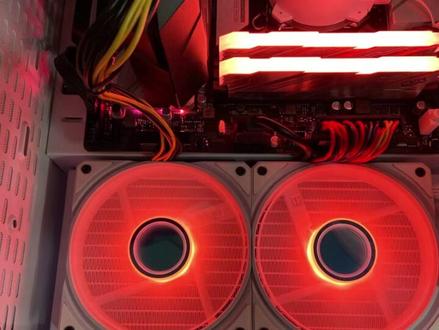 00:59查看AI文稿AI文稿
几家主板灯光内存神光同步设置教程,打开下载好的 fu 上设置软件,打开之后出现这个画面,这个是主板跟内存同步颜色,点击主板图案,是单独设置主板风扇, 这个是主板支持神光同步接口的位置,比如我们风扇接在 aad 一上面,你就选择 ab 一设置颜色,设置好了,按一下右下方的怀孕用。主板型号不一样,风扇接口布置分布位置不一样。 这边是设置风扇灯光模式,有闪烁,渐变,还有关闭灯光颜色,点击下面的内存图案,就是设置内存灯光,涂上是两根内存,设置 dr 一内存,上面这个是可以给一根内存设置不同颜色的,这里是给内存设置灯效模式,如渐变、闪烁、关闭灯光等。 点击 cm 末就回到主板跟内存同步。设置这个画面就是设置内存风扇,主板灯光神光同步了, 这里就是设置同步的模式,如闪烁、渐变、关闭等。
966京环格官方旗舰店


