nk驱动怎么设置开机启动

粉丝6416获赞7.6万
相关视频
 00:30查看AI文稿AI文稿
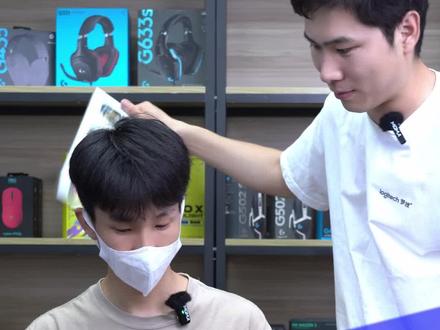
这新买的鼠标每次都得我亲自打开驱动软件这么麻烦吗?一点也不智能,哎。少爷别急,这么整。打开驱动,左上角三个横杠设置,把开机后自动醒程序勾上,然后打开任务过滤器启动。看这个,这还不驱动 是以启动状态就可以了,下次再开机就不用手动操作了,你看行吗?这还差不多。好好好,这么整是吧?好好。
 01:19查看AI文稿AI文稿
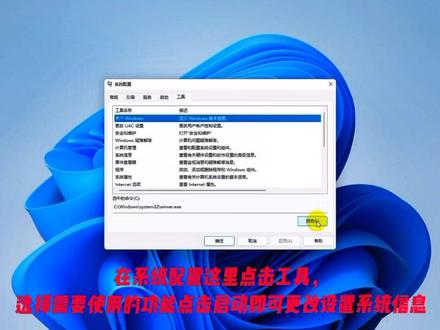
电脑双系统设置默认启动设置使用方法, 在运行框中输入 msconfig, 点击确定。 在系统配置这里点击引导,选择需要默认的系统,在这里也可以将优盘启动设置为默认启动。在超时这里设置开机进系统桌面等待的描述,在勾选所有引导设置为永久设置后,点击确定, 在这里点击重新启动,即可将此系统设置为默认开机启动的系统。 在系统配置这里,点击工具,选择需 使用的功能,点击启动,即可更改设置系统信息。
445电脑小助手 01:39查看AI文稿AI文稿
当我们的电脑开机一直卡在这里,进不去系统,而且里面有很重要的资料,不能重装系统,那么怎样修复呢?我教大家,非常简单,我们只需要开机瞬间 款 f 八,把这个安全彩蛋按出来,我们选第一个安全模式,进入安全模式,看看安全模式能进去不?如果能进去了,我们可以把开机的启动项,就是自动启动的那些软件,还有一些驱动服务全部都禁用掉,那么怎样禁用呢?我教大家 不让一些软件自动启动,把一些服务全部都开机,全部自动关闭,我们 win 加 r 键输入这个指令, win 加 r 键输入,输入 msconfig, 然后回圈或者点确定, 然后呢上方有启动,你可以还有服务,你选择启动,你就可以看到你电脑开机自动启动的一些软件,对吧?保证全选, 全选,打对号,然后点全部禁用,这样他开机的时候他就不会自动启动了这些服务,这些隐藏,把隐藏隐藏掉,不让他隐藏,把这个隐藏的对号全部点掉,全选了以后保证全部都选,选中了对号全部打上,打上对号了以后直接点全部禁用 好,然后这时候呢,你就可以直接点击应用,点一小份就可以点确定了啊,点了确定,然后呢他提示你是否重启,你直接点重新启动,他如果能进入系统的啊,证明已经修复成功,如果进不去系统,你再重装系统也不迟, 大家可以看一下,刚刚是一直卡在这里,看看能不能进去了,有时候我们电脑有时候进卡在这里,你可以尝试一下这样修复一下,防止自己的资料丢失,已经成功的进入桌面了,你学会了吗?每天给大家更新一些电脑小知识。
237大白技术库 02:503.1万大生椰游戏Zone
 03:08查看AI文稿AI文稿
电脑开机时间太长怎么解决?第一个步骤,设置开机引导,首先就是开机界面有一个引导,这个一般需要十几秒,我们可以去关闭它。首先可以调整一下开机的启动项里面的时间, 同时按着键盘的 win 加二按键打开运行界面,在运行界面输入 skimfa 命令,输入完成后点击下面的确定按钮, 在系统配置界面点击引导这个选项。如果你电脑和我这里显示的一样,多出来一个系统选项,另一个不重要的话,可以鼠标点击它,再点击下面的删除, 最后点击确定,这样开机就不会出现这个系统选择界面。如果两个系统都需要,那么可以把这里的超时设置成五秒钟,这样开机系统选择界面就 停留五秒钟。第二个步骤,禁用自动启动的程序,同时按着键盘的 control 加 out 加 del 三个按键选择任务管理器,在任务管理器界面点击启动选项, 这里面会显示一些安装的软件,如果这些程序启用的话,会导致开机时候自动启动,我们可以选择他右击鼠标设置成禁用,这样开机就不会启动这些程序。步骤三,整理磁盘 我们系统都是安装在 c 盘,那么在启动电脑过程中就必须读取我们的磁盘,磁盘的碎片会导致读取速度变慢,我们可以使用 disc genius 工具整理。 打开 disc genius 软件后,鼠标右击 c 盘,选择坏道检测与修复,勾选下面的修复时包括读写速度慢这个选项, 勾选好后点击下面的开始检测,检测需要时间的慢慢等待,如果检测到硬盘损坏太多,建议换一个硬盘。步骤四,检测恶意软件 我们在使用电脑过程中会浏览网页,下载软件,都可能导致电脑中毒。同时按着键盘的 win 加二按键,打开运行界面后输入 mrt 命令,输入命令后点击确定按钮,打开了恶意软件。删除工具,点击下一页 扫描类型,这里如果有时间可以选择第二个,第二个需要很长时间,选择好后点击下一页。扫描过程中慢慢等待,可以继续使用电脑。步骤五,关闭一些不必要的服务到底哪些服务不必要,其实我们自己都不知道,但是可以借助杀毒软件来,比 如三六零卫视,打开三六零卫视后点击优化加速,进去界面后点击一键加速,等待一下让它扫描,扫描结果出来了,可以看见有很多可以禁用的。这些服务是干嘛的,说实在的我也不清楚,但是它是根据用户禁用比例来的, 禁用后对我们使用没有什么影响。先勾选右下角的全选,然后再点击上面的立即优化,优化完成后点击跳过就好了,不用再去点击深度加速,基本就是这些位置可以操作的,如果还是没有解决问题,就重新安装系统吧。
227自由飞翔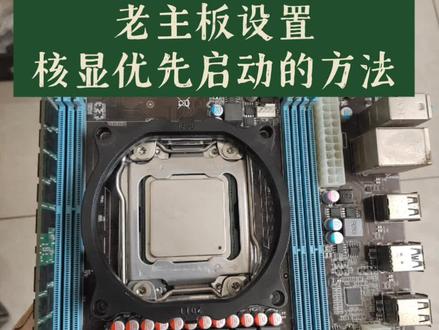 00:34查看AI文稿AI文稿
老主板设置和显优先启动的方法第一步,开机狂按 delete 键,进入 ails, 选择红框里的选项,后面依次按红框里的选项选择即可。 这里要注意的是,一般以 i 开头的都是和弦的选项, 选择它,然后 f 十保存即可。
677奇偶空间站 01:02查看AI文稿AI文稿
本期视频是英伟达显卡驱动优化教程,好的显卡驱动优化可以让你的游戏帧数直接起飞,如果你的电脑没做过显卡驱动的设置,那么就花一分钟跟着我动手设置。首先桌面点击右键,选择 lv 点控制面板,点击通过预览调整图像设置,这里一定要选择使用高级三 d 图像设置,否则接下来的驱动优化就起不到作用。 接下来点击左侧的管理三 d 设置,找到 opengl gdi 兼容性选择优先性能 ds 模式选择打开垂直同步选择关闭多针采样,这个框框里的所有选项都选择关闭。电源管理模式选择最高性能优先最高性能不会在高负载运行时使 gpu 降频。 着色器缓存大小选择无限制纹理过滤负 lod 偏移选择锁定纹理过滤质量选择高质量首选刷新率选择最高可用。然后在左侧选项里点击更改分辨率,输出动态范围改为完全,然后点击应用,因为咱的显卡驱动优化就 就完成了。接下来看看优化前后游戏帧数提高了多少,觉得还不错的话,关注我,教你最实用的电脑知识!
2.8万菜鸟电脑(数码3C)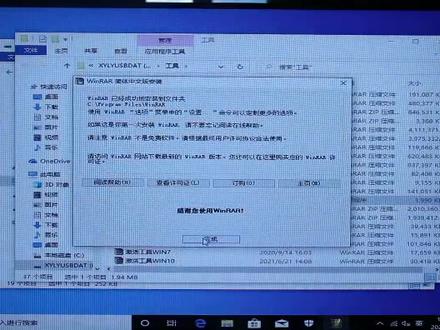 07:16查看AI文稿AI文稿
啊,那个之前的那个系统已经做好了啊,然后咱们那个接下来呢就简单的教大家一下,就是怎么激活这个这台电脑,还有一些安装驱动的方法 等等啊。首先呢咱们那个因为一温十啊,他有自带的杀毒软件啊,就这一个在他的右下角有一个小盾牌啊,就是这个, 呃,因为他这个防护特别的厉害啊,因为有的时候咱们那个插优盘的时候,呃,他就会把那个优盘里面东西会杀掉啊,然后咱们先给他打开,给他关闭一下啊,提前关闭一下 啊,打开,然后找到那个病毒和威胁防护的设置,然后点管理,设置完了把这个实时防护,就这能给他关的这个全给他给关上啊啊,这样关 好之后,然后咱们再查优盘啊,就以避免优盘这个文件被这个传统人给给给误以为是病毒给他杀掉 啊。你看那个直接杀完之后,给他那个关完之后就是再插软件就特别的安全了。 软件因为咱们的安装版吗?我刚才就之前做系统都说过啊,他那个几乎是里面是无有任何的那个安装插件的,我现在给大家看一下这个控制面板啊,正常咱们就是呃能看到他的卸载与程序,什么都能看到啊,看看 只有一个微软的一个东西啊,只有一个微软东西,看什么里面东西所有的都没有,完了,咱们安装的时候,因为他有的都是安装 包,都需要解压吗?咱们首先安装一个 rir 的软件,这些软件我也就是之前在优盘里都已经下好了,咱就不是在视频里面就不一一的去到网络去下载了啊, 完抽空的时候就是,嗯,我会教大家怎么去下载,那个在网上下载就是正确的软件,然后省的那个大家也下载的时候会带出很多很多的东西啊。啊,现在二啊已经装完了。然后咱们接下来就先讲他那个激活软件, 呃,咱们这个激活软件啊,进行是解压包吗?先给他解压到桌面上 啊,咱们这个激活工具啊,就是挺好的,他是一个呃小软件,然后夹出来的是就是一个这样,然后点这个咱们 小恐龙啊,因为这个解压这个软件,那个那激活软件挺多的啊,挺多的,就是说咱们就是其中的一枚啊,其中的一枚,然后点打开点是,然后出现这个装那个这个那个对话框的时候,咱们点第一项 km 这个 suv nice 就是下一步的意思, 然后积蓄还是点他的第一项,然后他这个,你看这有两个选项吗?这个底下这个能激活 office 啊,这个挺强大吧?啊?这个顶是激动或是激活是 windows, 然后咱们激活 windows 就点 windows, 然后这个时候就得是稍稍的等,等一点点啊,等一,一分两分的。 呃,你看他激活没激活的时候他就会这边他会选,你看啊,他已经激活了,看,关键已经选选择上激活了, 刚才要是这块这里的话是闲着那个未激活的啊啊?出现这一块咱们有点否啊?直接完这个对话就没有用了,咱们直接关掉,因为现在系统已经激活了这个激活软件, 呃,就可以放在这里,因为,呃,因为我关关这个查找软件之前吧,他就是故意就是能把咱们这个机关软件给杀掉啊, 完了咱们,嗯,因为怕以后他掉吗?咱就那个,找到那个刚才我关杀断联这个软件,这个,呃,选项里边,他下边吧,他有一个添加或排除选项啊,咱们给他把那个咱们九软件给他添加里面,就以后他就会不会就是把咱们这个这个软件他给 杀掉了啊?找到他说明啊,点击这个,然后选择啊,你看这样就添加出来麻球工具,然后这个的话就关掉了。 那接下来就是给他打一打驱动啊,打驱动就是特别简单了,说白了就是傻瓜式的啊。 呃,咱们现在就驱动人很多啊,什么驱动精灵啊,驱动人生啊,呃。什么三六零驱动大师啊,鲁大师啊,呃,都有,但是就是主播就是正常,就是用的很多的,就是叫驱动总裁啊,就是我这款 我觉得他非常的好用,我觉得有的时候像驱动精灵,驱动人生,他有的根本就是识,识别不到,识别不到,很多高端的一些显卡之类的都使用不 啊?你看他这个老出现这个框啊,一会教大家把这个框,把那个提示给他更改一下,就以后就不出这个框了。嗯,他这个点这啊,显示更多,给他关掉啊,显示更多详细信息,然后点找到他的选择核实更改通知, 然后他有一个,呃,就是说安全通知吧,然后咱们给这个给他拉到最下,不让他通知,点确定就可以啊,然后咱们再看软件的时候啊,就直接就来了,就不用那个有一步提示让你点试与否了,完点一键安装 啊,点开始使用啊,这样,你看群总台这个啊,他就是自己会扫描很多的驱动以及软件, 呃,所有的那个信息都会没有,嗯,你看他已经默认出来了,已经默认出来有很多,咱们就是到系统管理一下,看一下他默认出来的基本都是很正确的啊, 给大家对比一下看这个 pc i, pc i 什么 sm 这个位置什么或者显卡都没有去上,看 到这里面他就直接能把这些东西都选的话,就等一键安装就可以,那这个时间也就是,呃,基本他完事了,呃,基本咱们这台那个系统的激活跟打驱动 啊,就是已经就是告一段落,就是已经完成了,就是这个时候是咱们就是等一等吧, 没有几分钟,他打软件有的时候慢,如果是呃显卡啊,就是如果我这台机器是没有显卡, 就是他是集成显卡,如果独立显卡的话,他就下载的话会慢一点,因为他一般的一个独立显卡的驱动大概都得在四五百兆,四五百兆,但是也很快,特别这个软件特别的好用啊,这极限选择,是啊,能达到十级的六三零, 然后打完之后这也就可以关掉了啊,这期的就是安装软件加激活加打驱动,嗯,就基本就结束了,结束了啊,也欢迎大家的观看。
24鑫联强 02:25查看AI文稿AI文稿
今天我们来说说启动方式怎么设置,首先咱们从几点呢?出现开机 logo 的时候,按 f 一进,咱们 bas 好,这个进来了,咱们选择启动,这主要启动顺序,咱们打开看一下,目前我这是一个幺二八的固态,然后三 t 的机械硬盘啊,还有一个弯曲,咱们先说一下这几个是什么意思哈, usb fdd 就是 u 盘模拟成软区模式,然后 usb k e y 这闪存驱动模式,然后这一个叫其他设备就其他启动装置 usb hdd 的一个硬盘模式,然后 usb cd roomu 盘 模拟成光驱模式,现在咱们要从那个优盘启动,打个比方说,现在我已经插了个优盘,你看他已经识别到了啊,咱们按 x, 然后添加到启动顺序里面,你看这就上来了,然后咱们再添加一个 usb 硬盘模式, 咱们都都添加进去吧,管他用不用,咱们添加进去再说。添加完成以后哈,现在咱们按 f 十保存,然后现在咱们按 f 十二, 你看这就可以选择启动方式,咱们现在要从那个优盘启动,咱们就选优盘, 你看这进到优盘的 pe 系统了,咱们重启一下,咱们从光盘启动还是按 f 十二,咱们现在选第三个 dvd 光区, 我已经放了一张光盘了哈, 你看这就从光驱启动了,咱们启动一下看一下啊,我放了一张 win 七的安装盘, 那现在就进入咱们的光盘了,我放,因为我本身放的是 win 七的 win 七的安装盘。咱们还是回到这, 首先咱们得把这几项加入到这个启动顺序里面哈,比如说你看现在未包含的启动顺序,你没有把这这几个移到上面来,他是不会启动的,就是你插了五个优盘,六个优盘他都不会启动的哈, 主要是得把咱们的未包含的启动方式给他添加到上面来,这有具体说明怎么添加?还有这。
202li 00:48
00:48


