godot做2d横版游戏导出设置
hey there, everybody i'm davies from davies dev on youtube and i'll be your guide throughout this course in this course we'll get to be using the goodle game engine to make games like floppy bird, pink pong and later on going to pool flash games like this i'll be going about all the things you need to know egyptics scripts from scratch as well as signals, animation, sounds, anime, anymore this course is going to be for complete beginner so don't be voted if you don't have any programming experience if you like that consider joining me on these journeys to become a good game developer。

粉丝3.7万获赞25.3万
相关视频
 04:1328人人CG
 13:32
13:32 04:00查看AI文稿AI文稿
大家好,我是椒盐,从今天起我们一起从零开始开发一款横向动作冒险类游戏。横向动作类的游戏大家都很熟悉了,例如这种,还有这种工欲善其事,必嫌利其器, 这里我们使用高德作为我们游戏的引擎,使用高德顶情的原因是一,高德开源免费, 而 unit 引擎和用驴肉引擎在满足一定收益的以前下是要收费的,并且勾的是开源的, 我们可以直接倒查看底层代码,或者根据自己的需要开发自己的插件和功能。二,勾的体积很小,只有几十兆,是的,没有听错,只有几十兆, 下载后开包即用,非常干净,而两大引擎则已据为单位。下面来让我们简单的介绍一下勾得的使用方法。首先我们 我们打开勾搭的官网,然后点击下载按钮,我们可以看到页面右侧有很多版本可供选择,我的电脑是六十四位,大家可以按照自己的电脑选择版本下载。下载后我们解开压缩包打开勾的, 打开后我们可以看到勾着的向导,右上角为我们软件的版本,还有软件显示的语言, 我们点击新建项目,然后我们为项目命名,然后选择我们项目想要保存在哪个路径下。 最后我们点击创建并编辑, 我们现在看 到的是高者的编辑界面,左上区域是我们当前场景下所有的节点信息以及层级信息等,中间的区域是我们场景的的预览与编辑区域,上方为工具栏, 走下区域为我们的资源文件以及代码场景等存放的区域。 右测试属性面板显示当前选择的资源属性。下面来测试一下我们的高哲是否可以正常工作。我们在左上区域创建一个两滴场景, 我们再将资源窗口下的图片拖动到我们的二 d 场景中。 下面我们运行一下程序,系统提示我们项目需要一个默认的场景作为游戏的入口,我们需要保存当前场景,并设置为默认场景。操作如下, 然后我们再运行项目,这里将当前场景保存并命名,然后我们再运行项目。 我们可以看到我们的游戏已经可以正常运行了。我们可以把图片位置换一下看看效果。我们可以看到图片 的位置不同,我们的游戏中图片也显示在相对的位置上。 最后我们简略地看一下属性面板,可以看到随着我们选择的资源不一样,右侧的属性面板显示的参数也是不同的。参数的作用我会在后续的视频中随着我们的开发需要进行讲解。 下一期我们将开发游戏中第一位角色,敬请观看。最后请大家一键三连,如有任何问题请留言。
821椒盐 07:59
07:59 00:54查看AI文稿AI文稿
hello, thank you for enrolling in this course, i'm very happy to have you here the footage that you're seeing right now on your screen is the game that you're going to be making during this course i've intentionally set up the lessons, so that each of them are below a half hour in duration with most of them being under fifteen minutes, so don't be dismayed at the large number of lessons here if you even complete just one lesson a day you will have a complete game before you know it once again my name is firebelly i've published several games on steam and itch io, i've linked my steam io and ludemdair gamepage as resources to this introduction, so you can check those out if you want to again, i'm very happy to have you here and without further ado, let's get right into the course。
22云桥网络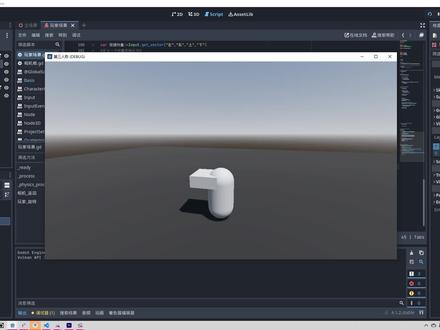 03:31查看AI文稿AI文稿
项目开始,我们先创建两个场景文件夹,用来保存场景,一个为地图场景,一个为玩家场景, 然后在设置下按键映射,这样就可以通过按键来控制玩家的移动,跳跃、旋转。 然后再创建主场景, 场景内创建 c, s, g、 b、 o、 x 三 d 节点,用来做个临时地板,并赋予材质方便测试。 通过检查器 use 高神设置地板为碰撞模式,然后给场景添加灯光和世界环境光洁点,方便观察。 然后保存主场景到主场景文件夹。接下来再创建玩家场景跟节点, wechat, rock to body 三 d, 这个节点用来控制玩家移动,我们可以命名为玩家场景, 然后在这个场景内添加 magic instance 三 d 节点,这个节点可以设置玩家资源。我们做个胶囊体吧,可以命名为玩家身体。在玩家身体节点下再创建一个 magic instance 三 d 节点,命名为玩家头,做个 b, o, x 调整一下,方便查看玩家面朝方向。 接下开创建一个 node 三 d 节点作为相机节点,负极命名为相机根,然后在相机根节点创建相机节点, camera 三 d 命名为玩家相机为相机根的子级, 稍微做一下调整,然后将玩家场景保存到玩家场景文件夹, 记得再给玩家场景创建一个 collagen shape 三 d 节点,用作为玩家碰撞体,我们选择为胶囊形状,就命名为碰撞体吧。 然后把主 场景设置为主场景时,令一下玩家场景到主场景调整一下位置,可以运行了,看看效果怎么样。下期我们来写相机视角脚本。
25凝雨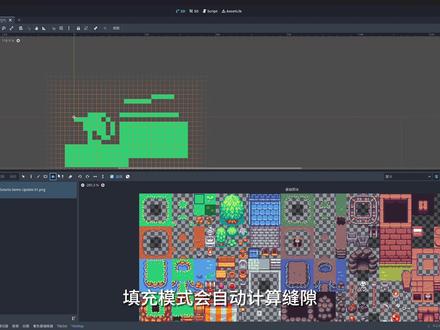 04:31查看AI文稿AI文稿
tile map 是感兴趣的同学可以暂停看一下,让我们开始吧。首先创建节点 tile map, 瓦片级显示为空,创建 new tail set, 默认形状是最常用的方块,尺寸为十六乘十六像素。按照以往经验,类似 id 精灵节点资源属性应该在这, 但他其实被安排到了 tail map 左边,而且只有在选中 tail map 节点时才出现。这时可以看到提示,还未配置资源,直接把瓦片素材拖入就会弹出提示,确定后就会自动根据大小进行分割, 可以通过鼠标滚轮放大和缩小瓦片内容,按住滚轮进行抓取移动。需要注意的是,当你想移除这张瓦片素材时,应该选中 后点击 delete 按钮,按照习惯点击键盘 delete 键,实际上删除的是整个节点可以禁用不需要的瓦片。点击 tail map 进入地图编辑状态后,可以看到它无法被选中。选一块开始绘制,进入绘制模式, 按住 shift 和 ctrl j shift 即可画出直线或方块,也可以选择对应模式后进行绘制。填充模式会自动计算缝隙进行补齐。 如果想绘制组合瓦片,按住鼠标多选即可,也可像画板取色一样吸取地图上的瓦片,方便在地图上快速的切换瓦片。 点击橡皮擦进入删除模式,当重新编辑时记得关闭,通常右键也能够删除,不需要专门进入这个模式。 编辑时可以根据按钮对应的快捷键调整瓦片方向。 选取多种草地瓦片,就可以用随机功能直接生成一片散落花草的绿地。 选择图案切换到选取模式,通过 ctrl c 复制,然后 ctrl 为保存后就可以直接使用。想在草地上添加一棵树是不是怪怪的?这时就需要用到层级规划,例如新建第一层 land, 然后是 object 作为第二层。也可以通 通过 z index 决定堆叠的层级。关闭高亮所选层可以看到整体的样子。如果想把树木变成夜间的样子,通过调制功能将瓦片色调进行改变。 如果需要将石块之类的部件进行碰撞监测,创建 physics layers 之后,就能够在 tailside 的绘制中对每个瓦片进行碰撞精细化调整。还可以对每个瓦块进行自定义参数配置,例如速度、遇敌概率。 在绘制中选择刚才创建的自定义数据后,就可以对瓦片进行参数设定,届时代码通过坐标就能够获得地图瓦片和对应的属性值。如果想要给地图增加水面,一个一个拼接太慢了, 这时就可以考虑地图级功能,它能够帮助我们快速绘制出合理的地形。 点击新建可以看到三种模式同时匹配角和边最精确,但越精确也意味着更多的配置才能覆盖所有的情况。先使用 corner 创建一个地形,命名为 auto, 然后 tail set 的绘制,找到地形,选中对应的集合。 首先点亮包含水面的瓦片,将它架入地形,然后设定连接其他瓦块的方向,使用了默认的深棕色进行标识, 然后回到地图编辑。在地形中选中后,直接使用矩形绘制,就能够快速 在此基础上调整,就能更快得到一个合适的水面。至此, tile map 的快速上手指南就结束了。 不知道大家是否对自动随机地形生成等境界内容感兴趣?先挖个小坑。感谢大家的关注点赞,这是我更新的最大动力!
51老王要稳重 03:28
03:28 22:45
22:45


