revit如何设置草地材质

粉丝4902获赞1.6万
相关视频
 01:46查看AI文稿AI文稿
revit 建模有哪些必备插件呢? escape 推荐指数,五颗星难度指数,一颗星 escape 是一款用于实时渲染和虚拟现实的插件,广泛用于建筑、室内设计和景观设计等行业。 该插件与多个三维建模软件,例如 reviet, sketchup, rhino 兼容,并提供了许多强大的特点和功能,包括,一、实时可视化 inscape 能够以实时的方式渲染你的设计,及时展示大型建筑模型和场景的外观和氛围。 你可以随时进行编辑和修改,并立即看到结果。二、虚拟现实 vr 支持 inscape 可以与虚拟现实投戴设备,为用户提供逼真的虚拟现实体验,这使得用户能 能够身临其境的漫游和体验设计。三、材质和灯光编辑 inscape 提供了一系列的材质和灯光编辑工具,使用户能够调整和优化场景中的材质质感和光照效果,这有助于创造逼真和引人注目的视觉效果。 四、天空和气候设置 inscape 允许用户设置不同的天空和气候条件,以模拟不同时间和地点的环境,这有助于在不同的光照条件下评估设计的外观效果。 inscape 的渲染速度非常快,可以及时显示设计变化。 此外,他还提供了快速导出高质量的图像、视频和全景图的选项,方便与客户和团队分享设计成果。总的来说, inscape 是一个功能强大且易于使用的实时渲染和虚拟现实工具,可以帮助设计师更好地可视化和展示他们的设计想法。
506杰说BIM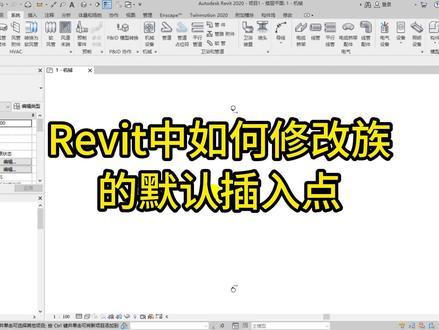 02:16查看AI文稿AI文稿
今天说一下如何修改足的一个默认插入点,然后我们在这个项目浏览区里面,在这个足里面找一个机接设备吧,找一个机接设备足,然后把它给拖进来, 他放大,我们可以看到这个主色默认插入点就在他的这个左下角下,左下角这个端点处,好,我们点住点击已经插入进来了, 再点一个,又插入进来一个,好,取消一下,再取消一下,然后我们呢如何去修改这个族的一个默认插入点呢?好,我们需要进入这个族的编辑页面里面,点一下,点击编辑族,进入这个族的编辑页面 里面,然后我们需要在这个师徒下方读成平面,进入他的参照标高师徒,但是我们都知道 刚刚那个插入点是在这个脚下,可以点一下这边,他是定音圆点,这边也是定音圆点,勾上了这两条参照平面,定义了一个圆点, 这个圆点也就是这个词的插入点,这个时候我们修改一下这个圆点,我们就把这个电音圆点修改到这个右上边这个角落吧, 我们点一下这个参照平面,好勾上这个电影圆点,我们再点一下这个参照平面,再勾上这个电影圆点点 相交的参照平面,他就确定了一个我们这个圆点。好,然后我们完成之后,然后载入到项目中, 覆盖现有版本及参数,好完成,我们这个时候再去点一下这个结实,会再去把它给拖进来,这时候这个插入点就会改变了, 好看到没?文师,这个时候我们这个除了这个插入点呀,就在我们的右上面了。点赞关注许公,带你学习更多闭幕知识!
38BIM许工 11:30
11:30 01:10查看AI文稿AI文稿
ripped 如何快速生成女儿墙?在建模时,有许多项目的女儿墙都是沿着建筑的外围来直接生成女儿墙的。有一个办法能够快速高效地绘制出这种类型的女儿墙, 只需要两步就能搞定。第一步,复制张贴外墙,鼠标选停在任意一段外墙之上,按下 tap 键,然后鼠标再登记一下左键,我们就选中该乘全部的外墙啦!把它们复制到屋顶平面试图。 第二步,修改足类型把足类型修改为女儿墙,女儿墙的高度设定为一千,我们切换到三维视图观察一下效果。 当你所配置的墙体材质、方向显示错误时,还可以利用这个功能选中全部的外墙,然后按下空格键,直接一键翻转外墙搞定。用心小,用脑机用功练,关注私家之社,发现更多并应用技巧。
265施加咨社 05:20查看AI文稿AI文稿
用 revit 创建一个这样的模型有多简单?今天我们就来聊聊如何用 revit 创建这样的三维模型。打开 revit, 在新建项目中选择自定义样板, 在项目浏览器中找到立面视图,在立面中按照项目实际情况调整标高。 切换到地下一层平面视图。在平面视图中通过 c l 命令创建柱子, 然后通过阵列命令创建多个柱子。快捷键是 a r。 通过阵列复制的柱子 默认会组合到一起,需要通过几组命令拆分开,然后用相同的方法再创建几组柱子。我们可以切换到三维视图查看创建的 模型。通过 w a 命令创建墙,在绘图工具栏窗口选择矩形,通过 s b 命令创建楼板,在绘图工具栏窗口选择矩形。 通过 dr 命令创建门,这里我们选择一个防火卷帘,鼠标移动到墙体位置,点击鼠标左键即可。这里我们将三维视图调整成真实模式。点击墙的下拉菜单,选择装饰条,为墙体添加装饰条。 接下来添加停车位,这里我们可以通过 c m 命令,然后搜索停车位。点击添加停车位后,可以通过复制阵列镜像 等命令复制多个车位。 切换到室外地平楼层平面中绘制梁,这里我们可以调整下视图范围,将地下一层的墙、柱等构件显示出来。可以通过快捷键 b m 创建梁, 用复制命令 c o 复制多个梁,然后用同样的方式创建 y 方向的梁。 用 s b 命令创建顶板, 将楼板类型修改为结构楼板,这样我们的建筑结构模型就创建完成了。可以通过 inscape 漫游插件查看下最终的效果。 接下来就是创建机电管道,返回 reviet 界面,通过 p i 命令创建水管。在工具栏下方的快速属性可以调整管道的尺寸和标高。可以通过复制命令复制多个管道。通过 ct 命令创建桥架, 切换到碰面视图中对管道进行调整。这里我们可以用构建物的管线分布功能对管道的水平、间距 以及上下对齐方式进行调整。 接下来创建自喷管道,先通过 s k 命令添加喷头,继续通过阵列命令复制多个喷头, 对喷头进行解组操作,然后通过 p i 命令创建自喷系统管道。这里需要将管道的系统类型选择成自喷系统, 用连接命令将喷头与管道连接,先选中喷头,再点击连接到命令,再点击需要连接的管道即可。接下来绘制一下喷淋主管, 调整主管管径及标高,然后进行绘制。 根据喷淋系统主管位置调整下肢管的管径, 然后通过阵列命令完成剩余喷头的绘制。 我们将复制出来多余的管道删除,然后对管道进行解组操作。 最后通过构建物的管线连接功能将自喷系统的支管与主管进行连接, 然后通过 d t 命令创建风管。可以通过工具栏下方的属性对风管尺寸和标高进行调整。最后我们在 在剖面中对所有管道进行综合调整,解决模型中存在的碰撞问题, 这样我们这个局部的三维模型就创建完成了。接下来通过 inscape 看下最终的效果吧。怎么样,是不是很简单,抓紧动手试试吧!
1992杰说BIM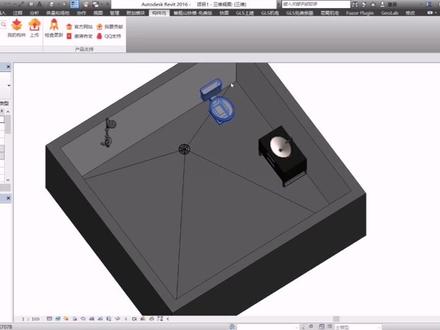 00:59查看AI文稿AI文稿
板,同样,板也分为结构板与建筑板,也具有类型属性与实力属性两种特性。今天我们主要讲解形状编辑和添加坡度,比如此房间为卫生间, 滴漏在最低处把四周的水排走。这时我们就要用到形状编辑,点击添加点修改子图源,单击这个点,输入数值即可。 在等级考试中有这么一类题,给版添加坡度。方法一,编辑编辑,点击某一边定义坡度。 方法二,编辑编辑坡度,箭头指定低处标高与高处标高即可。有时等级考试会让坡度为三分之一,这是一个无限不循环小数,这时定义坡度输入等于三分之一即可。
79BIM学院 02:14查看AI文稿AI文稿
大家好,今天给大家分享一个其他软件三维模型转变成列米模型的一个小技巧,那么以我们最常见的一个三零 max 挖掘机为例吧,啊,就按这个为例,先把,首先呢先把一个 模型的格式,格式选择成 d w g 啊, 然后我们就把它导出来,呃,我们可以用那个 cad 图纸打开处理一下啊, 处理一下他的图层啊,那我们可以看到他的一个图层是代表不同的一个颜色,然后把这个图层区分出来之后呢啊就可以呃赋予不同的一个材质, 因为他颜色就代表一个材质的一个呃类型,那么我们啊打到那里面呢,他这个效果是这样子的,那我们可以新建一个啊,新建一个常规模型。那个竹啊 要把刚才我们那个 cd 那个 dwg 那个模型先导进来 啊,我们导进来之后啊,设计没问题,导练之后我们就可以对这个呃模型啊,那样两边的一个对比啊, 右边是我们 cd 刚导出来的一个啊,我们就可以对他进行复影, 不同的一个材质啊,他每一个颜色就代表一个材质的类型啊,那我们就可以看到啊,不同一个图层就可以呃代表一个材质的一个类型,那我们在这里就不一一替换了啊, 啊,替换的一个效果啊,我就整理之后啊,那个效果是这样子啊,还是挺真实挺逼真的啊, 付完之后呢,我们得到我们需要的模型文件啊,这个就是我们的一个模型文件。
77建筑智造达人 08:31查看AI文稿AI文稿
嗨,朋友们,今天我们来了解这种组合座椅构建模型的搭建。首先我们来观察一下这个模型,那它是由三块 桌面板,两块凳面板,四个什么呢?桌腿以及什么呢?四个支架构成。嗯, 仔细观察呢,这些构建的小小构建,他都是这个矩形轮廓,因此呢我们用足中的拉伸命令就可以完成。 那假定说我们这五块板子的二轮廓相等,那我们只需要画一个就可以了,四个腿画一个轮廓,然后呢这个和这个支撑的大小一样画一个轮廓,这和这支撑的话一个轮廓就可以了。 因此我们要创新的轮廓就是一个、两个、三个、四个、五个就可以了,也就是说我们只要画五次轮廓就能把我们这个模型拼起来。那重点是我们要注意这个模型在布局的时候,他的中心位的一个确定以及左腿位置的一个确定,工作面的一个设置的应用, 我们着重是希望大家通过呃,本次的一个学习,能够掌握模型在拼接时的一个定位及工作面的一个设置的应用。那我们回到软件中 新建一下外建足的这个环境。呃,首先给他定一下中心位,我们这条辅助线就是中心位,我们用参照平面线给他再做两边的这个 eq 一下, 方便我们快速建模。假如说我们这个桌面板的长是一米四的话呢,我们这就是一个一半就七百了啊,我们直接在这给他做桌面俯视头,给他做做面板的一个拉伸, 假如说这三个小面板的块是一个两百的一个宽长,我们就这么长了,然后呢我们把它移动到我们的这个中心位置, 这顶面是三个,我们把这个放到中心位置。呃,然后呢这个桌面板的高,也就是桌面的高,他和地面那个距离,假如说是和地面的近距离,下底面是一个五百的话,那他这里就是一个五十五后的话就是 五幺五了。一个参数我们完成,他完成好之后呢,这个桌面和桌面之间我们刚才看了有小小的间隙,因此我们在复制的时候给他稍微有一点间隙,他这个是中间的,所以我们给他复制一个就可以,这里不需要什么的多个,我们把约束勾上, 那从这个位置像这个位置,假如说十的间隙的话,我们组二幺零就可以了,那我们直接给他镜像三个做面板就画好了。做面板画好之后呢,我们这里是不是要给他做他的这个面板的一个支撑的横梁了?那我们给他做一条辅助线, 也可以不做啊,也可以不做,我们画的时候把这个定位给他固定好就可以了。假如说他和这个边的一个距离啊,这个边边的距离是,呃,假如是两百, 那这个宽呢?假如说是一个五十,我们这样他简单定一下尺寸,我们在这里这个尺寸都是自定义的,差不多就行,我们重点是学习创建方法,那这个高度是多少呢?首先呢我们桌面的底板是五百,那因此呢他如果是十五厚的话,那这是不是就有一个四八五了? 那这里就是一个雾板了,我们要学会定位他这个起点和终点啊,我们完成他这块的做面板是不是就好了?我们可以去三维落落的观察一下,没有重叠就可以了啊。好了之后我们再回到上视图, 我们接下来就可以去画桌子腿了,那我们把桌子腿的中心位定到这个位置,我们用参照平面线给他定工作面,那我们直接就设置拾取一个平面,把工作平面切换到我们的这个参照平面 线的这个位置,方便我们去见这个模型的位置,到左膝头去画左膝啊,来到左膝之后呢?嗯,那我们在这个位置有个凳面板,凳面板呢,首先坐坐腿的位置,就是这里要定一个点,这里要定一个点,这个点是多少呢?就是你要想着我们这个凳子的这个什么面板的一个位置, 假如说我凳面板的这个面板的这个距离和这个的间距,给他留个一百五的话,我们这他做一条辅助线吧。有了,有了具体的位置了啊, 一五零,这有了具体的位置了,我们画的时候呢,我们直接用拉伸,直接从哪呢?假如说我们这个轮廓的宽,假如说从这个点向这走,给他找到这个焦点, 完了之后呢,我们的这个假如说他的宽是三十,我们往里走三十完了之后,结束一下命令,给他拾取这个边,拾取这个边进行一下修剪,形成我们这样的一个 矩形,斜的矩形像平行四边形,对吧?啊?完了之后呢,我们要注意拉伸起点和终点,我们假如这个零,假如这里给他多少呢? 给他三十,我们完成看一下啊,我们完成之后呢,我们重点从哪看的去三维前势头去看他的位置, 他的位置呢?这是零点,那我们按说的话要居中的话,也就是他应该是负的十五和正的多少十五,他才能把这个凳腿的中心放在这条线上,对吧?啊?工作面的一个, 大家稍微了解一下,我们再搓切到我们的左膝公的面下来,我们就可以把我们的凳面板放下来了,凳面板放下来了,我们依然给他做一个辅助线,假如说我们的凳面板离地面的一个距离是一个 呃,两百六十毫米吧,那我们就这个位置了,我们可以选中我们这个轮廓,给他复制向下移动一个位置,假如说这向这走, 走到这之后呢,这有重叠,我们给他向右移一点好了,完了之后呢,这边好了之后呢,我们对面就可以给他见相一下了, 镜像的时候其实可以跟腿一起镜像上啊,我刚才没选啊。这个完了之后,我们凳面板底下是不是需要一个支撑呀?我们可以在 这个位置给他直接画这个支撑了,他的这个起点就跟谁一样宽呢?假如他跟这个凳子一样宽在凳子底下吗?但是这两边要对齐,如果说你画的没有对齐,我们可以用对齐工具给他跟这个凳面板对齐一下, 这样就没有误差了,也可以锁啊,我们去这里不锁了,完了之后我们先完成一下,这个厚度的话,我们到前十度给调一下, 那你看这有一块是不是伸到这个腿里面了?我们可以把工作面放到腿的这个位置,你可以在这里做偏移,也可以给他编辑工作平面,也就是重点,我想让大家了解工作平面的一个应用 好了之后我们这一人三十,你当然也可以给他多少,也可以给他四十的,我就给三十吧。啊,我就给三十,完了之后我们去三维看看是不是这样一个支撑就好了啊?这样一个支撑好了,那我们也观察到我们现在左 左半边好了,我们只需要把谁呢?把这两个支撑和两条腿给他进线过去就可以了,没有重叠啊,没有重叠,我们回到伤势头,刚好找到我们刚才的给的这个中心给他, 这样我们这样一个简单的模型就搭建好了。所以呢,通过这个模型的搭建,我重点想让大家了解的是什么呢?了解的是我们这个, 嗯,拼接模型,这种简单模型拼接时轮廓的一个一个观察啊,轮廓的观察不用重复画轮廓,怎么样快速去复制利用。 另外就是我们要学会给构建,一开始把位定好,方便往后面模型的搭建以及什么工作平面的应用是大家所需要掌握的啊,所需要掌握,希望大家有所收获吧。我这里就不给材质了啊,我就这里就不给材质了, 材质我们已经讲了很多了,你可以敷一个材质纸就可以了,那大家需要系统学习的话,请联系这个二维码就可以了啊。
18BIMer方姐 01:09查看AI文稿AI文稿
参照平面子类别的应用,当我们见一些比较复杂的族或参数化的时候,就需要用到参照平面。参照平面特别多时,经常会傻傻分不清楚,下面教大家用子类别快速区分。 这里我们用一个简单的例子操作一下,把需要控制的参照平面选中,选择创建心子类别,输入相应的名字,继续设置线的颜色和线型。 只要将全部控制线设置好之后,后面设置参数或调整也会变得方便许多。这里只是简单演示管理,选项卡下的对象样式 那里可以进行统一修改,可见性那里可以进行显隐操作。 今天的分享到这里,喜欢点赞加关注!
17BIM之光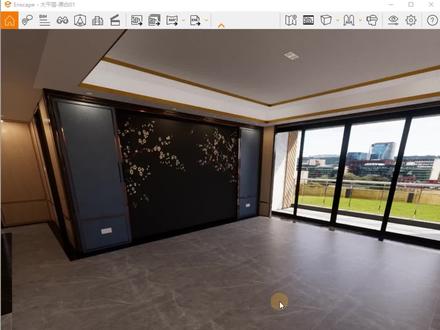 00:21查看AI文稿AI文稿
在用 inscape 渲染时,地砖是不是像这样不够真实?只需要在 reach 中编辑地砖材质,将材质中的光泽度提高到八十,确定之后再回到 incape 中,地砖就会亮起来了。 也可以通过 inscape 的材质编辑器找到该材质,将粗糙度再调低点,这样地砖就更亮了。
282汇好图设计 01:27
01:27 01:29查看AI文稿AI文稿
嗯,将军,坡道的话就选择坡道类型,设置底和宽,把底底和顶的高度,然后设置坡道的宽度和长度。坡度绘制坡道, 然后捕捉穿到绘制坡道,然后拾取草图或者绘制边界, 顺着坡道回至边界五米, 然后选择 t 面, t 面就是这两个面,然后他的高就在这里啊,底更高,这是很高,长 要求确认,而这个它的一个 plus 决定形成,而它的扶手也是跟楼梯一样,它自动生成, 你单独删除它没有影响,然后你后期再重新绘制,然后点击拾取新主体,然后拾取这个坡道即可。 然后绘制就跟楼梯的一个类型是一样的,你单独或者替换它类型或者删除都不影响整个坡道的任何设置。
58艾特林BIM


