ak科技工具箱id移除教程

粉丝1.4万获赞6.2万
相关视频
 01:37查看AI文稿AI文稿
ok 啊,兄弟们,今天给大家分享一款刷机工具箱,也是够我们的小白朋友用了,给你们看看是什么工具箱呢?是紫罗兰刷机工具,二三点四,三点四都更新了,一键隐藏,深秋过春秋,三点八版本也特别的好用吧,给你们看看都有什么功能。 第一个呢?第一个就是设备连接状态,嗯,应该都懂的,还有这个指令,快速指令也是方便我们的学生党刷机,大年还有个调屏啊,投屏你们都知道的,还有个基本刷入,镜像刷入,呃,指令刷入,还有这个小米官方现刷,还有这些一些小功能, 还有这个欧家线刷设备黑了,无线重启可以用这个,哎,这个九千零八也是特别好用,好吧,特别方便,这边适配了,适配了挺多机型,拯救外七百一到十五代,还有八根一到八根三处理器的也是特别的好用,还有这也也是可以看到 设备也挺多的,还有这个模块区,模块区呢,也是特别好用,好吧,特别因为呢,因为这个这个版本的模块检测环境可以过全球三减八二八, 也就是不要挺多面具。还有这个应用安装啊,检测应用还有什么呢?还有还有还有啊,还有这个一键入手,一家全自动入手,也是特别方便, 你们只要按照这里来就可以了。 ok, 他 一点开始就可以了,还有什么给你们看看,还有杀鸡包啊,杀鸡包下载,你们要的杀鸡包可以在这里查询啊。还有拯救得的一家小米 oppo 啊,不是一家小米没有 oppo 啊,说错 了,哎,这件也是特别的好,牛牛波一也是这把工具的大佬,作者是泡菜,好吧?
1261不会刷机的小念 00:29查看AI文稿AI文稿
盘点新一代金标卡洛 s 十六三大战斗工具箱功能,射击显示增强,针对 fps 类游戏画面战术显示支持自定义参数调节。射击辅助准星, 自定义准星样式,想要调整的方面都可以自由发挥,更好地瞄准敌人。游戏屏幕光效,游戏中击杀的高光时刻可以自定义光效样式,颜色、大小、透明度都可调节,打游戏过程中也给你充足的情绪价值,用全面升级的一加 s 六至尊版打游戏真的满满的幸福感!
262数码小歪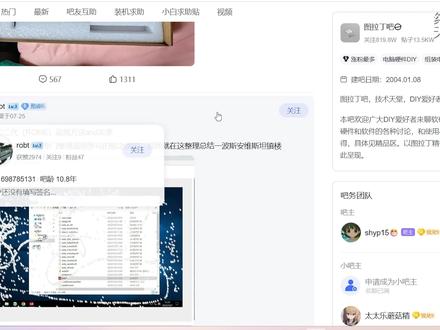 01:16查看AI文稿AI文稿
如果你是一个爱 diy 的 电脑玩家,那你一定听过图八,而集合了各路玩家智慧的图八工具箱更是被大家奉为圭臬。而今天登场的选手是经过大神二次开发整合,集合上百个工具于一身的全能工具箱,他就是 这个在 github 上开源的项目。采用微软三技术对源工具进行重构,解决了经典版文字模糊、按钮错位等问题,让工具的界面更具现代感,特别是在 windows 十一上表现良好。 工具内整合了多达一百二十二个功能,包含硬件监控、跑分、考机、磁盘检测显示、外设系统维护、网络辅助六大板块。而且对于大部分功能都可以通过右键来查看工具教程,让小白也能正确使用各个功能。 新买的电脑想测试性能来一键跑个分!买了二手硬盘,这里可以直接帮你查看硬盘通电时间和读写速度。碰到各种软件打不开,提示报缺失 d l l 文件错误,那这个修复工具你肯定用得上。除此之外,还有清理垃圾、网络调度、蓝屏分析、系统下载等等一大堆实用功能。 图八工具箱不断迭代,不仅仅是一个工具的简单堆砌,更是一个数码即刻社区二十多年的智慧结晶。如果在遇到系统问题时,不妨打开它,也许你会从中找到答案。
318黑眼圈hulio 01:29查看AI文稿AI文稿
ok 啊,兄弟们,今天教你们紫罗兰的自一键自罗优特,首先你们先开 usb, 先开 usb, 懂吧?这边我教你们怎么开 usb, 打开关机本机 版本信息,然后版本信息点下版本,连续点击版本号进入开发者,点击硬件呃键,再打开开发者模式,打开找到 usb, 打上勾,这边我打上勾了,今天教你们怎么清机就异常吧,然后点击这个 说击修补全自动 k a c u 好 吧, k 兔模式,然后点击开启开始好就可以了,慢慢等他, 就等他右腿成功好吧。 ok, 可以, 这边等在兔模式就可以成功了。等等他过百分,过到一百 哦,然后他会自动要让你安装这个,这个 case 面具你们一定要同意啊。可然后这边然后你就可以发现入城成功了。 ok, 给你们看下环境,入城成功了没打开 case 哎,嫌弃就又可就是方便啊。 ok, 也是入潮成功了,拜拜。
3787不会刷机的小念 00:21查看AI文稿AI文稿
本地全能工具箱来了,经常使用电脑的朋友,这个工具可以帮你卸载一大堆零散小软件。发现这个本地工具箱之后, 我桌面只留他一个,内置五百个功能,大多数功能都支持离线本地运行,单文件免安装,双击打开即可使用,无需格外环境。整合各类小众工具,体积轻巧,全程无广告,经常电脑办公做创作的朋友可以备上一个,就非常方便。
 01:08查看AI文稿AI文稿
有没有人跟我一样,电脑用久了,右键菜单长到离谱,乱七八糟一堆选项全是软件偷偷塞进来的,根本没经过我同意开机,一堆软件自动启动,浏览器多出一堆插件,莫名弹窗、广告、文件关联被篡改, 普通卸载根本清不干净残留。今天这款流氓软件克星,专门根治这类偷偷后台作乱的程序。它能完整扫描五大区域,右键菜单,开机自启动项、系统计划任务、后台服务、浏览器扩展、文件关联残留。 扫描完成后,每一条都会标注清楚来源位置,会造成什么影响。清理方案,鼠标悬停,还能查看完整路径,小白也能看懂。工具不会默认勾选任何项目,清理前全部由你手动选择,杜绝误删重要程序执行。清理前自动备份注册表、 服务配置,万一删错,内置恢复中心,能按批次一键还原,安全感拉满。纯绿色免安装工具,双击直接打开,没有捆绑,无广告, 不需要复杂命令型操作。他只会清除软件偷偷添加的流氓附属项,不会卸载软件本质,日常办公做教程,下载软件,再也不怕电脑被各种垃圾程序霸占。
10豆豆黑科技工具箱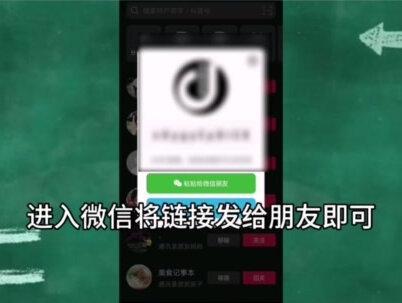 00:21查看AI文稿AI文稿
抖音如何添加微信好友?进入抖音,点击我,点击添加朋友,选择分享,加朋友, 选择粘贴给微信朋友进入微信将链接发给朋友即可。
781抖客经验 00:40查看AI文稿AI文稿
抖音如果被人拉黑了怎么办呢?如果你被别人拉黑了,你是看不到他的视频的,包括他所有任何的消息,而且你也搜索不到他,那你不用着急呢,今天呢,我就教你一个好方法,建议呢,点赞收藏起来,你以后呢一定会用得到的。 首先呢,我们打开抖音右下角我的,然后呢,再点击右上角的三条杠,点击下方呢设置拉到底, 点击退出登录,然后呢再返回抖音主页,可以在右上角的放大镜啊搜索他的抖音号或者名字,搜索之后呢,你就可以看到他的视频,而且呢,他以后再也没有办法把你拉黑了,学会了吗?如果没有学会的话,多看几遍吧。
4677是大婷吖🐰


