诺瓦led显示屏调试教程平体连接图
啊,首先啊,我们在电脑上打开通用网的调试软件,好点击登录同步高级登录密码是三个六,然后点击显示为配置啊,选择下一步啊,这一块发送卡这块位置我们是不需要调动任何地方的啊,接着把,这里也是,我们在出厂的时候都会把提前参数加载好,以后这些所有地方都是不需要啊修改的啊,我们只需要在连接图这边做一下就可以了 啊,那首先就是说我们啊,就是根据平体的搭建啊,你是行就高度有几行,然后有多少裂,那我们就需要一搭建,然后我们是面对着大屏,因为我的主管线是从右边开始进的,所以说我们要从最右边开始刷连接图啊,先从往左一开始刷啊,紧接着刷往口二的, 然后连接图全部收完以后,我们选择发送到硬件啊,发送硬件成功,这时候我们的评比就应该是正常的。然后我们随便打开一个播放软件啊,比如我们考虑这个播放软件啊,然后普通节目页选择文件 窗啊,选择添加式,然后门面窗我们选择把宽度设为我们平体的宽度幺九二零,高度设为五幺二,这个就是我们户外三点九幺的显示效果,我们户外三点九幺全部采用的是三八四零刷新的高刷芯片。今天的讲解就先到这里啊,谢谢大家。

粉丝1.2万获赞3.3万
相关视频
 01:32查看AI文稿AI文稿
大家好,今天我给大家讲一下我们在现场所有的嗯,装配环节做完以后,我们就如何去调试我们的大屏。 呃,我们调试呢分为同步和异步两种两种模式。呃,如果我们进行同步调节的话,我们就去选择同步高级登录,在这块登录选择同步高级登录。 嗯,密码呢是三个六或者 ad nyn。 如果我们进行嗯一步调试,那我们进行媒体播放器登录,这块会刷出我们的设备,我们直接点连接系统,用户名呢是 adnn, 密码是一二三四五六。呃,因为我今天这块没有连接设备,我在演示模式下给大家来讲解一下下面的操作。 呃,当我们登录了以后,我们可以看到这个控制系统的数量为一,然后我们进行下一步的调试,点显示屏配置下一步,然后到这一步发送卡界面 的时候,我们的发送卡界面我们要看一下我们的发送卡分辨率和显卡分辨率是否保持一致,如果不一致的话,我们就要去嗯,设置我们的发送卡分辨率,让发送卡的分辨率和我们的显卡分辨率保持一致。我们在这块点自定义分辨率,在后面改成和我们显卡分辨率一致的分辨率,直接点设置。 呃,当我们这两个分辨率保持一致的时候,我们再接收卡界面。呃,我们到接收卡界面调试接收卡的参数的话分为两种, 这种是当我们有嗯相对应的灯板的配置文件的时候,我们直接选择从文件载入,然后选择我们去灯板上的配置文件直接进行加载,然后在规则当中只需要改成我单张接收卡带的宽和高,发送到所有接收卡即可。
2357恒彩电子 07:08
07:08 09:47查看AI文稿AI文稿
有的人说调试找厂家就可以了,但是厂家没时间,你又特别着急怎么办?像有的地方的话,领导催的要死,是不是大家都碰到过,那还是得我们靠我们自己 好。我们今天给大家整一个现场实拍的落网,然后调试详细的调试大家看一下,等下我们重点讲一下勾的三点和秒点,然后先看一下屏幕完成后的效果。 调试之前我们看一下处理器的 ip 地址,然后用网线把电脑和处理器连接起来,然后把电脑的 ip 地址和处理器 ip 地址改成统一网段。还有就是把板子上面的芯片和密码找出来,登录好了之后点那个显示屏配置到下一步。基本上很多屏幕调调试的话都要升级固件, 然后点监视卡,这里的程序升级,然后这里点云端升级,然后选择板上面的芯片和密码,芯片是 s n 幺零六五 l, 密码是五三六八,然后就会给你自动匹配一个程序,好,直接点升级程序就可以了, 好,升级成功了点确定擦掉。然后这边的话 这个参数可以直接从云端载入,然后这里就选择板子的厂家品牌,然后再选择型号好看,上面芯片和一码就直接载入就可以了。导入完成了之后直接点发送就可以了, 你看一下那个参数,发送完之后是这样子的,这样子参数应该 s 就是 可以了,然后就再做一下连接图就可以了。连接图我们等下再讲,如果说要自动设置的话也可以,我们直接点自动设置,自动设置也是一样的操作, 这边芯片选择幺零六五 l, 然后这里的这里都选,这样选点下一步 红色红绿蓝,直接直接下一步,颜色没反,然后这里是亮了几列,亮了一半,这里点幺零四,下一步 看一下,这里是亮,亮了两列。选择二,下一步 好,就开始秒点,秒点的话现在是在五十二的位置,应该是中间五十二位置, 我们直接秒点。全屏就是一点五三的,跟一点八六的差不多,就是看板子上怎么显示,怎么就怎么秒。往下点,直接按到最底下,这个没有空点还更简单一点, 然后现在是在右下角看一下右下角,好,我们直接拖到最右边 往上直接点,点到最上面,按住上键, 然后现在看一下是在五四一的地方,再闪五四一, 然后点住这里,然后就一直往右往左右 好点,确定下一步 完成,看他现在已经出来了,等下改下数字组就可以了。名字改成零八零八,保存到桌面, 保存 完成,然后这里的话就要再改一下,这里我们要勾重相体,因为他那个 这个板子跟其他板子有点不一样。保存相体,我们这个灯板保存相体的时候,我们要把这个灯板保存一下,保存灯板名字八零八零,保送到桌面, 那直接保存桌面吧,八零八零 保存好了之后,我们就可以勾到箱体了,这样就直接勾到箱体,勾点勾到箱体, 然后我们整个屏幕的话是带了七块高一点五三的,我们带了七块高一款,只是两种数据,那我们就是十四数据,这里点十四数据,然后点设置, 然后再点重文件载入,就是选择刚才的 八零八零,打开确定, 因为一个版的两组数据,所以我们这个版的两组数据左右,所以这里含的话,我们七块高是填七列数,相当于是二了两组数据吧, 好,缩小一点,说到最小,然后第一组数据是在右边, 第二组数据这里,三组数据这里,第四组数据这里点五组点。 好,刚才你做完直接点确定,看一下这里画的是七块高,高度没错,然后刷新,我们调一下,刷新的话 这个刷新倍率要高一点。二十六。 好,现在差不多发送发送,不用这里发送,直接全部发送可以了,六块高的也可以直接全部发送,直接发七块高的就可以了。 看一下跟刚才咱们数据参数的一样的,已经调好了参数,再做下连接图就可以了。连接图的话我们这里是开启白屏 这几块,这几张卡应该是十三张卡,十六张,十张,然后就是二开启麦品,我们调那个连接图之前要开启麦品, 点一下全部重置,然后就可以根据上面的那个卡的位置来做连接图。 一网口,然后点这里,嗯,宽度是二零八,高度是六乘以幺零四,没错,然后二网口 做的手机看这连接图,二网口是从右往左插的,这里选中二网口,从右往左,然后三网口,三网口看一下是从左往右,一在左边,所以我们这里点一在这里, 然后四网口,四网口在这里,他是从右往左, 然后就是五网口,五网口也是从右往左, 左右顺序不能搞错,然后他这里高度,这高度也改一下,七二八,七八高,七二八应用到正行, 然后六网口是从左往右点一下,六网口 回车,然后就是七万口,先从七万口,七万口是从上往下 这个高度看一下,六二四,六二四,它是点灯会搞的,这上面好,然后点方向看一下,就像那个连头这些都已经做好了, 好关闭麦屏,现在是没有全屏的, 我们到处理器这里调一下全屏,按这个图层一这里自定义选择 全屏, 哎呀,全屏。
897LED显示屏周 02:09查看AI文稿AI文稿
呃,今天我们来讲一下 led 屏在使用过程中,嗯,偶尔会出现出现一种现象吧,这种现象就是整个电脑桌面在整个 led 屏上没有铺满,导致他的下方和他的右边会有一块黑边 啊,这问题如何解决啊?嗯,这个问题的解决方法有两种,第一种是直接在处理器上面操作,不管是诺瓦的还是卡拉豆的,都是可以在直接在处理器上进行操作,通过旋钮调整输出窗口的大小就可以操作啊,找到那个旋钮对应的输出窗口,然后直接 调整它的宽和高就可以了啊,我们不断要可以直接增加它的高度,增加它的宽度,让整个画面不断拉大拉满,直接直直至填满整个 led 屏以后,然后我们直接保存 参数就可以解决啊,我今天直接演示的是第二种方式啊,是我们卡莱特,这种方式直接通过软件操作也是很方便的啊,我们首先打开 ld 的调 ld 卡莱卡莱特的那个软件啊,控制屏幕显示屏密码,显示屏设置密码是幺六八, 找到它的主画面大小,主画面就是这个,这个就是设置为整个 led led 屏的实际点数的大小啊,我们现在是两百啊,我们可以看一下,我们把这个画面的宽度啊加大一点,看这个 led 屏端上面的画面的效果, 你看你现在他加了五十个点数,他直接就已经往右边进行扩张了啊,我们还有四个六个点,我们可以直接加码啊,这样整个 画面右边就已经到边了,那下巴也同样的同样的道理,一个是高度设置幺二二,整个画面就铺满全屏了,这种情况大部分是在 led 屏使用过程中,有不同的同事员工使用电脑进行操作的时候啊, 触碰到了那个处理器上的参数,会导致这种情况出现啊,那这种情,这种情况还是比较容易解决的啊,后期可以参照啊这种简单跟解决办法,对,解决这个问题。
 01:45查看AI文稿AI文稿
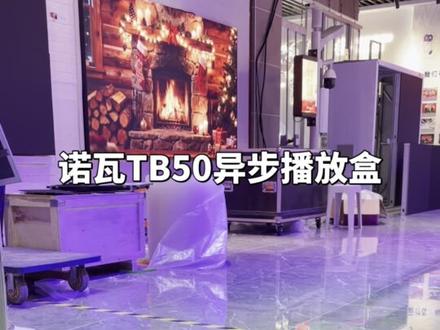
今天给大家演示用一体式集中控制系统接管诺瓦 tb 五零异步播放盒的控制, 这是诺瓦的 tb 五零,这个盒子接的是这块屏, 这是我们的一体式集中控制系统, 暂停 播放 节目二, 节目三, 停止 节目二。 呃,这个盒子呢?还有外接信号源的功能,我们现在切换到外接信号源,外接信号源现在接的是电脑。 好,现在屏幕上是电脑,我们再切回内置的资源库,就是安卓系统 切换一下节目,节目一暂停。
367冯志超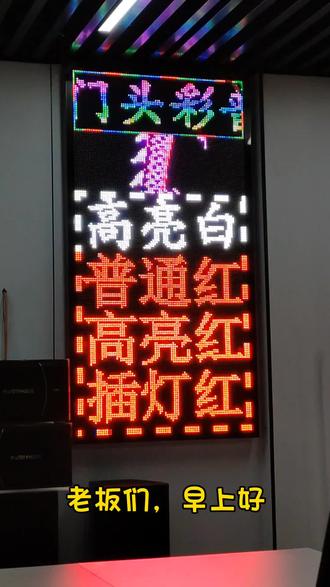 02:55查看AI文稿AI文稿
老板们早上好,今天咱们来了解一下调试门头彩,首先关闭手机流量, 然后点击瑞和信, 打开以后点击寻机,找到咱们门头彩的 wifi, 找到后点击返回,咱们就到了调试屏幕的页面,点击回读节目,屏上的字就出现在咱们手机上,点击使用, 然后咱们就可以开始调试了,选择一下控制卡扫描方式,不知道序号的可以点击放大镜,咱们再看一次, 一块模组,长三十二高十六,看一下自己的屏幕有多少块,大家可以自己算一下,我这里是长三块高两块。 保存返回后就可以按照自己的要求进行编辑了,文字的内容,字体、文字大小,颜色,显示方式都可以随意改,我改几个字大家参考一下, 视频有点长,大家耐心观看哦! 设置好后点击发送,咱们的字就设置好喽,最上面一排哦,咱们一起来看一下效果,感谢各位老板的观看,有不清楚的可以留言哦!
 02:15查看AI文稿AI文稿
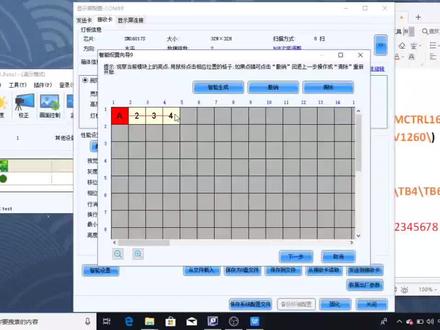
然后,呃,横向描完以后,我们在竖向描也是同样根据灯板上的走线方式,嗯,我们去进行描,点到这一步的话,我们智能设置就完成了,然后我们,嗯点下一步, 直接点完成,然后回到这面,回到这块以后,我们需要需要做的就是在规则里边去更改我,呃,我的这个接收卡,单张接收卡带的宽高大小。假如说我现在用的是三幺六的接收卡, 我带了两个宽,两个宽的话呢,我就是幺二八带了十六个高,那十六个高就是五幺二,但是我们会发现高度这块的话,他后面只能到达二五六,那我们就需要在这一步点更多设置,对开机数据组框燃里边进行选择三十二组数据, 他这块就可以带到。呃,五幺二,然后我们发送到所有接收卡即可。嗯, 做完这一步呢,我们就需要做一个平体连接图,那有时候,嗯,有的客户会问说我平体连接图我怎么去做呀?怎么去判断?这个我们是以面朝屏,呃,面朝屏幕 的方向,没记准。假如说我这是一个大屏,我每一个色块是一张接收卡,呃,那我这个的话,我可以数一下,我横向是一二三四五六,是六列两行,那我在我这块就设置 六列两行点全部重置。然后比如说我这个大屏是我面朝大屏的,我网线是由右向左的,网线一是由右向左穿的, 网线二也是由由向左穿的,那我在这块选择输出口一,然后我只需要把这个改成我带的宽高大小就行。然后我们用鼠标去点, 然后选择网线二,假如说网线二我没有带到五幺二啊,我网线二,假如说我网线只带了两个高,那就是六十四,那我同样的选择网线二以后我再 点,然后发送到硬件即可。呃,以上呢,就是我们调试的一个完整的流程,谢谢大家。
264把音乐听在耳朵上


