电脑剪映为什么会出现多个音轨
进入视频编辑界面,视频所在轨道为视频轨道,以此类推,音频特效文本、贴纸都有对应的轨道,音频、文本、贴纸可以同时拥有多条轨道,从而实现同时添加多条音乐、添加多种文本 和添加各种贴纸的效果,而特效轨道只有一条,不能叠加。关于轨道的教程就到这里,我们下期再见吧!

粉丝2383获赞3.2万
相关视频
 01:31查看AI文稿AI文稿
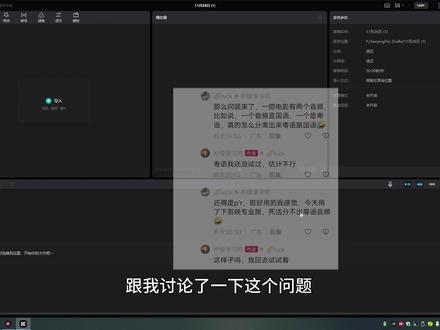
剪映专业版怎么样去分离一个含有多深到的视频的音轨呢?那天有个网友在我的评论区那里跟我讨论了一下这个问题,他说剪映没有这个功能,我看了一下确实有我这个视频 还有三个声道,如果把它直接拉到简易里面,在编辑区里面只会显示一个声道, 分离出来之后点击这个音频,在右方的功能区也没有可以把它分离的工具。真的我们如果想要把它分离的话,是需要通过 pr 来完成的,这个电影进去之后他就会自动分离出三个音轨, 然后我们保存在剪映这里,把它关掉之后,点击导入工程这里,找到刚才保存的文件, 然后点击进去。有时候我们会看到简易下面他会有三个声道,但是大家可以仔细的去观察的话,这三个英轨其实是一模一样的, 都是第一个声道的一个声音只能用这个方法,其实分离不了这个音频啊, 如果想要把它分离,我们目前来说的话,只能是通过 pr 把它分离出来之后,单独导出这个音频,然后再把它 导入到我们的剪映上面去使用。那么今天我的分享就到这里,我们下一期再见。
769柠檬学习吧 00:49查看AI文稿AI文稿
第三课,多轨道逻辑介绍进入视频编辑界面, 视频所在轨道为视频轨道,以此类推,音频、特效文本、 贴纸都有对应的轨道,音频、文本、贴纸可以同时拥有多条轨道,从而实现同时添加多条音乐、添加多种文本 和添加各种贴纸的效果,而特效轨道只有一条,不能叠加。关于轨道的教程就到这里,下节课再见。
14轻松学剪映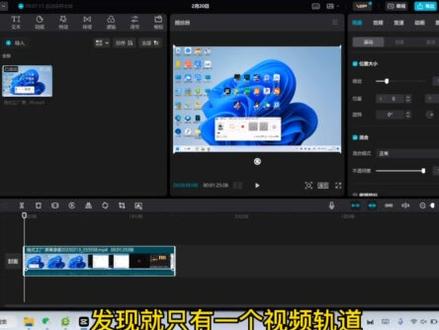 00:19查看AI文稿AI文稿
大家好,本期给大家分享的是视频和音频怎么分轨?好,我们在打开剪映之后,导入一段视频之后发现就只有一个视频轨道,那怎么我们处理音频轨道呢?那就是选中右击点分离音频,那这样子他就分离出来了,这样就可以比较好操作我们的音频了,好,结束。
330曦曦影视工作室 01:331568拾一解说(直播教学)
 00:48查看AI文稿AI文稿
多轨道逻辑介绍,进入编辑界面, 视频所在轨道为视频轨道,以此类推,音频、文本、贴纸、特效 都有各自的轨道,并且都可以同时添加多条轨道,添加多种音频、添加多种文本、 添加多种贴纸以及添加多种特效。下节课教大家如何制作打字机字幕。
42剪映新手入门教程 01:10查看AI文稿AI文稿
直播完后,录屏游戏与说话声音分开剪辑,现在不用 pr 也可以实现了。首先在 obs 的混音器点这三个点选择高级音频,设置一轨道不用动,把二轨道除了麦克风的其他的勾全部去掉,三轨道只选游戏的声音,然后打开 obs 的设置, 找到输出,在录像这里找到录屏的音轨,把一二三音轨全部勾选上,应用确定就可以了。直接开始录制 mp 四格式就会包含多音轨。 录完视频我们直接打开剪映,导入刚刚在 obs 录好的视频,然后把素材添加到时间轴上,这时会提示录屏爆含多音轨,右键可以把音频分离出来,把这个音频复制,再粘贴出来两份。 选中第二条音轨,右键再切换多音轨,这里切换成音轨二,第三条就是切换成音轨三,我现在只播放二音轨的话,就只有我讲话的声音,喂喂喂,能听到吗?这个是我麦克风的声音, 如果只播放三音鬼的话,就只有游戏的声音, 这个一音鬼就是直播全部的声音,喂喂喂,能听到吗?这个是我麦克风的声音,如果用翻了看,不剪辑,一定要把录屏的格式选择 mov, 就是可惜曾经录屏插件还不能录多音鬼。
1801小咖(直播调试) 01:57查看AI文稿AI文稿
三、联动功能前面我们讲了自动吸附的功能,那在自动吸附按钮的后面,那这个就是联动开关按钮,那联动是什么意思呢?联动就是可以将不同轨道中的素材连接在一起同时移动, 刚打开联动的状态下,我们在对应主轨道素材的位置所添加的文字贴纸和滤镜特效以及音效都会有这些线条将多轨道连接在一起, 这是我们移动主轨道素材位置时,你会发现这些文字贴纸等等这些就会跟着主轨素材一起移动,从而达到一个联动的效果。如果我们选择关闭联动,那我们再来移动主轨道素材时,你会发现我们在主轨素材上方所 添加的这些文字贴纸啊、滤镜啊等等这些就不会跟着主轨素材一起移动。这个功能主要用于当我们完成部分剪辑后, 需要移动某单素材到核实位置时,想要将这单素材上方添加的贴纸、滤镜等等,这些跟着素材一起移动 就需要用到这个联动功能。因为我们所添加的这些贴纸特效以及音效都是根据视频画面需求而添加的,如果没有打开联动的话,当我们移动主轨素材位置时,那这些贴纸滤镜就不会跟着主轨的素材一起移动, 他们会停留在原来的位置,想要达到原来的画面效果,那现在只能手动移动他们的位置到我们移动的这段素材上方,或者选择 重新添加,这样操作起来不仅繁琐,还会增加我们的工作时长,所以在剪辑需要的时候,我们要及时的选择打开或者关闭这个联动功能。好了,今天的分享就到这里结束了,我是子君,我们下期再会,拜拜。
422子君 00:28查看AI文稿AI文稿
检验多轨文本朗读教程有两行或者两行以上的文本需要朗读,经常会遇到的问题就是音轨重叠的情况,我们可以点击音频,这样才能被称为野生,然后发现音轨是重叠的, 然后我们可以拖动音轨放在第一个的后面,先将他者称为野兽,之后才能代之于野兽。如果有多个文本需要朗读,重复以上操作就可以了。
148差不多先生LXW 05:11查看AI文稿AI文稿
大家好,我是徐柏林。这节课我们来解决一个声音不跟视频联动的问题, 这是什么意思呢?就以我这个案例为例,现在我的视频都已经剪好了,对应的地方也配上了声音和音乐,当我处理好以后,我发现视频某一段我不需要, 这个时候我就要对他进行一个裁剪,裁剪以后我们发现问题就来了,比如说 视频的这一段我要去掉,不要,我们现在观察一下,现在音频文件在这个位置,我把这一段剪掉,把时间线移到这个位置,假如我把这一段删掉,大家注意看 声音文件会不会随着视频的缩短而向前推移,我删掉好,删掉以后,我们发现所有的视频都往前推移了, 但是所有的声音文件还在原地不动,这样就错开了位置。怎样解决这样一个问题呢?我们来看一下。解决的方法是先要剪断的这一段视频, 后面的所有视频,包括对应的音频文件,还包括副轨道上面的视频全部选中,选中以后再将他们组合成一个整体来,我们来看一下,首先通过框选的方式 把它全部选中。好,下面还有几个继续选,按住 ctrl 键,选中完以后,鼠标指针放在其中选中的一个视频的上面,右击鼠标单击创建组合。 好,我们看到现在他们就连接成了一个整体。 好,这个时候我们再去修剪他前面的这些视频啊,我们把它剪断, 比如说我把前面这几删掉,这时候我们看到所有的内容也跟着向前推移了,这就解决了一个富贵 轨道上面的内容和声音轨道上面的内容与主轨道上面的内容不联动的问题,如果出现像我这种情况,声音 已经设置好的情况,如果再去修改主轨道上面的视频的长短的话,我们就可以采用这样一种方法来解决他们不同步的问题。 将已经配置好的视频进行一个组合的话,我们在移动的时候也非常的方便,比如说我们现在单击,我们看到这一个组就被选中了,选中以后我们随便 啊移到上面一点,移到哪里去都可以,非常的方便。在我们需要对某一个声音片段或者视频片段单独进行修改的时候,我们又可以将其解组, 右击在单击解除组合啊,这个时候我们看到又可以单独的处理这些片段了。关于这个组合还有一个功能大家了解一下,有的时候也非常有用,假如这个视频都已经做好了,我又想把这一个视频 插入到另一个视频里面去,这个时候我们不需要导出视频,直接在这个里面去进行操作就可以了。方法是这样的,假如这个视频已经做好了, 我可以把所有的内容按 ctrl 加 a 全部选中,选中以后再右击单击新建复合片段,我们看到它就变成了一个视频,就相当于是我们导入了 一个视频,您就可以把这个复合的视频片段进行任意的裁剪,把它当成视频一样的裁剪,可以与其他的视频进行一个组合。假如没有这样一个功能,我们就得把刚才做好的视频 进行导出,导出以后再把视频加入进来,他这个组合还有个好处,就是当我们发现问题以后,我们又可以又接他 进行一个呢,解除复活片段,我们看到他又回来了,要想声音文件与视频能够同步的移动,能够联动, 除了刚才将声音文件和这个视频进行一个组合以外,还有一个地方的按钮我们必须要打开,就是这里一定要按下去,这就是两 联动开关,如果他没按下去,像这样一种状态的话啊,就算你组合他也不会联动。好的,这节课我们就讲到这里,感谢收看。
3157徐柏林 04:14查看AI文稿AI文稿
大家好,我是大理老师,今天我们说一下音频的一些简单的处理方法。好,现在我们主轨道上导入了一个人像视频, 我们点击右上方的音频,我们看这里边有几个内容啊,一个是音量,这就比较容易了解了哈,正常的音量是零,这个零的意思就是原始视频的音量, 我们播放一下,我是大理老师,今天我们继续学习视频剪辑软件,剪映的基础好,如果觉得音量有点小,我们可以向右 拖动, 直到音量教程符合我们要求第四集,但是音量不能过大,过大的话容易会造成破音。 如果我们录的音量比较大,我们想我们要想降低一些,那就把它变成负值,根据自己的需要来调解,这是我们说的音量的调节。下边还有一个功能是我们把这个复原了,弹入和弹出,我们随后说啊, 然后下边是变声,变声大家一听就知道了哈,我们选中视频点萝莉, 大家听一下。好,好,下面我们开始,我们再换一个回音,大家听一下, 学习。好今天的内容,就这个就是对声音啊发生改变的一个调节,如果不想要的话,点前边这个五就可以了。 好,现在我们说这个弹入和弹出。什么是弹入和弹出,说的通俗一点就是这个音乐响起的时候由声音小变成大, 弹出就指的是由声音大变小或者是变美啊,不至于给人一个秃的这种感觉 啊,避免这种突然声音,突然声音开始很大,或者是声音结束的时候戛然而止,不自 不流畅。现在的话,有一段视频我配了一个音乐,我们就做一下这个弹入和弹出,大家听一下啊,我们先听一下 这个声音的进来的时候是突然就有了啊,有一种突的感觉,我们就来调一下啊,淡入,这是淡入的时间,我们调一下,为了效果明显,我们用上 四秒多吧,大家听一下,大家可以看到这个地方声音有没有移植到正常 这样一个弧度的轨迹,大家听一下, 听到了吧? 然后我们再做一个弹出,由于这个音乐比较长,我们把播放条固定到视频的末尾,我们进行分割,把后边多余的去掉。 好,我们选中音乐,我们再做一个弹出,为了效果明显,我们也让弹出的时间长点,也是四点四秒,我们可以从这个图形上看到声音逐渐的变低,我们从最高开始播放。 好,这个就是我们说的声音的淡入和淡出, 他的话可以是给人一种音乐进入的一种缓冲。好音频的简单处理,我们就说到这里,同志们再见。
342李老师解剖学课堂 01:43查看AI文稿AI文稿
大家好,我是小刘,今天呢我们一起来叨叨叨叨,在剪映当中如何来添加轨道,那剪映当中都有哪些轨道呢?嗯,来吧,上轨道。 剪映呢,有多种轨道,第一种轨道就是我们的视频轨道,那我们的视频轨道呢,是存放我们的视频的 四本轨道,可以有一轨,也可以分为两轨,也可以分为三轨,我只需要把其中的一段素材往上一拖,他就自动添加了一个四本轨道, 那音频轨道跟视频轨道是一样,不需要我们额外的添加,我们只需要把一段音频直接往下一拖,就可以呈现多条音频轨道在我们这个 时间线内啊。第三种轨道就是我们的文字轨道,我们的文本呢,是上代我们的 门门轨道当中,我们把它直接往下拖拽即可,轨道也是自动进行增加。 那么第四种轨道呢,就是我们的贴画轨道,那么贴画轨道呢,也是文字轨道的一种,我们可以将一个贴画直接往上拖拽,轨道呢会自动添加,再拖拽,再拖拽。 那第五种呢,就是我们的特技,我们选择一个啊,我们喜欢的特技直接往下拖。第一, 第二,第三点,硬的轨道分为视频轨道,音频轨道,文本轨道,贴纸轨道,特技轨道,所有的素材类型都可以直接拖追到对应的轨道, 轨道是自动进行增加的,不需要我们额外的新建一个轨道。怎么样?上道没上道了,点个赞,下期我们见。
33小刘剪辑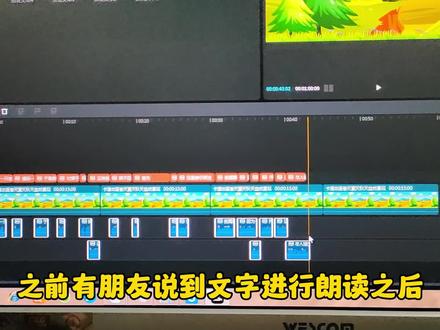 01:23查看AI文稿AI文稿
之前有朋友说到文字进行朗读之后,他的那个音频重叠的太多了,怎么解决这个问题呢?嗯,这个其实处理起来很简单的,就是把那个文字的那个距离稍微拉长一点点, 每一个都给他拉一点点。就比如像这样, 然后在文字前面点击一下,从左拉到右边,然后点击右上角朗读这个键,点击完了之后呢,然后再选择自己喜欢的这样一个声音进行开始朗读。 这个朗读完成之后的音频它呈现出来就不会像前面一样有呃,有重叠在一块,然后再把那个文字跟音频的位置将近调整一下就可以了。
143陈小拽的一天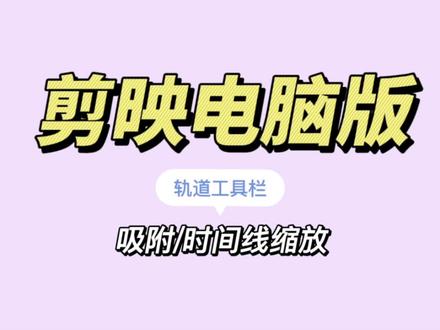 01:05查看AI文稿AI文稿
好,再往右边看一下,这四个按钮我都是把它开开的,为什么呢?因为它会像磁铁一样吸附,比如说我们把这个关闭浏览轴粘关掉, 我们刚刚黄色的线条就没有了,我们打开一下,哎,黄色线条就出现了,这样子在剪辑的时候是非常方便看这个进度条的。 那比如说我们关闭一下这个自动吸附,比如说我要,我要调整这个音轨的时候,他没有办法自动吸附到这条右边的这条白线上, 那我们打开啊,把它打开以后,他其实会自动这样,哎,捏住的这个你们在实操的时候会比较有感觉,你这样看可能不太有感觉,在实操的时候我这边移动一下,他会有个像吸附一样,这样吸 吸到这条白线上面会比较精准。那最右边的这个呢?其实就是拉大我们轨道的大小,比如说 我们拉往后拉这一个轨道上面,这个画面就变大了,我们往前拉他就缩小了。那这个就是在我们剪辑的时候,我们拉的越大,剪辑的会越精确一点。
585一姐通🌈🫧
