锐捷rg-1200可以开ssh吗
一千三百兆 wifi 五信号增强型无线路由器,主要用于一般家庭场景和部分小型办公、小型商业场景,支持千兆宽带,推荐五百兆宽带的场景使用武器实测可达四百多兆,相比传统 wifi, 五路由器速度优质明显。五百兆宽带不浪费, 双屏并发。一千三百兆二点四 g, 相比传统路由器速度提升百分之三十。智能家居设备、无线摄像头、普通 pc 等二点四 g 终端使用时有更好的体验。 六门外置高姿逆天线,内饰四路独立信号放大器,单排信号强劲,覆盖平层三室一厅。当立台路由器出现信号不好或者存在覆盖盲区时, rgw 支持多台路由器有线无线混合组网,推荐记录数量。三十二、支持 app、 外部小程序等多种管理方式,持续不断精进的软件功能,让您拥有更好的家庭 wifi。

粉丝1.2万获赞8.0万
相关视频
 03:55查看AI文稿AI文稿
今天给兄弟们介绍一款,用了就会爱不释手,停不下来,他就是瑞杰网络,一直更深于教育行业许多年,最近一两年火爆占领市场的品牌,他家产品质量咋先不说用着舒不舒服,今天就为大家揭秘 锐捷 rges209cp 百兆 po 交换机,八个 po 端口,一个千兆上联端口,总功率一百二十瓦,每个端口十五瓦。我们拆开看一下,里面有一个产品手册,手册上有一个锐捷 ap 下载的二维码, 然后一台试配器,试配器输出电压是五十四伏二点四安电流,功率一百二十九点六瓦。一台交换机,交换机上有一个绑定设备的二维码,有序列号,也有 mac 地址。拿出手机,打开 浏览器,扫一下手册上的二维码,弹出下载软件页面,我们点击下载一网络,然后进行安装,打开锐意 app, 登录我们的账号,我们点击右上角的二维码识别按钮,对准交换机上的二维码, 点击添加到新网络,输入项目名称,我这边随便输项目密码, 点击确定,等待创建完成,已经完成了,点击查看网络详情。现在插上电源, 所有灯已经亮了,设备自检完成会熄灭所有灯,现在来插上外网网线,插在上联端口已经亮灯了,我们在项目里面选择带验证设备,等待设备 上线完成。上线注册成功,自动进入页面,点击设备进去设备属性里,里面设备已经在线了,等待获取端口数据,所有端口已经显示出来了,点击修改笔就可以直接修改名称的, 这里也可以看到上联端口速率,后功率等等,还有每个端口的使用功率,这里还可以修改每个端口的名称。还有一个功能就是防环路,这个再大的项目中用到的最多,查问题也是最快的一种。我把防环路打开,找一个网线进行两个端口对接,我先插到端口一上,再插到端口五上, 两个端口都在闪灯,说明数据在交换,但是端口五马上就会一亮,一面设备就不会对端口供电,我们下拉刷新一下,设备会不会弹出警告的消息,已经提示了,我们来看一下提示的是哪个端口,提示的 是端口无有环路产生。手机也可以关注瑞杰诺克云公众号登录账号,这里面也是实时提示。我们插上海康四百万摄像头,看一下使用多少瓦,设备已经亮灯了, 点击详细,这里可以看到端口供电状态以及功率等。四百万海康摄像头使用功率是一点九瓦,有一个重启按钮,比如摄像头没画面,点击一下重启按钮,摄像头马上就重新启动了,这个摄像头灯也亮了,反应也是相当的快。 现在来测试一下进行短路的两个端口,看一下是否能正常工作。我们插在短路的端口上,摄像头已经亮灯了,说明这个交换机在没有设备的情况下是不会输出电压的,当检测到有设备接入,才会对设备进行供电,这点是有伤没有功能有伤的产品一对接马 马上这个端口就会报废,就不能给设备供电,要是没有多余的备用机器,那就麻烦了,又要耽搁许多时间,来回一趟,时间就是金钱呀, 这款设备支持远程 ap 管理,也支持软件升级,也支持拓布图,更厉害的是能出项目报告,减省了人工成本,马上就能出报告,相当的快。我们试一下生成报告,里面能看到设备所有的信息,包括拓布图, 就说这个设备好不好用,组网络不需要带电脑,一台手机就可以搞定好了,产品介绍完了,下期再见。拜拜。
67新芯数码 02:50查看AI文稿AI文稿
我杨家里用的是两台锐捷的一 w 幺二零零 g pro, 我比较喜欢用这个的云平台去管理,大家能看到这边是网络 top 图, 这个是主路由,下面这是主路由,主路由用 p p u e 拨号,这个主路由是桥接,不对,是中计模式。这边有一个功能,它叫 e one, 我们点击一万步之后就能进入到这个路由器的管理后台, 创建成功隧道之后,他会自动进入到这个路由器的后台。大家 看一下 ew 幺二零零 g pro 两台,这是主路由,现在登登进来的,这是主路由,还有一台是子路由, 子路由的所有的 wifi 信息以及密码都是由这台主路由去下发的,他是上面是更改不了任何配置的, 大家看一下我在这台主路由上就可以去管理到这台子路由。比如说我们看一下无线设置,你会发现他压根就点不了这些密码,或者是 wifi 名字和密码,他都不让你修改。 看子路由由,主路由统一管理,不支持本地修改,我们在这个子主路由上去修改的任何配置,他会实时同步到子路由设备上, 相当于是一个游戏中记的样子。另外值得比较好用的功能是这个路由器支持这个内网穿透的功能,也就是说比如说你这个路由器下面接了台电脑,或者是接了一台文件服务器,你就可以用这个内网穿透的这个功能 就可以登录到你下面的文件服务器上。比如说我在下面接了一个交换机,交换机一,这是光口的一个交换机,我们点击交换机一就可以创建隧道 看,它会提示该设备的隧道已创立,我们就可以点击马上前往。大家注意啊,现在这个是没有任何的公网 ip 的,它是可以 缝过来的,你看输入密码 是没问题的,都可以反问过来,这样我们就可以相当于在本地一样去管理到这台设备。
 07:50查看AI文稿AI文稿
无线星空方案硬件安装视频锐界 am 五二八 sf 全称为恒星主机,整机最大 po 已输出功率为四百八十万,提供四个上行万兆光口,二十四个下行一至二点五 g 光口,二十四个 pu 一供电端口, 端口一批到二十批居十。 po 一和 po 一家每端口支持最大三十瓦。宫殿 端口二十一批到二十四批支持 poepo 一家和 poe 家家,每端口支持最大九十瓦供电。 锐捷 hibert box 产品设备全称为光电混合礼线盒,该设备前面板支持二十四口,用于二十四根玉质尾线输入,内置运行卡槽和接线卡座,支持二十四对 铜缆压接,内置溶纤盘,支持存放二十四星压接好的铜缆以及热融好的光纤,可以通过该设备内部李现和整理后从 hibrickbox 后面版口输出。 锐捷 map 八五二杠 sf 杠 s 全称为行星 ap 设备,包含两个无线设瓶口、 一个仪态网接口、一个光口,一个 consvo 管理接口。 锐姐 fabermp 行星 ap 藏铅笔盒,用于行星 ap 安装时使用更易用。线揽盘纤 光电混合尾尖用于连接恒星主机和李现合。光电混合揽由叠星光缆和双星同揽混合组成,安装主机和李现合全 下里线和顶盖螺丝, 取下顶盖, 将光电混合尾线按顺序按压在李现合的 u 型卡槽,将光电混合尾线电缆部分按顺序压接至接线卡座, 在接好电缆后,轻轻外拉线缆,确认电缆可靠连接,依次安装其余光电混合尾线,此处也安装四个。为例,将混合尾线的光纤线统一沿着接线卡座边沿绕道卡座后方光电混合缆从里线盒背部穿入, 用竖线带固定。 将混合懒的光线疲懒与电懒分开, 剥开电缆最外层三到五厘米外皮, 将电缆内部的两根电线外皮包出五毫米。 二、顺序牙接至接线卡座上, 在接好电缆后,轻轻外拉线缆,确认电缆可靠连接。 找出相对应的一对尾签和混合栏,将它们的光纤进行溶接。注意 此处应进行光纤,溶纤后在李现合内盘先固定,依次溶接其余光纤,并与李现合内固定。将设备放置在工作台上,此处也可以通过挂耳固定的方式安装到机柜内。 将浮动螺母分别安装在机柜的左右两侧,水平托起李现合,将李现合的左右挂耳固定在机柜前方。注意,主机与李现合安装要求间隔一六。插入光模块, 将光电混合尾先的 lc 插头和 dc 插头插入主机,在混合尾先上打标签,需包含对端 ap 位置麦肯信息,便于管理。连接光 ap 前需要制作 凤凰端子,先包去光电混合览末端外皮。将露出的两根铜缆插入到接线端子的两个孔中,并拧好螺丝。 ap 安装走线存在三种方式,一、侧面出现安装方式 二、背部出现安装方式,完成光纤溶纤后,光纤、尾纤及电源线从底和圆孔穿出,在 ap 背部盘纤的位置,左右各绕线半圈后连接 ap。 三、底盒安装方式,皮线光缆从底盒侧面或者底部的孔中穿过,完成绒,先后将多余的光纤盘入底盒,光纤及电源从底座左上角穿过。连接 ap 线缆连接放壮观 ap 的方式说明 po 一转接头和 lc 接口连接方式, 拉起 po 一转接头的压线槽卡,将混合揽定揽线压接至转接头的线槽中, 插入光模块, 将 poe 转接头连接到 ap 上的 poe 受电接口。将混合览中的叠行光纤与 s 与先进行融,先后连接到 ap 上的光口。将放装光 app 挂 线缆连接室外光 app 的方式说明,脚接网线和 lc 接口连接方式为网线套上防水接头。 按照标准 t 五六八线序制作水晶头。剥开双脚线,可以看到有四对缠绕在一起的双脚线,江城白城蓝、白蓝颜色线缆与混合 的染红色线脚接 其余两对白绿、绿、白棕棕与混合蓝蓝色线交接。线拦交接后缠绕绝缘胶布, 将混合奶和 lc 与鲜溶接网线绞接部分放入防水箱并用扎带固定。将网线接入 ap 的 poe 受电接口,先将光模块 插入室外 ap 的光口,然后将光纤线插入光模块,选紧防水接头。 至此,无线星空方案产品装为演示完毕。
 04:45
04:45 02:54查看AI文稿AI文稿
今天这个视频主要分享一下,两分钟调试家用路由器,这是一台全新的锐界锐意幺二零零 g pro 全千兆家用 wifi。 五、路由器连线步骤是从光猫的千兆 ln 口接入到路由器的 wln 口上,下面是具体调试步骤。 首先我们搜索路由器出厂状态下发出的默认无线信号,默认的情况下没有密码,点击连接即可跳转到路由器调试页面,我们点开始配置, 有一个上网方式选择,近三年新装的宽带基本上都是光猫继承漏油的一体机,所以我们选择动态 ip 地址上网即可。系统提示,经检测当前互联网已经联通,直接点击下一步, 本页面设置 wifi 的基础信息,建议关闭双屏合一,因为二点四 g 和五 g 信号穿墙能力不一样 强,连接无线信号的时候尽可能选择二点四 g wifi 信号,相对信号稍好一点,速度交快。设置无线名称,设置无线密码,管理密码同 wifi 密码下发配置 路过信基础。上网调试已经完成,下面我们测试一下上网状况,搜索刚才我们调试完成的 wifi 信号, 好提示已经连接成功。我们上网测试浏览器,百度 党的二十大十六日召开。 ok, 打开成功上网,已经调试成功。有的朋友还想用一下路由器的增值功能,比如说这台路由器可以控制儿童上网时间,进行 ip 地址与 mvp 地址绑定,下面就来演示一下。搜索到刚才的无线信号名称,查看网关 ip 地址,这里的网关 ip 地址是,一九二 二点一,六八点一,一零点一,记住这个地址,浏览器直接输入 ok, 输入密码, 这个界面就是路由器的管理界面,在这里我们可以看到终端管理,终端管理里边有一个断网时间段管理,直接添加断网时间段 就可以控制上网时间,在这里可以最多添加三十二条。下一个功能,在这里我们看到有一个 ip 地址与 mac 地址绑定,直接点击 设为竞猜 ip 地址,确定, ok, 大家再看一下。一绑定还有很多附加功能,大家可以点击查看这台路由器,还可以点击这个二维码,下载 app, 远程管理路由器。 有的朋友不想在手机上装很多 app, 这个时候我们可以打开微信,利用这台路由器的另外一个功能,微信搜索小程序,一点点在一点点里 添加项目,然后扫一扫路由器背面的二维码,就可以把这台路由器绑定到微信小程序里,也可以随时随地远程控制 好,添加成功,添加完成后,和路由器在本地控制的功能一样,工具箱里有很多功能大家可以体验。增值功能已经演示完毕,祝大家上网愉快!
177河南峰哥~家庭教育践行者 03:51查看AI文稿AI文稿
锐捷锐意家用路由器内网穿透远程访问录像机,大家好,好久没有录视频了,今天晚上录一个视频吧,这是锐捷一 w 幺二零零 g pro 的 macc 诺克云的一个云平台, 接下来我就要去登录我家的录像机,也就是这边的这个 n v r, 这是内网主机的 ip 地址和对应的段口号,我们点击右边的这个,打开,它会提示正在为该设为创建隧道,请稍后, 因为是隧道访问,可能访问有点慢,耐心等待。我们点击配置, 目前大家所看到的是录像机的后台界面,这是通道管理,两个都是在线的,这边是音视频的通道信息,二五六零乘幺四四零四百万的像素,然后开启了 smart 二六五, 存出减半,你再点击图像,这边可以设置它的一些参数, 这边是 o s d, 设置好,目前已经正常了,我们可以把它脱下来一点点,然后根据自己的想法去做一个设置,这边都是可以更改的,我们点击保存, 然后右下角就会有一个保存成功的一个提示,当然右边这个我们也是可以 修改,之后记得点保存,他同样会提示保存成功。下面是存储, 都是二十四小时录像,然后这边是存储管理,是俩 t 的一个硬盘,正常的, 当然他也可以去挂 nars 服务器的地址,文件的路径 都可以去做一个规划。这边是检测硬盘,七百四十五十四天 通过,健康良好。这边是云存储,它可以打 搭载云存处,这这边一般用不到,这都是默认的。其实这个倒没有什么可配置的地方,这是他的网络的一些配置,十点九、九点九、九点二, 这边可以配置它的时间,我默认是和 n t p 校时服务器同步的,六十分钟同步一次。这边可以升级,也可以重启,也可以看日志, 这边都是可以看日志的 一场暴奖 操作。远程登录, 这边是安全管理,这都保持默认即可。这是通道管理,一开始看过,下面是用户管理,就是正在登录的用户,在线的用户,这是目前登录的, 这用户管理我们可以添加,这可以修改, 都是 ok 的。
 00:30
00:30 04:45查看AI文稿AI文稿
这两天由于疫情的原因啊,越来越多的现场生活、工作和学习啊成为办常态啊,对 家庭网络的要求啊也越来越高,五 g wifi 六这些概念和相应的产品啊,也逐渐受到咱们普通用户的关注。那么今天呢,咱们就来做一个 wifi 六路由器的评测,看看最近很火的瑞杰 wifi 六路由器的实际效果到底怎么样。 咱们准备用一台啊,锐捷星耀叉三二 pro 来进行测试。首先介绍一下 wifi 六的概念啊,太详细的参数啊,咱们都不展开了,你们都记住它以下几个特点, 一是快,理论传输速度啊,是 wifi 五的三倍,注意是理论速度啊,实际虽然没有那么夸张,但是快个百分之四五十的啊,大约也是没有问题的。第二就是穿透力好,至少啊,你 wifi 五要多穿一道墙,第三就是多点穿, 严肃的技术某咪某说的真费劲啊,给您一张图,大约就是这个意思,其他像安全性、省电性啥的,您自个找度娘啊,搜索一下就行了。为什么找这个牌子呢?您可能不知道,现在好多打着 wifi 六一号的路由器,基本上都是两 t 两 r 的贴心配置, 而全性能的 wifi 六应该是四 t 四 l 以上的天线阵列,说白话就是四发四收,这个好多大牌的老牌子我都看了,四 t 四 l 的几乎没有, 基本上还是两替两儿。咱们就说这个事啊,这个有点不地道,毕业节虽然刚开始做家用,但是在企业商用领域,包括教育啊,运输啊,医疗啊,金融啊等等各个领域的覆盖率那是绝对是杠杠的。还是那句话,凡是用心做技术的产品,基本上差不了, 这款叉三二不落算是高配版了,可遗憾好多批发账号和实体店都没有货跑口我这,咱们这呢,只有这种幺二零零 g, 就像前面说的,他是采用四收四发的天线阵列配置,您瞅这八根天线啊,倒是小事,他还内置了四个二点四 g 信号防打芯片和 四个五 g 信号放大芯片。哎,这真够夸张的。再说一下啊,不是说有八根天线就是四收四发了啊,跟几根天线没有一定的关系啊,以前咱们也拆过好多这个品牌路由器,这天线里边啊,都没连接,信号线就是个摆设, 所以你选择的时候得看清楚参数再买。叉三二 f 五最高接入设备二百五十六台,无限速率可以达到并发三千二百零二兆。值得一提的是啊,未节的一键一连功能, 这个按键啊,两台以上的用节轮器按一下,一连键就完成组网了。这个免去了很多设置上的麻烦啊,省的您来回啊往我这跑了。大概了解一下,咱们一会回家呀,有实力的测试, 我这个房子呢是上下两层,二百五十多平,现在用的是四台 tp 千兆路由器组成的无线网 信号啊,待会咱们先测一下,反正我媳妇啊老挡着不好使,常年用流量。咱们测一下无线网的速度啊。锐捷路由啊,设置非常简单,绝对不用您再跑电脑店请人设置了 开机蓝灯常亮的时候,连接上对接路由器,浏览器就会自动弹出设置页面,按照提示输入您的无线名称和密码就行了,剩下的呢,他自己就设置完了,以后改密码也一样,进入 app 就可以自己改了,您自己 绝对可以轻松操作。设置完了咱们再测一下网速,结果呢,就在这了,大伙对比一下吧。 直接一提的是呢,有几个小功能挺有用,像我家老大玩手机平板啊,没有节制,到时间了直接 app 就给他断网。健康模式也差不多是这个功能,到时间了断网,让家人啊,在没有辐射的环境下休息,客人来了又不想透露密码, app 里可以给客人 临时的权限,走了就自动作废。针对智能家具的设置啊,也很实用,关键是不使用不粘贷宽,这个比 wifi 五啊,就适合进步。还有一个功能特别实用啊,就是云打印功能,云的打印机就算没有联网的功能,也能通过远程打印手机里或者电脑里的文件, 视频还没拍完,联通就打电话推千兆宽带的业务,现在我这是二百兆一年的,一千三百八千兆的话呀,一千六百多亿年 宽带提速已经超出我们的想象。随着这个 wifi 六标准的普及啊,越来越多的智能家电和手机都会支持,所以如果您准备购买或者更换路由器的话,一款好用的 wifi 六路由肯定是首选。这期的评测呢,到这就结束了,我是刘先东,咱们下期再见。
188仙踪故事汇 02:56查看AI文稿AI文稿
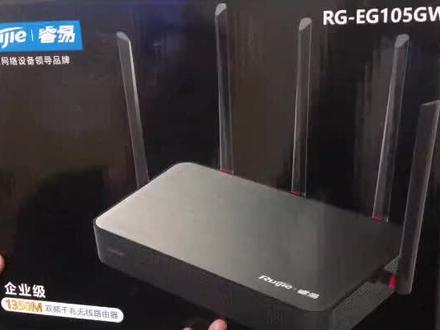
还有人不会划分 villain, 今天就给兄弟们讲一期详细教程,用到的路由器是锐捷 e g 幺零五 g 全千兆端口,支持双万口,今天暂时用不了双万口,主要还是讲一讲 villain 的划分。 先打开浏览器,输入幺九二点幺六八点幺幺零点幺路由器管理地址这里点击退出,确定退出, 进入 wive 手页,点击路由器看一下端口状态,烂口一设为幺九二点幺六八点二零点幺。烂口二设为幺九二点幺六八点五零点幺。烂口三设为幺九二点幺六八点幺零零点。 那么具体怎么实现呢?接下来看操作。点击路由器基本管理,点击靓女设置,在右边添加三个不同的 ip 段,第一个 ip 地址是幺九二点幺六八点 幺零零点幺。 villain id 是一百,点击确定,现在添加。第二个 ip 地址是幺九二点幺六八点二零点幺。 villain id 是二十,点击确定, 现在添加第三个 ip 地址是幺九二点幺六八点五零点幺。微蓝 id 是五十,点击确定。 改一下默认微量的备注,点击修改,在备注里面输入幺幺零,点击确定。好了, ip 添加完了,现在对每个端口进行绑定, 点击基本管理,点击端口 vlam, 首先第一个默认 vilam, 我们备注是幺幺零,那么端口零就默认 antag 端口一,点击步加入第二列端口,选择 antag 端口两点 基部加入端口三点基部加入端口二,第三列端口选择 untag 端口三,第四列选择 untag。 好了,配置完成,点击下面保存,等待路由器重启。 现在烂口零是幺九二点幺六八点幺幺零点幺网段,现在把网线插在路由器烂仪上,看一下 ip 地址是多少?双击已太网,看到 ip 是幺九二点幺六八点二零点幺网段,刷新一下界面, 此时是 len 口一上插着网线,现在把网线插在 len 二上,刷新一下网页,再来看一下 ip 是多少, 看到 ip 是幺九二点幺六八点五零点幺网段,现在把网线插在烂口三上,刷新一下网页, 再来看一下 ip 是多少。 看到 ip 是幺九二点幺六八点幺零零点幺网段,所有端口就划分好了,端口 vlam 对应不同场景,比如办公网络、内网监控、 ap 等等多种用户 告别网络 ip 不够,网络拥堵占留太大。本期就结束了,下期再见。拜拜。
1344新芯数码 01:11查看AI文稿AI文稿
rg 更一 w 幺二零零一千两百兆 wifi, 五百兆无线路由器 主要用于小型家庭宿舍、出租屋、自建房等场景,推荐在一百兆宽带以内的场景使用。相比传统四天线, wifi 似路由器速度提升百分之五十,用户体验得到极致提升。 传统的四天线路由器无限仅支持二点四 g, 二点四 g 由于技术限制,单个用户实测一般不超过四十兆。 rg 杠一 w 幺二零零双屏并发,用户连接五 g 频段可轻松跑满一百兆宽带,看高清直播不卡顿。 四根外置高层一天线,单台覆盖小平层,两室一厅。当一台路由器出现信号不好 或者存在覆盖盲区时, rg 杠一 w 幺二零零支持多台路由器有线无线混合组网,推荐接入数量十六, 支持 app、 外部小程序等多种管理方式。持续不断精进的软件功能,让您拥有更好的家庭 wifi。


