剪映同一画面怎么加多个运镜
是想念如你,温柔不及。 大家好,今天给大家分享用关键针把一张图片制作成多种运镜的视频效果,非常简单,感兴趣的朋友跟着我一起来学习一下吧。 我们打开剪映点,开始创作点素材库,选择一张图片素材点,添加 左滑工具栏点,比例选择十六比九,打对勾,选中素材,把它扩大一点,让两边铺满全屏。左滑工具栏点 复制复制四个时间线,回到开头的位置。选中第一段素材,添加一个关键针,移动到结尾的位置,这里时间线可以稍往后移动一点,再选中素材,这样时间线就会定位到结尾的位置,然后把画面扩大, 这样就有了一个向前推进的运镜效果。选中第二段素材,在开头的位置添加一个关键针,把画面扩大,移动到结尾的位置,把画面缩小,两边不要露出黑色, 这样就有了一个拉远的运镜效果。选中第三段素材,在开头的位置添加一个关键针,把画面扩大,往右边移动,让左边缘和预览区对齐。 移动到结尾的位置,按住画面往左移动,让右边缘对齐,这样就有了一个从右向左移动的运镜效果。选中第四段素材,在开头的位置添加一个关键针,把画面扩大,按住画面往右下角移动, 让左上角和预览区对齐。移动到结尾的位置,按住画面往左上角移动,让右下角对齐,这样画面就有了一个向左上角移动的效果。 选中最后一段素材,把它拉长到五秒左右,在开头的位置添加一个关键针,时间线往后移动两秒左右,把画面稍微扩大一点,并且旋转一下角度,再往后移动两秒,往反方向旋转 角度移动到结尾的位置,把画面恢复原状,两边和预览区对齐,这样就有了一个摇摆的运镜效果。为了让素材之间过渡的更自然,点击两段素材中间的小白块 点叠化,往左滑,选择云朵转场,把时长调到一秒,点左下角的全局应用。打对勾,时间线回到开头的位置,点工具栏的特效, 画面特效分离,往左滑点自然,选择落叶点,调整参数,把速度调到零。打对勾,把特效和素材对齐,时间线回到开头的位置,返回到主工具栏,点音频点音乐, 添加上喜欢的音乐点使用,把音乐和素材对齐,多余的分割删除,我们来看一下这个效果。

粉丝13.2万获赞159.0万
相关视频
 05:36查看AI文稿AI文稿
剪映升级特别快,又升级到了十二点五点零的版本, 升级之后又增加了一些玩法。大家好,我是简单姐,我们一起来看看新增的功能有什么效果。接着我们点击开始创造,我这里添加了视频和图片 这个功能,他不属于视频,我们点亮视频,点击抖音玩法,这个推荐里面没有显现他就不属于视频,显现的才属于视频。我今天要做的是云景,我们点击一下 这个应景功能,这个应景功能就不显示视频,然后我们移动到图片,这样就出现了云景,这样我们点击云景,云景符号图片,我们看一下新增的八种云景。第一种,国风专场, 在生成效果中要稍等,生成之后我们看一下 好了,这个眼镜是不是非常美好了,这样就有了图片眼镜的效果,然后移动到下一张照片。第二种,时空穿越,再点击时空穿越, 在生成效果中我们要慢慢等待生成效果成功。 好了,第二种,时空穿越就做好了,将线移动到下一张照片。第三种,漫画,我们点击一下漫画生成 风景也能做出漫画唯美效果,然后我们移动到下一段图片。第四种,无线穿越,我们点击一下 好无线穿越效果生产, 这个效果非常唯美。时间线在移动的下一段图片。第五种,赛博未来,点击一下赛博未来,效果生产 好了,我们移动 到下一张图片。第六种,英雄,我们点击一下,每一张图片都在生成中,等待 音响效果生产 好了,我们移动到下一张图片。第七种,花花大会,点击一下 花花效果生产。 在移动到最后一张照片,第八种英文效果,点击一下, 好了,效果生产 打开,我们返回前面,最后添加上喜欢的音乐, 移动到结尾处,点亮音乐条点分割点删除。这里用上了八张图片和风景, 制造出八种不同的远景效果。如果喜欢请点赞、评论、转发、收藏加关注,感谢你观看,我们下期见,拜拜!
19琴优悠好物分享 02:02查看AI文稿AI文稿
教大家怎么用剪映做后期运镜,选择一个视频比例 放,待自己放到画布中间, 点击剪辑,添加关键圈。 每次发现自己离开画面却拖动自己的画布中间,每次拖动都会自动插入关键圈,两个关键圈之间自己会产生普京动画。 看看这对效果吧! 现在来看看境界的远近吧! 只要两个关键针之间是没有拖动的,那么两个关键针之间就没有运气让两个关键针距离较近,并跟着肢体动作大幅度拖动画布,看看效果。 让我们加入音乐,打开音乐 app, 点击分享,选择复制链接,我们点击添加音乐 粘贴链接, 把音乐和动作对齐就好了, 看看成品吧, 记得点赞收藏哦!
 03:18查看AI文稿AI文稿
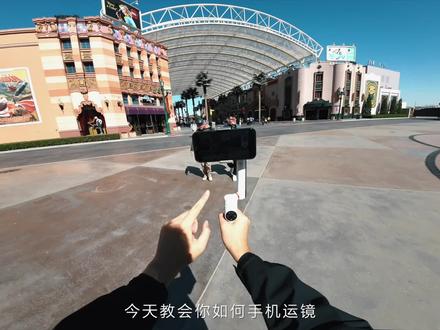
今天教会你如何手机运镜,那现在呢,我们来到环球影城啊,那想用第一人称的方式呢,给你好好讲一讲运镜思路,全是真干货,赶快收藏。片尾呢,也会有设备说明和成片展示。那第一个思路啊,教会你同方向动式运镜,那比如说你看到擎天柱呢,就站在你面前的时候啊, 你可以选择呢,从右上方到左下方这个方向进行运镜。那就像这样,于是呢,你得到了这样的素材, 那看起来也很一般,对吧? ok, 没关系啊,你可以跑到另一个场景啊,也是同样的运镜方式和方向,多来几遍啊,然后把不同的这些素材呢导入到剪映里,那么你不需要添加任何的转场效果啊,就可以剪出这样的片段, 真香的果粒解开。 好呢,教你第二个思路啊,就是移动延时摄影。那大家知道这个,最近的环球影城人是非常非常多的。 ok, 那其实人越多越好啊,那为什么呢?因为毕竟你的手机呢,有稳定器的好处,就是能够把所有的游客当成你移动延时的参考对象。那正常呢,你手持拍摄的画面可能 是这样的, 来,我们换一种方式啊,那你可以在 app 画面中呢框选中心主体,然后呢,你往前溜达这么三公里啊,就直接出片了。 好,那以上两个方法你学会了吗?是不是很简单?那在放成片之前呢,很多同学一定会问你到底使用什么样的设备进拍摄的?那其实呢,就是 我手持的这款全新的 insta 三六零 pro 手机稳定器,它折叠起来呢,只有手掌大小啊,你只需要扣上手机,然后旋转这个轴臂哎,就可以实现自动开机啊,实现一步快拍,而且已经内置了三脚架和延长杆,还可以给手机反向充电,带它出去玩呢,我非常推荐啊, 那么在关联 app 中呢,那我觉得这个追踪功能啊,是非常适合新手使用的,那就像刚才我给大家展示的这个运镜教程啊,可以仔细看啊, 即便有遮挡物,也不会影响追踪的效果。那么有了这个追踪功能之后呢,那一个人出去拍摄也非常的方便,那你可以定点机位拍自己啊,比如说就把它放到这里,然后呢 你走来走去的,这样的话,其实也并不怕被别人遮挡,或者说拍错人,很像带了一个 ai 摄影师啊,甚至你在没有拍摄思路的时候呢,那只要在这个灵感库中啊,语音提问, 那比如你可以问公园怎么拍那一个脚本样片呢?就马上出现了。 ok, 那看到这里的你都很有前途啊,那听到这句话,我们的老朋友都懂得,如果你想要这一台稳定器呢,那你可以去我们的评论区去找一找对不对?好,那最后的最后啊,就是给大家看一下 我们用这台稳定器,然后在环球影城拍的一只小短片, 放手, that's just my point within this。
6.0万王松傲寒


