惠普m104w怎么加墨粉不换芯片
大家好,我是彩虹英雄,嗯,我们可以看到这是一款非常经典且非常实用的一款惠普 m 幺零零五的原装锡箔,今天一条视频教会大家如何给他拆装并且更换碳肥。首先我们需要准备三把工具,第一把就是这个尖嘴钳,另外一把就是稍微大一点的改锥, 其次就是准备一块这个非常小巧的这种小点锥,接着就是找到我们这锡箔的侧面,找到这两颗螺丝给它拆掉, 拿下这个盖子, 然后拆开这个小弹簧 放边上,这时候就可以拿拿下我们的鼓芯, 给它稍微转动一点放一边。 接着就是可以看到我们这个充电棍,我们可以拿这个金嘴钳夹住一头 把它拔下来,拔下来以后来放到边上, 这时候我们就可以看到这个骨架跟这个粉盒,这个应该怎么拆呢?就是我们可以看到有这种 两侧有这个定位的这种,这叫什么呀?这叫个轴销,轴销也罢,不管什么材质,反正就是我,我感觉他是不锈钢的,把这两个轴销给他拔掉,怎么拔呢?我们就拿出这个小型的这个骨架的内侧,找到那个位置, 这个位置不好把控,大家在更换的时候啊多点耐心,给他往外顶一下,而这边也是 这边也是给他往外使劲这么一顶,顶出来以后呢 接触接着拿着我们这个进嘴钳,把它这个定位销给它拔掉,放到边上,这边也是同样的方法,这边没怎么顶出来,但是在拔这个的时候要小心一点,避免损坏吸管。 对,给它拔掉,拔掉我们这个骨架跟这个粉盒就可以正常分离了, 分离以后呢我们就可以看到这粉盒大致就是这么一个情况,这样一个外观,然后呢我们找到内侧啊,侧边这边有个螺丝,同样也是给它拆掉, 拆掉以后呢我们拔这盖子时候要按住这个充电孔,避免它出现未移,回装的时候啊出现错误,这时候我们拔掉这个盖子,这个还是非常的不太好。 拔掉以后呢我们就可以看到这个夹住口,这时候我们就需要把这个夹住口给它打开, 打开以后呢我们就可以把它残留的这些碳粉给它清理掉,我们先倒到这边,这些粪粉不清理是不行的,所以呢大家在加这个的时候,一定要把这些粪粉给它清理干净, 我们可以看到清理完成就是这么一个效果,接着就是拿出我们这个碳粉给它顺着这个夹住口慢慢的再倒进去即可完成。 最后加注完成以后呢就是我们这个回装的这么一个过程。在这里温馨提示大家,在这个更换锡箔这个碳粉的时候,一定要戴上口罩,避免呃身体出现不适,因为这个碳粉对身体的这个伤害还是非常大, 所以感谢大家观看。
粉丝592获赞8780
相关视频
 01:50查看AI文稿AI文稿
惠普 m 四五五二三 a 三打印机提示墨粉不足,状态灯亮红灯啊,咱们来演示一下 更换碳壳盒啊啊,拿到两边这个往外提啊,拿一个新的, 安装之前把这个封条给它拽掉, 好缓过来啊,平面向上啊,然后对着滑道往里面推,推到位卡紧合上门 啊,看一下这个状态灯,现在是绿绿色的啊,绿色的状态就是对着的啊 啊,看一下屏幕啊,就绪的状态啊,状态灯也是正常的。现在咱们来打一个演示页,看一下效果,在天蓝剑里面 好,找到系统设置好点进去,找到报告好,找到演示页点, ok 啊,再点 ok, 好 好,咱们看一下测试液啊,效果不错。 ok, 记得点赞关注哦。
24专业打印机耗材 01:24查看AI文稿AI文稿
打开打印机盖子,取出粉盒,再把成像骨取出 新的呈现股需要取下黑色保护盖, 再把黑色隔离纸取下。 拆开新的粉盒, 取下橙色保护盖, 拉出封条,装进打印机里。 打印测试液打印清晰,定影牢固。
323科宏捷盟办公用品专卖店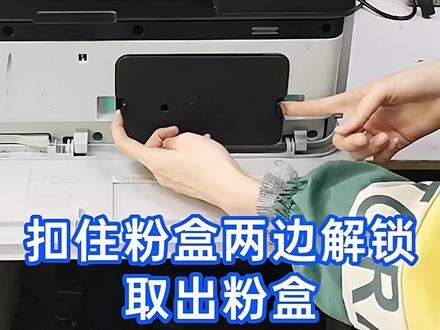 00:52查看AI文稿AI文稿
边解锁,取出粉盒,翻转粉盒,将粉盒上的封条、抽屉粉盒按照芯片口水平装入打印机内,打印字迹清晰不漏粉。用十字螺丝刀拧开螺丝,螺丝刀压住卡扣,将废粉盒取下, 打开加粉口,圆盖炭粉漏斗对准粉口加粉。将废粉盒对准卡口扣紧,然后用螺丝刀拧紧螺丝, 用一次螺丝刀抵住卡扣下压,取出芯片胶件,把胶件上的芯片取下,连接线不要太大力扯新芯片,按原来拆除的方式装回卡槽, 然后再把芯片交件扣回原来位置,听到咔嗒一声即回位成功。
 03:34查看AI文稿AI文稿
大家好,今天给大家分享一下惠普打印机无线网络的配置教程,今天呢我们拿惠普的 m 幺四零 w 给大家做个示范。首先呢我们需要一部手机,在手机里边呢,我们找到设置按钮,在 wifi 里边我们搜索一下, 它会搜索到我们打印机的一个型号,我们这款机器的型号叫惠普的 m 幺零四,我们找到这台打印机一个名称,我们点击它输入密码,这款机它这个默认密码呢是一二三四五六七八, 我们点击连接,连接成功之后呢,我们再找到手机的一个自带浏览器,它这个位置提醒 wifi 不 可用,是否继续使用,我们选择继续使用。 然后呢我们输入打印机一个 ip 地址,惠普的打印机的 ip 地址呢默认都是幺九二点幺六八点二二三点一,我们直接点击前往进入打印机一个设置后台, 我们在这个里边呢有一个网络设置,我们点一下,在我们左侧工作栏里边,大家看这有个无线网络设置,我们点一下这个位置,它会自动搜索到我们家里边的无线网名称, 我们找到我们家里边无线网名称之后呢,我们直接选择这块呢有个验证让我们输入密码,这个位置呢是输入我们家里边的一个无线网名称的一个密码,我们把密码输入进去,输入完成密码之后, 我们点击下面的应用显示正在连接,当我们在状态栏里边看到已连接,然后的话网络名称是我们家里边的一个 wifi 名称,这样呢无线网就设置成功了,同时呢这个打印机的 wifi 指示灯从闪烁到 常亮,说明呢机器呢?已经 wifi 连接成功,然后从用打开应用市场, 嗯,下载 h p 这一个惠普的 s p, 这是惠普的打印程序,下载完之后 打开这个 app, 选择全部接受, 然后添加打印机, 选择可用的打印机,他会搜索到这个刚才设置的这个打印机,然后点击, 这样就添加成功了。 然后下面有这个打印机的这个打印功能,这里有打印文档,就是手机里边的那个文档,还有打印照片,就是手机里边的那个相册的照片都可以打印。 然后如果说从那个微信打印的话,直接打开微信,打开一个那个,随便打开一个文件,然后点击右上角, 选择其他应用,打开,找到这个 s p, 点击它就会自动加载到这里面。
61打印机批发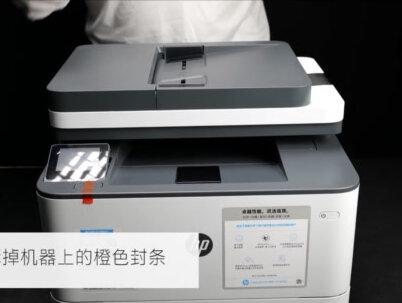 01:54查看AI文稿AI文稿
jet pro mfp 三幺零四 fdw 开箱演示视频请取出随机备件电源线 usb 线以及说明书。 机器背后有电源接口传输接口网线接口 usb 接口装运锁 请拆掉机器上的橙色封条, 掀开扫描组键,打开吸鼓门,可以看到随机的吸鼓。 打开纸盒,调节纸盒内部挡板, 放入普通 a 四纸张,然后调整纸张,挡板连接电源线,然后开机。打印机屏幕出纸化。
 00:41查看AI文稿AI文稿
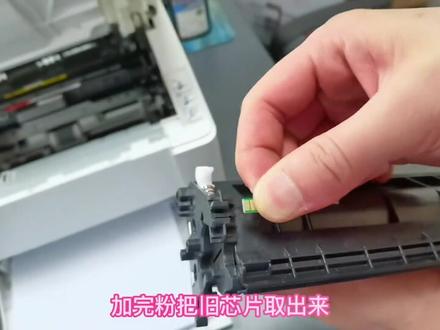
惠普 m 一零四 a 粉和加粉教程,这里是加粉口,打开加粉口,加入同型号碳粉, 加碗粉,把救心片取出来,再装上新的芯片 加粉,完成打印。测事业看看。
 00:26查看AI文稿AI文稿
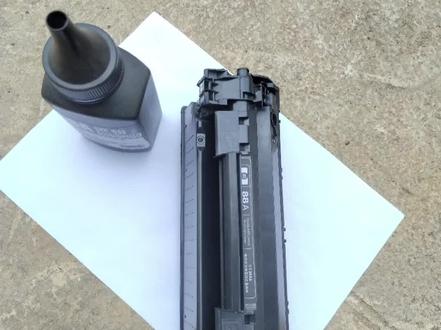
分享惠普 m 幺幺三六减一加粉过程,把粉盒底部的小孔打开,把废粉倒完出来, 打开底部加粉入口,打开粉盒盖子,盖子上还有个小白盖垫子,记得拿开盖上,就这样子倒完就 ok 了。最后记得拿风筒吹干净,记得点赞关注哦!
34琼珀悠然 01:14
01:14 02:22查看AI文稿AI文稿
所有说彩色激光打印机耗材贵的内存错误,黑色问号理论上是接触不良,按这个旋转到黑色打开先原装的 大概就是这个芯片有点脏了,重新安装上去,合起来这个机器就是反应有点慢。 安装黑色碳粉盒,黑色没墨了,不打印。把这个芯片换一下。哎呀, 点一下胶装上去不兼容,换一个芯片 ok, 再试一下,正在校准应该就是可以了。打开后台的一个状态。 哇,先看一下红色,红色上粉还行,红色又接触不良,调到红色清洁一下。最讨厌这种接触不良了。 我还有一点黄色的碳粉没粉了,或者是刮板有问题。 清理这个刮板清洁一下, 有条件,最好是直接换粉壳,又不贵,清洁刮不用清洁也行。 还行哈,清洁一下这玩意确实漏孔,感觉小。芯片有芯片需要换一下。 没有新芯片有钱还是换个新的吧, 锡箔还是不行,都没有钱。
187打印机小李哥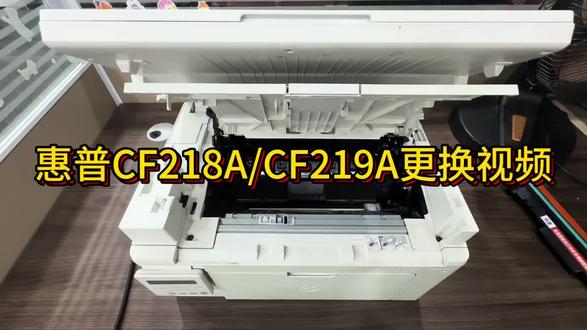 01:20查看AI文稿AI文稿
我们今天来换一台这个打印机的粉盒跟骨架,这个机器它是骨粉分离的,也就是说它机器里面有两个耗材,这个它是粉盒,这一个它是骨架, 没有粉的时候我们就换这个,打印效果不好,我们就要换这个哈,然后粉盒,我们一般粉盒的话就是这个,你看这样拿出来啊,然后我们新粉盒有一个保护盖啊,把保护盖取掉之后,你就直接这样子,这样这边是朝下,然后这样 顺着两边的卡位啊,就可以了。然后我们要换这个的时候,我们也先把这个拿出来,先把这个骨架拿出来啊, 然后这个是这个骨架啊,你也是这样子,拿着这个手柄往外拖,把拖出来了之后,然后我们的新的骨架是有一个这个保护盖的,要把这个保护盖拿掉, 旧的骨架原装的他会多一个这样的,然后那个国产的他是没有的,国产他是这样子的,这样是对的哈,他那个盖子就是装进去他是会翘起来,所以我们就不需要那个了,安装的时候也是一样的, 然后这样子两边对折,这里朝上,标签朝上推下去,到了然后我们再把骨架推进去,好,这样子啊,顺着两边卡过去,好推到底了,你看, ok, 盖上盖子可以了。
 05:49查看AI文稿AI文稿
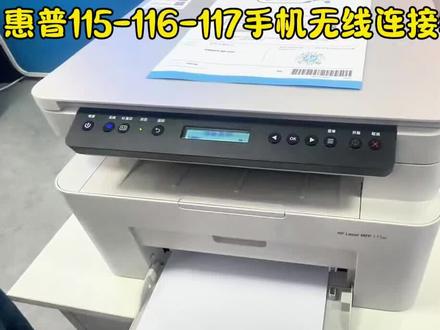
今天为大家演示一下惠普新款的幺幺五 w 怎么连接 wifi 和使用教程,手机扫码这个安装说明书里面的这个二维码,下载惠普 smart 的 这个软件啊,锡箔啥的都安装完之后开机, 新机开机的话,它是不需要恢复网络的,如果说是连接过网络,更换网络了怎么办?就点击这个 wifi 键啊,往这个左翻,有个默认设置啊,点击恢复一下, 然后手机先连上 wifi 之后啊,再连上咱家中的 wifi 了,这是研制的苹果的,苹果安卓不太一样。打开这个惠普 smart 软件,点击这个添加打印机,新打印机,打印机,你搜一下,搜不出来啊,打印机未列出 wifi, 继续继续,根据他的提示来, 他就未列出他中间过程中的提示,需要的东西都要都要给他,权限都要给他。他这一步其实跳过了中间是有一步的,大家可能没看到啊,你看一下那个提示,要求 将咱这个 wifi 连接到这个,你看惠普 smart 这个这个 wifi 上啊,这一步先,你看一下我的手机操作啊,打开的 wifi 设置,咱的 wifi 局网里面会有一个这个惠普什么什么什么啊,设置这个幺幺五 w 这个 wifi, 手机要连到这个 wifi 上之后,再切换到咱那个 smart 的 这个软件上, 他就开始出现咱家那个 wifi 列表,找到自己家里的 wifi 啊,然后输入密码就可以,他不支持那个五 g 的, 就二点四 g 平常的网络就可以啊,选择输入密码好继续,他就会把这个网络名称啊密码发送给打印机,等待他连接。连接完之后,他这个灯就就不会再向,不会再闪烁了, 连完之后这个灯都不闪烁了,剩下的过程就等打,等等,等待手机这过程稍微有点慢,等一下,这就可以了啊,那就换闪亮闪亮。嗯嗯, 我现在给大家演示一下这个打印啊,连上之后啊,这里面的显示你打,因为我打我手机连接的比较多啊。连上咱这个打印机之后,找到要打印的文件,手机还要下载一个啊,下载一个这个 wps 这个手机这个办公软件, wps, 这个是经常用到的, 我找一个文件给大家演示一下啊,比如这种 pdf 的 文件啊,这种好打印就点击分享啊,用其他应用打开,尽量都要用那个 wps 啊, 这边选择哎,分享选择 wps, 可能大家手机不一样,但是功能都是都是这样用啊。打开文件这个下面有个分享分享, 就这个你的文件发送呗,发送你找到咱们的打印机的图标,惠普 smart, 选中啊。这这已经进入惠普那个打印软件,点击这个打印预览,如果你需要设置,比如双面啥了,你就在这里面自己选择一下啊。打印范围 你打一页还是打当前页,都在这里面设置啊,设置完之后再点打印, 打印效果还挺清晰的啊。这是 pdf 的 打印方法啊,无所谓。还有一种是那个 word 文档啊, pdf 的 好打印 word 文档,我看手机上有没有啊,找一个,就像这这这这种啊, word 文档,可能不知道这个这个怎么打啊,还是一样的,点击三个,点其他应用,打开, 选择手机中的应用啊,找到 wps 啊,选择 wps 他 这个 wps 这个这个还是点这个分享,但是文件要变一下啊,要选择这个,选择这个导出为 pdf 啊,立即输出都是免费的啊,这些都不收费啊,它输出完之后,哎,还是点更多选择咱这个惠普丝袜的这个软件 啊,这个刚才说过了,就跟这个一样啊,直接点击打印,你需要设置就设置,不需要设置了就直接点打印啊,我现在已测试一个当前页吧,选中要打印的页, 选中完之后返回直接点打印啊,这是 word 文档跟 pdf, 它就平常咱打的就这两种文件会多一点。 这是介绍一下这个安卓的,安卓的怎么用这个幺幺五 w 连接 wifi 跟打印啊?首先还是那样啊, wifi 点这个 wifi, 找到这个 wifi 界面,往左按一下,恢复默认设置啊,点击 ok, 等它恢复一下。 手机扫码,安卓的也是扫码啊,下载这个惠普 smart, 但是它还有一个啊,还有一个安卓手机需要打印服务插件,不用打印服务插件,有的是有这个打印服务插件,可以不用,不用装这个 smart。 点击这个 smart, 安装完之后啊,我们这都已经装过了啊,你就点击这个加号新打印机,选择啊,选择 wifi, 继续继续啊,你看它需要的权限,有蓝牙呀,还有那个定位啊,都都都给他啊。 选择没有列出啊,我的打印机未列出,他问你是不是这里面以下的机型啊,咱的机型应该在这里面呢,幺幺五啊,什么啊?显示啊,查找打印机。 哎,他已经显示了,选择一下啊,继续找到咱家里的 wifi, 选择输入密码,这是我们店里的 wifi 啊,不要跟着视频上输密码, 等待它连接完成,完成之后它这个 wifi 灯会亮,会长亮。嗯,连接过程中这个机器会自动休眠。啊,这不用管它啊啊,全部接受哎,现在已经可以打印了,但它会这个,这个页面就是打印测试页面,可以直接点击打印测试一下 啊,这都已经打出来了,剩下的打印方法跟那个苹果是一样的,就是 pdf 呢还是 word 文档呢?都是需要 wps 的 啊,需要那个软件辅助。
 01:54查看AI文稿AI文稿
打印机提示更换碳粉盒怎么办?不要慌,今天教大家如何自己动手加粉。先拆开机器外壳,取出锡箔组建反死了,再将锡箔放入废纸篓中。 nice 然后拿出新的锡箔,打开包装盒,撕掉保护膜哈封条,注意别把芯片上的贴纸弄掉了哦! 最后装入打印机即可。如果打印机还是显示更换碳粉盒,那就需要对打印机进行初步化了。 首先,在打印机的操作面板上找到设置选项,进入后选择维护或工具菜单,在里面找到重置吸管或者复位吸管的选项, 点击确定,等待打印机完成初识化就可以了。需要注意的是,不同型号的打印机初识化的方法可能有所差异,具体可以参考说明书。另外,为了延长吸管的使用寿命,建议定期清理打印头、焊滚筒, 并保持打印机周围环境干燥清洁。如果以上步骤都无法解决问题,那可能是打印机出现的故障,建议联系专业人员进行检修。 总之,当打印机出现更换碳粉盒的提示时,我们可以尝试按照上述步骤自行解决。第一步,准备一根电源线,将其插好。 第二步,用螺丝刀拧下固定锡箔的螺丝,然后将旧的锡箔取出来扔掉。第三步,安装新买的锡箔, 并将它放回原处。第四步,接通电源开机。此时屏幕会弹出对话框,我们直接点 ok 键确认,这样就完成了。
28奇红电子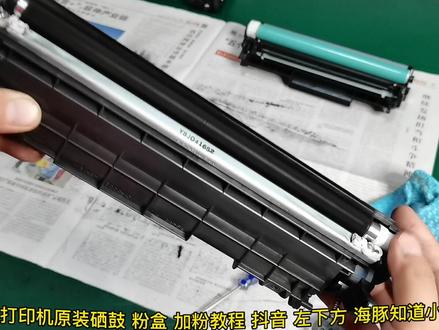 08:44查看AI文稿AI文稿
这节课学习一下惠普幺二 a 的原装屁股如何加粉,需要用的工具有螺丝刀 啊,小改锥,还有十字改锥。先拆吸骨的右侧两颗螺丝, 把这个盖板拿下来旋转,旋转以后把这个吸骨的骨心保护罩打开,然后把这个骨心从这边提起来,然后旋转拿下来,拿下来以后能看到这个充电棍,这个充电棍要拿下来还有用呢,就是尖嘴钳, 尖嘴钳把这个夹住,夹住一头,这样就拿下来了, 拿下来以后这个那个手呢又要把这个盖板拿下去摁住他,然后用这种拐弯的这个改锥顶这个位置,这个位置呢会看到一颗一个白点, 就在这个位置能看到啊,我这个这个尖对着这个位置 往外顶,他其实就是这个这个消钉,这个金属消钉顶出来只要顶出了一个头,然后就拿尖嘴钳把它夹出来就行了。 这边也是同样有一个白角啊,顶出来只要顶一下, 这边漏头了,拿尖嘴钳把它夹出来,如果说不好夹不好,那个不好往外出的话,往这滴点,那个缝纫滴点,缝纫机油,润滑油他就容易出来了。 弄完以后呢就两部分就可以分开了,分开的时候注意这个弹簧,这边有个弹簧, 就这个弹簧先把它放到边上, 接下来呢就是把这个他这个保护罩呢是可以往往下呃取下来的,这边有个弹簧,就是转到这一定角度以后,转到一定角度以后这边就出来了,这边也可以出来, 然后用螺丝刀把这个沸粉 盖板拿下来,拿改锥挑一下,这盖板拿下来,然后把里面的废粉倒干净,这里边就是打印过程中产生的废粉, 倒沸水的同时呢,找一块抹布,把这个充电棍擦一下,把上面的脏东西擦下来, 等沸粉倒干净,把这个盖板再装回去, 上好两颗螺丝, 这个是 把这个位置的一些堆积的肺粉清洁一下,充电棍也已经擦好了,装回去。充电棍装的位置呢,这边一个口,这边一个口,把它装回去, 往下摁会听到两个锁住的声音就可以了。然后是安装骨心,骨心的话也擦一下,上面有点碳粉有点脏,擦一下, 然后古心的这头有孔,这边有一个金属穿进去,然后这个手要顶住这个金属穿进去以后呢安装这两个塑料, 这个位置安进去,这个位置安进去,他就这盖板就能能来回活动,这个肺粉仓部分就处理好了,接下来就是加粉, 刚才沾点这个脏东西,转一下这个这个齿轮,看一下上面的碳粉是不是均匀,现在挺均匀的啊。接下来拆这个侧盖,打开这个夹缝口一颗螺丝, 注意一下这个位置有一个 d 字形, 把这个侧盖拿下来,侧盖拿下来的时候呢,用手按住这个,不要让他动,地字形也不要动, 按住他以后这个地字形这个位置不没有动他,然后就把这个夹缝口打开, 加粉口已经打开了,然后把碳粉加进去就行了,现在我拿 原生碳粉的加进去啊, 现在加一瓶碳粉, 但是刚才的操作,拿起来的时候小心点,不要让他这个磁管这个位置动,然后把他们加进去 好了,这个已经加好了,按住他不要动,然后盖上盖子。为什么不要动?因为你安装这个,安装这个侧盖的时候, 如果不动的话,很容易就安进去了,那一动的话就比较麻烦。推到位,把这个侧盖推到位,因为刚才没有动弹吗?这样安进去比较方便,然后再转挺均匀的。接下来上好这一颗螺丝 粉也加好了,沸水仓也清干净了。剩下的就是把两部分组装起来,组装的话齿轮对齿轮,然后再观察这个位置有凸起,这个位置有凸起,这边有两个缝隙,都穿进去的, 穿进去,组合好了,组合好了以后把它立起来,再把这个盖子打开,再观察这个位置,这个位置有个孔,把这个消钉穿到这个孔里边,穿进去。立起来以后呢, 可能不好不容易进去,然后拿这个尖嘴钳夹着它往下压,压进去,这又进去了,这个还有一颗消钉,以示在这个位置,拿尖嘴钳把它压进去, 好了,这个时候呢,转回来看这个,看这个骨心,这个这个是固定骨心位置的,把它穿进去, 穿进去的时候要注意啊,这个位置有一个凸起,这有个孔,在这个位置穿进去,正好这个位置有两颗螺丝, 哎,这个就好了,好了以后呢,还差最后一步啊,就是刚才分开两部分的时候,这个弹簧 弹簧不容易看到啊,这个弹簧特别小,我对一下胶,就这个弹簧,这个弹簧它是有方向的啊,挂的时候呢,这样挂, 这样挂,而不是这样挂,看出来吗?这个弹簧弹簧他这个卷曲的这部分在这个直线的左边, 然后再观察这个位置,这个位置有个凸起,把它挂住,挂住以后呢?拿手按住他, 拿手按住他,剩下的就是拿个尖嘴钳夹住这个这个大的环,把它套到这个这边,这个套到这边这个位置, 整个吸股的加粉就处理好了。幺二 a 原装吸股加粉全过程。
1872红马甲和打印机


