剪映PC版文本阴影为什么不支持

粉丝3.0万获赞18.4万
相关视频
 04:03查看AI文稿AI文稿
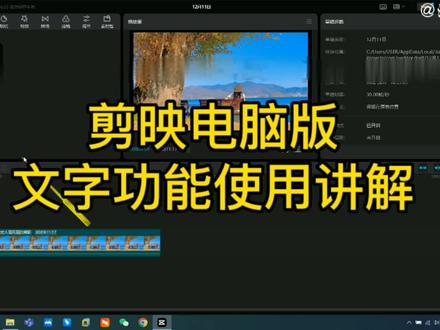
剪影的文字功能呢非常的强大,他是目前我所用过的软件当中个人觉得非常好用的一款工具,那么今天子墨就和大家分享一下他的文字功能具体是如何使用的。首先呢我们在新建文本这里,然后点击加号,然后在技术下面就可以输入你的文本的内容,比如说 比如说我在这里输入文本功能使用讲解,他在这里呢就显示出来了,然后我们可以挑战他的字号,选择自己喜欢的字体,变换他的颜色, 还可以给他加粗加短,横倾斜显示,这些功能都是一些常规的一些功能。然后我们还可以选择一些预设的功能,让你快速的对他进行编辑, 可以调整他的自建句,并且可以对他的位置进行输放,也可以呢拉动这个滑块,调整他的不透明度,自己根据自己的创作需要来调整。然后你还可以对他进行描边, 给他设置为不同的秒变的颜色, 并且可以调整描边的触细度,同时我们还可以设置他的背景颜色, 同样也可以设置背景的不透明度,这些功能呢都是非常的丰富的,透明度大小,主要是拉动这个滑块就可以拖动了,这背景是你还可以把它设置为圆角,大家注意观察 这个角度就变成圆角了,根据你拖动的数字大小,这个就可以调整为不同的角度,同样你也可以调整它的宽度,数字会小就会窄,数字会大就会宽, 这些都是根据自己的需要来调整,宽度也一样长短还有上下偏移和左右偏移,就是背景的偏移的位置,那么同样呢还有左右偏移, 如果要取消的话,就把这个钩给去掉,那么就没有背景色了,同样的描边也可以把它取消掉。 另外在这里还可以设置为不同的气泡,这些都是预测的效果, 这些种类呢非常的繁多,大家可以去选择的去使用。然后画质可以把它设置为不同的画质的样式,这样就显示不同的效果。然后我们还可以给他添加动画的功能, 动画他又分为入场动画和出场动画以及循环动画,这三个动画呢他可以同时存在, 比如说我们把它拉大一点,我们先给它添加一个入藏动画,再添加一个储藏动画,然后我们再给它添加一个循环动画, 那么这三种动画的效果就都显示出来了。而且每种动画的动画快慢我们可以通过 下方的这个滑块进行调整, 我们用鼠标按住它呢,就可以调整它不同的位置,可以把它放到自己想要的任意的一个位置。 如果你视频里面有歌词的话,你就可以点击识别歌词,开始识别这个按钮,然后把视频里面的歌词给识别出来,进行统一的编辑。 如果你视频里面包含着某个人讲话的声音的话,你完全可以通过字人字幕识别字幕的功能,点击开始识别的话,就可以把视频里面所讲的话识别成文字。好关于文字的功能今天就和大家分享到这里,喜欢的朋友点个关注,我是江南曲目,有缘我们下期再见。
3769江南子木 00:39查看AI文稿AI文稿
如何制作字幕阴影?点击开始创作,添加背景视频,点击文本,输入文字,点击复制一次文字, 将复制的文字向下移动,点击样式,点击粗鞋体,选择鞋体,调低下方不透明度, 稍微移动位置即可看下效果。
956剪映新手入门教程 01:23查看AI文稿AI文稿
这个镂空带阴影的字幕是怎么做的?点击左下角的剪映,边看边剪,下载同款素材。 首先我们在剪映导入绿幕素材和背景音乐,然后我们给音乐说话的头尾踩点做标记,放下个人素质,享受缺德人生。然后我们新建文本,输入文字,字体选优色,标黑样式里面文本颜色选这个,绿色,描边选白色,调一下粗细, 阴影选黑色,不透明度拉满模糊度十六时常对齐。第一段音乐踩点文字都添加完后,我们来给文字添加动画,第一种是入场动画里的溶解, 第二种是入场动画里的模糊。然后问题来了,我们导出绿幕,再次导入画中画后,扣掉绿幕,播放一下发 线。本来第二句文字入场动画应该是模糊的,但现在效果并不明显,我们给需要模糊的文字添加特效。动感模糊,作用对象是画中画,给动感模糊打关键针,第一个关键针模糊参数调成这样,第二个关键针模糊参数是这样, 这样模糊的效果就有了。放下个人素质,享受缺德人生。拒绝精神内耗,有事直接发疯,与其委屈自己,不如为难别人。放下个人素质,享。
49九连阳 00:44查看AI文稿AI文稿
剪映如何制作这样的文字阴影效果?首先添加一段背景视频,点击文本,输入文字,点击字体,更换一个喜欢的字体, 稍微放大文字,点击复制,复制一次文本,选择复制的文本,点击编辑,点击样式,稍微调大字号,将不透明度降到三十。 最后点击动画,给两个文本添加同样动画即可看下效果。
347剪映新手入门教程 03:40查看AI文稿AI文稿
这个文字阴影发光效果是怎么做的呢?跟我来看一下吧。打开剪映,开始创作。我们从素材库导入一段黑底素材进来,点击文字,新建文本,录入文字, 选择一个喜欢的字体,我选择的是英文里边的这个字体,我们把文字放大一点,打勾导出备用。然后我们点击返回,返回到刚才编辑的项目,选中视频,点击替换, 把它替换成素材库里的白底素材。选中文字,点击编辑样式,我们选择黑色, 把文字放大一点,打勾导出备用。我们再返回到刚才编辑的项目,选中视频,点击替换, 把它替换成素材库里的透明素材,选中文字,我们给它删除,点击返回,点击画中画,新增画中画。把我们刚才导出的两段视频导入进来,双指按住屏幕扩大到全屏。 选中黑底素材,点击混合模式绿色打勾,选中白底素材, 滑动工具栏,找到蒙版圆形,调整一下蒙版大小, 拉动羽化。 我们选中阴影视频,把它调整一下位置,然后导出备用。我们把所有的歌词都按照这样的方法给他做出来, 然后我们开始创作,把我们做出来的歌词视频都导入进来, 选中视频,点击动画组合,动画晃动,旋出,打勾,后面的每一段视频都添加组合动画晃动旋出。 添加完以后,我们点击音频音乐添加我们准备好的音乐进来,选中音乐,点击踩点, 自动踩点打勾。我们把每一段视频对齐一个小黄点,这个咱们根据咱们音乐的节奏自己调整, 调整完以后,我们选中两段视频中间的小白块,点击光效,我们选择炫光二全局应用打勾,我们来看一下效果,这样我们的文字效果就做好了,我们导出备用, 再开始创作,导入一张背景照片,把它拉长一点, 点击返回,点击画中画,新增画中画, 把刚才导出的文字视频导入进来,双指按住屏幕扩大到全屏,点击混合模式打勾, 这样我们就做好了。我还可以给他添加一些喜欢的贴纸,喜欢的朋友点赞收藏支持一下哦!
72比目鱼与海 01:05查看AI文稿AI文稿
哎呀呀,我的桌面图标有阴影,不会是屏幕坏了吧?小意思,不是电脑问题, 只需要简单设置就能搞定的。接着往下看,在电脑桌面上的我的电脑图标上,右击选择属性,会弹出一个界面,根据不同的系统版本弹出的样式不完全一样,如视频显示的两种界面,不过不管是弹出的哪种界面,都点高级系统设置, 在弹出的选项中,再点性能选项中的设置,然后在性能选项中把在桌面上为图标标签 应阴影和平滑屏幕字体边缘前边的勾取消,然后应用确定就可以了。从视频中我们可以明显的看到图标和文字的阴影变化,当然这里还有好多其他选项,都是一些关于显示方 面的,可以根据自己需要设置。最后感谢大家观看版视频创作不易,请大家点点免费的赞和关注。好了,感谢您的观看,我们下期再见,记得点赞关注哦!
592团团圆圆学电脑 00:44查看AI文稿AI文稿
剪映如何制作这样的文字阴影效果?首先添加一段背景视频,点击文本,输入文字,点击字体,更换一个喜欢的字体, 稍微放大文字,点击复制,复制一次文本,选择复制的文本,点击编辑,点击样式,稍微调大字号,将不透明度降到三十。 最后点击动画,给两个文本添加同样动画即可看下效果。
78百合剪辑 00:41
00:41 00:42查看AI文稿AI文稿
新手必学剪映 pc 版立体阴影效果,拉一个白场,拉一个黑场啊黑场,点击右上角的蒙版,点击矩形, 然后拉个圆角,放大一下比例,然后给一点羽化值,然后跑到咱们的素材,然后拉入咱们的镜头,缩短轨道上的时长,点击咱们素材,缩小比例,点击矩形,碰到咱们的视频, 然后拉圆角啊小一些,然后往上走个两针,这样一个立体印效果就完成了。
51匠鸣源-剪辑 01:00查看AI文稿AI文稿
怎样制作立体阴影效果?首先打入一段白场,然后打入一段黑场,点击右上角的蒙版,选择矩形,调整蒙版的大小, 点击圆角,调整一下圆角的弧度,设置一下羽化值,拖动视频素材进入轨道,拖动我们的时间指针进行分割裁剪操作,调整到统一的时长, 调整完毕。点击我们的视频素材,调整视频素材的大小, 点击右上角的矩形蒙版,拖动蒙版进行一个放大的操作,调整完毕以后,调整一下圆角的一个弧度, 网上调整一下位置,这样一个立体印的效果就完成了。点击看效果。我是山东老徐,关注我学剪辑。
148徐尽欢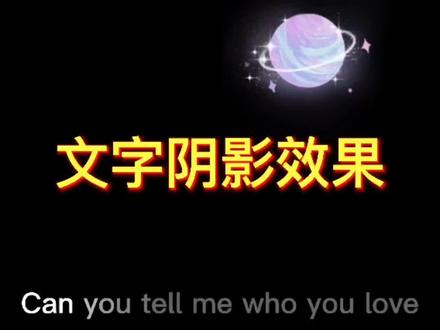 00:44查看AI文稿AI文稿
两种方法制作文字阴影效果。打开剪映,导入素材库的黑色图片, 新建文本,输入文字,选择浅黑色颜色,复制制作好的文字,把文字颜色改为白色,加上打字机动画。第一种文字阴影效果制作完成。第二种方法同样导入黑色底片, 新建文本,输入文字,放大文字,排列字间距调整为五,应选择浅黑色,透明度、模糊度都拉满一百, 距离调整为十三,角度调整为负十。第二种文字阴影效果制作完成。
325福哥艺术


