chromeos flex如何激活
google 终于出手了,发布了全新的 pc 操作系统。很多人都知道,之前 google 呢出过一个可容不可的笔记本,可容不可设备上呢,预装的那个操作系统叫可容 os, 他就长下面这样。这个系统呢,虽然在国内呢,并不是特别的流行,但是在全球范围内呢,他还是有很大的体量的。在二零二二年的时候呢,甚至一度超越了麦克 os, 成为了第二大操作系统。 但是之前呢,这个操作系统只能在可用不可上使用。如果想要把自己的 pc 机刷成可用 os 的话,过程还是比较复杂的。 不过最近呢, google 推出了一个全新的操作系统 colomox flax, 已经正式发布了稳定版。这个 flax 呢和 colomos 最大的区别就是它可以让原本的 windows 或者麦克 os 系统的普通电脑也可以变成可容不可。说白了就是官方提供的一个刷机方案。 为了让这个系统可以更加的普及呢,官方把它的安装过程做的非常的简单,我去官网上看了一下,主要就是两个步骤。首先呢,就是可以通过 colomo 浏览器的插件呢,来把 coomos 烧录到 u 盘当中。然后呢,在机器启动的过程中呢,再通过这个 u 盘按照步骤来安装操作系统就行了。感兴趣的话,大家都可以去试试看。

粉丝14.1万获赞173.2万
相关视频
 01:46查看AI文稿AI文稿
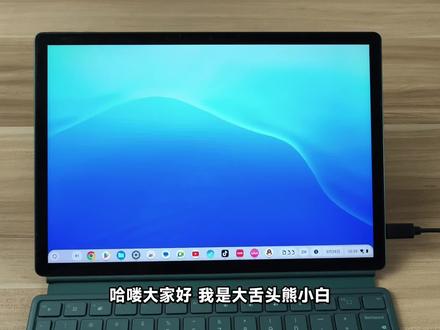
哈喽大家好,我是大舌头小白,本期视频小白要为大家分享的教程是如何激活 comos 操作系统。首先是第一次开机进入到系统的引导界面,在这里呢我们先把语言更改为中文, 然后点击开始使用,接下来就进入到了 wifi 网络的设置界面,这个时候我们需要一部带有魔法的安卓手机, 然后为其安装上一款 wifi 热点分享软件,名字叫做 netbreach, 打开这款软件,点击右上角的设置按钮,在这里面可以更改一下自己喜欢的 wifi 热点名称和密码。 然后呢回到软件的主页面,点击下面的蓝色开始按钮,这个时候呢就会生成一个 wifi 热点了,然后我们记住这两行的内容分别是 ip 地址和网络端口。接下来再回到 摩尔斯的 wifi 设置界面,连接上安卓手机上的 wifi 热点,输入密码显示连接成功之后呢会提示无法访问互联网,这个时候呢,我们再点击一下这个 wifi 名称,就会弹出一个网络设置的界面了,将连接类型修改为手动配置, 然后勾选上这个按钮。接着呢就把安装手机上面生成的 ip 地址和网络端口输入到这两个输入框里面, 最后再保存一下就 ok 了。以上的操作完成之后呢, cromeos 就能正常的连接上互联网了。接下来就是跟随系统引导,输入谷歌的账号和密码,然后等待系统加载完毕之后,就能进入到 cromeos 的系统桌面了。好了, 以上的内容就是如何联网激活 pros 操作系统的教程了,欢迎大家关注小百万数码,最后再跪求一键三连,求点赞、求关注、求评论、求收藏,咱们下期再见吧,拜拜!
383熊小白玩数码 02:44查看AI文稿AI文稿
这次不读评论,安排,必须安排。创建虚拟机的过程依然是 x 加速开机, 选择 cros linux, 双击桌面上的 living stoller, 输入 root continue 稍等片刻,选择中文, continue next next 用户名就叫 ran ran 吧。接着输入密码, next yes 点击 install install we put now 选择 opensu 十二点二 右键此电脑属性, 我试着运行一下 r m r f 黑屏了,动鼠标没有任何反应,强制重启试一下 rub 提示,找不到文件。本期视频就到这里,我们下期再见。
458然然说电脑 00:43查看AI文稿AI文稿
promos 在国内激活是个头疼的问题,今天我们介绍如何激活。切换好语言,连接魔法网络,按实际使用情况设置, 按提示登录你的账户接受条款一路跳过,我们的目的是进桌面, 按需求设置主题已经设置完了,大家觉得这个 chrome 系统桌面怎么样?我们来重启下。开机后输入刚才的账号登录密码,最后看下开始菜单和系统信息。
347普罗刷机 01:53查看AI文稿AI文稿
今天我们来尝试安装 google 的 chromewestlex 操作系统。二零二二年二月十六日,谷歌终于推出面向普通 pc 的 chromework。 本视频展示下载与安装过程,即简单看一下 chromewest 长什么样。一下载即制作启动优盘。 第一步,添加 google 扩展 comebook 恢复工具,用于制作启动优盘。具体操作为,打开谷歌浏览器,依次点击地址栏最右边的数项三个点更多工具扩展程序,然后点击在 com 网上应用电中查找扩展程序和主题背景,然后搜索 comebook 恢复工具并添加到 co 下面请仔细查看鼠标,点击位置和屏幕提示,选择您的 club book。 这里请从列表中选择 googlecomos ss 以下视频安倍速播放。后边启动优盘制作过程大约要花费十分钟左右, 取下 u 盘便可以引导尸体 pc 启动并安装 cromwex swift。 但在福音 awm station 中我一直没有测试成功,掉坑里了,有成功的大师请指导。
29﹌ 06:05查看AI文稿AI文稿
搞了这么多的这个甘油啊,各种各样的甘油布鲁克斯千元以上的缓震鞋已经有四双了,甘油甘油 max 幽灵幽灵 max 为什么还出缓震鞋啊,还出一个甘油 flex, 为什么要设计这种让我跑的非常费力的跑鞋呢?那这期视频呢, 咱们就聊聊这些啊,赤足跑鞋,聊聊呃这双甘油 flex 的 上脚体验适合什么场景啊?聊聊它和呃甘油二十三和呃甘油 max 二该怎么选?那甘油 flex 我 穿它跑了一个二十三公里,还要多一点的 l s d 啊,过程中有点后悔, 因为我刚跑前两公里,我就发现这双鞋并不适合跑这种有明确的啊距离和配速要求的课表,我觉得呢,它更适合跑一些有力量训练诉求的放松跑。其实过去一直有赤足鞋这类产品比较出名的啊,像是 nike free 系列, 但这类鞋因为比较硬核啊,并不适合拿来专门跑步使用。体现在两个方面,一个是它鞋底的这个切槽啊,太多了啊,而且这个切槽你看它很深啊,赤足的程度过高,那你跑步蹬身的时候,那鞋底呢,它是一个完全张开的状态,它会把力给卸掉, 那跑起来呢,就会比较费力。其次呢,是这种鞋呢,鞋底太薄了,你看它这个材料,又是这种 e v a 的, 没有什么缓震和脚感,所以有没有啊,折中一点的产品,只是在一定程度上适当的还原赤足的发力方式,并且又有一定的缓震脚感的跑鞋呢。那甘油 flex 就是 这种产品, 它的鞋底切槽的啊,密度深度都做了一定的控制啊,切槽的数量没有那么多啊,你看就这么几道槽,然后它的深度呢,也大概啊,最多最深的位置也就只有一半的 中底的厚度,所以它追求的不是完全的啊,这种赤足的 free, 而是适当的灵活的啊,这种 这种 flex, 那 很多人又会问,穿赤足鞋有什么好处吗?啊,之前的视频有跟大家探讨过这个问题,那这些年后底软底的跑鞋以及碳板跑鞋的长期使用,让我们 脚底的这个肌肉啊,找不到自然的发力方式啊,脚是被绑住的啊,时间长了,脚底的肌肉力量就会下降,会产生一些问题,比较常见的就是足底筋膜炎。而适当的适度的使用这种赤足跑鞋,有助于让我们的脚底肌肉在行走和跑动中呢,能够更积极的参与发力,提高力量,避免 足底健康问题的发生。对,听到这里,大家可能会对甘油 flex 的 用处有了一些了解,就是当你想进行一些有力量训练目的的 啊,放松慢跑时啊,在配速方面不那么较真啊,他是不错的选择。距离方面,我建议单次跑步在十公里以内穿它是比较合适的啊,除此之外,那这双鞋日常通勤走路很好穿啊,属于杭爆了的级别,在健身房做做力量穿它也很合适。 所以甘油 flex 是 一双适合多场景使用的,不仅局限于跑步的跑鞋。可是对于那种有明确的距离啊,配速要求的严肃的慢跑训练,我更建议你选择啊, 甘油二十三或者是这双啊甘油 max 二脚感上呢?甘油 flex 并没有甘油二十三啊, 这么软弹,是因为它的一整块的中底被分成了很多小单元,所以一膜双密啊,前弹后软的中底物性在甘油 flex 上体现的并不算那么明显。而甘油 flex, 它的支撑性要比平衡版本的甘油二十三要更好,那有 扁平足,有足外翻的跑者,我觉得穿这个甘油 flex 也是可以的。鞋面呢,是一个一片式的啊,针织材料, 舒适性比较好,包裹呢,相对松散啊,透气不算很强,更适合呃,春秋甚至说南方的冬季使用。鞋重方面,四十三码单只是二百六十五克左右。是,呃,这三双甘油家族里面最轻的。 那跑感上刚才有提到,穿它跑步呢,会比你穿其他的慢跑鞋要费力,蹬身的时候需要你脚底的肌肉和小腿的肌肉更多的参与发力,才能跑出相同的配速。当然,这也是这双鞋存在的 意义所在。那再强调一下,这个鞋走路非常好穿啊,而且是越穿越好穿的,我最近基本上这个走路都是它啊。最后,如果说啊,你想选一双专门用来跑步啊,覆盖你大部分的慢跑训练的鞋,我更建议你看这双甘油二十三,或者是啊, 呃,甘油 max 二,尤其是今年的甘油二三啊,实在是太均衡了啊。而甘油 max 二呢,它更像是一双适配大脚力跑者的综合训练鞋,可以跑有氧,也可以跑一些强度啊,比如我今天打算跑十二公里的, 呃,强度有氧之后啊,再做几组四百米甚至一千米的间歇间歇跑,那甘油 max 二就很合适啊。其实这个鞋其实它是能跑三分多,配速也没问题的,只是说它鞋重,稍微有点重啊,但是你作为呃大基数的跑者,或者说你水平没有那么高,你买一双踏板鞋,你为了跑强度专门买一双,可能 你的训练里面也没有那么多的强度课表,只是说偶尔跑一下,那我觉得拿这个鞋来客串一下很好,又能跑有氧,又能跑强度,如果你的月跑量不到一百公里,也没有什么明确的课表,跑的比较随性,只是一名健康跑跑者。那其实干油二十三和 甘油 max 二也没有什么可纠结的啊,那这两个鞋呢,哪个你买回来能让你更愿意出门跑起来,其实你就选哪个就行啊。就这个话其实说给颜值党听的啊,因为从性能的角度呢,这两双鞋对你来说呢,它都是过剩的,都能罩住你的需求。以上就是我的甘油 flex 的 使用体验啊,总结一下,就这个鞋呢, 不适合专门去用它去跑什么课表啊,只是说你跑跑轻松跑啊,这个跑跑放松跑对吧,你用它,然后十公里以内,哎,练练你的足底力量,我觉得非常好,日常走路很好穿,上健身房很好穿。但如果说你说我就是专门买鞋拿来跑步的对吧?那我还是说建议你看这个 甘油二十三和这个呃,甘油 max 二啊,关于这两个鞋怎么选,我也说了,如果是一个纯慢跑,那就这个,如果说你慢跑的时候还需要一双鞋啊,跑一点速度,客串一下对吧?那甘油 max 二很好,好了,关注我,一起找好穿的跑鞋,咱们下期见。
412通勤和跑鞋 01:27查看AI文稿AI文稿
大家好,欢迎来到 leger 教程,我是 leger 的 萝米,今天我将带领大家完成 leger flex 的 设置教程。如果你之前没有做过这些操作或者有些紧张,别担心,在数字资产安全上,保持谨慎是非常重要的。你通过观看官方 leger 教程做的完全正确。 在这段视频中,我将带你了解你所需要的所有步骤,确保你的拉扯设备安全设置。现在让我们从开箱开始吧,这是一个有趣的过程,也是确认你的拉扯设备是否为正品的第一步。你应该会看到以下内容,拉扯设备, 一条 usb c 数据线,三张空白恢复卡,快速入门指南说明书包含使用护理和合规性细节。开箱并检查完这些内容后,让我们继续。首先,我们需要根据包装内的指引下载 leather wallet 应用程序,以确保你下载的是正版应用,避免遇到盗版 app。 打开 leather wallet 应用,点击开始设置,然后选择你的 leather 设备。接下来,你的手机将开始寻找 leather 设备。 按住右侧按钮,打开 lg 设备,确保手机的蓝牙已开启, 点击继续。当手机找到设备时,会显示配对码,确认手机上的配对码与 lg 设备上的一致。确认后点击设备上的是开始配对。配对完成, lg 设备成功连接。
 02:23查看AI文稿AI文稿
接下来检查你的 ledge 设备是否为正品,且操作系统是否为最新版本设备验证功能。确保只有真正的 ledge 设备才能与 ledge 界面进行通信。这个安全特性很重要。 在手机上点击检查来着。在设备上点击允许已建立安全连接。如果一切正常验证通过,你就可以继续。现在你可以为设备命名了。点击设置名称,输入你喜欢的名称并确认。 接下来设置一个 p i n 码来锁定和解锁你的 led 设备。点击选择我的 p i n。 输入一个包含四到八位的 p i n 码。我们建议设置八位数的 p i n 码以增强安全性。 确认 pin 码后,你的 pin 设置完成。接下来我将展示如何设置你的新俩者设备。点击继续。选择设置新俩者,你将看到关于生成秘密恢复短语的说明。这很重要,因为它是俩者设备安全性的基础。点击继续,然后点击。我理解, 现在你需要开始记录你的二十四个秘密恢复短语。在这一点上我必须提醒一下,本示范只是为了展示操作步骤。切勿将你的秘密恢复短语展示给任何人。千万不要拍照保存, 因为这可能导致被黑客入侵。只有你本人应该拥有它的实体记录,而这就是来者提供的恢复卡的作用,确保他们安全并且不易被他人获取。 当你阅读完屏幕上的提示并准备好记录时,点击继续。按照顺序将恢复短语的四个单词写到恢复卡上的正确位置, 然后点击下一步已显示下一个四个单词,直到所有二十四个位置填写完毕。点击完成。系统将要求你开始确认这些单词是否正确。 点击开始确认,检查你是否正确记录了每个单词,并确保它们在正确的位置。如果你确认了所有二十四个单词误误,你将看到秘密恢复短语已确认, 然后点击继续。现在,你将看到一些有关于如何保持恢复短语安全的重要提醒。
 01:47查看AI文稿AI文稿
应粉丝的要求,咱们今天一起听一下单台的宝华违建的弗莱克斯和两台串联的音质的区别。首先给大家听一下单台弗莱克斯的声音, 单台弗莱克斯听感上的声音开口干脆,人生干净,但并不是一味的干冷,会包含邪学的感情在里面,听起来还是比较舒服的,适合喜欢听干净人生的朋友。下面我们再听一下两台弗莱克斯串联的一个效果。 两台弗莱克斯串联的话,如果说是两台未使用的音箱,直接两台同时插上电源,然后等上面的黄灯同时闪烁以后,打开官方的 app, 然后直接通了 app 串联即可。如果是两台已经使用过的弗莱克斯,首先两台要分别按一下重置的按钮,直到这个指示灯变红色,然后就停止操作,然后等到这个两 两台同时闪黄灯,然后再进行上一步的操作就可以了。串联好以后,我们自听一下两台串联的一个效果。 两台弗莱克斯串联以后,我们明显的可以听出来弥补了单台生产不足的一个缺陷, 因为两台串联以后的话,它是分左右声道的,放左声道的歌话是左边响,放右声道的歌话是右边去响,所以说两台串联以后,立体感更强了,气势也更足了。这时候呢,给大家测一下左右声道的歌曲,然后你看放左声道的歌只有左边去响, 切换到右手那首歌只有右边那才响, 这样串联以后声场变足了以后听一些古典音乐,轻音乐的话也游刃有余了。两台弗莱克斯串联以后,虽然说低频的下潜还是改变不了的,但是整体的低频的量变大了,所以说串联以后整体的听感还是变好了不少。
714海滨玩数码 01:15查看AI文稿AI文稿
设置秘密恢复短语的最后一步是选择你是否只使用纸质恢复短语。在手机上点击我只使用纸质备份,然后点击我理解并继续。 我们快完成了。接下来只需要在拉纸设备上安装区块链接应用。这些应用让你能够与相应的区块链通信进行审阅和签名交易。在手机上阅读有关区块链接应用的提示后,点击现在安装。开始使用你的拉纸设备来管理数字资产。 你还可以通过给设备命名或者显示你喜欢的 n f t 来定制设备的外观,这完全取决于你 尽情发挥创意,享受使用过程。就这样,你的拉扯设备已经设置完毕。定制完成并准备好使用拉扯我的。现在你可以开始在拉扯设备的安全环境下进行资产的购买、出售、交换 或质押操作。在这段视频中,我们已经覆盖了设置拉扯设备的所有步骤。如果你想了解更多信息,欢迎点击视频描述中的链接。 欢迎观看 let 教程,欢迎订阅我们的频道以获取更多内容。如果你有任何问题或反馈,欢迎在评论区留言,下次再见。保持安全,保持控制。
 05:32查看AI文稿AI文稿
如何在 windows 笔记本电脑上安装 chromos flex? chromos flex 是云优先操作系统,可以安装在旧的 windows 台式电脑或笔记本电脑上,以提高性能。充分利用 chromos 的功能和优势。 准备工作。与 chrome 操作系统相比, promo aspects 不支持 enter 应用程序和 google play, 以及硬件功能部件,如指纹识别器,面部识别摄像头, cd 和 dvd 驱动器,以及支持触控的电脑的触控输入设备, 确保 windows 电脑满足最低硬件和软件要求。已运行 promo asplex, 您需要一个具有至少八 g 空间的 usb 驱动器。已创建 usb 安装程序,开始操作前,请确保将数据备份倒匀或单独的驱动器同时断开连接所有备份和存储驱动器创建可引导的 chromo as flex usb 驱动器将 usb 驱动器插入 windows 电脑。 要在 windows 电脑上创建 chrome os flex usb 安装程序,请按照以下步骤操作,在 chrome 浏览器中搜索并访问 chrome 网上应用商店 搜索并访问 chrome 恢复实用程序, 单机添加至 chrome, 然后在系统提示时单击添加扩展 chrome 恢复实用程序现在是 chrome 浏览器中的一个扩展,在 chrome 浏览器窗口的右上方 单机管理扩展, 在界面顶部的 chrome 浏览器中启动 chrome 恢复实用程序扩展 单击开始,然后从列表中选择一个模型。 对于选择,制造商 查找并单击 google chromos flex, 单击 chromos flex, 然后单击继续 在下拉菜单中选择 usb 驱动器, 单击立即创建。 在此过程中, chrome 恢复实用程序显示一场百分比是正常现象。 当您收到恢复媒体准备就绪的消息时,单击完成, 然后从设备中移除 usb 驱动器。要使用 chromos flex, usb 安装程序已启动,要在其上运行 chromos flex 的电脑,请按照以下步骤操作,关闭电脑, 确保电脑完全关机状态,而不是处于休眠或空闲状态。插入 usb 安装程序 要允许电脑通过 usb 安装程序启动。请按电源按键,然后立即反复按 esc 键 显示 startup menu 后选择九步 menu, 选择 usb 安装程序 序作为引导设备,然后按照屏幕上的说明将 usb 安装程序设置为首选。引导设备 将显示 chrome a sweats 标识。几分钟后将打开 chrome 欢迎界面。 要在您的 windows 电脑上安装 chromebox flax, 请按照以下步骤操作, promo as flax 欢迎界面提供了用于激活 chromebox 全系统屏幕阅读器的选项,或者选择在没有 chromebox 的情况下继续。在本例中,我们选择激活 chromebox, 单击开始 选择安装 promo as flex, 然后单击下一步,查看有关数据丢失的屏幕警告,然后单击安装 promos flex, 查看有关擦除硬盘的屏幕警告,然后单机安装。 安装完成后,将向您发送一条消息通知。按照屏幕上的说明设置和使用 chromos flex。
 08:02查看AI文稿AI文稿
手上有闲置电脑或低配小主机的同学呢,可以试试谷歌的这个 chromeos 操作系统,这是谷歌去年推出的,相比于只能运行在控步上的 chromeos 系统呢, 谷歌 flas 系统呢,可以很好的进入市面上的主流硬件。这个 flas 系统全程呢围绕谷歌的全家桶服务,对我来说比较好用的就是自带的空浏览器,可以专门用它来进行网上冲浪,并且比较友好的是呢,可以在低配的小主题上进行流畅运行。 废话不多说,首先来看一下这个系统的界面,最后呢再演示一下如何在电脑上安装这个系统,它的界面呢,有点类似于 windows 十一。左下角呢是经典的开始菜单,包含自带的一些常用功能和快捷方式。 中间呢是一个快速启动栏,可以放置你的常用 app。 右下角呢就是控制中心,提供网络开关,声音开关,蓝牙开关等等操作。左下角菜单呢,这里是它包含的所有应用, 你可以看到呢,除了这一个比较熟悉的浏览器,其他的基本都是骨骼自带的,这种服务或者说应用毕竟是骨骼出品了,肯定也是围绕自家的这种全家桶服务来展开的。 官方版的 cool os, 相比呢 plus os 呢,它不能安装安卓应用,也就意味着你只能使用它这里展示的所有应用或者说功能, 比如说设置里面包含了网络蓝牙,反正只要你用过安卓手机呢,就可以发现,这种设置呢还是比较类似的, 我这一台呢,虽然支持蓝牙,但是呢没办法进行蓝牙的搜索,可能和驱动方面呢是比较有关的,显示方面呢,也可以设置分辨率以及设置内容大小等等。右下角呢,就展示了一些日期以及 控制中心的开关以及声音图标等等这些功能呢,看起来和这种常见的平板呢没什么差别,还可以设置任务栏的位置,可以在右边或底部等等。 那么我比较喜欢的就是自带的这一个谷歌浏览器了,打开的速度呢还是比较快的,虽然我这台呢是正幺八零零处理器的 电脑,反正整体使用它来进行网页的浏览都是没有问题的,甚至还感觉非常流畅,比如说这里还自带一个文件的应用。另外呢,它也支持了这种 renex 的开放环节。 不过呢,我这里没安装成功,因为我这台只有十六 g 的存储空间呢,不够去安装。反正整体的使用感受呢,就是非常适合于这种低配置的小主机。如果你只有晚上冲浪的习惯呢,那么他这一个谷歌的浏览器呢,就可以完全满足了。 在此之前呢,我也出过官方版的这种空 ovs 的安装教程,它呢有点类似于黑苹果,反正安装方法挺复杂的。 那么这一个新出的空 os 呢,它就是谷歌官方放出的可以安装在主流硬件配置上的操作系统。 相比之下,我感觉比较大的就是阉割了这一个 a p k 也就是安卓应用的安装,也就是说这个 plus 系统呢,你没办法安装第三方的安卓应用,对比之下呢,科目部上 运行的控 os 呢,就可以安装安卓应用,当然了,虽然这些应用安装上去呢,兼容性呢也是一般, 所以说如果你有这种闲置的小组机在吃灰,那么完全可以来体验和折腾一下,当然你必须要有比较熟悉的网络技能,不然的话你连这个操作系统的界面呢都没办法进去,当然这些就是后话了。 好的,下面呢来展示一下谷歌 flas os 系统的安装过程。我们需要借助到谷歌浏览器,安装谷歌浏览器之后呢,搜索进入 谷歌网上应用商店,直接搜索 conebook 回复工具并且安装。安装完成之后呢,在应用中心呢打开并且进入这一个回复工具,这个界面呢是这样的,会提示让你选择哪些型号。在此之前呢, 你还需要准备一个优盘,并且这个优盘呢要大于或等于八 g。 注意这个优盘的数据呢会被清空。将这个优盘插入这台电脑,按照提示型号,这里呢就选择 com os fles, 然后点击下一步,按照他的提示呢,直接制作,期间呢会下载这个镜像,并且全自动写入这个优盘之中,就耐心等待。当你看到提示说制作完成了,就可以拔出这个优盘, 然后拿出你的小主机。我这里呢以这一台 g 幺八零零处理器的小主机进行安装演示。内存的话,我这里使用的一个四 gb 的内存以及一个十六 g 的固态硬盘, 这个要求呢也刚好达到 flashos 系统的最低安装要求,注意这一个硬盘呢也会被格式化。 如果你的安装主机有多块硬盘呢,建议移除,并且只安装你要使用的这块硬盘,并且确保里面呢没有重要的资料,将前面制作好的优盘呢,接入这台要安装系统的小主机,接上显示器,键盘,鼠标等等,然后开机 疯狂按这个 delete 键呢,进入这个标识的界面,通过键盘上下左右键呢,找到不特警 一选项,也就是第一启动项,第一启动项中呢,选择你制作了谷歌系统的启动优盘,我们要从这个优盘中启动这个金项,然后保存,他就会自动启动优盘中的系统,这里就根据你的语言天分选择语言,然后下一步之类的。 在正式安装到硬盘之前呢,你可以去体验一下是否满意,也就是说直接从优盘中呢启动这个系, 先去体验一下,那这里就不尝试了,我就直接演示如何安装到内置硬盘之中,选择第一个点击, ok, 下一步 期间也会多次提示呢,将会抹除这个硬盘的数据,确保你的这块硬盘呢没有资料,点击下一步,下一步,然后就看到他在 安装中的界面,大概十来分钟就耐心等待,当你看到这个界面呢,说明系统就安装成功了。如果你有无线网卡呢,也可以把无线网卡给接上去,我这块无线网卡以及 有线网卡这两个型号呢,都是可以支持和兼容这个系统的,供大家参考。好的,剩下的界面呢就非常简单了,也就是系统初始化之类的,设置完成之后就 可以进入骨骼的 flas 系统,安装过程还是相对非常简单的。好的,到此就可以去体验一下了。 好的,最后呢也来提醒说明一下,虽然说这个 plus 系统呢,也是兼容这种主流的硬件平台, 比如说像我这一台正幺八零零的小主机呢,他的无线网卡呢是 ar 九四八五以及有线网卡呢是螃蟹的 rtl 八幺幺幺型号,他们两个呢都可以进行正常的无线联网,以及通过网线进行联网, 但是也有可能你的这个网卡呢比较新,那么他这个 plus 系统呢,就不支持,那么就会出现有线或者说无线都没办法联网的情况,那么这种呢就暂时没有办法, 官方后续是否添加这种驱动,这个系统的特色呢,就是对于这种低配的小主机比较友好,比如说我这个四加十六 g 的内存呢,都能进行流畅的运行,并 且就算是被动散热他也不怎么发热,所以说如果万一这一个硬件的兼容性不好,或者说没办法联网,你也是需要做好心理准备,当然我也不推荐你使用这种阻力电脑去安装和尝试它。好的,那本期的一个介绍就到此 结束,感兴趣的朋友呢,可以自己去折腾啊,尝试一下。
1035我是阿皮啊

![Cloudready:一个真正的上网本系统
Cloudready,基于Chromium OS开发的上网本系统,被谷歌收购后,从第三方Chromium OS 变成了官方的 Chrome OS Flex[偷笑R] CloudReady OS拥有大部分Chrome OS的基本功能,其操作大致相同,一些基本的功能像是输入法、语言管理、帐号登入、档案管理等都有提供,但是有一定的限制,例如不支持 Android 软件的安装。#Chrome #谷歌 #Windows #安卓 #电脑](https://p3-pc-sign.douyinpic.com/image-cut-tos-priv/969bf2af931516da06f774996cf36839~tplv-dy-resize-origshort-autoq-75:330.jpeg?lk3s=138a59ce&x-expires=2102144400&x-signature=2YM6f7%2FIJgLzSH2Y%2Bzm2GL4bRwU%3D&from=327834062&s=PackSourceEnum_AWEME_DETAIL&se=false&sc=cover&biz_tag=pcweb_cover&l=2026081517001995489A422221B283851D)


