翻页笔刷抖音怎么是快进

粉丝665获赞9002
相关视频
 00:45查看AI文稿AI文稿
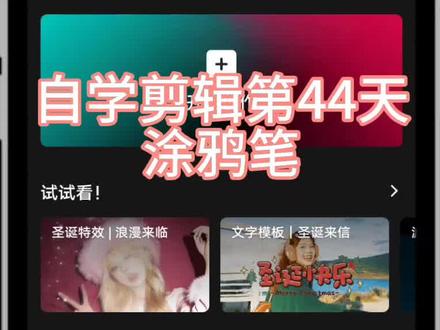
自学剪辑第四十四天涂鸦笔导入视频或图片素材,调整长度,点击文字,然后向左滑动菜单栏,点击涂鸦笔,选择基础笔里的第五个 画笔大小根据自己需求调节,我这里调为十。开始涂鸦,根据自己喜欢风格涂鸦,我这里快进。涂鸦过程中可以放大素材操作,也可以更换其他画笔。接着给涂鸦添加动画,选择入场动画里的羽化,向右擦开,时常拉满, 删除多余素材,添加音乐,这样就完成了,记得点赞关注哦!
 01:58
01:58 00:15查看AI文稿AI文稿
来看看这个小东西,一键连接手机,从此就可以隔空刷抖音,加大的按键更好操控,不光能上下滑,还能左右滑,就连追剧也能行,快进快退,增减音量、调节屏幕亮度都可以,还能控制相机自拍,还不赶紧充?
270FASHIONE 01:51查看AI文稿AI文稿
我们知道 procreate 里面有个缩石回放这功能,这功能超级赞,就很多软件都没有嘛,然后我经常也喜欢使用它。 这个缩石回放里面可以回经常看我们画画的整个过程,也可以修改画质,也可以隐去一些图片。然后我今天就想和你们分享一下,在 partheid 里面如何正确的使用缩石回放这个功能。 一个方法,查看缩石回放的过程,点击小扳手,点击视频下的缩石视频回放。我画画的整个视频过程都在这里,单指清触屏幕,向右滑可以快进,向左滑快速退回。第二种方法,修改缩石回放的画质, 回到图库及加号,创建一个画布,点击搜索视频设置,就可以看到不同画质的设置,人的最高画质就是四 k 和无损,点击创建。要注意的是,这一设置会成为你的默认 设置,他会记录你上次的数据。三个方法,隐藏图片内容,点击小扳手添加,插入照片,这里左滑即插入私人照片,一张照片进来。我,我想在这张图上面描图,我现在再点击这个缩石回,这种插入进来的私人照片是怎么也看不到的。 第四种方法是开启和关闭缩视视频,以及小班用视频,可以关闭录制视频这个小按钮之后,如果我们只是想停止后面录制的视频内容,删除已录制的内容,这里就点击。不清楚。在现在的 ipad o s 系统下也可以关闭录制视频,这里选择 pro 艾特这个软件, 选择禁用慢镜头这个按他就关闭了视频录制的功。现在回到图库念一个画,在默认状态下,他的这个录制视频的按钮是灰色的,是不能录制视频的。导出缩时视频功点击小班点击导出缩时 有个全长和三十秒,我一般都会选择三。你点击存储视频就可以,点击相册就可以看到我们刚刚存储的缩石视频,你学会了吗?不要忘记给我点赞关注。
759画画的奶鹅 00:08
00:08 01:49查看AI文稿AI文稿
你还不知道吧,抖音又升级了,有一个新功能,这个新功能叫话筒,特别实用,相信还有百分之九十的人不知道怎么去使用。你刷到这个视频算是有福了,我来分享,你一定会喜欢。 是从相册里的图片和视频,还是你当场拍的图片和视频,咱们都可以使用画笔这个功能,想在作品上添加标识或者是箭头,就来使用画笔,这个功能特别好用 啊,方法呢也很简单,怕一次记不住的,咱们就点赞收藏起来,按照视频的教程操作就可以了 啊。好的,废话不多说,咱们来看教程相册上传或者是现场拍一个都可以。来,咱们点开这个画笔看,这个上下也可以调节, 这个可以调啊,这个上下可以调节。点开画笔还有一个下标记啊,比方说你要做标记,颜色自个喜欢,是哪个颜色都可以,这个红色,这个红色,比方说咱们要做标记,在这里圈圈点点 啊,这个笔画有点圈圈点点,嗯,然后比方说第二个,第二个什么意思?来点开点开他这个就是箭头啊,比方说咱们往下划,他就往下划,颜色都可以, 这是一个箭头,而且呢还可以撤回啊,还可以撤销,点撤销就没有了,对不对?点撤销 没有了来。比方说这个,这个也是一个一个形状啊,它是这样的,也是一个形状,然后呢,这还有一个橡皮擦,点开点开这个呢,咱们可以把这个擦擦一下,擦没有了,对不对? 可以是可以擦的啊,这是这是个橡皮擦,标记完成以后点保存就可以了,学会了就转发一下吧。
210侯姐短视频 00:17查看AI文稿AI文稿
教你制作笔刷开场效果,先保存这段笔刷素材,打开简易开始创作。导入一段视频素材,轻松画中画。添加笔刷素材,放大素材至满屏,点击混合模式,选择绿色,最后添加一段文字,效果就出来了,你学会了吗?
63芭芭爱剪辑 01:08
01:08 01:35查看AI文稿AI文稿
一分钟帮你搞定翻页杂志排版,你还在这样这样排版还怎么升职加薪?这样的效果满意吗? 首先插入笔刷,选用 si 这个插件,免费点击插图库搜索笔刷。让我们选择合适的笔刷并随意调整好方向和大小吧!让我们来插入图片并将其置于底层。 调整好位置和大小吧!使用变换工具如缩放、旋转等来调整图片的大小和方向,以达到理想的效果。先选择图片,再选择笔刹形状格式合并形状选择相交。让我们来插入一个长条矩形,将 其位置设置在中心偏左,并设置图片颜色渐变和无线条渐变。三个都选择黑色,角度零。最左边的透明百分之一百,中间的透明百分之九十,最右边透明度百分之六十四。让我们来插入文案 并切换。选择页面卷区吧。让我们来复制第二页,插入一个新的笔刷并添加新的图片,然后依次重复操作吧。 当然,请欣赏我们的成果吧!
40小白PPT 00:49查看AI文稿AI文稿
根据这几天小伙伴们在评论区的提问,今天简单介绍一下相应工具的使用方法。一、翻页方法我们可以双指滑动翻页,也可以点击右上方的页码跳转到相应页面,还可以通过缩略图跳转至相应页面,也可以通过书签跳转到相应页面。 二、笔刷设置,选中任意笔刷,选中相应的色块,再次点击色块即可弹出颜色选择框,根据自己的喜好选择颜色调整方式,还可以点击左上方的吸管,可以吸取画布中的任意颜色。 三、图片工具,选中图片工具,点击画布任意位置插入相应图片。
25原迹笔记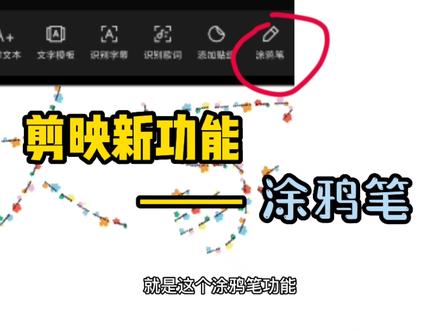 03:42查看AI文稿AI文稿
大家好,剪映软件的八点二版本又新增了一个非常好用的功能,就是这个涂鸦笔功能,接下来我们一起来看一下怎么使用这个涂鸦笔的功能。 首先打开剪映点加号,导入一张白色背景图, 接着点击文字,在工具栏的最右侧有一个涂鸦笔的按钮,点击他,我们就可以进入到涂鸦笔的设计界面。涂鸦笔分为两类,一类是基础笔,一类是素材笔。我们先来看一下基础笔,基础笔下面也分为很多类型, 涂鸦笔功能里面有非常多的颜色可以选择,如果这里的颜色都没有你需要的,那么可以点击前面的色板,在这里可以制定 自己想要的颜色。 我们先来看一下基础笔的第一种类型,在底部有一个滚动条,这里可以调整笔触的大小, 数值越小笔触越小,数值越大,笔触越大。 旁边还有一个印度参数的调整,当我们把印度的数值调小一点的时候,画出来的线条他的边界有一个模糊的效果,大家可以把数值调大调小,来看一下具体的对比效果。 硬度参数旁边还有一个不透明度的参数调整。在屏幕的右下角有一个橡皮擦功能,选择他我们就可以把大 当前的内容擦除掉。橡皮擦的笔触大小也是可以调整的, 这样就可以把当前的内容擦除掉。接下来我们来看一下每种类型的效果是怎么样的。选择画笔功能,调整大小,这是第一种,这是第二种。 我们可以选择其他颜色,这是第三种, 这是第四种。这是第五种。这是第六种, 第七种、 第八种、 第九种、第十种、 十一种。这里总共有十一种效果,接下来再看一下素材笔的效果,我们先把当前的内容擦除掉, 调整大小,第一种是星星的效果,第二种是花的效果,第四种是爱心的效果。 后面都是不同素材的效果,大家可以逐一的去尝试一下。 这个涂鸦笔功能,我们可以用来写字,同时也可以用来画, 是一个非常好用的功能。 涂鸦完成之后,我们可以给这个涂鸦添加不同的动画效果。 好了,这期视频就和大家分享到这里,感谢大家观看。
832学力为王(AI学习) 00:58查看AI文稿AI文稿
打开抖音,选择喜欢的音乐,点开道具,搜索彩虹画笔,写出你要拍摄的歌词,写一个字,往前面走一点, 直到写完你想要的内容, 然后再退回来, 点击拍摄。
1940明月别枝惊鹊,清风半夜鸣蝉

