luma13.0.2设置中文
粉丝544获赞2147
相关视频
 03:51查看AI文稿AI文稿
兄弟们,咱们继续折腾,三点 s, 三点 s 呢,撸马已经升级到了十三点零点一了,咱们看一下金手指,咱们先打开金手指, 金手指呢?还是以还是以前啊?咱们等待这个,我的金手指已经设置完了,哎,你看他会自动一个退出,退出以后,咱们选择游戏, 咱们找宝可梦吧,因为宝可梦呢,最具代表性。 咱们打开 bookmo, 咱们不点更新啊,咱们进入 bookmo 游戏。好,你看,已经提示加载成功了, 咱们进入游戏, 咱们按住 slate 键,好,直接呼出你的金手指,哎,你的金手指全部都是中文的,嗯,大家看见没有?全部都是中文, 全部都是中文,显示这个宝可梦,切记啊,答案是按 slate 键去互助的。下面呢,咱们再看一下 luma 的金手指。 ntr 金手指呢,一定要关机啊,咱们强制进行一个关机,关机重启以后,咱们测试一下撸马的金手指,咱们进入马良, 这是马料三 d 事件。咱们进行一下,咱们按 按住 l 键下键 sleet 键,咱们金手指。看,开开,这是撸马的金手指,也就是双金手指护航,一个是 ntr 的金手指,一个是撸马的金手指啊,咱们十三点零点一以后,哎,也进行了一个更新, 下面呢,咱们详细的,嗯,咱们到电脑上去操作去,怎么去安装 luma 与 ntr 的双金手指。好,同样,咱们把金手指下载下来,一个解压,里边有一个说明书, 这个说明书呢,有几个选项,也就是零一到五,咱们更新呢,首先第一点呢,咱们上期视频已经说了,更新到十三点零一了啊,十三点零一呢,咱们打开第一个,咱们把这个十三点零一呃覆盖 盖到你的内存卡里。第二个把这个三个文件夹同样也是覆盖到你的内存卡里啊。 第三个也就是这个文件夹,这个文件呢里面呢有一个新大三,一个老大三啊,还有一个新二 ds, 一个老二 ds, 咱们要分开啊,如果说你是新大三,你就装新大三的,如果是老大三装老大三的, 这第三个这都是金手指代码,里面是金手指的各种的代码,一定要把这个文件夹啊打开,打开以后把这文件夹拷贝到你的目录里啊。 第四个也是同样把这个录码覆盖进去,把第五个也同样覆盖到你内存卡的个目录里。如果说不明白的话,里面呢有一个详细的说明啊, 详细的说明啊,这里要感谢一下啊,老玩电修啊,他帮我做了很多东西, 这时候呢你的就开机去运行你的金抽纸,这样的话你的金抽纸就可以去运行了。 如果说你在运行当中出现报错的话,咱们下期视频,咱们详细的教大家排除一下金手指的报错,咱们下期视频再见。
181掌机百科 03:51查看AI文稿AI文稿
我看到好多朋友的三 ds 界面啊,还是一个英文或者是日文的一个状态啊,今天呢,咱就给大家说一说三 ds 如何进行汉化系统啊。 首先呢,咱需要将我们的 b 九就是我们破解文件设计到最新,其次呢,需要将它的 luma 给设计到最新, 我们要把三 ds 的后盖给取掉,如果你的是老三 ds 或者是老大三,那就直接给用取后盖啊。好,咱后盖呢已经取掉了,直接把内存卡给取掉,将内存卡呢插入到我们的电脑上,或者是用优盘插到我们的平板电脑上都可以啊, 可以看到这个文件和这个文件就是我给大家分享的这两个文件啊。先将我们的 b 九给升级到一点四版本,还有咱的撸马升级到十三点零二版本,这两文件都解压到我们的文件根部路就开。 还有就是给大家分享的这个三 ds 系统的中文化补丁啊。三 ds 呢总共是有三个版本,一个是日版,一个是美版,一个是欧版啊,这三个版本,这个三 ds 的区域是如何去看呢?你可以在你的系统设置里边 找到系统的版本的后边去观察一下,它是 g 的话就是日版,它是 u 的话就是欧版,它是 e 的话就是美版, 这三版本对应的去下载就可以了,下载之后呢,你将它给解压,解压开之后你选择其中的一个,如果你想用繁体的话, 你就用繁体的布丁,如果你想用简体的话,就用简体的布丁,我选简体的布丁,将这所有的文件都给拉入到咱的根部路就可以了,而且这里面是附的有教程的,但是我视频中还会给大家讲一遍的好文件呢,都复制到我们的 内存卡跟不录之后,再跟着我去操作就可以了。整好之后呢,我们还将内存卡给插上啊。首先呢,我们先升级撸码,按着 star 和开机键 开,之后呢,我们看见系统替换之后,这里直接就是十三点零二的版本了,这个罗马就自动升级了,非常简单啊,如果这里没有游戏的话,将这个点一下叉, 这两个选项选完之后呢,你选到最后一个选项,保存并退出,点一下 star, 那 b 九呢?那个怎样进入呢?按着 star 加上开机键,这里就进入 b 九了,咱选择 update, 就是升级 b 九,一点四点一下 a, 确认, 这里自动就去升级了,等他进行完毕也就升级完毕了,这样你的 b 九和龙马都升级到最新了。那接下来给大家说如何汉化,汉化包刚才 咱已经拉进去了,拉进之后呢,我们还先关机开机啊,按着 star 和开机键进入到之后呢,我们发现这里会多一项 chinese system, 就是中文系统。点一下 a, 这呢会根据提示啊,我们看底下是要升级吗?点 yes, 这里根据提示,按他的方向键下,左下左 a, 这要备份吗?你可以选择一下备份备份您的真实系统,咱就点一下 yes, 等他的进度条完成啊。好,我们看进度条已经快完成了,完成之后我们点 a 啊, 这是点安装,第二个是卸载,这是其他的选择,这是重启,我们点安装补丁,等待这所有的进度条完成 就安装成功了。好,进度条完成之后呢,就提示他安装完成了,我们点一下,哎,点一下重启好,就等你再开机之后呢,你就发现你所有的应用包括设置都变成中文系统了,咱点进去看一看啊,这里面所有的日文包括英文就不复存在了。 好,本期的一个三 ds 的系统暗化,包括 b 九的升级,还有鲁玛的升级的教程就到这了,大家如果喜欢本期视频的话,记得一键三连哦,这里说完继续,我们下期再见。
1699玩机社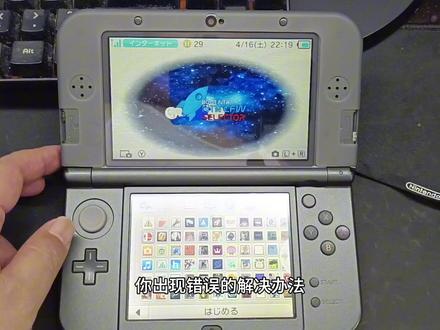 01:49查看AI文稿AI文稿
兄弟们,咱们继续说最后一期三, d s, 也就是金手指 n t 二,在英雄当中各种的报错,咱们解决办法,或者说在英雄当中你出现错误的解决办法, 咱们先关机,咱们到电脑上去操作好,咱们到机器上了,咱们读出你的内存卡,读出内存卡以后,切记啊,全部都要删除,只保留一个文件夹,这个文件夹叫做 n i n t n d o 三 d s 这一个文件夹啊,也就这个文件夹,其他的全部删除。 这个文件夹里呢,要存储着你三, ds 所有安装的游戏啊,这里要你的安装游戏,要把这个文件夹删除,只保留这一个游戏都能保留了, 保留完以后把我给大家分享了这个 b 九 s 包,把这 b 九 s 包全部拷贝到你内存卡里,复制到你的内存卡里, 复制进去,复制进去,进去以后重新去安装金手指,按我这目录重新安装金手指,把金手指一个一个的全部重新安装啊,在你的机器里一定要卸载啊, ntr 金手指啊,重新安装对应的二点一三七版本, 把这个版本去安装完以后,重新运行你的金手指,这时候你的金手指就完美运行了啊,有可能就是你的系统里面冲突里边的差价,各种差价冲突导致你的金手指运行不了,你按我这个步骤啊,保留任天堂的文件夹就可以。 好了,本期视频就到这里了,咱们下期视频再见。
64掌机百科 01:15查看AI文稿AI文稿
哈喽大家好,我的妈飞人不仅出了双击位剪辑功能,还有了音频降噪。操作的很简单,录制一段带有噪音的视频,双击音频进入处音频处理界面, 找到音频隔离,哎,就是这个人声小图标哈,然后通过这个小图标我们也可以发现,就是将输入的音频进行降噪后输出,当然目前这里只支持保留人声, 他的百分比越大就是降噪效果越强。具体的比例呢,可以根据音频里的噪音大小来进行调整,以减少声音的失真。以下是降噪效果的展示。哈喽大家好,我是秦哥,现在是在空调底下给大家录制一段噪音的素材。 哈喽大家好,我是秦哥,现在是在空调底下给大家录制一段噪音的素材。我们可以从这个音量显示里看到明显的差 别,一开始的这段纯噪音环境音已经被去除了。这个功能更新后,我们就可以在龙马 feel 软移动端进行一整套专业的降噪压线一丘的调整声音调整操作啦。 如果感兴趣的话,欢迎点个赞或者在评论区留言我,教我教我使用的一套声音处理的流程结合了吗? feeling 的功能分享给大家,当然这个我也是根据大脑学的,我是金哥,我们下一期再见!
52是轻歌儿 00:16查看AI文稿AI文稿
苹果手机 apple 语言如何调成中文设置?打开 apple, 打开并查看 id, 选择国家地区,更改国家或地区,选中国大陆,点同意再点返回就设置好了,你会了吗?
4514芒果玩机 02:48查看AI文稿AI文稿
marfurin 的教程目录大家好,我是青哥,欢迎来到我的频道。 marfurin 作为 ipad 端最专业的剪辑软件,它也是我最常用的一款软件, 今天开始给大家带来它的基础教程。看完这个视频,如果你也想用它来剪辑,欢迎点个关注,我将会持续更新。下面是教程大纲,如果你有需要解决的问题,欢迎在评论区或弹幕里告诉我,我会添加到课程里来。剪辑工具呢,它是为剪辑内容服务的,不用局限于一个软件, 各种软件相互联动,获得更好的内容才是王道。大家好,我是青哥,欢迎来到罗马 fu 软零基础教程的第一篇。 通过这个视频,你将会学会建立项目,导入、导出视频以及导出透明视频等。一、首先让我们打开这个软件,点击最左下角切换到这个界面,然后再点击左下角的加号,建立项目。真速率呢,一般选择三十 十到五十,横屏呢就是十六比九,竖屏就是九比十六。选择确定后,我们就可以导入素材进行剪辑了。注意看软件的左上角是导入界面,你所有的素材就会在这里呈现。 首先我们点击最左上角我们就可以看到,可以看到照片就是本地 ipad 的储存以关联的文件加就是可以指定特定的文件加,相当于电脑的快捷方式。 他也可以是 ipad 文件夹,也可以是外界硬盘的某个文件夹。他可以是指定单个文件夹,也可以是指定整个硬盘。一导入的文件就是从其他地方共享到这个软件来的。当你打开罗马 fu 任的工程文件时,也会生成一个以工程名称命名的文件夹在这个一导入的学校中。第二步, 导出选择右下角这个分享选择我们要导出的内容可以是快照,就是单张图片,他 默认在照片 app 里可以找到,然后导出电影,就是相当于导出视频,还有导出音频等,以及打包工程文鲁班夫人的工程文件。另一个 ipad 进行剪辑。最后如果你常用的是翻到卡的 pro 剪辑,也可以导出这个 xml 工程文件, 实现两端的联动。是导出位置,选择好导出的格式,然后就选择导出的目的地,可以是照片以关联的文件加以及共享和隔空投送。选择隔空投送呢,就会出现我们常见的一些储存界面, 这个模式呢可以比较他的储存自由度比较高,添加编辑点呢就是选择其他导出位置,选择好我们之后就可以调整参数导出了。如何导出带透明通道的视频?就是在这个导出格式这里选择透明,也可以根据需求设置视频的格式声道。 遗憾的是目前为止还是无法自由选择到时间线导出,但是我们可以通过多选或者是储存之后再进行二次剪辑。这一期教程就到这里了,如果这一期视频对你有所帮助,欢迎点个关注或者收藏一下合集,第一时间学习新知识。我是静哥,我们下期视频再见!
54是轻歌儿 06:42
06:42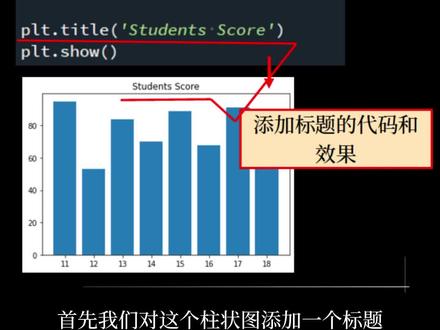 00:54查看AI文稿AI文稿
今天我们来对这个柱状图添加一些修饰元素。首先我们对这个柱状图添加一个标题,这里就要用到胎头函数,这个胎头函数只要在受函数之前调用即可。 看图的代码和效果你就知道标题是什么了,我们给这个标题设置中文试试,怎么显示不出来呢?这是因为拍 plut 模块默认不支持中文,我们需要更换一个支持中文的字体即可。这里介绍一下使用字体管理器的方式,加载字体, 首先导入 funt manager 模块,然后用 funt properties 函数生成一个字体对象,例子代码中就是 mathont 对象。我们这里使用的是思源送体, 你也可以使用 windows 自带的送体或者黑体等。最后在设置字体文件的函数中使用 fund props 属性类设置字体对象。最后的效果如图。由于设置中文的代码太长了,不好显示,所以后面的练习我都设置英文字符。
38PY518QX 00:12
00:12 17:24
17:24


