多个海康解码器怎么连接
门卫视画面上墙新增摄像头 使用三十二录,视频解码器添加不上,经过排查式不再一个网段,还需要进入每个摄像头设置一下权限。 视频解码器添加海康摄像头设置全流程, 设置好每个摄像头,一键添加出画面了。 新增了海康半球广角摄像头。整理固定以下线路, 打上标签,整理好线路,完美解决。收工 记得关注再走哦!

粉丝429获赞6717
相关视频
 01:23查看AI文稿AI文稿
解码器网络设置,首先我们打开解码器客服端软件连接解码器主卡 ip 连接成功后,点业务卡全选移出业务卡,成功移出点确定 双击其中一张业务卡 ip, 在这个界面可以设置业务卡的 ip, 此网页码网关和分辨率 在进行网路修改前,请确认 ip 磁网眼码,默认网关的信息正确,以确保受制后的 ip 可以拼通 pc 和需要上墙的摄像头。 ip 修改前,首先确认大品是否支持该分辨率,否则可能导致大品无数株分辨率。修改后解码器将重启,修改完 完成以后点确定,我这里就不操作了,只做下示范。最后修改主卡 ip, 在这个位置点修卡, 修改完成以后会默认跳到连击界面,我们重新连接修改后的主卡 ip, 点业务卡,重新搜索重卡,选中修改后的 ip, 添加业务卡成功导入点确定。
 00:57查看AI文稿AI文稿
只要你会的这一招,不管多少台的海康录像机都可以添加到一台的海康摄像机上。当咱们碰到多台的海康录像机的时候,不管你是两台、三台、四台、五台,但是想添加一个 摄像机的 ip 只有一台,想要两个多画面的情况下都能看我们怎么操作呢?来只要几秒钟的事情就可以给他搞定了。首先咱们要先知道第一台的录像机的 ip, 二二零要添加到第二台,第三台的时候,第二台的主菜单右键 配置,配置里面有个通道管理,这边现在看到的这个是二二零的 ip, 现在状态是属于已被其他设备连接了,要选择叫自定义添加,自定义添加这里面有个二二零出来了,直接选择协议改成 cuspomb, 如果第二台、第三台、第四台,我们选择二三四五都可以密码给他同步,把账号给他输进来,输完账号点一下这底下的添加,看到了幺九二点、幺六八点幺点二二零,这边给他点一下播放,看到这边的画面跟这边的画面同步出来了,不管你有第二台、第三台、第四台、第五台,都可以直接这样子添加。
2081墨凡(收徒) 02:00查看AI文稿AI文稿
海康上墙解码器添加平台配置步骤,我这里呢使用海康智慧平台演示,这个平台其实就是 ic 的阉割板,除了颜色 logo 和 ic 不同,功能稍微差一点,其他都是相同的。海康不管是八几零零平台或者说智慧社区 ic, 这些 添加电视墙操作步骤都是一样的。首先我们进入客户端里的电视墙,点击这里的资源管理,点击添加电视墙,这里按照你屏幕的拼接方式设置规格,我这里是三乘三的电视墙,那么我拖一个三乘三的框, 破洞后保存就会出现这九个框。然后再点击添加解码设备,这里输入解码器的 ip 地址、账号和密码,陷入默认,点击保存。添加完成后,这里会有你解码设备下面的所有输出端口,我们将这些输出端口按照顺序拖动 送到右边框内即可。拖好之后,这里会提示你绑定的所有输出端口,现在已经添加完成了。返回上墙控制单个屏幕分割多画面,将监控点位拖动至屏幕内,就可以实现监控上墙了。如果需要设置轮巡的话, 在场景管理里面点击这个选项添加轮讯就可以了。这边每个解码器性能不一样,解码能力也不同, 你拖动的监控数量太多,他可能会提示资源不足。这种情况下我们可以使用指马流上墙,如果你添加轮巡时发现个数达到上限,那么我们也可以去运管平台修改一下。进入运管平台,点击系统维护服务参数配置,这里我们在右上角搜索电视墙, 打开后,这里有强制指马流默认是否我这里开启了,下面是强制指,马流分 分割数,意思就是你分割数量超过这个数字的时候,他上墙就会使用强制芝麻瘤,默认是十六,我这里修改成了四。我记得当时测试的时候,这个好像是针对单块屏幕的,单块屏幕超过四个画面, 那么他就会用强制指码流,下面还有最大人群数量等其他信息,其他信息非必要尽量不要去修改它。
2698嘉兴益安安防(弱电阿K) 03:40查看AI文稿AI文稿
六九、解码器上传之前,我们先需要了解他四个网口的网卡情况,四个网口每个都代表一张网卡,机一机二机一机要机一机二的网卡通过交换芯片与后面十六个百兆网口相连, 但是十六个百道网口使用的话会会占用机架的网卡,所以我们在调节运气情况下,基本上默认只接机一一一根网口到外部。交换机 基本操作是配套 ip 以后,然后添加到设备管理里面,然后在电视墙界面修改电视墙关联好输出口,左边拖到右边关联好输出口,然后再拖点微上墙, 这是一个基本的上墙操作,然后我们把它全屏鼠标变形以后按住全屏,这样就实现了全屏上墙。 我们也可以进行分割,上墙以后点击窗口界面,选中九分割,然后把它补全,这样子就是一个分割上墙的一个操作, 然后切换场景,比如我们这个上墙,我设置保存为场景一,然后我点击切换这个小箭头,点击切换切换到场景二,我上传这个, 然后扩大,然后我保存到三减二,然后我们 就可以再再切回场景一,画面就会变成我们之前的场景,这个是新建场景,比如说三,那都会有个场景删出来,这里就是一共有,一共可以支持八个场景。然后我们再看一下 ie 界面,略有解码器的 ie 界面是我们最常用的一个配置界面, 在电视墙界面我们可以看到当前我们正在上墙的一个点位。八点四版本支持查看曲流信息,选中窗口右击点击曲流信息,可以看到当前的 ip 地址以及厂商是我们海康的,还是说是第三方,我也会接进来的, 然后买了类型,这是二点四,新版本新有的。然后看一下解码状态,这是我们最最常用的一个方式,看一下当前的解码 拿出来是不是正在肩膀,肩膀整理是多少,分辨率是多少。然后我们这上面在客户端设置好以后,我们这边可以切换场景 安逸墙配置这边可以关联好输出口托长桥,然后在输出口这边右击,可以看到有分辨率配置和输出模式 找关注于输出模式,如果是 hdmi 线输出的,那就选择 hdmi 模式,如果是通过 hdmi 转 dvi 模式,那需要选择 dvi 模式。然后在配置界面我们可以看一下当前的网卡情况,网卡一,网卡二、网卡三, 这样子就是确保我们四个网卡不会有存在 ip 充足的情况。然后再解码配置,再 在马的配置里面可以看一下,可以看到过自动过去阻止马流,这个另外说,然后我们看一下个性化设置里面可以设置停止解码取流的画面和取流失败的一个画面, 然后这个地方是配置国标介入的,我们另外再说。记得点赞关注哦。
131新疆弱电热兄弟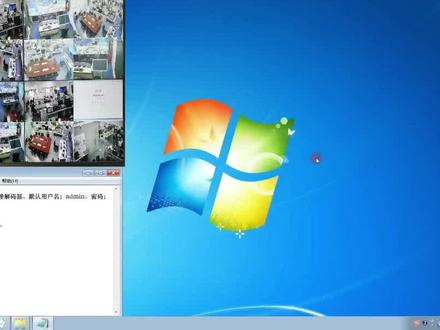 02:19查看AI文稿AI文稿
解码器基本操作,一,打开客服端软件,连接解码器,连接解码器主卡 ip 点业务卡搜索添加,从机 右上角点搜索在线设备,选中解码器业务卡 ip 点,添加业务卡 成功导入点,确定稍等五秒,这个地方只是显示客服端添加重卡成功,解码器还在做添加的动作,重新连击同步信息, 连接解码器主卡 ip 点业务卡,现在已经 成功添加。从机画面分割点监控墙,在右边的幕墙里点鼠标右键 可以选择一分品、四分品、六分品和八分品,九分品、十分品、十六分品这个根基需要去选择,我们选一分品, 第二张 e f 卡也选成一分品,第三张 e f 卡可以选成六分品, 这里可以选成九分品, 也可以切换回一分频或者四分频。 显示隐藏屏幕信息,点屏幕视图,点击显示隐藏屏幕信息, 这里可以隐藏解码卡 ip 分割线,监控点名称,监控点 ip 和通道号,根据现场需要去选择, 选择完成以后点设置关闭窗口。
 00:48查看AI文稿AI文稿
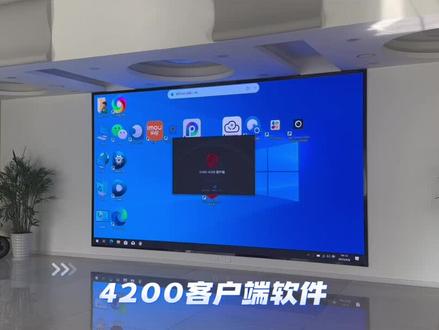
有人问多台录像机的画面是如何在一块大屏上显示的,这个我只能说方法很多,看你实力。老百姓的常规操作都是在电脑上安装一个客户端软件,例如是海康的设备,我们只需要在电脑上安装四二零零的客户端软件,就可以把所有的设备都添加进来,不管是使用还是操作都非常方便,软件还是 免费的。当然啊,土豪肯定看不上,不花钱是不可能的,没办法彰显逼格,所以土豪都会直接上解码器,不管你多少块屏幕,多少台设备,全都给你接上去。理论上是超能力越强,连接的设备就越多,花头精也比较多。有些人可能又要说了解码器不行,那玩意不方便管理。神豪都是直接上视频综合管理平台, 这玩意先不说它的价格有多贵,它的重量比我的女朋友体重还要重,就这一点我就接受不了,和业主没钱根本就没什么关系,对吧?所以我一般都会用第一种玩法,简单粗暴,用户容易上手。
5287湖州卡诺监控安防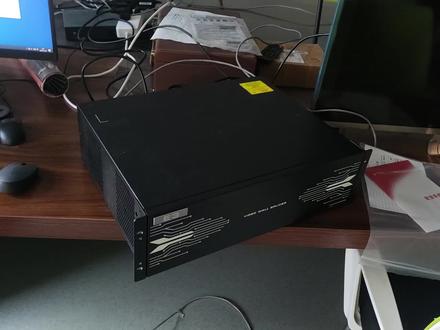 04:18查看AI文稿AI文稿
大家好,今天给大家看一下我们的这个解码器是如何设置的, 首先我们需要将信号源输入插到他的这个输入板上面,信号源输入 信号源插到他这个输入板上,然后将我们的输出的信号源就是连接到显示器这一边的,插到他的这边输出的板上。多块屏的话就需要插 按顺序将它插好,我们现在演示的话就插一块就行了。然后我们再 将他的电源连接起来, 然后打开它的电源, 我们还需要一根网线跟电脑连接起来, 将将这个网线插到他的这个网线口里面, 好,这次他就已经在启动了。然后我们需要到电脑端登录他的后台地址,首先我们打开浏览器,然后输入解码器的默然 pdj 登录到登录到他的后台,然后输入他的用户名和密码, 好登录到这个界面。现在我们在配屏界面,我们首先要新建一个屏幕, 我们新建一个屏幕,输入屏幕的行和列像,我们是三乘三的九块屏,我们就输入三行三列,然后点击确定 好,现在他就有一个这个背景,是三乘三的一块在这了,这时我们将输出的这个接口拖动到他这个方框里面, 好,我们按照它的位置依次给它拖动进来, 然后我们点击保存就可以了。 之后在编辑界面里面将输入的信号源拖动到这个窗口里面,如果我们只用信号源显示在 其中某一个区域,我们就将它拖动为指定的大小。如果我们要将信号源一全部播放的话,我们就将它点击这个方框,让它铺满整个窗口,然后点击保存场景,好啊, 保存成功之后他就能够显示在整块大屏上了。到这里我们的设置就基本完成了。 现在我们可以看到这个画面已经显示到我们的屏幕上面了,因为他是九分之一,所以现在他只显示了这个一部分,因为我们只接了一块屏。
168海康工业场景解决方案中心 02:50查看AI文稿AI文稿
大家好,今天分享海康威视 c v r 存储服务器一键配置教程,有需要的可以收藏关注下,不定时分享一些实用技术教程出来 找到。设备管理口、默认管理口 ip 幺零点二五四点二五四点二五四,管理网口 ip 不要修改,重启设备之后恢复默认数据网口 ip 幺九二点幺六八点零点幺零零。数据口 ip 一般是现场配置的 开始配置。第一步,将存储设备的管理网口与电脑直联,或者数据网口和电脑接到同一个局域网内,将电脑 ip 地址设置成与 cvr 同一个网段。第二步,在电脑浏览器里输入 https, 冒号斜杠斜杠一零点二五四点二 二五四点二五四、冒号二零零四,数据口 ip 或管理口 ip 均可登录,设置参数可以登录管理设备。第三步,设置新密码与确认密码,存储设备默认用户名为未办明默认密码 一二三或者黑幺二三四五加提醒一下大家,管理网口 ip 不支持修改,在不确定数据口 ip 的时候,可优先使用管理网口配置业务或者测试。 登录进去后。第四步,首次加入存储系统中的磁盘,必须要先做检测,点击存储管理磁盘管理,再点击下方检测 此事开始检测。检测完毕后,新存储磁盘往往有两个指示灯,一个红灯,一个蓝灯,红灯在正常情况下往往是不亮的。普及下知识点,磁盘的顺序是从左下角第一块为硬盘 一,从左到右,从下到上。存储设备在插入磁盘之后,通过点击重新扫描按钮来收集当前系统中所有物理磁盘的信息。 第五步,进入 c v 二管理,点击 c v 二之后点击页面中一键配置即可。系统会根据盘的个数自动将单盘加入存储池或者创建 v, 并加入到存储池创建 using 券,配置 c v 二服务,创建录像券、存档券等。 第六步,设备网口 ip 地址配置设备默认数据口 ip 十幺九二点幺六八点零点幺零零, 但如果该 ip 和您的电脑或其他设备不在同一个网段,您也可以修改该 ip 地址或者添加其他 ip 地址,便于后续软件添加管理。 cvr 设置路径如下,系统管理 网络管理,基本网口信息设置局域网 ip 地址常见存储服务器基本这样,其他种类具体问题具体分析了,我们下次分享存储服务器如何添加到平台或者其他客户端进行存储管理、下发等操作教程,记得关注再走哦!
222广西弱电刘工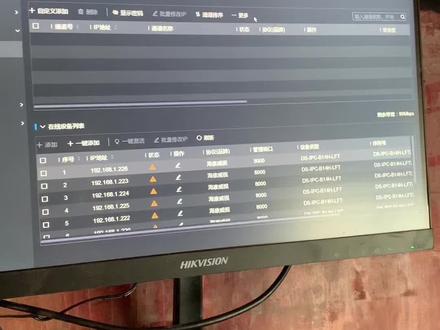 00:46
00:46 02:28查看AI文稿AI文稿
导入球机摄像头和信号,上墙操控,自动搜索有开通 nf 协议的球机摄像头,海康 v 五点五版本默认是没有开通 nf 协议的, 要手动启用恩万福协议添加管理账户才能搜索,添加自动搜索的球机摄像头才能在软件操控。现在给大家演示具体的操作方法。首先连接解码器主卡 ip, 连接成功后点监控点,在这里输入用户名和密码,输入现场摄像头的密码, 输入完成以后点确定账户,点搜索, 选中搜索到的球机的 ip, 点导入监控点,成功,导入点确定 双击球机摄像头 ip, 把类型改成球机,可以自定义名称,输入完成以后点确定点监控墙, 拖入球机 ip 到右边幕墙,点右键点球机控制向左, 左向右,向上向下关闭窗口,还可以拼接显示摄像头的画面,按着鼠标左键不放,选中四块屏幕, 选中后颜色会变成黄色,再点鼠标右键,点拼接显示,点确定,这就是一个拼接起来的画面, 要退出拼接的话,点鼠标右键点单屏显示,这就是整个球机的导入和信号上墙以及操控的整个操作。
 00:59查看AI文稿AI文稿
海康上墙解码器如何配置?各平台的添加方式会有不同,配置方式都是相同的。首先打开客户端软件,我这里是四二零零客户端,进入设备管理, 点击右上角添加,这里输入解码器的名称、 ip 地址、用户名和密码,填完之后点击添加,添加后显示在线状态。我们进入控制面板,点击电视墙,点击右上角的配置界面, 点击这个加号,我们选择自己的电视墙大小,我这里是四个电视机二乘二的,那么拖一个二乘二的框,然后将左侧解码器的输出端口拖入对应的电视墙内, 完成后返回操作界面,这个时候你可以把左边的监控点位拖入电视墙内,这里拖入什么,电视墙上就显示什么,左下角选项是分割,可以把一个画面分成多个画面。
2139嘉兴益安安防(弱电阿K)


