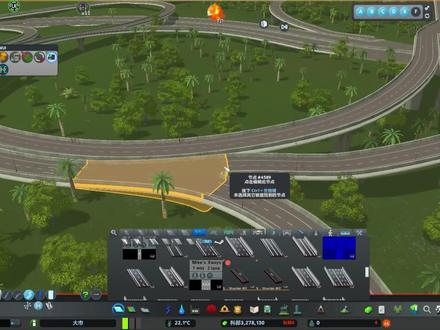
接下来的话呢,是我们这边有个下沉的,你可以选择直接隧道,你可以选择,比如说做一个下沉的路段过去也是可以的,这边我就给他统一了啊,都一车道了。 ok, 这边的话可以直接选择做一个隧道过去。地下模式,地下连到地上, 地上连到地下。 好,那这边通行的一个道路也有了。然后刚才我说到的,比如说有些阶梯状的,看这样子一个阶梯状的坡度不舒服啊。用 movies, 然后打开我们的吸附, 就是我们这个东西啊,吸附开关,哎,他就曲线平滑了,看见没有?然后再调整一下这个路口,这个打开这个开关呢?吸附开关, 按住 out 再去拖动他其实就是打开开关了啊,切换开关模式应该叫做这样,当他的曲线自动平化之后,他这个阶梯破度就没有了, 然后在手动的稍微调整一下。 哦,如果说你有这个 body, 几点控制?点一下 ctrl s 缓出 shift 加 s 入口再优化一下。像这种缓出 shift 加 s, 缓出 shift 加 s, ctrl shift 加 s, 其实就是把我们的路口拉平了而已。那么简单的 x 型立交就做好了啊。当然是吧,细节你要做到位,比如这种路口, ctrl shift 加 sctrl, shift 加 s, 细节做到位,然后再去检查我们的方向以及桥墩。刚才说的这几个东西我一般是放到最后再处理嘛,是不是啊?然后根据你的特留状况,然后再去检查一下这个道路的。 呃,应该叫做,哎呦我的天,这个桥墩直在路面上,检查一下我们的道路车道数是否够,比如说直行啊,很多车他 经过这个直行,你只有一车道,那么可能会堵车,因为不是所有的车都会拐弯嘛,对吧?啊,这个就要看你自己后期怎么怎么去判断啊,这个车是否够啊,好家伙, ok, 然后呢?呃,结合我们之前讲的这个 木的,对吧?我们之前在前面讲了一些木的工具,那么在这里还可以产生一些实际应用啊, 有,比如在这里记得我们的这个几点空字幕的,对吧?这个路口,按住穴位的,点这里,再点这里,做一个,做一个偏移, 好便宜的,差不多就行,这边也一样, 再做一个偏移, 有点点多啊,这个地方的话,你可以慢慢的一点点的,然后他这个偏移量啊,慢慢的变成一个曲线来这个地方中间啊,你不要给我变了。然后再结合我们的连线工具, 连线直线,直线,这边车道有点不对等啊。 this is downtown radio o, and i your host joy answer know what i have the best job in the whole world because i got to play good music music that touch of souls music that speaks to your feelings tell us how you feel when you hear it? 随便按住 ctrl send us a letter。 直线,直线,直线 now listen to this 虚线 out 填充图案 锯齿,这边是右侧边缘,这边是左侧边缘, 这样子,这样的路口就做好了。然后这边按住 ctrl 往左边一点点布置整个地标到这里 过来粘贴镜像,旋转,旋转,确定,结合我们的,结合我们的在做 tmpe 道路连线工具,直接确定行进方向,那么这样搭到方向就做好了,就是这个样子的。 那么同样这边也是一样啊,可以这么处理,喊出 shift 加 s, 然后我们蓝色的这个路口其实是位移四米,四,四十米可还行, 弄死你让他往这侧位移嘛。当然你可以选择拿鼠标这些对齐会更好一点点,因为我们的这个道路其实我在前面的木头里头讲过啊,讲过啊,就是我们的这个 车道拓展其实是从一侧拓展的,而不是从中间拓展,所以你像这些线呢,就加师傅的加 s 对齐,然后呢可以拖到后面去跟他这边做的一个平行,这边做的差不多一样平行,然后我们的连线工具粘贴过来,旋转旋转, 确定这边一样粘贴过来。镜像,镜像旋转 铁钉, tmpe 这边是 ctrl 加 s, ctrl 加 s 就好了,包括这边的路口你可以自己去做啊,那就这是一个呃,简单的 x 型的立交的教程,呃,我在做的时候会讲的比较琐碎啊,就是希望大家能够把这个逻辑看懂啊,就是这个立交桥的 逻辑,他究竟为什么这个立交桥这么做啊?你只要把这个立交桥他的逻辑看懂之后呢,你就可以通过自己的想象力或者通过自己的创造力去演变出各种形状不同的立交桥了啊。

粉丝12.7万获赞74.5万
相关视频
 14:37
14:37 02:05
02:05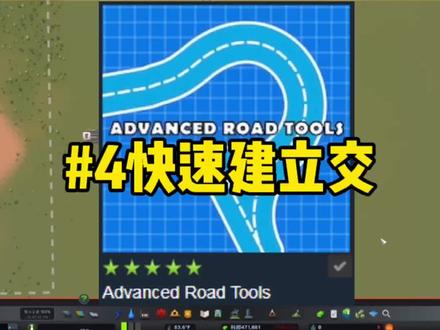 02:03查看AI文稿AI文稿
今天给你们推荐一个快速建立胶的帽的,就是这个帽的。首先我们先选择要用来做匝道的路,然后左下角就会有一个菜单栏,第一个是自动强制平滑,第二个是外字形的路,第三个是自动生成圆形的匝道,第四个是常用匝道形状,我 我们选中第一个自动平滑,然后再选择第四个,然后我们鼠标左键点住第一个匝道的点和第二个匝道的点,然后我们晃动鼠标是可以调整位置的啊,并且我们按加号和减号是可以增加或者减少这个圆的半径的, 当然如果按 pg app 或者 pg 档的话,也是可以调整他的高度的,然后我们选择一个较为合适的一个角度,然后再点一下左 火箭就可以了。接着我们用同样的方法把四个右转的匝道给他做出来,做完之后就是这个样子,然后我们点一下另外一个匝道的出口,左键点击他,然后我们再选择跟他对应的匝道出口,左键 可以看到你晃动鼠标的话是可以调整它的位置的啊,这里的话我们还可以用这个减号或者加号去调整这个圆的半径,找到合适的位置我们可以轻微的去调整,然后等找到合适的位置之后左键即可, 然后剩下的话我们可以用同样的方法把剩下的三条左转的匝道给做出来。好的,这样的一个立交就算是做了出来啊,因为我是开了这个道路强制平滑,所以说 不能调整高度,咱们现在就是做完之后呢,可以再去调整一下这高度,照样还是可以用这个平滑工具去平滑他的, 大家如果有时候想做立交的时候,呃,不想自己手动去画,是可以用这个模组去快速的去建一个立交的。那本期冒的推荐及教程就到这里啦,拜拜。
4452帆帆


猜你喜欢
最新视频
- 10.6万小花