rog ahci和raid的区别

粉丝2.4万获赞55.2万
相关视频
 01:27查看AI文稿AI文稿
干嘛呢小金?范琳老师,这个硬盘模式有这么多种,我们应该选哪一个呢?在 bias 里面呢,硬盘控制器和功能模式啊,一般有三种可选。第一种呢叫 id 模式,就是把硬盘模拟为 id 的硬盘, 那当沙塔的硬盘装系统的时候呢,不需要去装沙塔的硬盘驱动,但是啊,他不支持任何沙塔接口所带来的新技术,所以说现在基本呢都不会用他了。 而第一种呢,叫 ahci 模式,叫做高级主机空气接口,他能够把硬盘模拟成萨塔的硬盘,需要装沙塔硬盘的驱动,并且啊,硬盘支持热插拔,大部分设备呢,默认呢就是这个模式。 第三个陌生的叫瑞的模式,叫做独立勇于自发阵地,就是把多块独立的硬盘按不同的方式啊 组合起来啊,形成一个硬盘组合。如果说硬盘配置了瑞的,那么可以选择瑞的模式。常见的 ahci 和瑞的模式的区别了,如图所示。 那你说了这么多,我还是不知道应该选哪一个呀?如果说服务器使用的是带有沙发进口的固态硬盘,那么建议选择 ahca 模式。 如果说服务器是多块沙塔结合的硬盘,那么建议选择瑞的模式。如果说硬盘已经处于瑞的模式了,如果说继续要添加新的硬盘的话呢,建议继续使用瑞的模式。那你这也太麻烦了吧,搞个姿势硬他不香吗?
586尚诚云课堂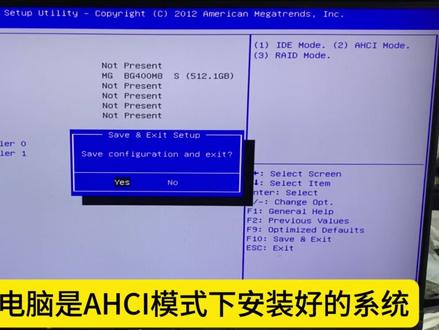 01:01查看AI文稿AI文稿
在 biose 如何设置硬盘模式?高级 sata 配置选项打开 sata 模式选项,第一种 id 模式,这是一块 id 接口硬盘 id 一是病口传输模式,理论最大一百三十三 mb 每秒,支持 windows xp 及更早期的系统。第二种, vh g 按模式, ahgi 就是创口传输模式,传输速度快,理论最大三百 mb 每秒。也就是说开启 vhg 按模式 可以发挥 sata 硬盘潜在的加速功能,尤其是固态硬盘。第三种模式, red 模式及磁盘震裂模式,简单说就是利用多个硬盘同时工作来保证数据的安全以及存取速度的。共有九个模式, ahci 和 id, 两者之间系统不兼容。当你的电脑是 ahc 按模式下安装好的系统,在 id 模式下开机就会提示蓝屏零七币代码。
2325强哥教你修电脑 03:38查看AI文稿AI文稿
新买机子或者系统有故障需要安装系统,我们往往会进入 byos 界面,调整相关的设置,开机提示错误。 此时可以考虑设置 scta model 硬盘模式,从 ide 改成 ehci 模式,这是主板的 seta 接口的工作模式。 bios 中常见的选项有以下三种, hci、 red, 部分 g 加主板叫 xde。 当然,并不是所有主板的 bios 都有这三个选项,一些主板不支持 red。 这三种硬盘模式有什么区别?各自的优缺点又是什么?一、 id 模式 id 一接口也叫 aut 接口,台式及硬盘的默认模式。 id 是表示硬盘的传输接口,我们常说的 id 一接口也叫 adad west technology attachment 的接口。现在 pc 机使用的硬盘大多数都是 id 已兼容的,只需用一根电缆将他们与主板或接口卡连起来就可以了。就目前来说,大部分台式机电脑默认是 id 机模式。优点, 易于使用,价格低廉,兼容性强。不足,一、速度慢。二、智能内置使用。三、对接口电缆的长度有很严格的限制。二、 h c i 模式,笔记本硬盘的默认模式 h c i 英文全称 serial auto advanced host controller interfac。 一、串行 alt 高级主控接口、高级主机控制器接口。 a h c i 本质是一种 p c i 类设备,在系统内存总线和串号 行 aut 设备内部逻辑之间扮演一种通用接口的角色,即他在不同的操作系统和硬件中是通用的。这个类设备描述了一个含控制和状态区域 命令序列入口表的通用系统内存结构。每个命令表入口包含 sata 设备编程信息和一个指向用于在设备和主机传输数据的 描述表的指针。支持 s q 技术的硬盘在接到读写指令后,会根据指令对访问地址进行重新排序, 减少了读取时间,使数据传输更为高效,同时也有效的延长了硬盘的使用寿命。笔记本则大多默认已经采用 t c i 模式,如果需要使用固态硬盘的话,建议将 s a t a 接口设为 h c ai 模式。优点一、 ak 支持 n c q 技术。二、支持热插拔。三、 trim 针对固态硬盘不足。一、兼容性不高,容易蓝屏。三、 red 模式 red 全称是 redundant bring up independent desk, 意为独立溶于磁盘阵及磁盘阵列模式,用于将多块物理硬盘组合成一个逻辑硬盘,简单说就是利用多个硬盘同时工作来保证数据的安全以及存取速度的。它共有九个模式,亦数字命名为 reading、 red 一到 red 七以及 red 零加一。而目前最常见的是 red 零、 red 一、 red 五和 red 零加一这四种模式。优点一、设置与组建方便。 二、能够叠加硬盘容量,避免容量浪费。三、两倍于单块机械硬盘传输性能。四、相比升级 ssd 节省大量资金。不足。一、缺少数据,勇于数据可靠性低。二、无法使用 gos 软件备份镜像。
48🌈不良帅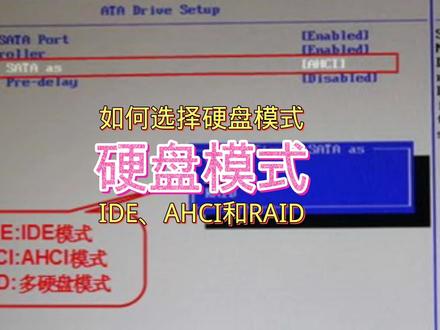 02:14查看AI文稿AI文稿
经常安装系统的用户都清楚, ahci 模式、 reader 模式、 id 模式都是属于硬盘模式。 ahci 模式。 ahci 本质是一种 pci 类设备,在系统内存总线和串形 ata 设备内部逻辑之间扮演一种通用接口的角色。 read 模式、 read 模式及词盘阵列模式,简单说就是利用多个硬盘同时工作来保证数据的安全以及存取速度的。它共有九个模式,以数字命名为 read 零、 read 一到 read 七以及 read 零加一。 ida 模式 ida 是表示硬盘的传输接口,也叫 at advanced technology attachment 接口。现在 pc 机使用的硬盘大多数都是 id 兼容的, 传输速度不同。 id e 就是 atm 模式,是并口传输模式,理论最大一百三十三照每秒, radio 可以两倍于单块机械硬盘传输性能。 hci 就是 salta 模式,串口传输模式,传输速度快,理论最大三百兆每秒。 对 ncq 的支持不同。 id 模式是将 saltai 硬盘映射成 id e 模式,用 saltai 硬盘装系统的时候就不需要装 saltai 硬盘驱动。 ahci 模式则与 salta 模式相反,装系统时需要安装 saltar 驱动,而且只有这个模式才能打开 ncq 功能。说到最后应该怎么选择硬盘模式了? 一、安装时系统尽量选择 id e 模式,兼容性最强。二、如果您使用的是 saltassd 驱动器,只有一个硬盘,选择 ahci。 三、如果您使用多个硬盘驱动器,超过一个硬盘就选择 read。 今天硬盘三种模式学会了吗?我们下期更精彩!
244略懂星识 02:06查看AI文稿AI文稿
今天讲一讲主板硬盘的模式和物理接口模式,主要有三种, id 模式、 ahci 模式啊 aid 模式。现在用的主流模式是 ahci 模式,用的是萨塔接口, 速度上能满足老电脑和新电脑的速度要求。如果是玩游戏的话,用的是 m 点二带 n v 协议的这种 id 模式是之前的老电脑,现在基本上都淘汰了一部分老电脑如果升级固态硬盘的话,需要把 id 模式改成 ahci 模式,才能提升传输速度,提升电脑的性能。 需要注意的是 i d e 模式和 a h c i 模式,如果有系统的时候切换,这个时候会蓝屏,我们必须重新装系统的时候切换模式才行啊。 a i d 模式是磁盘自恋模式,一般是多个硬盘当成一个硬盘来分区使用,这个时候不适合办公和家用这个模式的电脑,重装系统的话比较复杂,如果家用的话,需要把资料全部备份,把硬盘全部格式化,才能构思的安装系统。 m 点二接口的硬盘分为两种协议,是 nv 协议和沙塔协议两种。如果 m 点二硬盘用的是沙塔协议,这个时候用的是 ahci 模式。 如果 m d 二接口的固态硬盘用的是 n v 协议,这个时候就不用 a h c i 模式了,把它给直接跳过了,通过 p c i e 直接存储,速度上会比传统的固态硬盘要快上很多倍。一些老电脑有 m d 二硬盘,但是 不支持 n v 协议,这个时候他就会把 n v 协议的硬盘改成沙塔协议来用,速度上跟其他的传统模式的硬盘是一样的。 所以说现在的电脑用的都是 ahci 模式,不管你的 m 点二硬盘是不是带协议的硬盘,这个时候都是用的 ahci 模式。本期视频到这里就结束了,我们下期再见。
100电脑技术员新城 00:41查看AI文稿AI文稿
电脑出现找不到硬盘,进不去系统解决方案,首先我们进入高级模式,找到高级存储设置和 c j a 模式,改成 a h e i, 按下词回车保存设置。
587博宇电脑 05:00查看AI文稿AI文稿
音效卡的开关,那第四个应该是音碟的储存技术,那目前是 hci, 那另一个选项是 red。 第五个则是启用 cp 风扇的错误侦测,如果说你开启的话,没插风扇的状况下, boss 还会提醒你没有插风扇,那最后一个应该是显示你 boss 修改的记录档, 那大概就是这样子,这是违心的界面,那他调语言在右上角这边把你中文跟英文都可以选好了。最后我们看到 gj boss 的 emo 的界面,但说真的,我第一眼看到这个界面,怎么感觉跟前面两家反差有点大? 呃,季佳他在 boss 界面上面,我觉得看起来比较阳春一点,而且他的字体是用这个星系名体, 可能是因为我这张主机版比较入门一点,我不知道高级的主机版是不是也长这样子。那我还是介绍一下季佳的那个 bias 的界面,那基本上他帮你划分成很多的区 块,他很明显的标志出来就是这边是 cpu 啊,主机版等等资讯,然后呢,这一块就是记忆体的资讯,然后开机顺序在这边,然后这边也是有风扇的转速等等的数据, 那这边就是沙塔印底安装的状况,那上面这边就可以监控 cpu 的温度跟电压等等的。那右边这个伊利欧 c 应该算是智慧草品灯的工人,但是因为这颗 cpu 他比较入门一点,所以他写作再次不支援。 那下面这个 intel 的 ist 就是 intel 的储存装置管理技术,如果说有安装驱动的话才会开启。那最下面这个 smart 风扇应该就是让你设定风扇成熟吧。对,打开之后就是这个曲线。好,那季佳的伊利莫的介绍就到这边结束, 不过通常我会建议切换到进阶模式,因为伊利诺的它里面的功能真的太少了。那进阶模式各家厂商的乘务方法都不太一样,像 华硕跟维系应该都是叫做 adrens mode, 季佳则是叫做 cross the mode。 在这个模式下我们就可以修改完整的 belt 功能的。那正常来说,像我们这类比较境界使用者通常会跳过 ead model 直接进入到进阶模式,因为 edmode 它所提供的功能实在是太少了。那接下来我们来现在熟悉一下每家八小时的界面吧。 ok, 那我们首先讲一下滑速要如何切换成进阶模式,我们可以看到下面有一个这个 advencent mode, 就是 f 七或者是滑数点一下,这时候我们就可以切到这一个我们熟悉的画面,就是传统 box 界面, 那基本上呢,他也是让各就是他上面会有几个主选单,我的最爱盖要 a i twek 进阶,然后监控启动工具离开等等的功能,基本上都在这边进行切换,那旁边会有一体监控,就是目前的 cpu 跟机体等等的资讯。那上面这一条呢,就是主攻剧烈,那基本上有 反你中文,大家应该看得懂,我也不解释啊。对,那首先呢,我的最爱这边呢,其实冲上这边我不会设定这边,就是可以把你常用的功能新增到这边,那基本上我会直接去选单里面找,不会在这边进行设定。 对,那该要这边呢,就会显示目前 boss 的资讯,就是他 mils 版本啊,或者是你目前安装的 cpu 啊,机器等等的资讯,还有改语言也是在这边进行更改。 那 a i 推客这边呢?像是特普的话,他叫 a i 推客,那如果说你是 lg 主机版的话,通常会叫做 extreme 推客,反正他们可以设定的内容都是相同的,就是超品的内容全部都是在这个 a i 推客上面设定, 像是 cpu 啊,或者是机体等等的频率或电压都在这边进行调整。那今天这个部分很进阶,我就先不讲了,对,这个我放开之后独立讲成一级。那接下来切换到进阶部分,那进 这部分就可以修改很多设定的,包含 cp 或者是主机版芯片主,还有一些沙塔控制等等的都在进阶这个部分设定,那这边可以修改设定非常非常多,只是大部分设定我们正常使用下是不需要进行修改的,我等下也会讲些哪些设定会比较长修改。 那接下来监控部分就可以看到你目前 cpu 跟主机版温度,还有风扇转速等等,还有 cpu 电压之类的,让你监控 好。那在启动部分呢,这边就是我刚才讲的开机顺序,可以在这边做更进界修改,如果说你要重关或者是你要调整开机顺序的话,就是在启动这个部分进行修改。接下来讲讲工具这一个部分,那是算是华硕自己提供的一些小功能,就是像是你可以看显示卡资讯或者是记忆体的资讯, 或者是你可以把你目前半小时设定储存起来之后直接来进行读取。那这边讲一个比较重要,就是如果说你要升级半小时的话,就是更新半小时,是在这边进行 更新,就点这个华硕升级 boss 应用程序,那这边可以使用网络更新,或者是使用随便的更新。那 网络更新虽然说他很快速很无脑,但是我必须想使用网络更新一下,可能会,应该说使用任何方式更新都会有失败的风险。 那假如说失败的状况下,你整台主机版就是应该说你整台电脑会完全没法开机,那这就很麻烦了,你整张主机版要拿去送修,像我之前就是使用网络自动更新,结果呢?他就是莫名其妙就失败。 对,大家可以看我之前的影片,所以如果在正常情况下你的电脑没有任何状况的话,不要随便去更新你的 boss, 因为更新失败非常的麻烦,所以这点要特别注意。那我今天就先离开。 好,那最后我们看到离开部分,那顾名思义就设定完之后点这里离开嘛。那这边几个西部设定还是要讲一下。第一个载入最佳话预设值,意思就是指缩入稳间。
25宅男分享菌 00:38查看AI文稿AI文稿
电脑开机出现这个蓝屏七 b, 那是因为硬盘模式错误,首先我们开机按键盘 delete 键连续按,进入主板 bear 式选择高级找到这个萨塔硬盘模式, 把这个 id 一改成 a h c i f 十,敲击回车保存, 电脑恢复正常,进入桌面记得双击加关注,谢谢。
 01:01查看AI文稿AI文稿
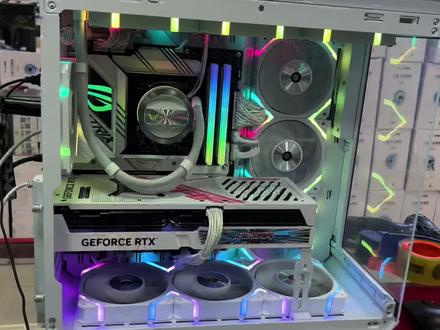
大家好,华硕的主板啊,新一代的 rog 玩家国度主板 v 七九零系列,配十四代 cpu, 如果开机进拜进系统,进 pe 扔不到硬盘,咱们可以靠按键盘上的 delete 键进入 bos, 然后在这个界面 i f 七进入高级模式,然后在这一块把这个调成中文,然后进高级模式,高级模式 高级高级里面一个北桥,北桥里面有个 vdm 塞,大夫点开这个,然后进去一个 envdm, 把这个点开,然后点关闭, 然后回车,然后点 f 十保存,然后重启就进 p 进系统就能扔到硬盘,固态硬盘了。
980西安鑫胜电子电脑装机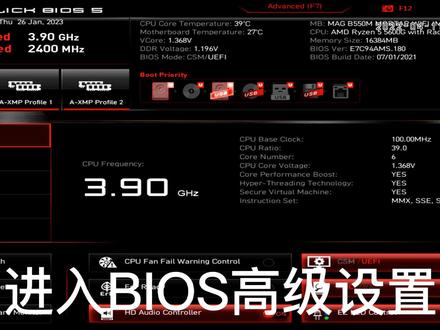 04:31查看AI文稿AI文稿
进入八二五三大 f 器, 进入 bio 高级设置, 这里是系统的基础信息 高级选项。 这里是配系统设置, 这里是电源管理设置,一般默认即可。这里是板在设备设置,根据实际情况设置。 z a 是足显卡设置,根据实际情况设置。 这里是 usb 模式设置,这里是启动模式选择, 这里是安全选项设置,没有特殊需求,建议关闭。 这里是 cpu 小参数设置,建议默认设置,如果需要更改请谨慎。 这里是 cpu 和内存草坪, 这是内存靠边设置,建议加载内存 x m p, 这里是内存小参数设置,如果需要更改, 清查治疗更改。 这个是内存草坪, 这个是背景主板刷 bios。
351格林楠 01:02查看AI文稿AI文稿
这个迷人又败家的眼睛,你们应该知道这是什么机器了吧?今天的主题呢,是来自于我们深圳同城粉丝入手的高端游戏本,虽然有点小贵,但 爱是奈何呢?这台电脑有信仰充值,看是怎么样的信仰能够让粉丝宁愿多花一千也要把它拿下。但这个迷人又败家的眼睛, 你们应该知道这是什么机器了吧?没错,他就是我们华硕的高端游戏本魔霸四 plus, 那我们来看一下它的配置到底如何?它的处理器是 i 七的幺零八七五 h 八和十六现成十六 g 内存,一机不断,硬盘二零六零六 gb 的独立显卡,十七点三寸二百四十赫兹的高刷屏幕,再加上七彩背光键盘四周的 igb 效果,试问哪 哪个男人能不爱呢?对于要颜值有信仰的朋友来说,这真的香,当年京东售价一万多,现在只要四十八张,你们自己算算便宜了多少?
52军仔二手笔记本 12:49
12:49 05:18查看AI文稿AI文稿
lg 每年年初都要来个大的,去年是龙鳞,今年不光是带着全新模具的约人二 s, 还带来了首发的三九五零定制版。 那作为 lg 的第二款真正主打电竞的鼠标月刃二能不能回应各位的期待呢?各位赏个三连,下面细说。那月刃二和前辈月刃不能说是非常相似啊,只能说是毫无关系,从原来的小手轻度右手设计变成了类 ec 的高度右手设计。所以先来细说一下模具 月二尺寸长一百二十一毫米,宽六十七毫米,高呢是四十二毫米,是一个非常典型的中手鼠标, 重量呢仅有五十四克啊,非常的带劲。为了方便各位理解,这里我和卓威的 ecrc 做一个对比,虽然这两款尺寸上是比较接近的,但是上手会有一个比较明显的区别,实际上跃刃二在手里会觉得更小一号,这个小并不是长款 带来的,而是饱满度,不知道各位捏过泥巴没有啊?这个 ecrc 的手感是那种手里握了一大块泥巴,轻轻一捏带一点撑那种手感。而月刃呢,是在这个基础上更用力的一捏,留下了更多手的痕迹,这些痕迹体现在月刃二更深的按键引导槽和更低的前端,并且背部的右侧 约人二也要更低一些,整个背部的高低落差更大,所以如果你的手略微偏大一些,可能会觉得靠近手指跟后方的位置有一点空,那背部的握感总结就是 ecrc 瘦高,而约人二更扁平一些,两侧唯一值得一提的就是左侧都有遗迹的支撑和右侧无名指的发力位置, 约人二是要更少一点点的趴握,使用的话,手的握持发力更依赖于拇指,把它夹到手里像是在挤鼠标。当然轻了二十克,再加上较小的体积,灵活感确实要比 ec 要好上不少。 如果你是喜欢趴卧的,建议手长十七到十八厘米,选择抓握的话,手长十九厘米以上也是没问题的。刷完模具,我们再来讲讲性能, lg 这次算是首发定制版的三九五零传感器,并且自带全新的接收器加速器,拥有了无限四 k 有限八 k 的回报率。 这个加速器还支持以前的 speed noa 设备,并且默认直接插上就是开启四 k 的,不需要你再去配对或者去驱动力调整,满分好评。当然我一向认为鼠标的性能啊并不太影响操作, 这里就只放一张用阅人二的连胜记录表达一下,性能确实很够用。驱动里依然提供了 led 调整和校准,只是陌生 think 无法关闭。针对大部分用户反馈的奥创问题,做了两个方向的改进,第一就是阅人二依旧会有独立的驱动,只不过现在还没有做好。第二就是他的免驱 调节做的很到位,能通过组合键调整回报率, ld 配对的同时还能在这个基础上更精确的调整 dpi, 长按 dpi 键后,上下滚动滚轮即可以五十一档来微调 dpi, 虽然只能靠数滚轮格子来判断到底调整了多少,但拿来应急还是挺不错的,至少在打不开奥创的时候,鼠标的每一个参数都能自定义。续航依旧是比较惊喜,官方宣称一 k 下有一百零七小时的续航, 实际我到手是天天开四 k 使用,没有关注过电量,也能持续使用四天以上,每天大概五小时使用,挺稳的。外壳材质约人尔,依旧保持了 as 系列的生物尼龙材质, 大粗颗粒配上同样大粗颗粒的 p b t 按键盖,在如今强调涂层细腻的市场显得多少有点不解风情了。防滑效果也和龙鳞一样不够出色, 不过依然是配备了市面上独一档的防滑贴,贴上基本上就解决问题了,但我还是更喜欢有涂层的手感。下一代龙鳞, please 安排一下。虽然依靠这个材料才能有这种重量,但这个底盘的缝隙就。 说实话,我很久没有在鼠标产品上见过了,当然也有部分原因是我手里这个并不是国产的量产机,那这点我已经反馈过了,可能正式上市会有所改进吧。 与之相反, lg 这次非常听劝的把微动给换了,之前龙鳞有很多人抱怨微动很硬,这次育人二不光用的上了光微动,而且压力还小了很多,但有点交往过正了, 说实话太轻了。这个微动轻到按键盖在上面会有比较明显的晃动,就一种微动撑不住按键盖的手感,习惯一下就也还好。那只是一激动呢,就比较容易误触。滚轮 高度做的比较低,不用刻意抬高手指就可以,滚刀阻尼适中,按压清脆。侧键的手感也是不错的,就是尺寸有点偏小,然后高了一些,触发呢需要稍微移动多一点。我们来听一下按键的声音。 总结,月震二作为 lg 的第二款严肃电竞鼠标,第一款严肃右手鼠标,他的定位是非常明确的,有在我看来优于魁蛇尽似于 eccw 的模具和高水平的传感器,可靠的无限性能,优秀的续航水平和与之前相比更加易用的设置 方式。主打一个各位理想中类 ec 模具配合终极性能且价格合适的鼠标。那缺点就是这个材料和微动不是很对我的胃口,当然这些可能后续会有改进。如果你就是好这口,那也不多说了,给 eccw 减重,再换上三九五零,你还需要等着威吗?
 01:29查看AI文稿AI文稿
最近的熬夜粉丝们,今天给大家介绍笔记本电脑上的两个实用性的小功能,方便大家看电池的健康度和应用的字体都有一点小我们的介绍,今天给大家介绍 win 十一的两个小功能啊,第一个功能呢是笔记本的电源电池健康度的查询 啊,我们按 windows 加 r 键,然后输入 c、 m、 b, 把这一串代码复制到上面啊,然后我会把代码放在评论区,然后它会生成一个啊电池的一个使用报告,在相对应的路径,然后我们点击到相对应的路径 啊,然后点开这个网页格式的啊一个小报告,然后如何算他的健康度呢?我们用底下的数值除以上面的数值得到一个百分比 啊,就是我们电池电源的健康度的一个一个数值。然后第二个小功能呢,就是开机的一些启动自启动的一些软件啊,嗯, 很多人都抱怨啊,无法关掉,然后每个应用去每个应用里面关比较麻烦。然后呢我们就可以从啊设置里边找到应用加启动,然后把没开机的这些字体项全部给它关掉 啊,这样的话就是你开机之后这些启动项就不会对我们造成什么干扰了啊,如果开机的时候就没有任何弹窗去弹出来。
 01:11查看AI文稿AI文稿
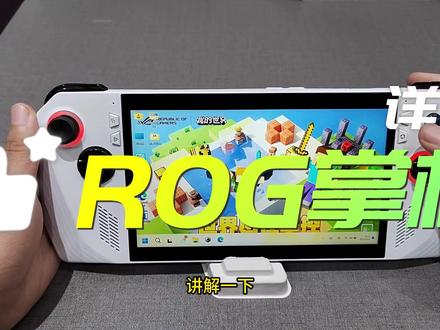
大家好,今天给大家讲讲解一下如何正确的使用我们的奥创能中的游戏库。 呃,通常打开游戏库,我们是点着这个右键的右边的奥创建,他会快速进入我们的奥创中心,然后我们可以进对这个游戏可以进行个清理设置的啊,当我们选中这个,选中这个游戏的时候,点 x 按就可以进行他的清理设置档设置。 嗯,在这里设置的话,可以有这个按键设置,以摇杆以扳机键震动的一反馈的一些设置,然后我们可以进行一个系统的设置, 第一个是这个运行模式 ac, 他是代表这个充电模式下的一个性能模式,可以调节一共是四个档位, windows 模式性、静音模式、性能模式增强模式,然后大家也可以选,然后在未充电的时候也会有四个相应的这个性能模式,可以档位 给大家调节。然后大家可以在这里进行一个选择,选择这个灯效的一个调节,然后还有一个这个屏幕显示的一个效,屏幕显示效果的一个调节。 嗯,游戏库的正确使用方法就到这了。嗯,有感兴趣的小伙伴可以到店咨询。


