enscape怎么取消灯光高光效果

粉丝1108获赞4017
相关视频
 04:02查看AI文稿AI文稿
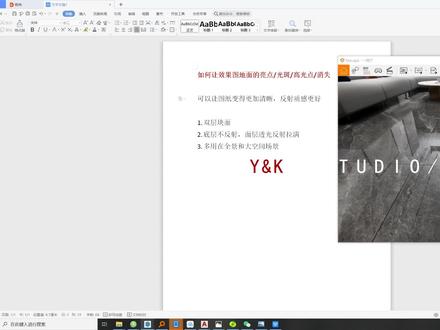
大家好啊,今天给大家分享一个干货的一个技巧,因为这个的话是我们去做图纸的时候,能够大大提升你效果的一个技巧啊。嗯,首先来讲呢,我们先看一下啊,嗯,今天分享的呢,就是 如何让效果图的地面的亮点光斑或者高光点消失了,然后这样子呢,就是说可以让我们的图纸变得更加清晰,那么反射的质感呢,也会更好一些 啊,为什么我说是亮点或者光斑或者高光点呢?就是每个人的叫法不一样啊,但是我们都了解,就是说你再去做图纸的时候呢,可能你的地面拉的再多,你把反射或者说把那个镜面 都已经拉了很高了,但是地面就是不亮,对不对?这个是我们常遇到的一个问题,而且呢就是我们在去做的过程当中呢,呃,大家有没有发现 你再去做全景的时候哦,也或者说我们再去做那个普通的炫耀的时候呢?地面总会有那种,嗯,怎么说呢,就是有那个很讨厌的那种亮光,就是那个斑点一样, 我这边给他先调出来啊,稍等一下, 我们常做的时候呢,这个是默认的对不对?默认的时候呢,大家去算上图纸的时候会发现 啊,尤其在去做全景的时候,地面呢都是这种小光斑小亮点,很影响这个图纸的质量对不对?去做全景的时候,而且呢就是你把反射已经给他拉满了,但是你感觉就总觉得呢,就是地面的反射效果还不是很好。那这个 时候呢,我教大家一个方法。那么首先呢我们先看一下这个讲解,那么第一呢就是说我们要去做一个双层的画面 啊,什么叫双层画面呢?就是要是做两层,那么底层呢是不反射,他是一点的反射都没有了。那么第二层呢就是我们的面层,面层呢是透光的,把他的反射呢给他拉满,而且呢他是一个有点像我们去做透光的材质一样,他是一个透光,并且镜面的反射是拉满就可以了。 ok, 我们先看一下,那么首先呢在这个面层这边呢啊,我这边点错了,稍等一下。 首先呢在面层这边呢,把他的一个反射度全部呢给他拉到百分百啊,看一下,把他的粗糙度拉到百分百, ok, 然后呢把他的镜面效果呢啊,你这边给他百分之五十以下其实就可以了,他就一点效果就没有了。 ok, 这个呢就是我们 底层的一个效果,然后接下来呢我们再去做一个面层,面层呢公司要就是说我们先吸取这个材质做这个面层的时候呢,你可以随便在这个颜色里面啊,比如说我现在双击进去,我现在添加一个红色啊, 咱家红色就发现哇整个场景里面都变红了,这个没关系啊,然后呢在材质栏里面呢,把这个粗糙度呢 ok 拉满,拉到百分之零,镜面呢,然后这边 ok, 然后这边呢给他一个透光率就可以了, 然后大家会发现啊,你可能是这样的一个效果,对不对?不用着急,首先来讲呢先反转平面,再添加一下啊,然后再反转 就可以了,对不对?然后接下来呢把这个不透明度呢 ok 拉吗?然后接下来呢这一步很重要,一定要把这个折射率给他关掉啊,因为开完折射率之后, 那这个场景可能就变得比较模糊了。 ok, 那么大家接下来呢,就说可以一阵 你可以发现呢,就是说整体的这个反射效果会变得异常清晰啊,那么你如果说不想要他了,这个反射那么清晰呢?大家可以在粗糙度里面来去做一个调整就可以了。那么这个效果呢,就是说大部分来讲会用到全景,我再去算上全景的时候呢,会说一些大空间的一些场景, 嗯,我们都知道你的反射的效果越清晰,那么你整体涂这个质感会更好,对不对? ok, 那么今天呢,分享就到此结束了,那么大家呢,如果说有什么疑问的话,可以在这个评论区留言。 ok, 谢谢大家的观看,我们下一期再见。
221子墨(YK老师)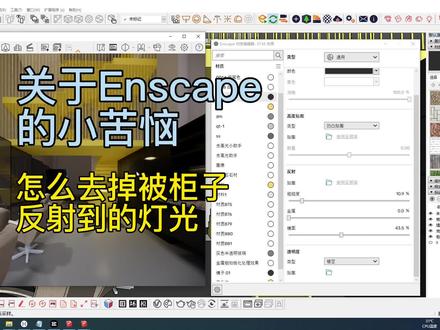 00:53查看AI文稿AI文稿
龟子一给反射就看见灯光,镜子却不会。镜面不会反射到灯光的最根本原因是因为材质透明度类型是透光率, 但有些材质类型并不适合用透光率, 那不想反射到灯光可以这样处理,把原材质模糊纸拉到最大,绘制一个平面材质参数,按透明玻璃条 把不透明度和折射率的纸拉到最小。这样就用平面的材质效果替代了柜子的反射特性了,达到目的又不会反射灯光, ok, 再见。
101AZ-阿郑-设计软件学习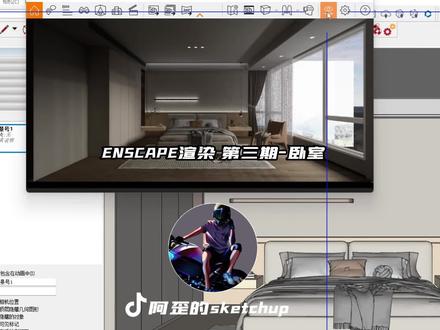 03:11查看AI文稿AI文稿
哈喽,大家好,我是阿歪,今天来带大家炫一张卧室,你们的 etc 打开是不是这样又黑又看不清,或者是一片彩白?然后我来教大家如何进行设置,搞个这小眼睛, 打开他的视觉设置。横空间这里不用管,先关闭自动曝光,曝光度可以到一个百分之十左右,圈远质量调到最高。图像这里所有的效果,运动模糊镜头关闭,按脚右插全部关闭。 大气这里把太阳亮度关闭,人造光源亮度,为了方便调整,先把室外的灯光子关掉,只看室内的人造光源亮度,你再调一下,调到个一百五左右吧,一百五左右就操,但是要注意调整好了就不要动,等天空这里加载一个 hdr 天空壳 h, 第二天我们的亮度可以把 sk 收放,根据这个来调调一下,因为是白天,感觉到稍稍有一点曝光,但是旁边有可能看清就可以,像这样就差不多了。 出去这里我们只要保证待会出去的时候是最高清的就可以了。那我们再来调一下灯光,打一下灯光,把刚才隐藏灯光取消,隐藏这些灯光的颜色改改一下,全选中灯光。 大家记得你调整灯光的时候,最好不要点击这个屏幕系统,这样我们操作 这下模型就不会受到影响。 现在我们就来调整外面的这些灯光,外面的这个是模拟的是一个太阳光 做外面这灯光亮度可以给一点,给一点点,暖色亮度两 差不多了。先调一下这个亮度,这个亮度的话 他是你设计的,是三万一百乘四万。 在这里关于自动对比度,我们也可以调整一下自动对比度, 根据你自己的效果 调整下。高光用输出的时候可以不用 ps, 这里我觉得勾向自动流敏度就行。 输出图像是蛮快的,券图像是蛮快的,只有半分钟,到时间就可以出来。 ok, 选好了,我们来看一下这个效果。粉底的亮度还行,暗部有一些细节不是很, 因为我们的声音是很快速度,所以就没有必要去爱够纠结于细节。如果是很高质量的客户,那我还是建议你慢慢调一下。关注 yy, 带你重新认识 sky 强。
2316阿歪的店SU轻量模型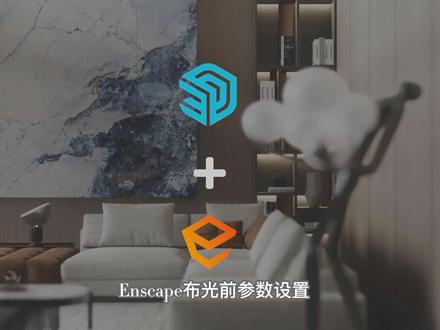 01:46查看AI文稿AI文稿
为什么渲染的图总是模糊,塑料感强,不干净?那是因为你的参数设置不正确。今天我们来分享不光前参数面板的设置方法 模式,我们不做改变。自动曝光其实是可以打开也可以关闭的,像精细化出图建议关掉,渲染质量拉到最好即可。高光和阴影是情况而定,这里我们不做改变。运动模糊需要关闭 炫光关闭泛光。做特定场景时需要打开,这里我们关闭,按脚和色散都关闭。 色温如果做夕阳可以保持不变或拉低,正常白天场景要保持在八千以上, 这里我们可以放到一万两千左右,保持好画面的平衡。如果需要做丁达尔效果,可以打开物正常场景将其关闭。太阳光在不光前可以先关闭,最后再打开,增加氛围、夜空亮度和阴影清晰度。关闭 封做室内时可以关闭地平线。这里要加一个适合当前氛围的 hdrhdr, 一定要干净,不要有过多的杂色。 hd 二的亮度我这里给到一千,可根据画面的明暗进行调节,这样在不光前就会有一个干净的画面, 最终渲染出的图就不会脏乱差了。好了,今天的视频就到这里了。
3401四哥草图大师及实时渲染教学 07:50
07:50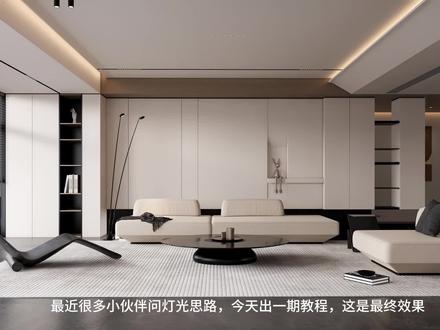 06:49查看AI文稿AI文稿
最近很多小伙伴问灯光思路,今天出一期教程,这是最终效果。先打开我们的素文件,模型是之前分享过的,没有的三年分享。 这里感觉模型的比例不太对,先调整一下视野,比例,我给到三十五,但是你应该是六十, 这么我们可以看到这个百叶莲,他会挡住部分阳光,我们先把它隐藏掉,进行打光,后面出图,再取消隐藏。 打开 s, 打开有点慢,跳过 没有调整的模型,打开就是这样去黑。 这里我们直接导入调好的预测, 现在整体的感觉就出来了,下一步需要进行打光,增加他的光影对比。 这里用到的是球形灯,正列作灯光板,模拟室外阳光, 拉到一个远一点的位置来模拟自然光, 给灯光一个方向性,我是旋转了十五度, 整体的光感对比就出来了,很快解暴力, 可以看到整体的阴影过于死角,显得很生硬。 开始对灯光的亮度调整,找到合适的点, 顶部的光感太弱了,需要一点补光, 不用太强的灯光,有点微弱的感觉就可以了。 这里我们百页联通过卡 bug 的方式隐藏掉很多小伙伴,打开我分享的模型,渲染出来,不一样,都是在这一步的问题。 打开材质面板,把百叶材质调整成树叶,找到透明度,镂空, 导入一张纯白色的图片,这里我已经导入过了,没有的可以私信。将亮度调整到最零。 隐藏百页,再取消隐藏, 再把亮度拉回去,没看懂的可以反复观看。现在百叶的光斑就没有了,灯光进来了, 现在整体的光感已经出来了,我们需要再补充一些氛围光, 灯光是我已经打好了的,给到一个合适的参数, 根据画面的感觉调整灯光,找到合适的感觉, 进行一些小的灯光调整。开始出图 调整了一下曝光度,需要后期的可以再自己调整相机视野开到六十五度, 这就是我们的最终效果了,我后期指出。
2589程奕 02:38查看AI文稿AI文稿
这一期我给大家讲解一个 instap 渲染全教程,有史以来最全面的视频,有些长,希望可以帮到大家,建议横屏观看哦。首先我们大概看一下这是一个家用茶室, 然后我们调整一下最基础的参数,关掉曝光,将渲染质量拉到最高,我们再将其他参数都关掉,我们再将物全部关掉,太阳光关掉,因为我们要看我们自己打的光的效果, 这会儿我们要将天空中的 hd 二换成白色,不能有其他光线影响我们的环境。 然后我们在外面打射灯,相当于人造太阳光,打出最基础的灯光。时间原因我这边已经打好了,只要将射灯旋转八十度,间隔八百,竖向间隔五百,提窗户五米即可。然后我们需要 补灯源,在窗户处打线性灯带就可以打满,高度与长度跟窗户一致。我们现在可以看到基础光影效果已经出来了,窗外的主影已经印在了室内,窗户旁边异味有,线性灯补光也很柔和, 室内不够暖。将线性灯赋予材质调整亮度,我们自行调整到最舒服的感觉。 大家可以看到材质我这边已经调整过了,所以不需要调整了。下期可以给大家讲解材质,一张好的效果图。材质是第一 下来才是灯光,然后室外光源已经 ok 了,现在我们需要将室内的光进行补光,我们打两个射灯就可以。我这里使用的是插件,只是方便一些,没有插 键,不用插件也是可以的。在茶台上面进行一道射灯补光就可以,我们可以发现后面的装饰台严重光线不足,我们可以打两个暖色射灯,不要太亮,以免喧宾夺主。 打光环境就到此结束,我们接下来需要打开渲染设置,将太阳光打开调整合适,再将 hdr 换成我们想要的,再调整 htr 的整体亮度。接下来就是一些细节的调整,灯光亮度、画面和谐协调即可。 调整完后我选择了两个角度,然后渲染,我们可以看一下渲染完的效果怎么样,可以看出画面还不错,我们最后需要在 boss 里面拉一下, 这里面我们将加码值打开调整即可。最后我们便有了两张茶室的图片,点赞加关注哦,下次不迷路!
7880设计师小斌(方间事务所)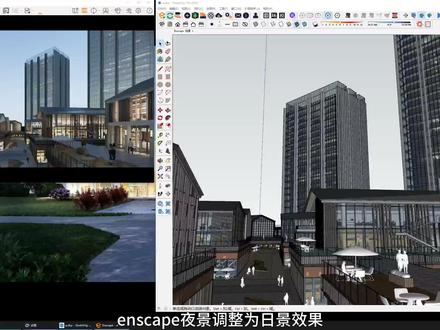 03:09查看AI文稿AI文稿
enscape 夜景调整为日景效果,先把这个错误材质修改过来, 瓦的反光有点高,去一些 三点五场景自动对应预设,所以这里复制一个场景复制夜景效果预设。 首先把 h d r 天空亮度改为默认曝光改为自动 调整合适的阳光位置, 给一些太阳亮度。 调整好以后点击保存。 改为白天以后室内灯光效果会自动减弱,人造光源亮度适当增加一些, 适当调整饱和度,色温差不多,就这样开始炫图。 ps, 简单调整一下,增强质感。 我习惯用纹理清晰度去除博物,增加细节和对比度,所以前面阴影部分适当提亮, 大概调整就这样。
28星河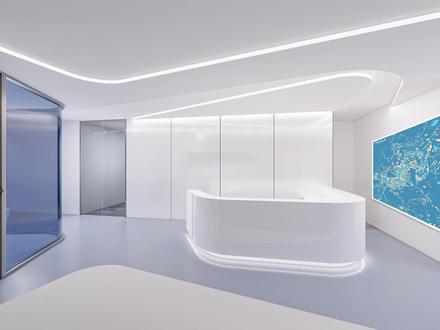 00:47查看AI文稿AI文稿
取消自动曝光,曝光度百分之十,渲染质量拉满,加入 hd 二贴图,亮度拉高,封闭空间,防止漏光。取消风雾特效,取消相机特效。下面我们制作虚线灯带,正裂片光灯, 调整发光角度和亮度,同样方法制作接待台灯带,然后对黑暗空间补光。可以采用发光片阵列的方式做出光的传递,调整着色颜色,折射度拉满,粗糙度百分之五十,金属与镜面反射拉满。最后一次调光补光。好了来看效果, 点赞过五十出另外两张教程。
1357堃堃jenos设计 05:19查看AI文稿AI文稿
哈喽,大家好,我是不爱加步的老王,这期视频来跟大家分享一套 inscap 简单好用的打光方法,现在可以看到这里是启动 inscap, 一个默认参数渲染出来的效果是这样的, 现在我们来开始曝光,在曝光之前先加载一个,就点击这个视觉设置这个眼睛这里,然后点击导入,导入一个老王常用的预设模板,好,导入进来之后那些多余的光线都没有了,唯一有的是外面这个天空的光线照进来,这个天空不太好看,我们给他换一个,就这个加载一个天空盒子, 好给它旋转到一个好看的角度,好差不多,然后这个亮度再给它提升上去,这个太暗了,赶到四千好差不多。这个是 h d r, 这个是为了照亮外部环境啊,里面可以看到是那里面的,室内的光照是非常有限的, 里面还是乌黑一片,只有这个自发光有有一个亮度,就是外面他这个外部亮亮,照亮了没用,我们还要把里面去照亮好。第一步就是我们创建一个模拟吧,这里是没有太阳光的,模拟一个太阳光照射进来,可以通过画一个三角形辅助来画一个太阳光, 把这个面删掉,然后在这个加号这里创建一个射灯来模拟太阳光。这个布置好之后,把它的亮度调一下,调一个合适的大小。 好差不多,不要调太亮了,调太亮的话我们后期再调整,会曝光,现在先给他有一个呃,给他营造一个这样的氛围就可以了,就是说有一个阴影出来,把这些阴影表现出来,这个最主要的目的,这个太阳光最主要的目的不是为了照亮场景,就是,嗯, 增加它里面的一个层次,营造一个氛围而已。然后这里面还是很暗,对吧?这个时候就需要用到一个线性灯来补光,这里做线性灯比较麻烦,所以老王提前做好了一个一个线性灯补光,先把它放进去,这些你可以自己做,做好之后震裂一下,然后把它沉住就可以了。沉住然后保存, 把它覆盖窗户的大小跟窗户差不多大小就可以了。 把位置调整,跟窗户的位置差不多对齐,这里给他存储一下,然后可以看到现在这些明暗关系,这个还是太暗了,给他调亮一点点,调到三千 好,差不多了。这些有一个光线递减递减衰弱的一个关系就可以了。然后可以看到这边的场景差不多亮起来了,但是那里面的还是乌七八黑的,这后面还有一个空间的,所以我们把这个再复制一个过去, 把那边也照亮 好。这边现在有光线了,但是这边可以看起来还是比较黑,所以还需要给他打一个补光。这里可以给他一个球形灯补光,在这里添加一个球形灯,这个位置要摆高一点,因为摆太低了,到时候这个阴影就会显得很高,摆高一点他阴影就是从上面打下来的,这个才是正常的阴影。 还有这个球形灯的,用这个球形灯的时候要注意一下,就是说不能把它摆太近了,不能摆太远了,就现在可以看到这个树,我们放到这个树这里单独来看一下这个树,这里是有阴影的,我只要把它摆的很远,把它摆远一点啊,移到比较远的位置, 好,这个阴影就没有了,我哪怕把这个光再提亮,看到没有,提的很亮很亮,这个阴影也是很虚的,所以说 把它摆近一点,越靠近这个阴影就越厚实,越真实,看到没有,这个亮度不需要怎么亮,这只是用来测试的,就是这个跟亮度没关系,主要是要靠近,靠近才会有真实的阴影,再靠近之后给他一个合适的亮度就可以了。 好,现在看一下整体的效果。好,这边的阴影还可以像现在这样子哦,整体虽然还是比较暗,这个光可以再暗一点,再调小一点,调到两千, ok, 就是像现在这样子,虽然整体它还是偏暗的,但是该有的明暗关系对吧?该有的阴影,这些灯光的衰减都有了,所以我们最后一步就是把它的曝光拉上来,整体来提亮,五十八点五, 好,这样差不多了。然后如果那个这里面是我提前就只是一个主啊,一个面光的主,如果是自己弄一个自发光,是没有这个效果的, 就是我如果把这个面光隐藏,只有一个自发光是没有效果的,如果有需要的话,可以有些灯带还要给他添加一个,这样的面光就会显得更真实一点,就单独一个自发光,他是比较假的看起来,所以这些有灯带的地方还是需要给他补一个面光的。 现在这个就不光已经完成了,现在导出来一张图片看一下效果哦,这个就是完成之后的效果,整体这些光影啊,都是比较自然的,也是比较柔和的, 但是他这个依然渲染器有一个 bug 啊,就是你看到没有,这个玻璃材质他是不会投射出阴影出来的,这个阴影他就是这个书本的阴影,不是这个茶几的阴影,是这个书本投射下来的阴影,这个是一个瓶子投射下来跟一个书本投射下来的阴影,这个茶几他是不会投射阴影的,这个依然渲染器的 bug 一直被修复,这个玻璃的 如果是用 vr 渲染器就不会出现这种问题了,这个是没有经过 ps 处理的,这个经过处理没关系,如果有需要的话用 ps 处理一下也可以。然后大家如果有想要这个资料的老铁可以私信啊,关注后私信老王来领取这个场景的资源。好,这期视频就到这里,谢谢大家观看关注,老王带你一起不加班!
587不爱加班的老王 05:12查看AI文稿AI文稿
下面我们来介绍一款插件,这个插件是 incredible 进行灯光布控的一个智能化来进行了一个补充, 这个灯光插件在使用过程当中非常的方便,也非常的智能,给设计师可以说是省去了大量的时间,大大的降低了作业的繁琐程度。 下面我们就对他这个安装使用来进行一个详细的讲解,也希望从事 shable 渲染这个软件的设计师能使用这个插件。 好,下面就开始讲解智能灯光的安装,我们打开草图 大师,有需要的朋友和同学们可以关注我,私信聊以后我免费的分享给大家。好,我打开了一个新场景, 草图大师插件有很多,在这里就不再一一讲解,我们主要是讲这个智能灯光插件,就是这一款 双击打开, 打开以后里面有一个安装文件,双击就可以看到有个智能灯光插件,打开这个草头大师点选上面的窗口, 二零二零是在窗口扩展程序管理,二零二一版本的草头大师是在这 扩展程序里面。好,我现在点选窗口扩展程序管理,跳出来一个这么样一个对话框,左下角安装扩展程序,点选,点选以后就跳出来一个对话框,找到 智能插件的那个位置就是这个智能灯光插件,点选打开 它的英文名字是 p b 三,简称,点,选完以后注意看这里就多出来一个这么样一个工具条。好,我们现在就是找到扩展程序这个地方 就多出来一个 pb 三,点选它以后再向这边拉到最下边倒数第四个选项,因为现在是英文,我们现在要给它变成中文,点选料以后最上边 给他选择中文, ok, 好,他就提示你要重新启动草头大师才能生效。好,我们重新启动一下。 好,现在已经打开这个界面了,我们点选扩展程序,下面有一个 p b 三,好,现在这些全部是中文的。 下一步就是复制这个 h o s t s 这个文件 到上面这个文件夹, etc 文件夹里面粘贴好,然后返回。 最后一步就是这个授权右键以管理员身份运行,运行了以后, 安装完以后有两点需要注意,第一点是左下角这个必须是绿色的, 他说明已经安装成功。第二步就是右下角这个对话框里面的三角点开, 点开以后选择 倒数第三个 prof 这个选项,点选,然后点选右下角这个绿色键。 ok, 这个界面显示出来了以后,就表示激活成功,可以正常使用了。好, ok, 关闭 下面这个,继续打开这个扩展程序。 p b 三,这个系统设置,打开以后注意这个配件库,也就是第二个,第一个不要管它,选择它, 找到这个配套的文件库,找到这个灯光文件,点开以后就选择文件夹,啊,这个就指定了一个文件夹。好, ok, 就行了。到此 此智能灯光插件的安装就结束了,下一节我们来讲解智能灯光插件的使用。好,这一届就到这里。
46设计连帮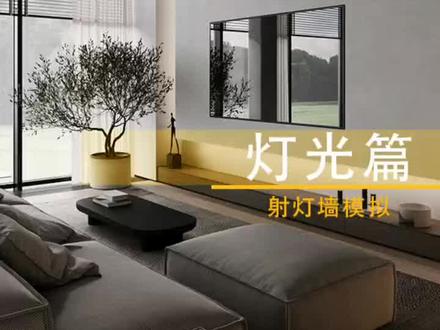 02:16查看AI文稿AI文稿
别急,先看效果,开始操作,调整视野到合适的位置。 室内效果图灯光分为室外灯光和室内灯光。第一部分,室外灯光我们先关掉自动曝光,然后我们调整室外顶贴图的位置。为了光线如何,我们做一个灯光强,使灯光更加柔和。战略复制, 调整距离,指光线在室内不那么生活,增强光线亮度, 给空间外部增加补光。这里我们使用线性灯 调整大小,即位置多复制几个,把光线设置为白色,这样显得更加真实。右键呈左复制两层。第二步来模拟室内灯光,建议就设定拉伸一下位置,挤出一定高度, 删除不需要的步伐,这样我们的射灯就做好了,给予则发光,让我们的射灯亮起来。四点一线,我们来创建射灯角一个,建好后多复制几个就好了, 把他们设为组建,相互关联,添加光运,调节亮度。过道有点暗,需要添加射灯。先给射灯本身添加自发光,复制一个我们之前的灯光组,多副 复制几个到相应位置。落地灯的光我们也不能忘,这里我使用圆盘灯调整位置,再复制一个, 复制灯光颜色,最后调整亮度。最后一步也是最关键一步,选择输出分辨率、图面曝光度及相关参数,这样我们就可以静静的等待出 今天的打工渲染技巧就到了,有需要无形和相关素材的小伙伴可以评论区留言。
491日有所思
