mcgs u盘导出的工程如何打开
大家好,本节讲解清洁触摸屏软件,通过 u 盘导入到,把将触摸屏工程导入到触摸屏里面, 猜猜哪里面文件里面有个导出工程,这个是导出 这个和,嗯,这个导出工程的话,和我们常规的这个保存是不一样的,保存的话他是保存成那个这种程序的, 出现这种程序的格式,点 txp 格式,然后这个保存的程序你发给客户,客户 是可以在通过我们触摸屏软件可以打开看里面的画面内容, 如果是纯导出工程,这样他导出来的这格式是一个 dit 的格式,这种格式是不可以用触摸屏软件打开的,他只能放到 u 盘里面,通过 u 盘去导入到这个触摸屏里面, 这个是保存和导出的区那个文件的区别。我们导成导的时候, 因为从 u 盘导入到触摸屏里面,他有两种方式,一种的话是拨二号播码开关,他会自动识别这个一个 sport, 这个是用适用于我只有一个程序, 所以你就存在 export, 不要修改,这样的话插上 u 盘之后,把触摸屏背后的二号不满开关拨上去之位,然后重新上电这个触摸屏,它会自动识别 u 盘里面 export 这个文件去导入。 如果就是我有好几个程序我都想选择性的导入的话,就可以选择,比如说我建别的名字,工程一,工程二、 工程衣, 导入工程衣 去保存, 我们把默认格式也倒成一个,倒倒出一个, xpo 的倒出一个, 然后我们把这个两个文件, 这两个文件你看一下,他的是点 dnt 格式,这个我们的程序是打不开的, 打不开的他只能放到哦,放到 u 盘里面,然后通过 u 盘去插着触摸屏。
粉丝623获赞1680
相关视频
 04:09查看AI文稿AI文稿
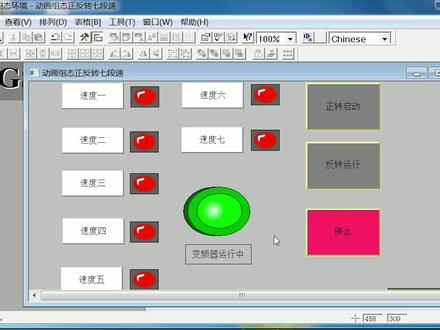
触摸屏的操作界面,我们也可以用 u 盘下载到实体的触摸屏上,先点工具下载配置, 用网络下载,这种方式我们在标罗西变频器触摸屏综合运用的一系列视频的第三个视频有讲解过, 我们现在用制作 u 盘综合功能包,就是使用 u 盘下载这个操作界面到触摸屏上, 将 u 盘插入电脑之后,然后就点制作 u 盘综合功能包,功能包的路径就是选择我们的 u 盘, 点一下这边的选择这个按钮, 这里是计算机,就是我们的电脑,从这些盘里这个 i 盘就是我这里的 u 盘,然后点确定, 下面选择更新工程,上面这个更新 mc gs, 这个不要选,这个是更新实体触摸屏上面的程序,我们只要更新工程,然后点确定 u 盘综合功能包已经存在,也就是我曾经用这个 u 盘制作了 u 盘的综合功能包,点是让他将就的覆盖, 然后他就开始制作,制作完成以后他会有提示,然后点 确定,这个时候我们就可以把这里关掉,然后把 u 盘拔出来,我们翻到触摸屏的后面,这个是以太网口,这个是 usb 口,我们将 u 盘接上, 然后给他通电, 现在系统已经开始启动, 进入系统以后他这里就会提示你正在使用 mcgs tpcu 盘综合功能包,这里的 tpc 就是指这个实体的触摸屏,然后我们点四开 使用综合拱门包, 然后上面有应用环境升级,这个功能是升级这个实体触摸屏的操作环境, 用户工程更新才是我们需要选择的功能,然后我们点一下这里, 点下开始就会下载工程, 然后这里还要再点一下 u 盘,他这里提示下载过程中不能拔出 u 盘, 现在工程已经开始下载, 下载成功以后等待十秒他会自动重新启动, 现在他已经进入重新启动, 他弹出这个界面是因为我们那个 u 盘还接在他上面,我们点否这个界面就是 u 盘上综合功能包里面下载的工程, 这样工程就下载到了这个实体的触摸屏上,现在这些按钮都可以去点击他,他就会有反应,因为他跟标老师已经连接 我们下面的视频,就去了解一下这个变频器的接线,还有他参数的设置,感谢你的收看和支持。
136知多工工控知识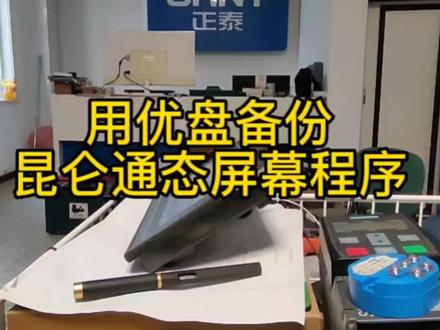 01:39查看AI文稿AI文稿
在这个屏幕运行界面,把 u 盘插到背面 usb 口, 等上一分多钟,他会弹出一个窗口, 啊 啊,所以说 看就是这个窗口,然后咱们在这个窗口上操作,选择左边第一个 背废系统信息, 然后选择把这个环境和工程这个这几个勾,前面这几个勾全部打上,然后然后再选择这个九九九, 然后点确定点下一步,然后点开始执行, 然后点试,他就开始有个下面有个进度条,从左边走到右边可能需要个十分钟左右,等他走完之后,上面有提示拔出 u 盘,你直接就可以拔出 u 盘。
64宏盛电气|海波 23:32
23:32 01:30查看AI文稿AI文稿
别人发给我的工程如何导入呢?这个凉州去养老中心是压缩文件,我们先右击减压到这个文件夹, 那么解压后的文件夹就是这个,只有解压后的文件夹才能导入,压缩文件不能导入,打开好学好用。点左上角工程,从指定位置导入工程,或者是从 u 盘导入都可以。从指定位置导入工程, 选择桌面,那么这个工程已勾已经自动打上了,点确定。那么如果有同名工程呢?他就会有提示, 是替换还是合并,替换就删除原有工程,替换现代工程,如果是合并呢?他就把两个工程合并成一个工程,这里我们以替换 演示一下,点替换就是删除已有的,然后导入现在的工程,导入我们选择的工程,看这个已经导进来了,看一下,那么导出工程也是一样的方法,点左上角工程, 导出工程到 u 盘,或者是导出工程到指定位置, 那我们可以勾选我们需要的导出的工程,然后点确定选择导出位置,比如导出桌面啊, c 盘, d 盘都可以,点确定就导出了。
106好学好用全专业资料软件 00:07
00:07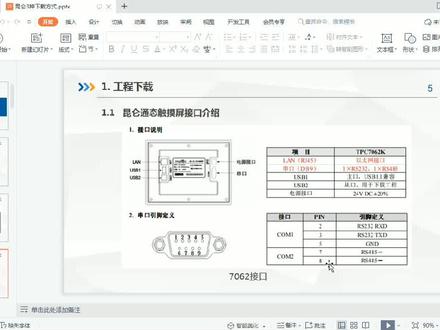 02:41查看AI文稿AI文稿
好,接下来咱们看一看如何通过 usb 下载工程 这个 psc 程序啊,我已经下载到啊这个 psc 里边了啊,主要写了一个一号,呃,一秒脉冲的程序,很简单的,我就先,我就先不下了。然后咱们先看一下上尾机怎么下 这个工程软件啊?我已经编好了。然后啊,咱们就直接看一下下载啊,把这个 点击下载工程并进入运行环境啊, usb 下载。 哎,咱们把它选到 usb 下载, 点击连击运行, 咱们看一下通讯测试是否正常啊?测试正常没有问题,咱们就可以下载了工程下载, 这时候这个上飞机啊,就会把程序下载到这个啊触摸屏里。 嗯,大家看啊,这样就下载成功了。好,咱们我用手机给大家拍一下啊,可以看到啊,这个程序已经下载过,咱们点击一下 进入运行环境。 夜里下雨 啊,然后他大于十的时候,这几个灯会亮, 超过二十会至零。哎,是这样的, 那如果点清零啊,他会自动把数变变为零。 嗯,好。
152自动化林工 03:19查看AI文稿AI文稿
大家好,我是瑞林自动化,今天给大家介绍用 usb 上传威灵通触摸屏工程文件。首先第一步,我们把 u 盘插入电脑, 在 u 盘里建建立一个英文用英文输入的一个文件夹,我们打开看文件夹是空的,这个时候我们拔掉 u 盘,插入这个文,联通的这个文,联通的这个十几年,大约选择十秒出现一个这个, 我们点击收藏,截个图,上传密码六个亿,默认六个亿。 我们再点我们刚才看到的这个文件,我们这里的这文件是空的,相信大家也看到, 不是叫我攀山,而是不想难看。那天没有开口说话,并不是他们说的那样,虽然这样会很招骂,但是总说不出真心话。 目前这个我们, 你穿着白色短裙有多美, 心里就像在演电影,就在日落和你共度黄昏,牵着你的手在海边感受 都藏在困难中 天的绝望,我想要唱给你听, 我欢迎你的 m 藏在心底的秘密。这一次我不再欺骗自己,我想把你拽在手里,像汉江里永远怀你。这一次我不再偷偷摸摸写进给 我会大声告诉你,知道没错,你就是我的芭比床 我相守。很幸运,开心在这遇见你, 经历你,坦白了所有,多么注意力。
115瑞菱自动化 02:27查看AI文稿AI文稿
那么这个呢是插 u 盘的,下面用 u 盘来下载。触摸屏工程先将 u 盘插在电脑上面,为了区别起见,我们把启动按钮做一个变色,把它改成绿色, 然后点击主态检查,没有错误,点击工程下载,点击连接运行,点击综制作优盘综合功能包, e 盘是我的优盘的地址,然后点击确定 正在制作 u 盘送货功能包制作完成,然后拔除 u 盘, 把 u 盘插到这个触摸屏的 usb 接口上面,我们插上 u 盘, 我们插上 u 盘, 这个时候触摸屏界面上面显示已正在使用 u 盘综合功能包,点击试退出 m c g s 并启动综合功能包,我们点击试, 然后再点击用户工程更新,然后再点击开始, 点击开始下载 啊,他显示重 重启,要需要自动重启了,这时我们点击重新启动 t p c, 在启动的时候我们需要把优盘给它拔掉。 好,这样的话呢,我们 u 盘下载就完成了,下面我们点击触摸屏上面的启动按钮, 像我们点击触摸屏上面的启动按钮, 灯亮了,按停止灯熄灭,这个就是利用优盘下载以及它的调试,那优盘下载的时候制作功能包,然后直接插上 u 盘就可以进行下载了,比较方便。
65蒋讲PLC 07:54查看AI文稿AI文稿
大家好,今天给大家主要是呃做一个比较详细的一个讲解,主要是讲解这个触摸屏的历史表格的制作,还有历史数据的一个 u 盘导出。 首先呢我们是新建一个工程,这里边就新建一个幺三六六乘七六八这样分辨率的一个工程。点击确定,点击确定之后呢,我们是先做这个历史数据的一个存储, 首先我们是点计时数据库,轻松三个对象吧,三个对象我们改一下名堂、温度、 湿度、压力, 但是我们要存储的这三个数据。呃,做完这步工作呢,我们还需要就是新增一个组对象, 这个组对象是什么意思呢?就是可以把刚才我建的这个三个数据放到这个组里边,然后我这个组对象进行一个存盘的一个处理, 这样就可以实现一个前期的一个工作。我们点击组队项成员,然后把我刚才建立的这三个变量添加到组队摄像成员里面添加。然后还有一个比较重要的一点,就是点这个存拍 属性,存盘属性有个存盘方式,这个大家一定要选这个定时存盘存储到磁盘里边,永久存储,不要存到内存里边,如果存到内存里边,他这个断电,触摸屏断电在上面之后, 这个历史数据会清除了。然后我们还有这个存储周期,写一百就相当于十秒存一次,然后我这边写个十,就相当于一秒存储一次, 就为了演示那这个效果。实际上大家存储的时候不需要存那么快,比如说一些变化没有那么快的数据,就可以实现半分钟存一次,或者一分钟存一次,这样就可以, 然后我们可以分配一个存储空间,可以分配一个实照的一个存储空间,然后大家可以 看一下,呃,这边就会提示,就给分配时绕的一个存储空间,这三个数据他会算出一个条数来,就是可以存多少条,根据这个条数和周期你就可以推算出来能存多长时间, 我们点击确认,在我们的这个支书区库里边这个工作就已经做好了。存盘多长时间存一次? 呃,接下来呢我们的任务就是需要给他展现出来,就是通过表格的方式给他看看见这个历史数据, 我们点击用户窗口,然后这块有一个默认的一个窗口铃,打开窗口铃,打开窗口铃之后呢我们点击 工具箱,点击工具箱,呃,有一个叫构件,叫做存盘数据浏览构建,我们点击存盘数据浏览,那我们给他拉出来,大家可以看一下,这就是一个表格, 表格呢,我们他有很多的这个属性需要设置,但是我们这里面其实相对来说要用它还是非常简单的,你点击 看这个基本属性里边主要就是设置表格的一些样式,我们这里边就用一些默认样式,就是颜色啦、字体啦,还有一些呃杭高什么的。然后数据来源这个比较重要,数据来源就是相当于我们刚才建的这个组,就是 他是想获取哪个组的这个数据,嗯,数据来源我们点击对特一,因为我们刚才这个数据,呃组对象的名称叫对特一,如果你要建立多个组对象,这里边会有很多个选项需要去选择, 那我们还有显示属性,其实显示属性大家看看着是比较乱的,其实我们只需要点一个按钮,点击复位, 点击复位大家可以看一下,就可以把这个呃相应的这个数据全部都呃自动的就填写上了。然后我们只需要改一个标题名称,我们把这个标题名称改成序号,这个改成时间, 让我们再把这个呃对齐方式给改一下,改成这种中间 对齐,要这样能变得美观一些,美观一些。然后我们点击确定,大家可以看一下这样的一个表格的一个样式就已经做好,然后拉一下这个表格, 但我们的表格就已经做好了。然后我们为了看着比较方便一些呢,我们加一些模拟的一些数据,建一个标签,温度、湿度、 压力,然后我们再建一些模拟的数据 纹路, 湿度、 压力, 这样相当于我们连连好了这个变量,调整一下大小, 不可惜 这样呢大家可以看一下这个效果,但是还有一点呢,就是有些客户反馈就是数据不刷新,其实他这个需要 加一个窗口刷新的一个脚本,这样的话就是看着效果会更明显一些。我们双击窗口,然后有个循环脚本,循环脚本我们打开脚本编辑器, 然后我们点击用户窗口窗口,这样这里边有个方法,方法有一个 viferes, 就是刷新的一个意思,我们点击保存, 那我们这里就是模拟运行下载并运行,我们点击模拟,先用电脑模拟一下这个效果, 点击启动运行, 大家可以看一下 这个数据就已经全部都可以存存储上来了,我这边输入一些模拟的一些数据, 大家可以看一下,可以来回的去翻页。当然呢你也可以把最新的数据放到最上边,这个操作也是比较简单的。
88工控人PLC


