vs code怎么对比两个文件的不同

粉丝2053获赞1.4万
相关视频
 01:30查看AI文稿AI文稿
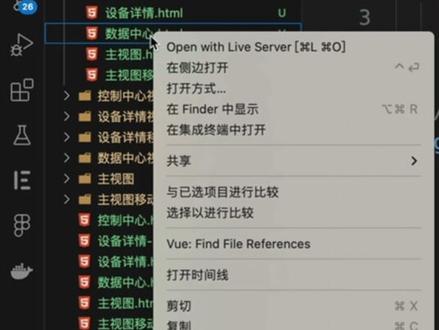
大家好,今天有小伙伴问到了我一个问题啊,我觉得可能有一些人还是不知道,但是大部分的人应该是都知道这个功能的,就是 vscod 就可以直接去对比两个文件的一个内容的, 比如说我现在呢是拥有一个叫做数据中心这样的一个 atml, 然后呢我们还有一个文件的话跟他呢很相似,但是呢我们想要对比出来他们两者之间的不同, 那怎么办呢?你就可以找到你要对比的这个文件,然后呢在 vs code 当中的直接右击,右击之后呢会有一个叫做选择已进行比较,那这样的话我其实就已经选中了一个我要跟谁对比的这么一个对象了。 在接下来的话你就再找到你自己的这个文件呢,然后呢在他这块再进行一个右击,有一个叫做鱼已选,对 项目进行比较,那这个时候呢他其实就会啊进行一个比较了。比较之后呢大家可以看到我们这个地方其实就会有对应了一些不同的显示,如果说你的格式化不同的话,你可以直接使用相同的格式化,比如说我这个地方使用 pretear, 然后呢这个地方的话也去使用格式化,那我们就使用两种相同的格式化,那你就可以从上至下的呢去往下找,你看看你当前两个文件到底哪里有不同, 只要有不同的地方的话,他就会以这样的形式给我们去展示出来,如果大家去使用过 git 的话,就应该很清楚这种模式了啊,这就是给大家去说一下 vsco 的自带的这么一个文件对比的功能。
299左侧交易员(AI探索者) 01:06查看AI文稿AI文稿
很多人用 vs 扣的,不知道工作区是用来做什么用的,工作区呢?可以让你配置不同的工作环境。假设你的工作中遇到了很多的项目,每一个项目都需要用到不同的配置,那么你可以借用工作区来实现。打一个比方, 我现在要做一个拍散的项目,那么与拍散无关的这些扩张我就可以把它给关掉。比方说这个 v 是用来做全套开发的,我在拍摄的这个项目里我用不着,那么就可以在这里把它给禁用掉。 注意,上面这个禁用的是全局禁用,下面呢,仅在工作区中禁用,我仅在这个工作区禁用,对于其他的工作区是不受影响的,对于全局也是不受影响的。 做的好处就是让你在不同的项目里面只用到相关的功能,不用的其他功能,让整个编辑器更轻量化啊,更高效,更多的工作去配置。在这个管理里面点上 设置,这里有个专门的工作区设置,但是要注意的是,工作区的设置会比用户设置了级别要高一些。假设你在用户设置里面设置这个字体,设置了十四,你在工作区里面设置这个字体,设置了二十,那么就会以这个二十为准,这个是需要注意的。
45郭靖讲快速编程 00:4817机器人工匠阿杰
 01:52
01:52 08:26
08:26


猜你喜欢
- 2941基地