
粉丝96.7万获赞360.4万
相关视频
 01:20查看AI文稿AI文稿
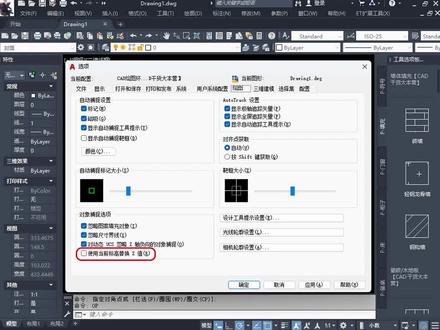
高手在 cd 安装后都会做的十二项设置,其中有一项设置你一定不知道,首先输入 o p 命令,打开选项设置,然后切换到文件选项卡,第一个我们要修改的就是 cd 默认的自动保存文件位置,将这个路径修改成我们自己的路径。 接下来切换到显示选项卡,将这个显示文件选项卡进行勾选,然后点击颜色,将这个统一背景颜色给他改成一个黑色应用并关闭。接下来将布局元素下面除了第一个,其他的全部取消勾选,然后将 十字光标大小给他拉到最大,然后将外部参照显示设置为零。接下来我们再切换到打开和保存选项卡,将文件的默认保存格式改成零七版,然后将这个每次保存时创建被 分副本,取消勾选。接下来我们切换到系统选项卡,将自动检查证书更新,取消勾选,然后切换到绘图选项卡,将使用当前标高替换 z 值进行勾选,这项设置很重要,然后再切换到三维建模选项卡, 将这个显示 vivo 库五全部取消勾选,然后再切换到选择集,将这个实曲框大小给它设置到百分之三十左右,然后点击应用并确定,这样就完事了,你学会了吗?
1.7万CAD绘图技巧 00:56查看AI文稿AI文稿
安装完 cad 第一步要做什么?首先输入 op 空格,在显示中把显示文件选项卡勾选颜色统一,背景颜色改成纯黑,十字光标改成白色点应用并关闭字体 大小改成十四号应用并关闭十字光标大小调到二十左右。再打开和保存中把保存格式改成低版本,勾选自动保存时间设置成十分钟左右。在绘图中把自动捕捉标记大小和把框适当调大。 设计工具提示设置大小调到最大,确定在选择机中实体框大小和假点大小适当调大,取消勾选,按住并拖动套索,点击应用确定。 ok, 这样设置 cad 至少能提高十倍画图效率。
2.4万CAD教学_宝哥 01:10查看AI文稿AI文稿
刚装好的 cad 一定要做的六个优化设置,首先在鼠标链上找到选项,设置 op, 输入 op 空格,点击左上角的显示,将这里的十字光标大小稍微调大一点,点击打开和保存,将保存的版本改成零四 dwg 格式,把自动保存勾选起来,时间设置成十分钟,每次, 再点击系统,然后点击图形性能,将硬件加速打开,让你的软件更流畅。点击绘图,然后将自动捕捉标记大小调大一点,把框的大小调大一点, 点击选择集,一定要记得取消勾选允许按住并拖动套索,然后将拾取框的大小调大,夹点尺寸稍微调大一点,点击确定。那背景山格如何关闭,我们在鼠标链上找到背景山格 f 七,按一下 f 七,他就关闭掉了。那如果说下方的命令行 不见了,我们找到命令行的快捷键, ctrl 加九,按 ctrl 加数字九,他就会重新显示出来。如果这些 cad 的快捷键你还记不住的话,一定要记得带上这张 cad 快捷键。大鼠标垫包含绘图修改标注功能和三维建模,每个快捷键和图标上面都有,点击左下角小黄车就可以去购买。
3229CAD『校长』 01:56查看AI文稿AI文稿
老师老师,你看我这个刚安装好的这个 cd 软件要做哪些设置呢?第一,你要关闭背景三格,在你的鼠标垫上找到背景三格的命令 f 七对,按一下 f 七,关闭成功,关闭成功, 然后下方的命令行他不见了,你找到命令行的快捷键,命令行 ctrl 加九对,按 ctrl 加数字九,哎,重新显示出来了。嗯,然后你再找到选项设置的快捷键,选项设置 op 对,输入 op 空格,输入 op 空格, 然后点上方的打开和保存在这里,把这个另存为改成二零零四 dwg 格式改成低版本,这样的话高版本也能打开低版本所保存的图纸。然后这里自动保存,一定要勾选,防止你的软件意外关闭来不及保存,保存时间你可以改成十分钟,十分钟。然后点上方的 系统,系统对点图形性能,把这里的硬件加速打开,这样的话会让你的软件运行的更流畅,一点都不卡顿。点确定,再点绘图,绘图,在绘图里边把自动捕捉标记大小和把框大小他俩拉大一点,方便你捕捉对象 对。然后点选择集,一定要记得把允许按住并拖动套索取消勾选,如果说你不取消的话,你可以尝试一下。嗯, 那我把它关闭掉。嗯,按住鼠标左键,不要松手去拖拽,你看它是一个不规则的选选框。嗯,好,你重新输入 op 空格, 在选择集里把这个选项取消勾选,点击,确定点击,现在你再去框选的话,他就是一个规则的举行选框了。那么 cd 初学者你要记住很多 cd 的快捷键,所以我推荐你使用这款 cd 画图专用快捷键大鼠标垫,它包含了 cd 绘图工具、修改工具、标注功能,还有三维建模,而且每一个工具都有彩色的图标,现在我把它放在左下角,小黄车,你赶紧点击把它带回去吧!
5874CAD『校长』 01:08查看AI文稿AI文稿
cad 小知识,使用 cad 之前你必须要做的五个优化选项,点击鼠标右键选择选项,弹出选项面板,在显示下方找到颜色,点击颜色统一,背景改到黑色,保护我们的眼睛,点击应用并关闭, 在右侧找到十字光标大小直接调整到百分之一百,这样我们光标就可以贯穿屏幕。 选择打开和保存文件,令存为下面直接改到二零零四低版本,这样我们存出去的文件低版本 cd 也可以打开自动保存改到二十分钟每次,这样我们就 不会因为保存而一卡一卡的。点击绘图选项卡在下面的设计工具提示设置,点开把大小这一栏我们直接拉满,这样我们再输入动态,输入时安装就可以看得非常清晰。点 级确定在选择级下方,我们直接点击把时取框大小调整的大一些,把甲点尺寸调整的大一些,这样我们在时取的时候和选择甲点的时候就非常的方便了,直接点击确定,那么要优化的五大设置你记住了吗?
1274Ai设计-张老师 01:48查看AI文稿AI文稿
cd 校长,咋啦?你看我这刚装好的 cd 软件要做哪些优化设置啊?这个你首先的话需要按一下键盘的 f 七,把这个背景商格给关掉 f 七,然后输入 op 空格, op 空格好,点击前面的显示,点击字体字体,然后将这个字体从十号改为下面的四号,点击应用并关闭,这样你下面命令行的字体会变大。然后呢,将你的十字光标大小给他拉满,拉满,对,然后再点击打开和保存,打开和保存,将这个另存为,从这个二零一八的高版本改成二零零七的 二零七。对,这样 dy 软件也能打开你的这个保存的图纸。把这个自动保存的时间间隔改为一分钟,每次一分钟,然后点击系统,系统点图新技能,将这个硬件加速给它打开,这样的话你的电脑会变得更加流畅。点,确定,然后再来点击绘图,嗯,绘图,把这个自动捕捉标记稍微调大一点, 把框大小稍微调大一点,再点这个设计工具提示设置,将你的这个字体拉到最大。对,这个是,嗯,动态输入的字体会变得非常大。点确定,然后再点击选择集,将允许按住并拖动套索的勾选取消掉,然后再把上方的这个拾取框大小稍微调大一点,这也太小了。对,然后把你的夹点尺寸调大一点, 点击确定。啊,这就是刚装好的 cad 必须要做的优化设置啊,这确实顺畅了很多,一点都不卡顿吗?对,那我想从零开始系统学一学这个 cad 软件应该怎么学啊?那你点开我下面那个文件夹, 这里呢,就是我专门录制的一套零基础到精通的 cd 的视频课程,首先我会给你赠送软件的安装包,还有软件的视频安装教程,包括常用的插件也会给你赠送。 除此之外,课程从二维平面开始讲,到轴色图到三维建模,每节课都是高清的视频讲解,用手机、平板和电脑都可以观看。并且这个课程呢,长期有效,不会过期,一共是一百五十节课,现在我把它放在视频左下角的小黄车里,并且呢,我上了五张优惠券,如果说你能领取到优惠券,只需要六十九元就可以报名学习,所以想学的同学抓紧时间领取优惠券,报名学习起来吧!
295CAD『校长』- 01:49查看AI文稿AI文稿
cd 校长,咋啦?你看我这刚装好的 cd 软件要做哪些优化设置啊?这个你首先的话需要按一下键盘的 f 七,把这个背景商格给关掉 f 七,然后输入 op 空格, op 空格好,点击前面的显示,点击字体字体,然后将这个字体从十号改为下面的四号,点击应用并关闭,这样你下面命令行的字体会变大。然后呢,将你的十字光标大小给他拉满,拉满,对,然后再点击打开和保存,打开和保存,将这个另存为,从这个二零一八的高版本改成二零零七的 二零七。对,这样 dy 软件也能打开你的这个保存的图纸。把这个自动保存的时间间隔改为一分钟,每次一分钟,然后点击系统,系统点图新技能,将这个硬件加速给它打开,这样的话你的电脑会变得更加流畅。点,确定,然后再来点击绘图,嗯,绘图,把这个自动捕捉标记稍微调大一点, 把框大小稍微调大一点,再点这个设计工具提示设置,将你的这个字体拉到最大。对,这个是,嗯,动态输入的字体会变得非常大。点确定,然后再点击选择集,将允许按住并拖动套索的勾选取消掉,然后再把上方的这个拾取框大小稍微调大一点,这也太小了。对,然后把你的夹点尺寸调大一点, 点击确定。啊,这就是刚装好的 cad 必须要做的优化设置啊,这确实顺畅了很多,一点都不卡顿吗?对,那我想从零开始系统学一学这个 cad 软件应该怎么学啊?那你点开我下面那个文件夹, 这里呢,就是我专门录制的一套零基础到精通的 cd 的视频课程,首先我会给你赠送软件的安装包,还有软件的视频安装教程,包括常用的插件也会给你赠送。 除此之外,课程从二维平面开始讲,到轴色图到三维建模,每节课都是高清的视频讲解,用手机、平板和电脑都可以观看。并且这个课程呢,长期有效,不会过期,一共是一百五十节课,现在我把它放在视频左下角的小黄车里,并且呢,我上了五张优惠券,如果说你能领取到优惠券,只需要六十九元就可以报名学习,所以想学的同学抓紧时间领取优惠券,报名学习起来吧!
1.7万CAD『校长』  01:53查看AI文稿AI文稿
老师,老师怎么了,刚安装好的 cad 软件应该做哪些优化设置呀?首先呢,你按一下键盘上的 f 七, f 七,关掉背景商格,然后输入 op 空格, op 空格,对,在这里我们点击显示,点击显示,点击字体,字体,对,把这里呢我们字体从十号改为四号,来往下滑,对,这个四号就可以点击应用并关闭,这样呢,我们下方的这个命令栏字体更大,看的更清楚, 再点击打开和保存,打开和保存,把这里的定存为呢从二零一八来点击下,把它改成二零零七,这样低版本也可以打开高版本文件了,自动保存的时间呢,把它改为十分钟。 好,再点击系统,点击图形性能,将这里的硬件加速,点一下,把它打开,然后点击确定,点击确定,对,再点击咱们的绘图,绘图 好,将这里的我们的自动捕捉标记大小呢,调到三分之一左右,把框大小调到三分之一左右,再点击这里设计工具提示设置。嗯,对,把,这里呢把咱们的大小啊拉到最大,点击确定 好,我们再来点击选择级,这里相同的是曲光大小,还有加点尺寸的都是一样,调到三分之一左右,再把我们这里的允许按住并拖动取消勾选,点击确定。 这样呢,你的 cad 就会非常的有流畅啊,你使用起来也非常的方便。哇,老师一点也不卡顿了,但是软件装好了,我是一个 cad 小白,我想系统的把 cad 学一下,我该怎么去学呢? 如果想要从零开始学习 cad 呢?来你看一下老师这套课程啊,点开看一下,真正给你从零开始讲的,不管说你是零基础的小白,还是说你是小学毕业,初中毕业,不管你三十、四十、五十的一个年纪,都可以轻松把它学会啊! 总共一百五十节的一个课程,真正从零开始讲,价格呢是一个二百九十九,现在我在视频左下角的小黄车呢,给大家放了非常大的优惠券,只有三张,如果想学同学呢,抓紧点击报名学习起来吧!
189CAD校长-宝哥 01:32查看AI文稿AI文稿
老师老师啊,我刚安装好的 cd 应该做哪些优化设置?你看,首先呢,你要把这个山格给关掉,打开 cd 之后,你找到这个背景山格的命令 f 七, 按一下键盘的 f 七,就可以把他的山格给关掉。你下面是不是现在没有命令行呢?对不对?你找到这个命令行的命令, ctrl 加九,按键盘 ctrl 键加数字九,把命令行就可以给他打开,打开之后呢,你再找到这个选项设置的命令 op, 输入 op 空格。 然后我现在看你的十字光标特别的小,你点击这个显示,将十字光标在这里给他改成二十左右。好,你看你的十字光标就变大了,对,变大之后呢,你点击这个打开和保存, 将这个令称为从二零一八改成二零零七 dwg 格式,你现在是 dxf 改成往上画,改成二零零七 dwg 格式,然后把这个自动保存的时间改成一个三分钟,每次, 这样不怕你的电脑自动关机或者死机。然后呢,再来点击系统,点击图形性能,将硬件加速打开好点,确定,在这个位置,点一下选择集,把这个允许按住,并拖动套索取消勾选,再点击确定, 这样设置的话,就是你在框选的时候呢,会是举行选框,这种设置会让你的 cd 比别人更加流畅,明白了吗?我看你的基础呢比较差,这些最基础的设置你都不知道。来,老师给你推荐这张 cd 二维加三维的快件大鼠标垫,它不仅有我们常用的功能设置快件,还有三维件,模块件, 标注工具开件,修改工具开件,绘图工具开件一共是一百二十个,长一个开件,每一个都有它的彩色图标,我就把这张鼠标垫放在视频左下角,小黄车你带一张回去,好好把它学一下。
904小黄花CAD 02:29
02:29


