mapgis显示线宽设置
粉丝34.4万获赞39.9万
相关视频
 07:59查看AI文稿AI文稿
各位朋友大家好,今天我们来继续讲解 maps 六七的常见问题。第十一讲如何快速改变线的粗细和紫图的大小, 主要有三个方法,第一个呢,就是改线参数,还有子图的大小。第二个呢,修改地图参数 xy 的比例,第三个啊,整图变换,那我来一一进行讲解。 首先我们来打开 mts 六七修改地图参数,选择两个文件,我们打开六七的样例数据 两个蛋糕先, 我们可以来看一下,呃,首先还要打开,呃,还原显示, 还原显示必须要打开啊,否则你看不到你的线宽的。我们来再做一下修改,这条线宽呢是零点五,我们可以改为一 啊,有点太粗了,我们再再改一下啊,有点延误, 零点零五做一下对比好了,我们来用第一个方法改,先单数, 呃,也有两种方法啊,第一个是同感形成数, 同感形成数,呃,我们保存一下 同感线结束我们可以同感线宽为一 啊,那这样的话就统一统一修改,呃,统一把所有的线宽都进行修改,这样呢是直接操作了,呃线的参数,呃,但是有一个问题就是前面我们, 呃前面我们修改了有一些,有一个比较宽的一条线,但是如果说现实现实的数据中有这种啊,不同线宽的线,你要是同感的话,那大家的线宽都一致了啊,这样会影 小啊数据的质量。第二个呢,就是根据参数改参数啊,我可以根据不同的线关去更改他的参数,我们可以在操作里面 呃,根据线缠,根据同感线缠数,呃,选择某一个线宽, 我们选择零点五的修改为一,显宽为一。 ok, 那这样的话就把单独这个零点五线宽的改为了一的线宽啊,其他的线宽是没有,其他其他线宽是没有动的啊,当然你也可以去进行同改线参数啊,对,对他进行,对他进行修改,首先是先选择他的一个条件零点零, 然后再选这个零,再修改一下木质参数啊,零点五,这样的话也是可以。同感啊,但是这种操作呢, 呃呃,比较繁琐。如果说你的线参数种类非常多啊,除了涉及到线宽,还有涉及到额外系数,现颜现形牵颜色,这样的话,那你这样通改,通过参数改参数,这样的操作是非常慢的, 而且要多次重复修改啊,这种效率是比较低。那第二种方法呢?就是,呃,通过修改地图参数的 xy 比例来进行实现,我们可以来尝试一下,我们这个数据不保存。 嗯,选择修改地修改地图参数,选择所有文件 进行设置,单位及比例尺里面这里有一个 x x x 比例,我们可以修改一下,确认更新。大家可以看到所有的线宽都都进行了。呃,加宽啊,但是他的线形是没有动的,可以看一下他的线单数还是零点零五, 这个呢还是零点五,但是他整个的显示效果都已经变宽了。 那这样呢?这种操作呢,就是说他不改,不实际,改变地图的坐标和参数,维持的原有的线与指与指图之间的那种显示比例 啊。嗯,但是会出现一种情况,就是指出或文字之间会出现打架,我们可以来看一下啊,这个数据关闭掉啊,删除掉, 然后添加。呃,图高数据,两个图高数据, okay, 那这个是一个比较正常的图框的数据,我们也是通过修改参数来选择所有文件选择 x 比例调整为五, 我们可以看一下效果啊,这样的话整个图都是变了,他的坐标是没有变的,还是在原有的位置上,但是呃字与字之间会出现一个压盖啊, 这个就看个人的。呃,就看个人的喜好和要求了,主要是用于什么目的啊?如果说想不想,不想出现瞎干的话,呃,压干的话大家可以去尝试进行调整啊,比如说改为二啊,或者其他的,这个比例可以自行自行设置, 可以看下,这样的话稍微好一点。 还有一种第三种方法就是通过整图变换来进行操作。呃,但是整图变换这种操作呢,会涉及到地图参数的。呃,地图坐标和地图参数的变更, 我们把地址下去修改回来,这一 点击复位看一下啊,我们在其他里面有个啊修改地图参数,呃,整图变换的操作 清单里面有整个变换,这里键盘输入参数啊,首先我们要选择点线参数变化啊,调整为五 啊,大家可以猜一下效果啊,是什么样的效果?我猜是正常的效果,但是他的坐标是坐标变了,我们可以看一下现在是四万多的坐标,然后复位,现在变完了。呃,二十万啊,整整扩大了五倍啊,但是这个所有的比例啊,什么之类都是正常的。 这个这次整个变换的一个问题就是所有操作 之后,他的数据和坐标是进行了变更啊,而且维持了原有,呃,原有线的和指图制定的一个显示比例啊,当然也可以通过整图变换操作,里面会设计到一些,你要不要做一段作用到指图参数里面去啊?这些勾选项详细的课程大家可以到我的呃 腾讯课堂里,腾讯课堂里面去进行观看啊,大家可以扫码关注。好了,那今天的课程就到这里,谢谢大家。
46坐以待币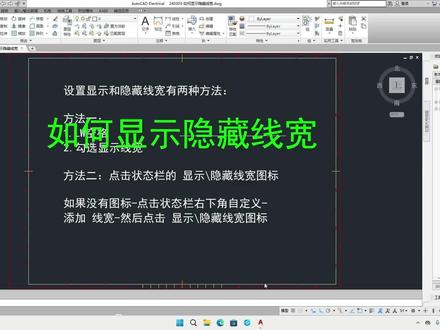 00:30查看AI文稿AI文稿
设置显示和隐藏线宽有两种方法,方法一呢是在命令行输入 l w 空格,然后选择显示线宽,然后点确定。方法二是点击这个状态栏,显示这个 和隐藏这个线宽这个图标,如果这个没有这个显示和隐藏这个线宽图标的话,我们点击这个右下角的自定义,然后选择线宽,然后再点击这个线宽这个图标。
39电气CAD学习圈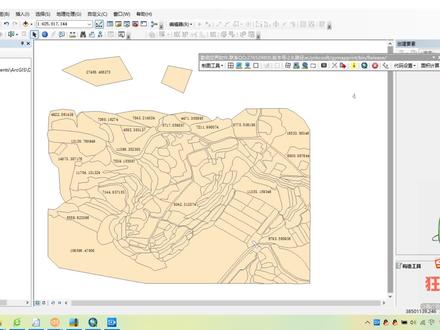 01:49
01:49 02:42查看AI文稿AI文稿
那下面我再来介绍一下怎么通过我们这个通过设置地图参数,然后把我们这个一比五按的这种,呃,图框,标准图框,嗯,直接读取到每个位置的进纬度 啊,前面我们已经通过修改工程参数啊,把我们这些设这个地图参数都设置为,嗯,他的本身的这种地图参数了,也就他的本身坐标示意和比例词。 那下面我们再来指定一下,通过修改修改状态栏的一个显示参数 来读取经纬度坐标。我这边选择地址坐标系, 然后单位为 do 数据 beneath, 这边色泽为一比一 坐标显示参数,嗯,就是这样。然后投降参数呢,这边大家根据自己的需要可以设置为线八零,也可以设置为 w w j 四八四。嗯,点确定, 大家可以看一下,这个呢,就是我们这个数据的, 通过我们设置地图参数,直接读取到了我们这个图框每个点的经纬度坐标, 我们以这个点为几为准。呃,我们再来可以显示一下多分 一秒 这个点为准吧,那这个的话应该是三十度二十分, 是三十度二十分,然后精度呢是一百四一十四度,鼠标点的位置有点偏差,可能也有点小的偏差,那这样的话就可以直接通过我们这个呃,修改地图参数,直接读就到我们这个标准图框的经纬度坐标 啊,当然也可以反过来,如果说我们这边本身是一个经文图坐标的数据,也可以直接出呃,读起来我们平面坐标的这种公里资。 嗯,那好,今天的这种课程就到这里了。嗯,大家有兴趣可以自己去研究一下这个 d two 参数了。嗯, 呃,某些用法。
15坐以待币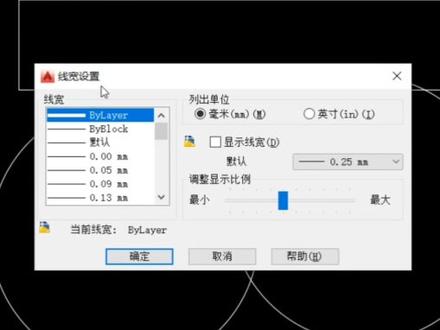 00:38查看AI文稿AI文稿
ct 中图层设置了线的宽度,为什么画出来却没有反应呢?我们来看一下,我们看一下这个图层,我们这个图层看到了吗?设置了线宽的宽度零点五,但是为什么我们画出来之后看到了吗?他和普通的线还是一样没有反应呢? 这是因为我们这个线宽没有打开,大家可以输入快捷键 lw 空格一下线宽的设置,我们这时候要点击显示线宽,点击他确定看到了吗?我们这个线明显就不一样了,这就是线宽的一个设置,你学会了吗?
257室内设计课堂 00:21查看AI文稿AI文稿
c a、 d 限宽设置的两种办法? c a d 中绘制限宽不显示怎么办?首先我们的线都给到零点三的限宽,但是不显示,我们只需要在 cd 中找到显示相关的按钮,点击 就会显示限宽了。还有一种办法,输入快捷键 l w 点击限宽显示确定就显示了。
 00:29查看AI文稿AI文稿
cd 限宽不显示怎么办?我们将当前的物体限宽改成零点三毫米,但是不显示宽度怎么解决呢?两种方法,第一种,在下方有一个显示限宽的按钮, 点击一下就显示了,如果说没有这个按钮的话,在右边点击自定义,把里面的线宽打勾就会显示啦。第二种,输入 l w 空格,把显示限宽给勾上,点击确定他就显示啦,你学会了吗?
 00:20查看AI文稿AI文稿
cd 显示线宽?有同学说画图之前呢,我对线宽进行了设置,但是当我去画线的时候,仍然是不显示线宽,怎么办呢?我们这样操作,输入快捷键 lw 空格勾选显示线宽,确定你学会了吗?点赞加关注,学习更多 cad 小技巧!
305CAD印象学堂 01:54查看AI文稿AI文稿
很多小伙伴在画图的时候发现,不管你是画什么图形,他的线宽怎么设置都不管用,为什么你的显示啊,这是为什么呢?这是为什么呢?小沈阳问了也不管用。我们先把这个问题抛到后面去, 先记两个命令,然后我们就能把这个问题迎刃而解。我们首先先记两个命令,显示和隐藏线宽的命令来 display, 一是显示数值零是关闭, 第二个命令比他短是 l w 空格是限宽设置的命令,我们在这可以设置他的单位和限宽的数值。然后一定要选择显示限宽,确定我们绘制的图形才会显示他的限宽。 我们我们画一条线段确认,我们现在看线宽,现在设置的是一点二,但为什么它显示的 不是一点二?我们重复再画一条直线,确认,把线宽设置成零点二。你线宽还是没有变化呀?我们在命令行输入 let's play, 也就是英文字母 l w d i s p l a y 空格,我们选择一打开线宽的快捷键,也就是显示线宽的快捷键,这时候我们会发现两条线宽都已经有变化。 我们再输入 leads play, 我们数值输入零,也就是说关掉显示限宽,恢复之前的没有显示限宽,这个是显示 线宽的命令,大家可以记一下笔记,或者是做一下截图。那我们如何改变线宽,如何设置线宽呢?我不告诉你。咋了,你这个视频一开头我就分享过啦。
2345偶西小嗒嗒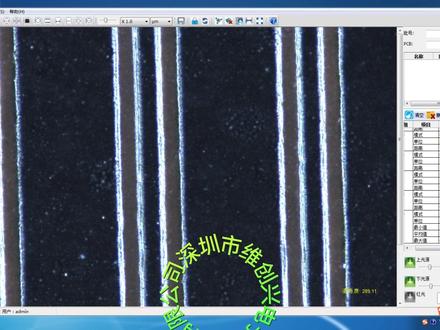 13:52查看AI文稿AI文稿
双击桌面上的软件图标,打开软件,弹出用户名密码对话框,默认用户名小写字母 admin, 未设置密码直接点击登录。 点击红光开关,打开红光悟镜,下方出现一个红点,红点所在位置即为测量位置。 对好位置后关掉红光。点击右下角光源控制区,打开上光灯或下光灯,也可上下光同时使用。调整焦距至最清晰。调整光源亮度,能清晰地看到需要测量的位置。 视频窗口上方的工具栏中有 n 个测量功能键,选择相应的功能键即可测量。 将鼠标放置功能键处,可显示功能键的名称。 点击放大倍率箭头,选择和物径相同的倍率。 点击单位箭头,可选择不同的单位。 选择好功能键后,点击鼠标左键不放,向右拖动至测量终点。 点击工具栏中的进度条,向右拖动可延长参照线,向左则缩短参照线。当测量位置抓取不准时,延长参照线可增加准确度。 框选时,适当扩大框选范围,保证测量目标在框选范围内。测量毛边时,用下光灯,毛边会显示得更清晰,不测量毛边就用上光灯。 右边数据显示栏可对测量数据进行删除,点击清空则删除所有的数据。选择数据点,删除则删除单组数据。 测量不同的位置对光的亮度要求也不同,移位时适当调整光源的亮度。 测量圆的直径,在测量的位置点三个点后,点击右键,出现测量尺寸。 测量缺口时,先在缺口两边画两条线,点击鼠标,右键,出现数据。 当遇到石刻线和板材的颜色接近时,可选择手动测量功能键进行测量。 工具栏中的功能键可以删减或添加。点击工具栏上方的工具,选择选项,弹出对话框。 算法设置下方出现 n 个测量功能。勾选相应的功能,工具栏就显示相应的功能键,去掉勾选则删减相应的功能。 此对话框中 其他的参数请勿调整,否则将影响测量效果。 标准库增加或删除,点击工具,选择标准库, 选中已有的靓号,点击删除,可删除不用的资料。 点击用户管理,可增加用户或删除用户, 点击 增加,在对话框中输入用户名和密码,点击确定。可增加一个用户。 选中已有的用户,点击删除,可删除现有的用户。 添加标准库,点击增加,在对话框中输入靓号,点确定增加一个产品, 选中靓号,点击右边的测量类型处,选择测量的方式,点击增加,可设置产品的测量条件。在名称栏输入相同的靓号, 选择不同的测量类型,可增加测量条件。选中测量功能点,增加,输入相同的料号即可。 建标准库时可设置标准范围,在对话框中输入相关的标准,在测量时可判定是否合格。 标准填写完成后点保存。关闭对话框,返回测量界面, 点击 p c b 栏,下箭头,弹出下拉菜单,选择要测量的料号。 注意,测量时必须选择标准库中相同的功能键,否则就不会判定是否合格。 测量值超出误差时,该组数据将显示红色,合格数据显示正常颜色。 一个产品上的尺寸。测量完成后,可将所有测量数据导出成报表,在测量数据上方点击导出,软件会自动生成 excel 报表, 在此界面点击保存,可将报表保存至电脑盘,选择要保存的目标文件夹,输入报表名称,点保存即可,不建议保存。桌面 软件默认只显示一组测量数据,如需同时显示多组测量数据,点击工具栏中的保存历史测量结果,即可同时显示多组测量数据。 如需删除数据,点击工具栏中的删除历史测量结果,可删除最后 一组数据,便一次删除一组数据。 图像可先冻结后再测量,点击工具栏中的冻结,选功能键测量即可。
 00:53查看AI文稿AI文稿
cad 小知识 cd 加粗线条的两种方法?第一种,我们选中你要加粗的线条,去更改它的宽度,在特性里面找到线宽,把线宽更改成零点五即可,那这样的话现在还是没有显示,我们同时还需要把下面的显示线宽的按钮,我们需要点亮, 那这样的话我们这个线条的宽度就显示出来了。那么第二种,我们能不能在不显示线宽的同时,又把线条的宽度显示出来呢?我们可以使用编辑多段线的命令 pe 空格选择你要更改线宽的线条, 弹出这个界面之后的话,我们点击 w 空格是宽度的意思,输入宽度,比如是零点五空格,那这样的话我们就可以在不显示线宽的一个情况下把线条的宽度显示出来了。那这两种加粗 cd 线条的方法你学会了哪一种?
3843Ai设计-张老师 03:20查看AI文稿AI文稿
成功,我打开图纸后,图面的线框显示非常大,遮盖了部分内容,这个该如何快速处理呢? 我们可以通过属性栏上面的限宽显示按钮去实现,但是部分 cad 没有显示这个按钮,我们可以通过快捷命令去实现,具体我们的软件中操作一下。好,我们来看一下桌面,这个图纸就是我们需要处理线宽的一个图纸,大家可以来看一下。 那么这个打开过后啊,上面的线框非常宽啊,我们看着比较乱是吧,文字内容也看的不是很清晰 啊,像这个图纸啊,大家就注意一下,虽然我们我这个版本呢是安装的二零一六的,那么高版本的二零二零呢?他在这个下方呢, 是没有显示我们的一个线框关闭的按钮,包括我这个也没有显示,但我在另外一台电脑上有显示,大家可以来看一下啊,如果说有显示,我把这个图片放大一点啊,你直接去点一下,在下方这里正常 安装过后这个位置啊,这个箭头所指到的这个位置就是一个线宽调整的一个按钮啊,就是这个 来注意一下,点一下这个,他的线环就会进行一个变化调整啊,但是我这个电脑上的确没有显示啊,没有显示啊,没有显示啊,我们就可以来输入这样一个命令啊,我们来看一下这个命令,在我们的快捷命令栏啊,我给他来找一下啊, 我们这个但是暂时还没有完全发啊,边边修完啊,到时后期会发给我们的正式用户啊,在我们的快捷命令应该是我们的六十最后一个啊,那第 六十三号啊,输入一个 l w 啊,输入我们的一个 l w 啊,注意来看一下这里啊, l w 啊,这个就注意一下,我们来 输入一下,在我们这个上面可以输入一个 l w 啊,看一下啊,如果说没有显示的情况下,我们输入 l w, 他就能够调出这样的一个线宽对话框来,我们勾选这个啊,去掉,去掉线宽,我们点确定,那么相应的这个线宽呢?就已经消失掉啊,输入 l w 啊,去选择这里的一个线宽显示, 看到没有?这里有一个限宽显示啊,我们先点确定他就能够消失啊,那么还有一种情形呢,当我们这样调整以后,我切换到这边的啊,切换以后呢,这个上面还有一些限宽,他的 全局宽度很宽,我们看着也有一点啊,影响我们的一个视线,那么这点我们可以选中他过后,在对象特性里面去更改他的一个全局限宽,我们调出我们的对象特性啊, ctrl 加数字一键啊,调出过后选中他,选中他以后呢?怎么去处理?这里面有个全局限宽,看到没有 啊?选取线框更改成零点一或者零点零一,他的一个线框呢就会进行一个变化。对呀啊,但是如果说上面有很多线段,我们可以输入一个 m s x 啊,批量选择,我们去选取一下啊,比如说我们把这个黄颜色的线段啊,多段线,我们点确定, 他就能够把所有的线段都选中,选中过后,在这里面把全局限宽给他改小一点,是吧?他刚刚是呃一的一个宽度,我们改了过后,上面的这个全局限宽呢就已经减小,我们再来把红色的也给他改一下啊, 选中点右键进行个确定啊,全局限宽零点一,对吧?这样就可以实现我们这个宽度的一个调整啊,大家就注意一下,一个是 l w 啊,去调整显示我们的一个限宽,还有一个是我们的一个全局限宽,这两种方法啊组合使用这个操作你学会了吗?关于软件的其他是有问题请在评论区留言。
228筑算课堂 01:28查看AI文稿AI文稿
哈喽,大家好,前几天和大家说了一下,大家之后有什么问题可以随时的私信我,我将从中选取一些比较多的问题拍成视频的形式呢跟大家分享。那近期我整理了一下问到的比较多的问题,就是我们号称 cd 看图王呃,如何设置限宽和一些字体的大小啊?怎么设置?那今天我就用视频的形式跟大家详细的讲解一下教程。 目前我们号称 cd 看图王电脑版是支持修改限宽的,以及字体的大小啊,颜色都是能进行修改的。号称 cd 看图昂 app 呃,不支持修改限宽,但是字体的高度是可以进行修改的。那接下来一起给大家演示一下 谁还在远方。
367CAD看图王


