swiftarchive怎么用

粉丝97获赞587
相关视频
 19:03查看AI文稿AI文稿
录制一个小小小小小的视频啊,就是安装 swift 来连线。 嗯,首先呢你需要下载这么一个东西,去我们的年飞群里面可以看到有这个 swift 的安装包,嗯,却把它下载下来,你会得到这么一个东西,我把它解压到这里,嗯, 里面有两个文件,一个是叉 p 的插件啊,叉 swift bus, 还有一个 swift swift 的安装包。 首先呢要安装这个,然后下一步这里就是点击同意,下一步这里你有什么你就安装什么, 我这里只有叉屁,我就安装叉屁啊,选一下就行了。然后下一步这里呢是安装的位置,你要安装到什么位置,我这里安装到我的地盘,然后 app 的文件夹下面。呃,剩下不用选下一步, 下一步这里就开始在安装了,现在呢就是打开我们的目录去, 我装到地盘 app 下面了,这里看到会多了一个 swift 的文件夹,装完之后就会在这里面。我现在演示一下,就是在这一个并的文件夹找到你的安装目录啊 bin 的文件夹下面,拉到最下 上面,这里有好几个软件啊,就看最后一个这个黑色的图标,它是一个启动器,史威夫的启动器,然后上面还有个史威夫的是 gui 标准的界面。 这个呢等会我们也会去用的,我们以后基本上就是用这一个软件了,你可以把它发送到桌面快捷方式,然后方便你以后去使用。嗯,我们先打开这个黑色的, 黑色的就是这么个界面,这么个界面呢,我们要点击咖啡的 啊,然后先进行一些,进行一个机模的映射,可微格主要是咱们机模的映射啊,然后这里统一协议,下一步,这里呢 会加载我们的游戏里面的数据啊,如果他完全成功了的话,这里会显示 dp 啊,两个绿灯,剩下的应该是全部变掉的,如果没有成功的话,他就会一直在加载这一个,你可以不必等他加载完,也可以直接点击下一步 next 的,然后这里呢直接选择下一步,这里也可以直接下一步选择你的模拟器吗?叉屁模拟器,然后这里选择的叉屁,这里会自动出来叉屁的文件夹 啊,然后这下面是一个模型,这个模型呢需要咱们去安装的,到这一步呢,就先等一下。嗯,可以看到在这个文件的安装包里面啊,安装包里面还有一个插片 插件,对吧?把这个插件拖到你的 steam, 哎,不,不一定是 steam 啊,就是你的这个游戏的跟目录下的插件,目录里面 安装完一定要是这样子的一个形态,一点进去之后这里有个六十四,可以看到这里面我提前安装了这个模型 csl 和 dfa。 那 dfa 是我自己做的一个啊, csl 是呃,我从上传的群里面的一个映射包 看不见别人的飞机就是需要装这个的,所以一般第一次安装的时候都是需要装这个的。嗯,稍后我测试成功呢,我也会把这个压缩的最小的这个 dfa 上传上去,因为我们只显示国队的飞机,所以他的大小就相当小了,所以他会更快捷一些,然后这里就关掉 这小花,这里呢就是选择看我刚才安装了这个插件,然后也去下载了这个 csl, 对吧?放到这里面了,或者 dfa 放到这里面了,然后我现在在这里呢,就选择了 选到这个插件目录下面的插。史威夫的 boss 啊,在这里面呢,我要加载哪种模型,你就选那种,我这里想用这个 dfa 进去测试一下,所以选择 dfa, 选择之后点击下一步,下一步呢?在这里可能你是没有选没有显示的啊,没有显示没关系,然后在右边这一步就是加载我们的第一次的模型设置了, 在右边呢,确认一下你的这个模型的连接地址,然后点击载入他,点击 yes, 这里看到我载入了三十四个模型, 第一次的话,如果是用 csl 的话,这个应该有好几千个呢啊,比较慢一点,然后在做完之后关闭它,关闭它之后点击 最下面就是右边的一个创建第三行创建,然后点击夜市,他会去创建。我这里显示的 界面呢,应该是这样子的,就是如果你点击之后不会打那个错,应该是填显示这么一个界面,然后点击保存到差不能 保存完了之后呢,把它关闭,这里就会出现你的模型的个数了啊,应该是有四五千个呢啊, 出现了个数了之后,证明你的映射已经 ok 了,成功了,点击下一步。下一步呢?这里我为什么要给大家打一个包呢?这个擦死未服的 boss。 因为在这里大部分的人的网络是不行的啊,下载不到,所以我单独打了一个包给大家主动装进去了。如果你这里网络可以的话,你可以不用先安装这个的啊, 你只用解压这个 csi 了就可以,但是我建议按照我的这样的方式去安装吧,会比较稳定一点,这一步很关键啊。这里这里装完这一个之后,点击下一步 就是如果,如果你是按照我这样装的话,这里就不用理他了,下一步就行了。然后这里完成, 完成之后就是也回到了这一个界面,回到了这个界面,我们点击第一个 gui, 也就是看这两个图标是一样的啊,也就是我刚才 在这一个目录里面,哎,在这一个目录里面又见到这个发送到桌面快捷方式的这个软件,把它点开它, 点开它之后会出现这么个界面啊,这么个界面,然后我们要进行一些简单的设置,在最下面第三个一个丝挺设置,然后服务设置 第一个,然后这里面呢?我加了两个啊,加了两个,这个没什么用啊,就主要是加了这么一个,我们在这下面如果是没有的时候,俺第一次用吗?没有对不对?没有的时候我们在这个 最下面,这里有啊,基本的设置 dfe 是他的一个称呼啊。呃,平台的称呼,然后下面后面是他的描述,这里呢选择 fsd 的一个 最后一个 fsd 啊,然后这里选择第三个 fsd, 他是一个私用的啊服务器,然后这里选择填写对方的这个 地址,我们是 atc 点 t 五二零 com, 后面保持默认六八零九,这里选择你的昵称,然后 在 atc 点第五二点 com 里面注册并激活的年会,年会的呼号和密码保存这里面就好了。然后再到最左上角,这里有个可耐克台的啊,就是第一个选项, 这个设置完了之后从再也不用进来了啊,然后就到第一个选项,以后连机都是在这里只会用到 一个连接和提交报告了。这里呢就是选择 dfa 之后,在这里可以看到你刚才填的信息。现在不能直接点连接啊,因为咱们没有打开模拟器啊,现在咱们把叉 p 先打开 这里,选择自己喜欢的飞机,然后选择一个停机位啊,不要再跑道上去连线,因为有可能正好到时候你连完线正好有人在 在这里降落,你会影响别人,好吧。呃,就在停机位去连线确定,然后选择自己喜欢的飞机开始, 趁着他加载的功夫呢,咱们来设置一下。呃,这下面有个你打开应该是没有的啊,这些应该都是没有的, 然后只有这上面的 id 和你的昵称,对吧?然后在这下面呢,我们是需要填写呼号的。呃,我这里用 cus 六百块九或者 dfa 六百块九啊,都可以。然后 在这里呢还有就是咱们的飞机啊, 他的类型我这里使用的七三八啊。 b 七三八这里就可以找到七三七八百啊,然后他会自动填写类别。然后这里呢有一个行斯啊,我们我们 df 可以,可以用一个乌鲁木齐的航空,或者你看 dfa 他也是有一个航丝的,但是我也不知道是个什么航丝啊。嗯, 选完之后我们在这里等待,等待这里变成有连接,然后这里可以选择孬帽就可以了。嗯,现在继续等待它加载, 现在游戏加载出来了,然后这里报错了,对吧?报错了,现在不管他, 然后这边提示了一个。嗯,不能和 ai 共成,我们刚才在启用的时候,这里有个 ai 飞机啊,你应该是把它全部删掉。 呃,现在有 ai 的话他是不行的啊,全应该全部删掉啊。我的那就先不删了,然后呃,他就不会爆那个错误了。 然后这里进来了呢,就是如果要看别人,看别人的飞机,需要你等会连线之后才能看得到啊。然后咱们现在什么也看不见, 我们先来连一下这里呢,就是报错,我刚才说了先不管他,直接关掉就行了。然后这里刚才我们已经填好了吗?对吧? 填好了之后在这里点击 ctrlat 的就是连接。嗯,连接之前呢,在这里可以看到我们的模型啊,显示的是 nomo, 然后刚开始进来的时候是 obs 啊, obobc 玩的吧。 选择选择 nomo 之后,然后点击 comelex 的,然后在这里呢会有一个提示啊。呃,提示你连接成功了,然后在这一个文本和聊天里面也会有一个信息就可以看到 啊。后面这个乱码呢是中文,他在这里没有显示出来,因为他的编码格式不太一样啊。 嗯,以后会修复这个问题,现在先不用管他,只要能连上就行。现在就是连接成功了。连接之后第一步是要提交飞行计划的, 在这里呢,就是我们点击自己之后没有出发到达,对吧?你看一下别人他就有出发和到达,他是 连击之后提交了飞行计划的,我们在第二排的第三个,这里有一个飞行的计划啊。飞行计划这里选择 if 二,就是仪表飞行,然后输入你的呼号,呼号应该是自动的,然后输入你的机型 啊,然后这个是我们的空数,你不懂的话就让他保持默认,不用管他。然后这下面呢,就是如果你是重型的,比如说七八七七七七之类的,你可以勾上海尾啊, 然后剩下,呃,一般情况下你可以不用勾啊,就这样保持默认的就是,呃,到地 五项呢,这里是第五项啊,第五项就输入你要出发的机场,比如说我现在是在武汉天河,然后出发机场,出发时间和巡航高度呢?呃,咱们填一下巡航高度就行了,比如说三二幺,就是三万 啊,两千一百英尺啊, f l 三二幺吗?然后这里点击行路,行路呢?就是 是你查好之后给他填进去就行了,我这里就懒得去查了,我就填一个 logo, 就是本场的意思啊,就是 循环吗?对吧?然后所以我的到达机场也是,呃,武汉天河,因为我是要本场飞行吗?如果你是要飞别的地方,比如说你要飞广州,那 zggg, 对吧?啊?你要到广州去, 然后这里要填写相应的行路,当然你最终你不想填,不填也可以啊,如果不是做活动的话啊,你不填也没关系,但是尽量是把它搞懂,这是一个干什么的哈。 然后这后面呢,我还是改成本场,这后面有一个十三项是备降机场,备降机场 你不知道,你也可以不舔啊,就是这么任性啊。然后这些就几个关键的地方,第一项,第三项,第五项,然后第七项,第八项,第九项, 剩下应该是不用舔了哈。啊,飞行类别,飞机,呃,出发机场,巡航高度,航路,到达机场,然后 在这里选择第二排的第一个,剩的发送啊,发送之后,你看 发送航班计划,这就已经发送完成了,然后航班计划就已经提交成功了。平时候呢,我们可以点到连接的界面上,或者这个聊天的 界面上啊,然后最小化也可以,没有关系就可以了。在这个地图上面呢,我们稍后可以看到这里就有了哈连线,然后出发机场,到达机场就可以看见了哈,非常的简单。 嗯,好了,再一个连接的视频就是这么多,最主要的注意的几个地方就是我们在安装的时候,安装好了之后要做一个映射,这个映射包的载入,刚才我讲了啊, 然后这个叉 p 的插件,这个 x swift boss, 这个也得装上啊,才可以连接上啊,要不然的话,你这里如果没有出现刚才我这样子的界面的话, 你是不行的,连不上的啊,连上别人也看不见你,所以啊,必须要去,我刚开一下啊, 必须要在这个 model 里面,然后看到它是那么啊才可以去登录才有用哈 啊。嗯,关于这里呢哈,有可能你一进来是微网的一个选择器,这里要选择其他啊,其他服务器,然后选择你刚才刚才添加的服务器, 然后就是这三个方面,一个是软件啊载入这个模型,一个是软件的这个 circle 设置啊 circle 设置,然后一个是连接,连接之前看一下我们的这个插件装好了没有, 装好了之后就是这样子的,嗯,要不然就是没装好,对吧?然后把这里一填就可以连接了,连接之后提交飞行计划,飞行计划就选择类别啊,选择你的飞机啊,然后出发到达航路,选择高度发送。 ok, 如果你重新连了,像我这样重新连过了的话,你需要再点击发送一次,要不然他是失效。失效了没有了啊。 好了,就到这里吧,各位拜拜。
37大白蚁同学 25:17
25:17 01:45
01:45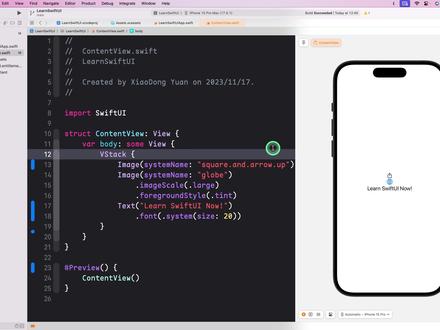 06:40查看AI文稿AI文稿
大家好,欢迎来到做个应用 safety 视频教程。在 excode 里,我们可以添加一些常用到的内容,比如颜色,自定义的 icon 等。现在我们就来学习一下如何使用 ass 在里面进行添加内容。 首先是新建我们常用到的颜色,我们可以右键选择 new color set, 双击重命名, 可以看到一个 any appearance 和一个 duck 的颜色,代表这个颜色。支持 light mode 和 dark mode, 我们可以点击选择任意的颜色。在右侧设置里, 可以在 appearance 里看到有三个选项, nine 表示只有一个颜色,那么在任意颜色模式下都只会显显 显示这一个颜色。而另外两种则是在 light mote 和 dark mote 下显示的颜色。这里 ailing appearance 是为了支持一些老的设备, 在设置颜色的时候,如果包含对应的颜色则会显示。比如我们选择了 any 和 duck, 那么 duck 模式下就会显显示 duck 的颜色, light 模式下就会显示 any 的颜色。 在下面的 content 里,我们可以选择系统预设的一些颜色, 我们也可以自定义颜色, 这样在编辑器里我们就可以使用我们设置的颜色了。 关于颜色的具体使用,我们会在后面的章节进行介绍。 另外一种是新建 image 或 icon, 我们系统里用到的一些 icon 和图片,也可以直接以图片的形式存在 assets 里,我们可以右键选择新建 image set, 命名为我们需要的名字。 可以看到我们可以添加三种样式的图,一倍图,二倍图和三倍图。主要为了不同分辨率的设备进行使用。在设计工具里,我们可以直接导出对应的几倍图。 比如在 sketch 里,我们可以选择图片选择导出,这里是一倍图,我们可以直接点击加号就会导出相应的几倍图。 我们可以直接拖拽我们刚刚添加的导出的图片到相应的几倍图里。 或者我们直接选择三张,可以直接拖入到这里面来,系统会根据后面的 at 及备图来进行自动放置。 另外,现在 x q 的已经支持 s v g 和 p d f 的内容,我们可以直接导出伊贝图的 svg 和 pdf 图片。 在这里选择 pdf, 我们可以直接把新导出的图片拖入到我们的 x code 里,这样我们就可以在编辑器里直接使用我们的图片啦。 关于图片的使用,我们会在后面的章节里进行介绍。 另外一种是 a p p 的 icon, 我们可以在 insights 里设置应用的 icon, 只需要按照里面的要求导出一倍的 图片,拖拽添加到相应的位置即可。当我们选择 ios icon 的时候,可以看到只有一个幺零二四大小的。在最新的 x code 里, ios 的图标支持只添加一张图片,不需要像下面的 mac 一样添加不同的尺寸, 我们可以在设置里进行修改。 ios single size 和 all sizes 选择 outsize 的好处是,我们的图标在大图下可能会细节比较多,但是在一些设置或者搜索里图标比较小的时候,不需要那么多的细节。 我们可以在小图的模式下删除一些不必要的细节,达到更好的展示效果。在这里我们暂时选 选择 single size 拖拽我们的应用图标添加进来。 command 加 b, 我们也可以看到很多应用允许用户自定义选择图标,只需要我们在右键新建一个我们的图标即可。 new ios icon 至于如何选择设置图标,我们会在后面的章节进行介绍。最后是系统的颜色, essant color 在我们的电脑设置里,我们可以选择系统的默认显示颜色。 在 x hold 里,我们可以进行自定义这个颜色。我们可以选择颜色,选择我们希望显示的颜色, 那么在代码里我们就可以使用这个颜色。 i think color 的使用为 color dot i think color 可以看到这里已经显示我们设置的 essant color。 excess 的操作我们已经学习完毕。快试试导入你项目中用到的文件和颜色以及你的应用图标吧,谢谢大家。
 01:44查看AI文稿AI文稿
哈喽,上次有讲到国内的美金账户只能接收美元的入账哈,那会有很多做俄罗斯市场的客户过来问我,你们 x trusp 的账户能不能正常接收俄罗斯的款项啊? 我给你的回答是可以的,现在俄罗斯的情况呢?是这样的,他们有几个地区和银行是受思维福特系统制裁的,所以无法进行正常的 td 电会。那除去这几个地区和银行的话,其他大部分地区还是可以进行正常的贸易的。 但有一个稍微严重一点的问题,就是他们国家的外汇储备,也就是美金储备不足,所以无法给你支付美金,只能给你支付当地的币种卢布或者是离岸人民币居多。 而你国内的美元账户呢?又不能接受这两种币种吗?那怎么办呢?这个时候大部分外贸老板会选择用 x touch 的账户来收 款,因为 x trust 的香港账户是接收小币种入账的。那这个时候如果俄罗斯的客户把离岸人民币打到你的香港账户之后呢,你可以从里边把人民币免费换回成美金,然后以转账的形式转到你的国内公务上, 你只需要承担十美金的转账费,这样的话既不影响你收款,也不影响你退税。或者更简单一点,你可以直接将离岸人民币结会提现到你国内个人的银行卡上,因为 x twitter 账户有一个功能是支持无限额结会到个人的嘛, 这样的话,你既不用做账了,也可以增加你资金的流转,这是大部分外贸企业老板都会选择的一种方式,非常的便捷,非常的方便哈。 嗯,如果说你这边对俄罗斯的市场还不太清楚,或者是想要更多了解一下的话,可以私信我,我们一起交流交流。
46XT小淼外贸分享 00:45查看AI文稿AI文稿
被称为金融核弹的 swift, 他到底是个啥?有人把 swift 系统呢比作是一个信息社交的平台。嗯, 就相当于我们现在的微博、微信和抖音。那各个国家呢?如果需要交易,就必须在里面先开设一个账户。 一些大国啊,在里面交易频繁,跟很多个国家都有来往,我们就可以把他们当做是大 v。 那各国又是如何交易的呢?我现在来打个比方,比如说小哇、小赢和小明,他们是三个国家。那每天要做一百笔生意,没有送维福特之前,做一笔就要先进交易一笔。那 现在小蛙、小营和小明他们就可以先把账记在 swift 上,等生意做到一定数量之后再来一起结算。这样呢,复杂的生意就更便捷了。
2.4万哇喔 02:34查看AI文稿AI文稿
swift 是什么?为了适应全球贸易,西方多国在上世纪七十年代成立了 swift 组织。 公开资料显示, swift 全称是环球银行金融电信协会。它成立于一九七三年,是一个连接全球数千家金融机构的高安全性网络。金融机构使用它来发送安全信息和支付指令。 他致力于打造全球共享的金融豹纹传送服务,创造一种国际金融豹纹传送通用语言。 斯维特掌握着全球金融的互联互通。国际收支清算遵循支付原理,包括信息流的传递和处理,以及资金流的结算和清算。其中,资金清算系统对应各主要经济体建立的国际 清算系统,同时依托国内清算系统进行最终的资金结算。而 swive 主要用于信息流传递,不涉及清算易,不影响资金流。以人民币清算为例,境外人民币业务参加行在境内代理行开立清算账户, 计人民币同业往来账户。当跨境资金通过代理行模式清算时,境外参与行首先通过 sway 的系统将资金收复信息传递至境内代理行。 境内代理银行借贷,即人民币同业往来账户,完成与境外参与银行之间的资金结算。简单来说,国际清算绕不开 swifi 的系统。 根据其公布的数据,在基于金融统计全球支付货币排名中,以本源和欧元为主。最新统计,今年一月,人民币在国际结算中 的份额达到三点二,创历史最高,即美元三十九点九二,欧元三十六点五八,英霸六点三,之后居全球第四位。也就是说,全球各国等众多金融机构国家间的金融标准存在不同差异, 国内金融机构与国外金融机构进行交易时需要一个畅通的渠道,而 swift 就是目前国际上传递金融信息的一个主要渠道。几乎所有的金融机构都在使用 swift 系统的服务。 慈悲福特的豹纹传送平台,产品和服务对接了全球一万一千家银行、证券机构、市场基础设施和企业用户, 覆盖两千多个国家和地区。此位府的总部位于比利时,分支机构分布全球,业务涵盖了几乎所有的金融中心,因而成为世界金融通信行业中的中流砥柱。
32中子星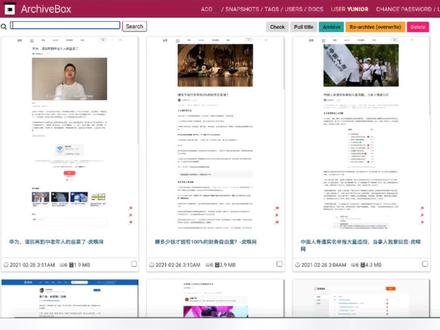 00:50查看AI文稿AI文稿
大家好,本期给大家分享一个用来搭建私人网络存档的开源工具。互联网是一个巨大的知识宝库,有价值的文章呢,我都会收藏起来,但不能保证他永远不会消失,可能被删了,也可能随着时间的推移呢,网站关闭了等等,那有没有办法永久存档下来呢?这就是本期要分享的开源解决方案。 首先安装并戳实发项目到本地,比如你收藏了这篇文章,又怕后续呢被删,那你就可以复制链接地址, 通过命令行添加进存档,他会以多种格式呢,创建离线的内容到本地,包括 igd、 ml、 页面截图、 pdf 文件等等。即使原网页将来会消失,你也可以通过这些存档阅读原内容。 我们也可以运行命令,启动可视化的界面来管理你的存档内容。仓库地址已经填在评论区,感兴趣的朋友快去体验吧!最后祝大家元宵佳节快乐,我们下期见!
83尤尼奥


