天地飞16pro使用教程

粉丝1.9万获赞7.8万
相关视频
 04:47查看AI文稿AI文稿
今天咱们看一下这个十六通的遥控器的设置,先开机, 发射机开机之后,咱点开系统设置,在系统设置里面 找到摇杆模式,看一下自己的摇杆模式是否和你想要的摇杆模式一样啊,在这块他需要切换摇杆模式啊,需要哪一个切换哪一个? 这个遥控器咱选择右手油门啊,控制油门,左右控制负一,然后左边七点,上下控制升降, 左右控制方向模式,对了,那么咱退出, 退后之后咱们选择菜单键,然后点到通用功能,通用功能选择模型,选择 模型选择进去之后选择机型类型,那么自己飞的哪一个?咱选择哪一个?固定翼,那固定翼咱平时最简单的飞机就是三角翼啊,咱选择三角翼类型 啊,那么在一些三角 e 里面,咱很少用到这个一勺小 e, 所以选择普通的三角 e, 然后点确定, 确定之后点开屏幕的 model 一,对 model 一进行命名, 发射机电压低,七点九伏,命名成咱们的三角翼, 或者大家刚开始飞的就是飞的是纸飞机,那就命名成飞纸飞机也行。 油门接接三通道,舵机,咱发射机接一通道七点九伏, 这就正常接好的状态。咱们现在再进行一次对码 么?对码之前先点一下接收器上的按钮,七点九五, 然后点确定, 因为这是摩友的遥控器,我现在手头只有四通道,但是四通道现在连不上,那么接下来说一下,如果连上之后,他的操作顺序呢?继续选择菜单键,然后选择通用功能,进入 选择通道设置,设先设置自己的通道,哪一通道控制 什么?选择好之后退出,退出之后操作摇杆的时候发现和你的操作顺序不对,那么继续选择正反设置,在正反设置里面把负一, 油门、方向舵和起落架啊自己设,设置好,设置好之后 再退出来,退出来之后继续操作你的摇杆,看升降度和方向度,负一这些的转动的大小位置符合你的要求,不符合,不符合的话 大家选择一下跺脚设置,在跺脚设置里面自己调整一下他的量程和限位,设置好了之后, 那么基本上飞机他就能保证飞行了,这就是简单的对码与操作设置。
632小吕模型科技工作室 02:40查看AI文稿AI文稿
二零二一年,市面上出现了很多款高频头航模遥控,老大哥天地飞也做出了一款自己的高频头,他使用的是自主研发的一套全新的股件和系统, 他也是标准的遮压舱,可以插在天地飞 et 十六遥控器的背面,也完美兼容欧喷 tx 的遥控器。这期视频给大家讲一下他的使用,还有他在穿越机远航拉锯的一个测试效果。我们先来看一下他的使用和参数。 先拿出接收机,天地飞迷你接收机和黑羊接收机差不多大,只是他长一点,他方一点,天地飞 pro 接收机就稍微大一些,这个 pro 版本的接收机比迷你版本的信号距离更远,更加适合远航。 这个是迷你接收机,这个是 pro 接收机。这两款接收机的接线方法是完全一样的,我们以迷你接收机为例,他的焊点定义从下往上依次是负极、五伏、正极、 crs f 黑羊协议、 sbas 协议、电压检测。我以黑羊协议为例,他的颜值仅为五毫秒,非常适合高速穿越机,而且他还支持 ppm 遥测、 rss i 信号强度。 接下来我们开始对频,一定先要把天线插在高频头上,然后再把遥控开机,高频头黄灯常亮,说明接收机没有对频。接收机充电后,长按对频按键,接收机黄灯闪烁,进入对频模式。第一种对频模式是长按高频头的塞子键,绿灯常亮,说明对频成功。 第二种方法是在遥控器按一下菜单键,进入通信设置,进入对码,禁用内置高频头,外置高频头,选择 crs f 黑杨协议,然后点开始对码确认,这样也可以完成对码,我们看下高频头的参数,功率有五毫瓦、十毫瓦、二十五毫瓦、五十毫瓦、一百毫瓦 这么几个可调档位,最高十六通道,最高刷新率是两百,也可以看到遥测信息,高频头还可以切换 ppm 和 splass 模式,随着官方估价的升级,功能应该会越来越多。对拼完成以后,我们打开飞机的地面站接收机信号线,我接在了飞控的 ix 一上,所以地面站要把 u art 一的接收机端口打开, 借书机的协议选择 crs f 黑杨协议。配置成功以后,我们可以看到地面站的摇杆,随着你遥控器的摇杆进行变换。 rss i 信号强度我设置的是十七通道,设置好以后保存,然后进入模式这一页,设置你需要的开关,比如解锁开关,选择一个拨杆通道,拨动你需要的开关,我们可以看到蓝点在动, 调节蓝条,使蓝点落在蓝条范围内是解锁生肖。再次拨动开关,蓝点落在蓝条范围外是上锁。其他开关模式设置方法是一样的,根据自己的需要去设置。
350Yang_FPV 05:26查看AI文稿AI文稿
我最近发现天地飞遥控器可以用 usb 线直连电脑,飞模拟器完全不需要加密狗,一直都觉得加密狗很多余, usb 线直连多好,现在终于实现了。目前的话只有一台遥控器支持,就是 et 十,因为只有 et 十有 c 口, 别的遥控器没有 usb 口,想连也是连不上的。然后还有一个方案就是使用 if 二零九 s 接收机进行转接,接收机的话有一个迷你 usb 口可以和电脑连接,遥控器发信号,通过接收机转接一下进入电脑,有点类似于非韩国。这个方案能支持遥控器有 et 零八、 et 十、 et 十六 s。 下面就教你们怎么安装,因为遥控器和接收机都是需要升级最新的固件, 打开 et 时发射机升级包,先安装 driver 硬件驱动程序,双击后会自行安装, 然后退出开始升级遥控器。 如果是接收机的话,升级方式也是一样的,先安装 driver 硬件驱动程序,然后退出,开始升级接收机。 解压凤凰模拟器,固定一直升机到当前文件夹, 点击凤凰模拟器进行安装,可以默认安装位置,也可以自定义安装位置, 安装可能需要一会时间, 随后把下面这个压缩包进行解压。 打开文本,可以模拟器插件安装方式,根据文本内容进行复制、粘贴和替换,替换到模拟器安装位置里面, 打开遥控器,找一根数据线,直连遥控器的 c 口到电脑 usb 会弹出一个提示,选择是, 然后打开模拟器安装位置里面的 launcher, 这个时候电脑就能检测到遥控器,然后点击 ramphinic, 这个是不需要加密狗进入凤凰模拟器的唯一路径,直接点击凤凰模拟器应用程序进入是检测不到遥控器的。进入模拟器界面后,选择系统设置,校准遥控器,在弹出的界面最上面选择所对应的遥控器型号就行了。 再重新回到系统设置,选择遥控器通道设置,选择 f s i 六,选择配置文件,然后根据正常的通道设置就可以了, 这个勾是通道正反的意思。好了,完成 开始模拟飞行。 还有一种接法就是直接 usb 接入,接收机 也是一样,打开模拟器安装位置里的 launcher, 打开后能显示电脑游戏感,驱动程序说明接入成功。然后点击 ramphinics, 进到模拟器界面, 重新选择校准遥控器,弹出的界面最上面选择对应的接收机型号就可以了。
624魔界造物俱乐部 04:31查看AI文稿AI文稿
各位小伙伴大家好,今天呢我们来说一下天地飞这 et 十六,还有他的两个结束机怎么来实现这个通道扩展,一个结束机呢? pwm 通道呢可以支持八个,两个结束机呢可以扩展到十六个 pwm 通道,我们就来说一下怎么来实现通道扩展。 首先呢要把接收机和遥控器对号码好,我们先来对码,遥控器开机, 开机之后我们要选择通讯设置,进入菜单选择通讯设置,然后对码,对码呢这里有一个对码,开始我们给这个接收机通电, 通好电之后他是亮红灯,这说明是一个失控的状态,我们 长按这个对频按钮,好,黄灯闪烁,然后这里呢要按这个开始好对码完成,这里呢是绿灯常亮,这样呢一个接收机就对好了。 好,接下来呢我们把这个结束机断电,我们再来对下一个,同样按住对频按钮,黄灯快闪,然后点击开始 对码,完成,这里绿灯常亮,这样呢两个接收机就都对好码了。对好码之后呢,我们要做的就是来设置一下他这个第一个接收机和第二个接收机的通道,设置的时候呢要单独设置,不能两个接收机呢同时通电,要一个接收机通电,设置好了 来进行,第二个接收机都设置完了之后就可以一起通电了。好,我们先来设置第一个接收机,接收机已经这个绿灯常亮,证明已经对好码了,然后我们来进行设置 接收机端口设置,点击进入一二三四五六七八八个端口,我们呢要把第八个端口改为改为八, 这样呢就可以了,现在呢接收机的灯变了颜色了,已经变成这种紫色的,这样呢就证明是 pwm 模式。 好,我们再来进行第二个结束键的设置, 第二个接收机亮绿灯了,然后呢 我们进入这个接收机端口,设置一号端口呢,设置为九二号端口,设置为十三号,十一四号,十二五号,十三 六号,十四七号,十五八号就是十六。 好,设置完成之后我们退出,然后呢这个接收机的灯也变成紫色的了。好,现在呢这个接收机的扩展呢就已经设置完成了,我们验证一下, 我们把这个电源接到下边,不占用他的通道,这个是二号接收机,这个是一号接收机, 一号接收机也通电,两个接收机都通上电之后呢,我们把座机接上,把这个座机接到二号接口吧,接到升降座的接口, 然后把这另一外一个舵机呢接到十六号接口,也就是我们扩展的最后一个接口,这样两个舵机接好了。好,我们来验证一下啊,先把这个十六号通道设成一个旋钮吧,设成这个 r d, r d 的旋钮, 这是十六通道,然后呢二通道呢就是升降,我们来打一下杆试一下啊,这个二号通道没有问题,是有反应的。好,接下来呢我们验证一下我们的 拓展通道,十六通道,它是在另外一个接收器上。 好,这样呢,我们的这个双接收扩展十六通道呢就完成了,各位小伙伴如果有不明白的地方呢,可以再来咨询我们。
612新动说航模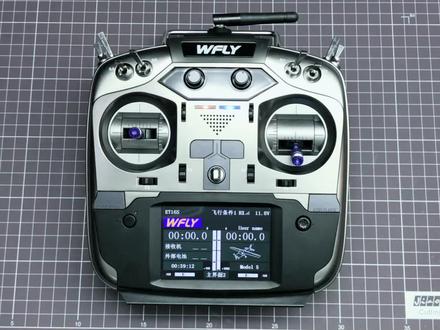 01:37查看AI文稿AI文稿
哈喽,各位小伙伴大家好,今天呢我们教大家如何设置 et 十六的六段开关,现在呢有很多小伙伴就是用穿越机飞控刷阿六拍了他固件呢,非固定一飞机六段开关在阿六拍了他上面呢是非常实用的,可以给飞控设置六种飞行模式。 好,接下来呢我们就来看一下如何设置六段开关。好,首先呢我们进入设置菜单,找到通用功能,然后找到通道设置,我们要把第五通道设置为姿态选择一, 设置好了之后,后面的控制和微调不要设置,然后我们退出,往后翻页 找到姿态选择,然后把禁用设置为启用。 这时候呢我们需要设置两个开关,开关一我们设置为一个两段开关,我们就用背后的 s f 开关, 然后我们再把开关二设置为一个三段开关,我们就用这个 se 开关,他们两个挨得最近。 这个时候呢,我们就可以看到已经是六个模式了,我们打一下开关看一下,简单定高,返航,降落,旋行,每一个模式呢都可以应设上,然后呢每一个模式也都可以更改名称,我们可以根据自己飞控设置的模式名称啊进行更改。 好了,这就是天地飞 et 十六的六段开关的设置。好,我们本期节目呢就到这里,我们下期再见。
233新动说航模 16:25查看AI文稿AI文稿
大家好,我是七七,这个视频给大家讲一下我们天蝎头锥的一个使用教程。首先我们可以看到这个是一个发射,一个接收,这个是发射,这个是接收,接收的话上面是有多了两个接口,然后侧边两个是一样的,侧边是一个 开关,这个是总电源的开关,然后顶上是充电的一个 top c 的一个接口,这个只能用作充电不过数据。然后正面的话,呃,这个位置 是两,是两个指示灯,里边是三颗灯,有不同的含义。后边我们会讲一下,然后两个多功能按键,这个可以对屏,然后设置一些功能以及 回中。然后这个就是接收机多的一两个接口。首先我们重发射,我们开机看一下,等一下。 好,现在这个开机的话,这个发射机的灯是只有一个绿色亮,绿色左边这个绿色的灯的指示含义的话,如果是常亮就代表他的电压是大于三点七伏,如果是闪烁就是低于三点七伏,如果左边这个灯灭了的话,就代表他是低于三点二伏,就需要充电了。然后 因为现在是没有一个就是进入对屏的其他的环境,所以说其他的两个蓝色和红色不会亮啊,充电的话红色的指示灯会亮。然后如果是我们在对屏的一个状态下,中间的蓝色我们可以试一下,我们进入按住这个 按键进入对屏状态。好,这个我们可以看到这个蓝色的灯在快速闪烁,如果对上的话,这个灯就是常亮,让我们再把接收机也对一下屏,同样是按住这个多功能按键开机, 长按一下就可以松开了,他这个循环灯散完了以后才会进入。好,现在两个就是对上了,对上之后我们需要都需要给他重启一下, 然后我们刚才看到这个闪烁三次,这个对应的是我们的一个 p p m 模式,然后现在可以看到两个 都已经对上屏了,然后都变成蓝色,然后绿色的指示灯除了接收, 呃,开机的时候绿色的指示灯会有一个模式提示的一个闪烁,这个可以从我们说明书上找到一个对应的模式,一般的话就是 ppm 模式用的比较多。然后发射机还有一个多的功能,就是说我们现在讲就是这个 按键的功能,单机一次是回中发射接收都是一样的,然后发射机双击两次的话,它是在两个舵机云台, 嗯,四种这个方向的正反上来回切换,当然这个舵机的正反向可以在遥控器上设置,也可以在飞控上设置,当然也可以在我们配套的这个软件里边设置,可以不用这个两次的循环按键,这个比较麻烦,没有直接设置来的快。然后快速按三次的话是进入一个罗盘校准的一个 呃模式,当然这个罗盘校准我们这只是演示一下,实际校准需要你搭配在眼镜或者说你眼罩上面,呃,并且是一个开机的一个状态下,因为他要识别当前的一个磁场环境。呃,进去的方式的话是快速按三次这个多功能按键,然后这两个灯会进行一个爆闪,爆闪进入 之后我们需要水平缓慢的转两圈, 然后垂直方向缓慢转两圈,转完以后我们等着他这个灯结束就可以了。 好,这个就结束了,结束以后我们正常接上之后需要回中一下,然后我们接下来就是呃选择不同的遥控器,给大家实际的呃讲解一下不同遥控器的一个使用教程吧。 好,首先我们先把发射机放一边,然后我们找到一根这是我们里边配套的线,然后我们需要区分一下这个是输入,这个是输出,我们先把它插上,然后现在我们刚才开机的模式 已经是闪烁的三次,然后就是 p p m 模式,所以说我们就不再切换,如果不对的话大家可以跟着我们进行一个呃操作,但是因为我们出场默认的话就是设置的是 p p m 模式,然后七通道和八通道。 首先是 redomaster 的 tx 十六 s, 我这个系统的话是刷的一个中文的一个系统,所以说我们先做演示,首先我们需要先接线这个遥控器的一个教练口的话,是在最顶端我们先把它插上,然后这个的话这边我们插在 发射的。而接收机的一个输出接口,我们首先需要把这个设置为 ppm 模式,因为我们这个已经是 ppm 模式,所以说我们就不改了。首先我们进入菜单,然后找到最后面我们需要把教练改为教练主机,教练口 好,他就会提示教练信号恢复,因为我们现在是 ppn 模式,他已经接收到信号。然后接下我们就需要设置一下他的一个混控设置, 我们先添加七通道,因为我们默认的话输出就是七通道和八通道。首先这个输入员我们先找一个 tr, 这个我们是 tr 七,就是教练的七通道, 然后我们需要设置一个开关,就是说控制你这个教练就是头锥的一个开关,比如说我们设置 s a 的上键,就比如说现在这个开关在上面的时候,我们这个启动道就头锥的启动道就启用,然后我们需要在 复制,然后我们插条后边我们还需要再设置一个, 这是我们在设置一个 se, 就为什么这样设置呢?比如说我在关闭头锥的情况下,我可以使用旋钮来进行一个控制,那同时我们需要设置同一个开关,我们就需要在另一个档位,比如说我们这个是在下面, 然后我们添加八通道,八通道的话是同样的方法,也是找到 t r 八, 然后开关 s a 上面,然后同样复制,然后插在本条之后再改一下,啊, 就要改成 s 二,然后开关的位置的话我们改在下面,然后现在这个设置就完了,我们来看一下呃实际的一个效果,现在我们是 旋钮模式,这个是旋钮控制,然后头锥的话是没有反应的,我们切到上面,现在就是头锥这个一个控制模式,旋钮现在是没有反应的,这就是一个正常的一个使用方式。然后回中的话按一下回中,按一下回中,然后接收这边也是可以的。 好,回中了,首先这样回中了,这就是我们呃 t 叉十六 s 的一个设置方式,这样的话都是有两种控制方法,一个是可以用投出来进行一个控制,另一个的话就是使用旋钮来进行一个控制,这样的话就避免了一些,呃,出现一些不必要的问题, 然后接下来我们再看其他的遥控器。好,接下来我们使用的是瑞斯凯的一个叉十 s, 就是 open t x 的一个。 我这个空的话,呃,教练口在后边,我们先把教练线插上, 同样的我们还是先进到菜单,把这个教练模式好,改成这个主机模式, 然后找到这个七和八,这个不管他,我们改到 s 一,然后需要设置一个开关, 我们还是还是以这个为准吧,我们和前面那个设置一样,这个是 s 二。 好,我们改一下这, 这个就改成 t r 七,然后把这个开关改为下, 把这个改成 t r 八。 好,我们现在可以进到监视器里边去看一下。嗯, 好,现在是头锥模式,这个旋钮是不起作用的,然后我们把它切到旋钮模式,这就是旋钮的一个控制好,头锥现在是不起作用的,这就 就是瑞思凯或者说 open t x 系统的一个设置方式。然后我们接下来再换其他一个遥控器试一下。 接下来我们使用左螺,这个空我们试一下。首先还是开机, 这有可能是我之前已经设置过,这个要教练口要区分好,一个是耳机口,一个才是教练口。 首先我们还是进菜单啊,这个都是设置好了的,然后我们然后我们进入到设置里边啊,你看我这个是因为之前已经设置过,然后我们只需要 再添加一个,添加一个旋钮通道,这个的话就以两个滚轮为准吧。 这个我们用 se, 然后开关开关,我们使用这个吧, se 往上, ctrl 往下。 好,你看可以看到这儿切换两个就是有区别的,然后我们再改 t r 八 往上,这个不能设置错了,设置错了的话两个会起冲突的,然后再复制一个出来,把它改成 另一个旋钮 s 二的旋钮。 好,然后我们切换一下,看一下这个通道。好,现在是旋钮模式,这个头锥是不起作用的,然后我们把它切换一下。 好,这就是呃, redmas 的左螺控的一个设置方式,这个具体控制的开关的话可以你自定义,不一定是非要这个。 好,我们接下来继续换空,接下来我们使用 jumper 的 t pro 进行一个使用演示,他这个教练口的话是在教练信号恢复,我们首先进入菜单,这个默认就 是打开的,这个教练模式是打开的,然后我们找到混空设置,也同样是找到七和八,先找到 t r 七, 然后设置一个开关,我们就是这个 s a, 然后我们再用旋钮。好, s e, 好,下边,然后我们再设置八通道的 t r 八, 控制一个开关,复制一个下来, 这个改成 s 二吧,然后同样也是一个开关, 我们切换到这个通道查看上面。好,现在是这个旋钮控制,我们可以看到这个进度条,然后我们把拨到上面,旋钮是没用了,然后我们就可以看到显示回中, 这边也可以回中,嗯,对吧,两边都是可以回中的,这就是江牌的一个 t pro 的一个设置方式,我们接下来继续还控 教练信号丢失。 好,接下来我们使用 c 一的 f t 二四进行一个演示,这个 教练口我们已经接上了,还是进入菜单,找到模型设置,然后通道映射,我们需要先设置两个旋钮通道,这个是 l d, 然后设置 r d。 第二页找到教练模式,然后设置教练, 教练模式,然后我们需要把一到六设置为教练,然后就是你需要用到的两个通道,七和八是学生,其他的都是教练,然后把功能打开,选择一个开关,已开启教练模式。已开启教练模式。 好,这个就已经可以控制了,然后旋钮现在是不起作用的,然后这是旋钮,这是摇杆,已开启教练模式。是这样,这个就是比较简单的。同意呢,回中还是按按键 好,这个就是 c 的设置方式,我们再继续换其他的空,我们试一下。 好,接下来我们使用天地飞的 e t 十六 s, 这个注意不要插错了,一个是模拟器的右边这个 t r 开口的,它是教练,然后先插上开机。 好, 精彩。菜单系统设置,第一个就是教练模式,我需要改成教练,然后教练开关,同样的,比如说我们使用 sa, 这个是触摸,我们就用教练打开,这个是看,然后我们退出去, 然后把不用的给它关掉。 好,你看这个就是已经有了,然后我们再设置两个旋钮的通道就可以了。通道设置,然后翻译找到七和八, 这个是 r l d 和 r d, l d 是,然后这个选 r d 是,然后我们继续看教练关闭。好,现在关闭了我们可以控制, 这个就没用,然后我们教你打开,打开之后就可以用这个控制了。 好,这就是天地飞的一个设置方式,也是比较简单,我们再继续换其他的空。
18877RC 05:04查看AI文稿AI文稿
暖阳下 先这个网络遥控器就做好,它可以兼容普通遥控器和这个网络遥控器,外观上看不出任何区别,然后作为普通遥控器我们开机,我们开机后就可以直接使用,就是使用 看看我们这个之前的一个遥控车,可以看到, 看看之前的话就是这种普通的一种天立飞的遥控器,让它打开我们的通向电,它是一个 晚安,晚安,晚安。我们马上可以作为网络网络遥控车来使用,我们现在把它的这个, 我们现在把它这个接收机给它拔掉,把它拔掉换成我们自己自己做的这个网络接收机。 八个通道,没有八个通道,那是一道八,外面是 d, 中间是电源, 这里是这个,呃,信号和我们普通接触机的这个线序是一样的,我们直接插上去就好了,这个是电调的,插到电脑上 看到他已经可以看到了,他这个灯不闪的话代表他已经连上网了,因为我之前是已经配过网络,所以不需要再重新登了, 应该从上下边 我先打开接收机,接收机之前的话是使用这种 pcms 的,我们要因为我们改装网遥控器是使用这个 ppm 型号,我们把它先调到 ppm, 按住按钮 充电,然后重新开机,选择选择 ppm 型,建造一个模型,然后把皇后关机再开机,这样就成我们的 ppm 型了,这样的话就是就是成为一个网络遥控器,然后我们把它 可以看到这个现在是没有插这个原唱原配的接手机的,是我们自己做的一个,我们再来看一下能不能,能不能用, 我们可以看到 我们正常的,正常这个遥控是一样的, 前面后退 看到延迟其实是非常低的,跟普通的这个接触机使用是没有区别的。 ok, 这样一个网络结合一下普通的遥控器,就 因为现在家里连的都是 wifi, 实际上是在外边使用的话,我们给大家拆一个无线的网卡,这样话他就可以实现这种没有距离限制的这个遥控。
130九月天空实验室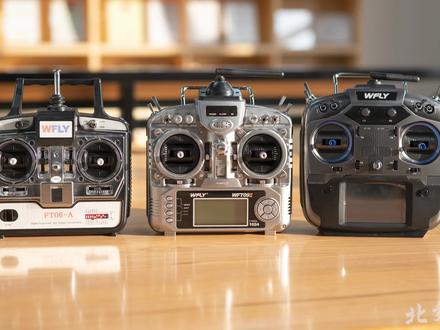 13:55查看AI文稿AI文稿
大家好,这里是飞机很少,遥控器很多的,强哥,在上一期视频中我介绍了国产遥控品牌富斯,感兴趣的朋友可以去看一下。今天我来说一下另一个著名国产品牌天地飞, 我的第一台遥控器就是天地飞,当时什么都不懂,功课也没做足,口袋里也没什么钱,看天地飞六比较便宜,外观也能接受,就买来用了。天地飞六是一款六通道遥控器,整体外观中规中矩,看着比较顺眼,甚至在当时的低端遥控当中算是颜值比较高的。 正面提供了一个短柄三档开关,两个短柄两档开关,顶部有一个短柄三档开关和一个短柄自动复位开关,没有旋钮,背面有一个教练接口。供电部分需要四节五号电池, 电池盒可以拆掉改用空电。刚入门的时候,我用天六飞遥控纸飞机塞斯那和各种板机,性能上完全够用。但作为一款低端控,缺点也是很明显的,比如油门的阻尼,遥控内部用来产生阻尼的结构很简陋,给人一种非常深色的段落感,很难受。 不过天地非六最大的缺点在于那块屏幕,屏幕本身就很小,分成点阵显示和断码显示两个部分, 只有左上角一小块区域有点阵,显示不了完整的单词,只能用缩写代替, trim, step setting, 微调步进缩写成 tstp, normal slow, cuff, 常规幽门曲线缩写成 nth。 本来中国人用英文菜单就有很多,不方便再来个缩写,更看不懂了。在大小动作和指数调节界面,只能看到单一的数字大小变化, 而实际的图线变化要通过比对说明书才能知道,可以说这是一款离开说明书就无法使用遥控器。有一次参加摩友飞行活动,一位资深摩友被刚入门的小白请去调一架飞机,对方用的就是天六,他调了半天没搞定,小白说,不麻烦你了,我找个高手调一下吧,这让他感到很受伤。 除了屏幕的问题,按键操作也很麻烦,菜单每按一次显示一项,只能向后翻不能倒退,如果错过就要不停的按二十多次才能返回原来的菜单。 天地飞六除了菜单设置比较麻烦,油门手感差之外,在实际飞行中我没有发现什么重大缺陷。作为一款六通道遥控器,用来入门已经完全够用了,大多数入门机航母只要用到三个或四个通道, 作为初学者,如果身边有摩友淘汰下来送给你的话,完全可以考虑先用起来,花钱去买就没有必要了。在入魔 以后,我开始逛航摸论坛,发现老摩友都管天地飞,叫天地飞据说是因为经常失控只能天地飞行。一开始我不大理解,手上这个天流用的挺好的,没这么差劲啊。 直到后来我偶然从仓库角落里翻到一台远古时代的天六,型号是 wft 零六,这才明白我正在用的这款天六全称是 wft 零六二型,二零一一年上市,是早期天地飞六经过多次改进的最终形态。根据天地飞官网的介绍,这款 wft 零六是公司成立后在二零零六年推出的第一款产品, 当时没有采用二点四 g 技术,遥控器和接收机之间不需要对平,各自安装相同频率的精正就可以配对了。你别看接收机上天线这么长,根本不顶用,我试飞了两次,都是地面测试,一切正常,上天一百米就失控,看来当年叫他贴地飞还是有点道理的。在行摸遥控器这个行业,国产 场上也是从弱到强,一步一步做起来的。因为无法忍受天六的菜单,我购买了天地飞七,他是天地飞老款遥控中的经典产品。这是一款七通道遥控器,外观上和天地飞六很相似, 正面有一个短柄三档开关,一个短柄两档开关,一个旋钮,顶部有一个短柄两档开关,一个短柄三档开关,背面有一个教练接口。供电部分和天六一样是可拆卸电池盒,可以改用空电。 相比于天地非六,天气最大的优点是全中文显示的点阵屏幕,采用分层竖状菜单,层次分明,简单易懂, 对使用者很友好,图形显示效果也不错。现在遥控器使用中文显示是件很普通的事情,不过天气在二零一零年刚推出的时候,中文遥控器还是很稀缺的,它的价格也不贵,性能稳定,造 国内广大摩友在天六上面让人感到抓狂的案件也做了升级。右边是四个方向键和确认键,左边四个按键从上往下分别是菜单退出和加减,两边配合操作还是很方便的。 天地飞七是天地飞所有型号中我使用时间最长的一款,如果你想入魔,预算很有限,上二手平台收个天七,用来飞固定意绝对够用。 天地飞酒是旧款天地飞遥控器里最高端的一个型号,二零零七年就上市了,是全球第一款九通道中文系统遥控器,中间经过多次升级,我手上这个是最终版本,全称 wft 零九二型。 这个型号还可以细分成普通版和超级版,普通版摇杆分辨率一千零二十四,超级版摇杆分辨率四千零九十六,分辨率越高,摇杆操控精度越高。普通版可以储存十五组 模型数据,超级版可以储存八十五组模型数据。大多数的航模爱好者在使用中感觉不到这两个型号的区别。这款遥控器有九个通道,正面一个长柄两档开关,两个短柄两档开关,三个旋钮, 顶部有一个长柄两档开关,一个长柄自动复位开关,两个短柄三档开关,两边还各有一个旋钮,背面有教练口。供电部分使用八节五号电池,也可以改用空电。 遥控器的提手改成了独立的金属提手,不是其他型号的塑料提手,虽然只是一个很小的改动,但是作用很大。金属提手可以加装各种改装键,最常见的是这种遥控器支架,在外场飞行的时候很实用。 天地飞九使用一块一百三十二乘六十四分辨率的点阵显示屏,中文显示右边是四个方向键和确认键,左边四个按键从上往下分别是菜单退出和加减,两边配合操作,使用感受和天地飞七是一样的, 不过这个显示屏加装了白色背光,暗光环境下调试更方便。天地最久的油门手感也比天六和天气有了很大的提升。如果说他还有什么明显缺点的话,就是体系偏大,还有点重,不带电池重七百五十二点八克,装满八节五号电池重九百八十三点二克。 应该说 wft 零九二型是天地飞老款遥控器中最完美的一款,通道数量足够,功能全面,可靠性高,中文显示,带背光 固定益,直升机、滑翔机、车模、船模都可以用。大多数航模爱好者从入模一直到退模都没有发挥出这个遥控器性能的百分之五十。 在天气和天酒之间还有一个天地飞八,这款遥控器的存在感比较低,它的外观辨识度很高,因为它保留了 fm 天线,背部加重了二点四级高拼头。天地飞八最早的型号 wft 零八是在二零零八年上市的,二零一零年推出最后一个改型 wft 零八 x。 这款遥控器我没有用过,手上也没有食物,感兴趣的朋友可以去天地飞官网查一下相关资料。 老款天地飞的 wfr 系列接收机也是很经典的,这里有四通、六通、七通和九通四种接收机,其中这款 wf 二零六 s 接收机我用的最多,它体积小,可以适应航模内部狭窄的空间,六个通道大多数时候够用。 这个系列的节奏机都有专门的对屏开关,长按开关,在遥控器上选择对码就可以完成。对屏很简单, 其他品牌有些要用对平线,还有一些虽然有对平开关,但是需要进入工具才能按动开关,都不如天地飞方便。 但是在相当长的一段时间里,天地飞一直没有推出自家的 s boss 接收机。如果你想玩无人机、穿越机,那老款天地飞就会很麻烦,虽然后来推出一款阿迪二零幺 w 接收机,但是尺寸太大,不适合装在穿越机上。 与此同时,在其他国产品牌不断推出新品的时候,天地妃确实是没有推出新一代遥控,直到 et 系列的出现。二零一七年,天地妃 et 零七上市了。虽然市场定位是一款入门级遥控,不过 et 零七的外观设计给人感觉还是不错的,面板模仿金属拉丝材质,整体黑色 棱角分明,科技感十足。从一体零七开始,天地飞采用全新协议推出 rf 系列接收机,信号抗干扰性更强,传输速度更快,还可以升级固件回传数据。大部分型号的 rf 接收机搭载了自家的 w boss 技术,兼容 s boss, 适用的范围更广了。 虽然编号是零七,但这是一款是通道遥控,全部通道分辨率都升级到了四千零九十六。一七零七正面有一个旋钮,两个短柄三档开关,顶部有一个长柄两档开关和一个长柄自动复位开关, 右侧有一个波轮,这样的配置符合他入门级遥控的定位,没有什么特别惊喜的地方。最大的亮点是一块三点五英寸彩色显示屏,分辨率四百八乘三百二,这在同级别的遥控器中是很少见的,既可以配合右边的五维导航键来使用,也可以直接触摸天机。配的系统一直以减 简单易用著称。这次 at 零七的系统全面升级,所有功能分为四类,菜单逻辑很清晰,不用看说明书就能准确找到所需要的项目。 at 零七的底部有一个 usb 口,是 micro usb 规格,可以连接电脑升级系统,还可以充电,但是不支持只连电脑玩模拟器, 想练模拟器还是要通过左边这个教练接口连接电脑电池舱在背面只能使用三点七伏的空电。另外,根据刚得到的消息, et 零七的升级版 et 十很快就要上市了,新的一 t 十会有呼尔摇杆外置纳入接口,支持 eirscisf 协议,让我们拭目以待吧。 二零一八年底, et 十二上市了,它原本是一款十二通道遥控器,后期可以刷固件升级到十六通道。整体外观以银色为主,边角圆润,我觉得很漂亮,比 et 零七大气多了。正面有两 两个短柄三档开关、两个长柄三档开关、两个旋钮,顶部有两个短柄三档开关,一个长柄两档开关、一个长柄自动复位开关,左右两侧各有两个波感, 背面还有两个波轮,这样一套配置也算是豪华了。遥控背面有一个 usb 口,一个耳机口和一个教练口, 这个 usb 口既不是用来升级固件,也不是用来玩模拟器的,升级固件是通过底部电池舱的 micro usb 口进行的,模拟器还是要通过教练口连接。这个 usb 接口是用来连接自家的 hd 二零八 p 高拼头兼容天地飞老款 wf 系列接收机。 除了通道增加开关变多,相比 et 零七, et 十二增加了很多功能,比如无线拷贝功能,两台遥控器之间可以直接拷贝模型,数据必须是相同型号,相 通过键版本接力飞行可以双人操作,空中接力可以对接收机排针对应的端口进行自定义,设置油门锁,还增加了语音播报、震动反馈等功能,锁定解除, et 十二也是只能使用空电工作,电压范围从三点五伏到十二点六伏。 虽然 et 十二在功能上已经很完美了,但他还缺乏扩展性,没办法加装其他品牌的高拼头,市面上流行的四合一、黑羊 eis 都玩不了,这注定 et 十二是一款过度性产品。 二零二零年, et 十六上市了,原本他的出现代表着 et 十二的短板被补齐, et 系列终于圆满了,但是刚上市的首批产品出现了各种各样的问题,所以没过多久又推出了升级版 et 十六 s, 主要的区别就是更换了霍尔摇杆,加强了 品控。现在各网店里主推的都是 e t 十六 s, e t 十六已经不多见了,我手上这台就是 e t 十六 s, 拿到手已经大半年了,在使用过程中没有出现过什么问题,估计他会像天地飞酒一样成为一款经典产品。下面的介绍就只谈 e t 十六 s。 这款遥控和 et 十二的外观几乎一模一样,颜色改成了亚光深灰色,可能是因为 et 十二的银色漆面太容易流指纹了。 除了颜色上的区别, et 十六 s 相对于 et 十二最大的变化是背面的 usb 口取消了,换成了通用性更好的折压扩展舱, 可以安装自家的 wftrfs 二高拼头,兼容旧款接收机,也可以安装其他厂商的高拼头,比如安装四合一多协议高拼头,就能兼容市面上大多数的接收机。就在不久以前, et 十六 s 推出新版固件,全面支持目前比较流行的 eis 高频头。我对 et 十六 s 唯一不满意的地方就是不能通过 usb 口直连电脑,玩模拟器,需要加密狗转接,如果这个问题能够解决,就非常完美了。 除了上面所说的那些型号, e t 系列还有两款 e t 零六和 e t 零八,从价格上看是主攻入门级市场的产品,取消了彩色屏幕,基本性能参数和 e t 零七差不多。因为我是颜值档,这两款遥控器的外观不在我的审美上,所以没有入手。 最后大家可能会问,如果要买天地飞遥控器,推荐哪一款呢?我的意见是,如果你的预算很少,要是想飞固定一行模,那就上海鲜市场收一个天地飞九, 有些成色很新的天酒只卖三百块钱左右,运气好的话两百多就能收到,可以一直用到你退模。至于天气,很多标价都只有一百多,碰到合适的也可以入手。天地飞八不仅卖家很少,价格大多都是传家 宝级别的,性价比太差。天六就别看了,不要跟自己过不去。当然,二手有风险,怕麻烦的话, et 零七和即将上市的 et 十可以考虑一下。如果口袋里的钱还算充裕,那就直接上 et 十六 s 固定一,直升机、穿越机、车船、机器人都能用得上, 这样接口可以玩各种高频头。对于只玩模型不折腾遥控器的人来说, at 是六 s 基本可以做到一步到位了。今天的内容就到这里,下一期希望我讲哪个品牌的遥控器,大家可以打在弹幕里,或者发在评论区。好了,我们下次再见。
348北郊强哥 02:42查看AI文稿AI文稿
哈喽大家好,咱们今天呢给大家做一期天地飞最新款叉九枪,是遥控器的一个距离测试,现在天线呢,它是一个没有打开的状态,打开以后呢距离就会更远,同样这种情况呢,它的距离就会有所下降,咱们直接开跑, 这是一个地下停车场的环境,他对咱们的遥控距离啊以及稳定性都会有所影响,肯定要比外面那种开阔地要短很多,往前跑车速放慢啊,不能再快了,太远了,我已经看不清楚了, 好了,真的看不见了,因为灯光的原因,我真看不见了,没办法再测试了,大家看一下这个信号,依旧是 一个满格的状态,咱们看一下车子放大看一下,现现在呢是放大十二倍的一个效果,白车左下角就咱们车子,我遥控一下,大家看一下 看到没有?这个距离呢,我估计呢大概在一百五十米以上,具体咱们不能说给一个准确的数值,但是我个人感觉呢,他就有一个一百五十米开外,现在把它往回开, 我现在波动手轮呢,他的一个延迟啊,感觉还是比较小的,比较小。 通过刚刚的一个简单版遥控器距离测试呢,给大家做一个总结,第一点啊就是地下停车场 的一个环境,第二点呢就是一个天线并没有打开,这两点对于咱们遥控器的距离呢都是存在一定影响的。 然后呢再讲一下延迟,刚刚那么远的距离开回来呢,整体的一个操控感觉响应速度都是非常灵敏的,并没有说感觉到一个太大的延迟,这个延迟非常非常小, 刚刚的那么几项测试呢,个人感觉这一款遥控器在七百九十九的这个这个价位,他的一些基础功能啊,包括一个距离啊,一个响应速度啊,个人感觉都是做到了一个相对比较极致,甚至是比较完美的一个状态。 一期视频呢,就是说给有购买意向的小伙伴提供一个参考,做一期视频也不容易,说实话这个视频我做了一个多小时, 嗓子都坐哑了。如果说已经看到这里的小伙伴呢,我希望你们给我点个赞,点个关注,这就是对我最大的支持了,谢谢各位!拜拜。
142追着佩奇打🎀 00:59查看AI文稿AI文稿
今天给大家看看这个天地飞出的 gps 测速的模块啊,这个配合这个叉九遥控器和接收机,可以直接啊在屏幕上显示测速的结果。那我为了让大家看的清楚,我把这个模块粘在外边了, 你只要在户外,然后有这个 gps 信号的地方就可以,然后呢屏幕上呢这个位置他会显示一个速度,那这时候比如说我让车先出去啊,现在有信号,然后这个搜星的速度很快啊,你看车走了之后,他就会实时的显示速度, 现在是五公里,对吧?七公里,九公里是实时的这个速度,然后呢再快点之后,哎,有这个十几公里,二十公里, 那么你在这呢,你每一台车啊,就可以直接啊这个看到你的这个实时速度和最高速,那这也可以看到刚才的最高速度有二十五,就因为刚才我玩了半天了嘛, 有这个二十五,现在是车辆,车辆已经静止了,现在是零啊,现在是一个零,那有了这个东西呢,你可以很轻松的看到你每一台车的这个速度。
263超人聊模型 07:50查看AI文稿AI文稿
大家好,我们今天来给大家讲一下凤凰模拟器的这个的安装及使用,这是天地飞机遥控器,以这个伪劣。 在安装之前,我们先给大家介绍一下完整的凤凰模拟器的组成部分,三点五毫米音频线转接线,加密个遥控器。 凤凰模拟器软件有的模,有的遥控器是直接可以插音频线的,就不需要接转接线,然后我们把他们和电脑 连接起来,下面我们进行模拟器的安装。第一步,安装控制台,他提示安装失败没关系,不要管他。 第二步,安装 otron, 点 ex 一文件,选择第一个,然后选择简体中文, 选择接受许可公司名称,随便取一个。 安装到其他盘可以选择定制。呃,随后即可安装到其他盘的文件夹里。 我的电脑只有一个盘,所以我直接安装到 c 盘,然后等待安装完成。 安装完成以后,我们去桌面找凤凰 r 的图标,然后点进去,别选更新图标,有的话把它擦掉, 然后点 stat, 如果有选择语言的界面的话,选择 chinese 击毙。 将遥控器连接好了以后,我们来配置遥控器,点系统设置配置新遥控 空气,一直到下一步提示回中。将遥控器所有遥感拨到中间位置, 然后点击下一步,然后将所有摇杆顺时针逆时针旋转一圈,让电脑检测到形成量, 然后又一直下一步到遥控器提示让所有摇杆回中。 油门油最低推到最高,也就是左边摇杆油最低推到最高,讲句也是和油门一样的,设置 方向舵由左边摇杆推到最左,然后再推到最右, 升降度由右边摇杆推到最高,然后再推到最低。负一由右边摇杆,嗯,推到最左,然后再推到最右。 校准完成。我们来检测一下遥控器通道方向正不正确, 更换一架固定翼模型, 负一和生姜都反了。 点击系统设置通道控制,设置编辑配置文件,将方向反掉的多面点上勾勾或取消,然后点击下一步, 然后就能正常飞行了。给大家演示一下固定一飞行, 直升机飞行, 如果想练穿越机的话,点击更换三 d 场景, 选择一架四轴飞行器, 再选择驾驶者舱模式就可以练习了。 如果有想下载模拟器的朋友,可以关注一下二谱主,私信二谱暗号六六六凤凰模拟器即可免获得免费软件,谢谢大家观看!
167圣埃苏里佩克 01:27查看AI文稿AI文稿
这是天地飞 s 零一 ggps 的测速模块,你说这个模块之后呢,搭配这个天地飞的叉九遥控器和原装接收机就可以组成一套,让你任何一个遥控模型都具备 啊可视的实时的这个 gps 速度显示的功能,使用的非常简单啊,插久遥控器的原装接收机呢,这就直接预留了一个 gps 的这个插口,也就是这个插口用 gps 模块的这个线呢,直接插在这个插口之上, 然后把它安装在你的任何一台遥控模型上啊,想要测速的遥控模型上,只要在户外这个有空旷环境下,有机牌的信号的环境下,就可以通过这个插入遥控器这个屏幕的这个啊实时速度显示的这个界面看到他的最高速 以及这个呃,实时的速度,还有这个表盘也会根据像速度表一样跟着动啊啊,很简单,使用起来也很方便。那有了这样的一套体系和系统之后呢,你的任何一台油模型都可以被你轻松的掌握到它的实时速度和最高速。
161超人聊模型


猜你喜欢
- 2.6万多喝凉白开