
粉丝1585获赞7125
相关视频
 05:22查看AI文稿AI文稿
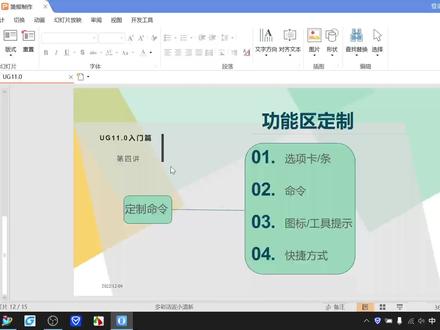
欢迎大家来到小雨优技工作室,这也将我们接着讲优技的著名片的。第四讲功能区的定制,我们来到软件 高能区的定制,这个定制我们怎么进入呢?其实有三种方法,第一种方法就是菜单 啊,根据下面的一个定制,还有一个我们进入功能区,然后也可以右击进入定制。还有一个方法就是快捷方式,你看这边有一个 ctrl e 的命令,我们可以按下 ctrl e, 这样的话也很容易的进入定制, 这个定制的话,他呃下面有有三四四个选项,如命令啊,选项啊,快捷方式,还有还有图标工具显示,我们一一来进。 嗯,讲解第一个命令,命令其实很简单,我们可以直接进入菜单,然后呃随便选择一个命令,我们直接左击拖动, 拖动到呃工农区,然后就可以呃把它放置到工农区,如果我们不需要怎么办?然后我们就可以拖回来就 ok 了,就直接自动删除掉 这个选项卡呢。呃,列入这个装配,我们不需要加载这个装配的话,我们这边找到这个装配,然后点击这个装配就取消了,如果我们 一还要加载这个装配呢,我们就直接点击装配,他就自然而然即将就在上去了。然后这个快捷方式,呃,快捷方式我们先看一下,如果我们右击的 时候,我们发现这个适合窗口在刷新之上,呃,而我们呢要把这个刷新放在适合窗口的上面,我们要怎么办呢?我们就可以按照抗收衣机, 然后我们进入快捷方式,我们就把这个刷新放到这个上面,然后我们再关关闭,在右击的时候你会发惊喜的,发现这个刷新就跑到适合窗户的上面。 还有这个应用圆盘工具条,什么叫应用圆盘工具条?其实我们可以试一下,如 ctrl 加射的左键 ctrl 射加右键 ctrl 射的加中键, 他也是提供了一个快捷方式吧,如果我们熟悉的用了,对于我们的绘图都很呃 呃速度会有很大的影响,例如这样我们按上左键的话,就会发现一个快捷方式,当我们右键的时候,哎他就又换了,如果正键的话他也是这样的。 呃,下一步就是这个工具图标的提示,呃, 这个其实图标就是这个图标大小,例如这个功能区,这个功能区现在正常情况下,我们呢要把这个功能区放大怎么办?就直接点击超大,你看这个功能区就变得变得很大。 还有这个菜单,如这个菜单栏,我们这个菜单栏有点小怎么办?我们就可以点击超大,这个菜单栏就 变得很大。还有这个资源条,我们感觉这个资源条也很小,我们也可以直接把它变成超大,资源条就会很明显的就会变大。呃,其他的话我就不能讲你, 你们可以试一下,就是其实就是特别特别的简单。说到定制,其实还有一个非常重要的话,就是这个键盘定制,键盘定制的话,呃,其实也很简单, 嗯,例如我们就把这个呃定制呃呃当做的讲解,例如这个定制,你看这个定制的话, 他的快捷方式就是抗皱一,这个是一个全局,其实的话全局和和模块的话就是全局的话,就是打开软件就可以硬硬硬模块的话,你像这个你只能在这个, 呃,如果在绘图模块的话,你只能在绘图模块用,在建模模块中的建模模块用, 例如我们,呃,不想用卡瘦加一,我们怎么办呢?我们可以随便设一个卡瘦加 w, 我们可以把它给移除吗?然后这个给它直拍进去, 然后我们就关闭,然后我们只要按卡特加 w 的话也可以完美的进入,然后我们想把它改回来的话,其实我们还是相同的步骤, 直接是工具,然后进尺,这个 ctrl 一,这个先把它给移除,然后正在直拍关闭,这样的话我们就完成了,谢谢大家的观看。
27飞虎 01:21查看AI文稿AI文稿
大家好,今天给大家分享一下,我们使用高版本的时候,如果发现有一些命令在加工里面找不到,该如何调用出来呢?好,就拿这个行枪洗为例,我们来我把一个 ug 杀了给大家看一下。 好,可以看见我们豫剧十二里面有个参考道具,对吧?然后我们反观这里,反观我们这个高版本, 高版本这里是没有的,对吧?那如果调这些也是调不出来,那要怎么把它调出来呢?我们可以去到每一个选项,然后定制对话框, 不只是他,其他的也可以,比如说我们在这里搜索参考道具,好,这个时候就跳出来了,但是现在还没有完全跳出来,我们点点开浏览器,浏览器就是 我们刚刚那个主要的,然后点击主要,然后空间范围,我们把它放在这里,你可以选择一个位置,然后点击参考道具,点击添加自动罚款。好,这个时候可以看见他这里多了,然后点击确定, 这个时候我们再点一下空间范围,可以看见我们这样参考道具就出来了,其实他只是被隐藏了,他只是觉得用的人不多,把它隐藏了,我们可以通过这种方法,可以这样,如果是你看你其他的没有的,也可以通过这个办法定制出来。
211UG编程三玖教育咨询 10:14查看AI文稿AI文稿
学员朋友大家好,欢迎大家收看谨记网 ugx 的教程,那么这节课呢,我们来学习功能区域的定制, 那么功能区呢,为我们用户的绘图工作呢提供了很大的方便,那么但是进入到这个应用模块之后呢,软件只是显示了默认的功能区域设置, 那么显然是不能够满足一些用户的这个需求,那么这个时候呢,我们可以根据自己的情况来实施定制啊,那么如何来定制呢?我们通过菜单 找到工具,那么找到里边的定制啊,找到里边的定制, 或者说在功能区啊,我们上节课讲了这一块区域,这就是功能区,在功能区任意空白处,单击鼠标右键,这个时候呢会弹出这个快捷菜单,我们选择这个定制命令啊,单击定制命令, 这个时候我们就打开了定制对话框啊,就是这个图,这个对话框,那么这个里边呢,包含了这个四个选项卡,有命令啊,选项卡条快捷方式,还有这个图标工具提示 啊。首先呢我们来看这个选项卡条,那么这个 该项呢是用于设置显示或者是隐藏某些选项卡工具条,新建工具条,装载定义好的工具条文件,那么也可以利用这个重置 按钮啊,来恢复软件默认的这个选项卡工具条设置 啊,这是关于选项卡条,那么再往下呢,就是这个命令,我们来看命令选项卡啊, 那么该选项卡呢,是用于显示或隐藏功能区域中的某些命令图标 啊,那么他是通过这个类别里边啊,找到需要 添加命令的功能区域选项卡啊,这不是什么选项卡边框条啊这些东西啊,然后呢这个 对应的在这个相里边啊,比如说所有选项卡,我们找到文件啊,我们这样吧,找个曲线吧啊,曲线这里边有构造呀,基本啊、派生、编辑等等。那么这个时候呢,我们就可以啊,将在这个 像这个栏里边啊,找到我们需要的这个,呃,命令啊,给他拖制到相应的工作区域 啊,给他拖到相应的工作区域啊,比如说我们将这个高级啊拖到这个这个位上来 啊,那这个时候我们这是拖进来了,这就是添加上了啊,如果说我们不用的话呢,我们啊给他拖出来啊,然后这个释放鼠标啊,就可以啊,释放鼠标就可以啊,我们把这个拖出, 这是关于这个命令啊命令选项卡, 那么这一个呢就是这个 快捷方式啊,快捷方式这一块呢?呃,主要是定制快捷工具条或者是这个圆盘工具条啊,主要是定义这个,那么 图标工具提示,图标工具提示,这个选项卡呢是用于设置功能区和这个菜单上是否显示工具提示, 那么在对话框选项上边呢啊?是否显示这个提示啊?也就是下面这个啊工具提示,那么这一个呢就是我们这个功能区域啊,菜单和这个对话框中呢,相应的这个图标的大小 啊,这都是可以设置的啊,比如说菜单里边啊,你这个图标是什么样式的呀?功能区域里边他的图标是什么样式的呀?啊?都可以进行相应的设置啊,那么这就是关于我们,嗯。
25锦技网个体店 11:08
11:08 02:09查看AI文稿AI文稿
小车加载好了,我们可以看一下啊,开始在后面他就有一些英文, 这些就是快捷方式,快捷键,那么加工就直接按 in 那点,这个也可以就进入加工界面了。加工界加工界面的时候他就有这个有个环境选项, 这上面呢就选第三个基本加工环境下面的这个呢,第一个是平面洗,第二个是行墙洗,还有这一个 d、 r、 i、 l、 l, 这是转,我们一般用第二个形枪系 c、 o、 n 的这一个我们选好了以后,我们将确定 进入这里, 这个界面以后呢这是资源条选项,我们用白云的是这个工序导航器, 工序导航器我们先需要设置一下,这里有很多选项,有换刀、刀鬼、刀具、刀具号、时间 这些太多了我们用不上,我们选只要留下我们用的上的,在这个空白处点右键这里有一个列,列进去的时候就这里就有很多选项了,我把它换刀表, 导轨也不要,几何题也不要,方法也不要, 到最后也不要 把进给和速度给它加进去, 那么这里就像四项道具,时间、进给和速度我们就用这四个就可以了, 你还想要其他的,你自己也可以把其他要的把它加进去。
7唐锦云骢 01:18查看AI文稿AI文稿
我们在编程的时候想要查看道路,当我们点击工序的时候,可以看到我们这个几何体也以一个高亮的状态显示出来, 那我们只想看到这个刀路,不想让他显示其他的东西,怎么操作呢?这一节就教大家,看前记得先点赞评论六六六。我们在左上角文件使用工具用户默认设置,这里 加工用户界面, 这边工序导航器 显示工序几何体,把这个选项给它取消掉, 可以看到他后面的这个提示,当我们关掉这个选项以后,他就只显示刀轨了,修改完以后一定要点确定,然后重启软件,那就会生效, 那么现在我们点这个工序,它就只是显示我们这个导轨了。这一节讲到这里。
301娱乐级机械工程师 01:38查看AI文稿AI文稿
道路工序合并,看一下这个软件的一个新功能啊,像这个道路啊,我镇定了六个,然后我们看一下他把道路的一个合并, 首先我们在这个地方点他,然后插入一个啊,程序组,当点开这个程序组的时候,我们这个多字里面啊,在这个多字里面他有一个这个工序啊,这个,然后你点确定 这个地方的话,我们把这个飞行员暂停设置一下就可以了。然后 点圆柱啊,因为我们的连柱的话就是这样的一个方式,点这个圆柱中心,然后点这个 适量好像这个发像就可以了啊,这个地方我要设置二十五就可以了啊,然后把这个地方包住就可以点确定确定就可以了。然后呢这一下把这个包住,包在这个程序组里面 好了。嗯,然后好了之后,然后我们再点一下生成 啊,看一下啊,这个道路他就跟我们连起来了啊啊,这样的话在五子里面如果特别好用啊啊,有些钻孔道路,你用这个的话 避免很多问题啊,如果你后边做的话,你就知道这个东西的很很强大了。
 00:54查看AI文稿AI文稿
大家好,今天和大家分享一下如何定制自己的功能区。首先我们看一下这个选项卡后面这个空白的地方,点击右键找到定制,这里我们可以选择一个选项卡, 选择新建这个名称,可以选择某某某的功能区,点击确定好这个选项卡就已经完成了。接下来再将我们想要的一个命令从菜单中找出, 然后我们将想要的命令直接拖进来就可以了。 这种定制自己功能区的一个方法,在我们实际工作中可以快速的提高我们的工作效率。感谢大家的点赞与关注,每天都有干货分享给大家,谢谢大家。


猜你喜欢
- 1.3万大Meng