ps4大桶9.0折腾教程

粉丝5949获赞3.0万
相关视频
 03:17
03:17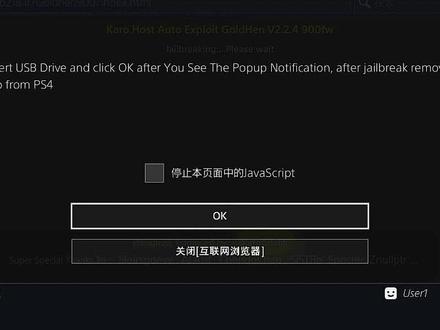 02:31查看AI文稿AI文稿
哈喽,大家好,我是电气叔,今天这期视频呢,主要是给大家分享一下 ps, 九点零系统最新的折腾地址,然后其实之前我也给过大家啊,有一些网友私私信我,然后包括在评论区我也都分享给过大家。 但是这个因为最近出了一些小意外,国内的很多网站都被封禁掉了,然后不能用了,然后这个网站是全英文界面的,有的人搞不明白怎么用, 呃,所以说今天我就出一期教程,教一下大家这个最新的这个九点零系统折腾界面怎么用啊?呃,之前没有,之前第一次折腾的小伙伴没有做过那个,呃, 启动盘折腾优盘的小伙伴,参考我前面九点零系统折腾教程的那些视频,有前期准备工作,需要一块优盘,然后有详细的讲解,这里面我就不再重复一遍了, 今天主要教大家最新版的页面怎么用啊,那咱们现在开始。 呃,首先大家可以记一下,记一下这个新的网址啊,我打在屏幕下方了,然后大家记一下这是最新的界面,然后如果我们是九点零系统的话,我们打开这个界面之后很简单,直接点击 这个九点零零啊,直接点击这个九点零零,然后进去之后等待,我们第一次的话需要等待啊,第一次需要等待,等待它缓存成功,然后我们需要返回桌面, 返回桌面之后把那个系统里面的网络断掉,然后再重新启动这个网页,因为我这个之前缓缓存过了,所以说我这里面直接就可以进行下一步。呃,然后当提弹出第一个对话框的时候,弹出 第一个英文对话框的时候,我们插优盘,然后等待,等待左上角提示不支持使 usb, 这这个这个弹窗之后,然后我们点击, ok, 然后现在弹出了第二个啊,第二个英文对话框,这个对话框是让你把优盘拔掉,然后我们拔掉优盘之后再次点击, ok, 然后我们稍等,好,左上角弹出了成功提示,这样的话我们就成功了。一定要记住啊,第一个,第一个弹窗是让你插,第二个弹窗是让你拔, 然后如果说有那个失败的小伙伴啊,他第二个弹窗弹出来的时候不是一个简短的提示,你那个断开 usb 的这么一个英文,他是很长的一串,懂英文的人应该能看明白,是提示你失败了,这种情况重新启动啊,重新启动再尝试就可以了。那么本期视频到这里结束,咱们下期再见!拜拜!
 05:06查看AI文稿AI文稿
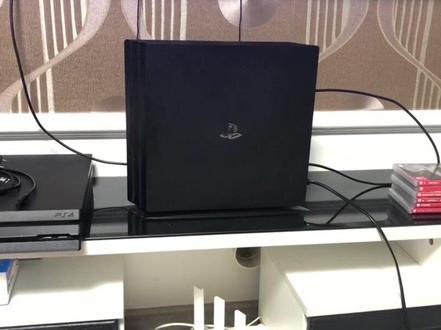
哈喽,大家好,我是天气初做这行这么久了,今天终于有机会出一个教学类的视频了啊。呃,最近经常有小伙伴问我说这个 ps 九点零系统已经可以折腾了,那么能不能出一个折腾的教程视频呢?今天咱就安排, 那么现在在我面前的呢就是一台全新的,呃,不是全新的啊,一台没有折腾过的九点零系统的 ps pro, 今天咱就把它给折腾了。首先第一步咱先脱离机器啊,脱离机器先来到我们的电脑面前, 首先咱们折腾这个九点零系统的 ps 四啊,要用到一个 u 盘,这个 u 盘大概他是,他是一个什么功能呢?呃,他就相当于那个死位区的注入器一个功能,但是我们需要手动把它给呃,做成一个启动盘啊,做成一个启动盘。现在给大家演示一下, 我们找到我们下载的这个温三十二啊,温三十二这个工具,然后咱们把它打开,这个是一个持牌印象的这个斜路工具啊,然后咱们选择盘服,就是说我们要把它做成启动盘的这个 u 盘的盘服。 我这里面我这个已经格式化好的这个 u 盘的盘福是 h 盘啊, h 盘现在是空的,然后咱们就选择这个盘福就是 h 盘,然后我们导入 导入一下文件,这里特别说明一下啊,特别说明一下,呃,盘,这个是盘福,然后这里我们点击导入我们要导入的镜像文件。 呃,下载下来的,下载下来的这个文件名字叫 ps 九点零,然后点开这个就是 u 盘写入软件,这就是我们刚才选择的这个。呃,温温 三十二啊,这是刚才我选择 win 三十二的那个文件夹,然后我们要选择的就是这个文件啊,再给大家看一下,在这个 ps 九点零文件夹里面 u 盘写入软件的这个文件夹下啊, win 三十二,然后这里有一个这个啊,是 img 格式的这个光盘镜像文件,然后我们需要选择的就是它, 选择好之后直接点击写入,点击 yes, 然后写入成功,然后点击退出, 这样的话,呃,这个 h 盘现在就变成容量只有三点八七 mb 的这个一个启动引导盘了,这样的话我们这个引导 u 盘就制作成功了。 接下来我们制作好启动盘之后呢,回到我们的主机,然后我们打开网络,正常连接 wifi, 连接好网络之后呢,我们打开互联网浏览器,然后我们输入一个网址。 好,我们现在进入这个界面,最下边最后一排最左边的这个九点零零 v 二版啊,我们点击这个,然后现在开始等待界面缓存 好,缓冲完成,缓冲完成之后,我们直接按手柄中间的 ps 键退出浏览器,然后在设定里面关闭我们的网络, 然后再次返回桌面启动浏览器,这样的话我们刚才缓存的 那个界面会自动加载出来,然后我们点击这个一键黄金二点零 d 啊,点击这个 接下来的步骤就类似于七点五五跟七点零二一样,提示这个内内存不足啊,然后咱们就直接点全身积蓄就行。 好,现在提示我们插入 u 盘。好,我们下一步就是把这个 u 盘插到这个 ps 主机上,这里我推荐插这个机身后面的这个电源旁边的这个 usb 口,呃,因为经过我测试,因为经过我测试啊,部分的 机型有一些 u 盘他是不识别的,就比如说我这台七幺型的机器前面的接口不识别这个 u 盘,但是这个七二型的机器前面的接口他识别,所以说,呃,就推荐大家直接插后面的,因为就不管什么机型,插后面的话他肯定是识别的啊。 那现在我们把它插到后面的这个接口上。好,现在左上角已经弹出了那个不支持 usb 储存设备的这个选项,只要我们看到弹出这个选项的话,我们就可以点, ok 了, 现在左上角弹出我们已经呃成功启动的那盒,也就是说我们注入成功,然后点击 ok 返回桌面。这样的话我们这一台 ps 九点零系统就已经折腾完折腾完毕了,我这台机机器是没有装任何游戏的啊,那个其他一台机器上面装了游戏。经测试九点零系统目前还是比较稳定的,比较稳定 呃,八点几系统的话可以考虑直接升九点零,然后,呃,七点几系统和六点几系统的话,暂时还是推荐大家观望一下吧。呃,这期视频就先到这里结束啊,下期再见,拜拜。
2597电玩机车大叔(弓长岭顽虫电玩) 04:26
04:26 03:55查看AI文稿AI文稿
哈喽,大家好,这个是小亮电娃,今天给大家介绍一个有趣的小玩意哈,啊,就这个东西哈,看上去像一个优盘的样子哈,这个是专门针对这个 ps 四 ps 四九点零 九点零系统九点零机的一个折腾设备哈,我们像这样插在这里哈,他这个的好处的就是他自动自带那个 wifi 的,自带 wifi 的就不需要去找什么网址啊这些好,完了,插上之后我们回到主机上, 也不需要拔插那个优盘哈,是非常方便的。第一,第一点,我们先要确认哈你的主机系统版本,我们看一下系统,看一下系统版本,系统咨询, 先要确认你的版本是九点零的啊,然后我们插上之后设置一下 wifi, 选开选那个网络设定,使用 wifi 剪映 好,我们看到第一个没有密码的,这个就是 ps 开头的 usb key, 这个我们连接他 好,连接好了之后,我们直接选到这个用户指南点好,然后这里就自动的哈,不用按任何键,不要按任何键,等个几秒钟哈, 几十秒钟,他这个也有几率失败的哈,有几率失败的哈,这个成功了哈,失败的话他就会自动重启哈,重启这个过程哈,现在显示折腾完毕哈,请关闭窗口。好, 我们关闭窗口,然后我们看到这里就一个 go go 的 hin 这个选项就出来了。好,然后我们选择这个 debug, debug cd 其他选项,这一项千万不要按哈,千万不要按, 我们装安装游戏,安装折腾版游戏的话就选这个 pk 机 inspire 啊,我现在没插,没插硬盘哈,把外置硬盘接上去。好,我们接, 接上了外置硬盘了,我们选择这个第一项哈,然后选这个 pk 机一起拖了,然后看到这里已经有已经把握了外置硬盘的游戏哈,安装文件已经读取出来了,我们随便安装一个,安装一个小的吧, 安装一个小的给大家演示一下啊,平常的话这个这个 usb 的折腾折腾 u 盘哈,可以不用拔,插在上面就行了, 他这个折腾的过程当中也有可能会自动断电哈,那个重新开机就行了哈。啊,我们这个安装了就已经可以玩了, 这个外置硬盘的格式 是那个 exfat 格式的哈,把这个安装这个游戏的安装文件 pk 机格式的复制到硬盘上面,在这里就可以安装到那个 ps 的内置硬盘里面去。好,游戏已经可以玩了 啊,这个小东西也不贵哈啊,感兴趣的可以私信我哈。好了,今天的那个视频到此为止,谢谢大家,再见!
118小亮游戏 00:59查看AI文稿AI文稿
s 破解版本九点零系统运行,首先运行三 w 点, 选择黄金 hm, 二点二确定等待十秒或者三十秒,这个期间需要插右盘,准备好的 u 盘插到主机上面, 插到 u 盘之后等待什么也不选啊,等待屏幕出现,不支持 usb, 不支持选择确定 破解成功,选择 ps 键返回主界面运行运行游戏。
198三喜电玩 01:33
01:33


