
粉丝1725获赞7123
相关视频
 00:51查看AI文稿AI文稿
游戏盒子第一步,检查配件,先检查配件是否齐全。第二步,连接视频线, hdmi 线,一边插在盒子的 hdmi 接口上,另一边插在电视的 hdmi 接口上。 第三步,连接手柄接收器,把手柄的无线接收器插在盒子侧面的 usb 接口上即可。 第四步,连接硬盘,把 usb 三点零数据线插在硬盘和盒子侧面的 usb 接口上。第五步,接通电源,把电源线一边插在盒子上,另一边插入插座即可,一定要插紧。 第六步,切换电视源,用电视遥控器选择你所插入的 hdmi 信号源,切换后成功显示游戏画面即可。至此,安装全部完成,开启你的盒子之旅吧!
150-青帝-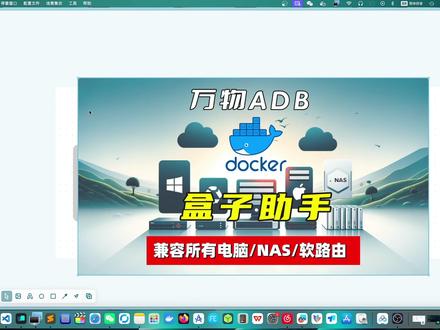 14:49查看AI文稿AI文稿
嘿,大家好,我是悟空,那上期视频呢,我们讲的就是关于盒子助手刀客版的一个使用方法,有的新进来的小伙伴,尤其是新的观众啊,他可能不了解,那盒子助手呢,他是运行在电脑上的,并不是运行在盒子上面的,他是给电视盒子做辅助作用的, 它可以运行在电脑上,可以运行在 nars 上,也可以运运行在软路由上。那我先把这个删了啊,就不闹笑话了。今天这个视频呢,我们讲讲上期视频没有讲到的啊,可能集空间或者昂瑞的这种比较常见的系统,我也没有讲,再有就是这个 卡斯 os 这个系统,或者说它是一个刀口的管理工具吧,也就是昂瑞的极空间和卡斯 os。 那这次我的脚本呢,也是做了一些小幅的更新吧啊,包括这次加入了这个替换桌面的功能,我这次可以替换这个,比如说索尼电视啊,小米盒子呀,小米 米国际版呀,还有谷歌 tv, 还有安卓原声 tv, 这些桌面是可以一键替换的,并且呢它不是那种卸载,而是说禁用的一个关系,所以说相对来说是比较安全的。好,大家可以看这样图片,那这个就是小米盒子四 s max 替换了桌面的一个效果,点击 home 键啊,直接回到这个 第三方的这个桌面。然后我们再回顾一下上期视频的一个项目,就是这个盒子助手的 doctor 版,其实下面我已经给出了一些文档,就是包括 每一个平台怎么使用,第一个呢是 unread, 我们先讲讲它啊,在开始之前呢,我先给大家普及一下这个刀客的三个因素吧,无非就是容器跟主机的端口映射、容器跟主机的绑定目录、 容器内的环境变量。其实只要把这三个因素这三个参数写好,那你的容器就一定可以运行起来, 尤其是容器内的环境变量,像基本上开发者写什么,你就直接复制粘贴就行了。然后至于这个主机绑定目录,一般都是容器内跟主机上捆绑的某一个路径,用来做数据共享用的。还有就是主机端口映射这个,比如说我要映射 ssh 二十二的端口, 或者映射这个 web 八零的端口,我们都可以直接在这个 doctor run 里面去写,当然也可以用模板化的方式去填写 好。现在呢,我已经打开 andre 的这个后台了,然后我们点击这个 docker, 呃,默认呢?它里面是空的,什么都没有,它其实有几种方式吧, 那你既可以使用命令行的方式,又可以点击这个添加容器,所以说我们在这边直接添加一个容器,添加容器的时候这边是空的,大家看到其实也没有任何模板,那我在这边呢,其实也制作了一个 模板,那如果说你制作这个模板呢,就可以在这边直接导入这个模板就行了,现在目前是灰色的,那这个模板应该怎么使用呢?其实我这个项目里面已经给出一些提示了,就是把这个模板下载下来,那具体怎么下载啊?实际上我们就是复制这一行命令,大家可以看到这边有一个命令行, 我们点击这个命令行,然后我们把刚才命令粘贴回车好了,那这样的话,我就把刚才我制作好的这个模板 下载到这个本地的这个用户目录了,然后这个时候我们再点击新建容器,点击选择好,大家可以看到这边就多出了一个悟空 daily box, 那这个就是我制作的这个模板,我们选择这一项。好,大家可以看到所有的我们刚才说的那几 参数,包括端口绑定目录,还有环境变量,他全都自动帮你填好了,这个是二二九九, 这个是绑定的主机目录啊,这个是环境变量,所以说这些参数呢,不需要你操心了,连这个名称都给你写好了,叫 tp hyper, 当然你也可以起其他的名称,那这些参数呢?你都可以自由的修改,默认情况下,如果比较懒的话,就什么都别改了,直接点击接受, 这样的话他就会帮你去拉取最新的镜像,并且帮你自动的去部署整个刀客。 好,非常快,那只要你的网络是畅通的,那这边就是非常快的,就把这已经部署好了,点击完成,这里面你已经正在运行了,所有的参数都不需要你去操心了,然后点击这个问号这个地方,然后我们点击控制它, 哎,好,大家可以看到,这就进来了, ls 看一下,没问题,我们运行看看。好, ok, 也是没有问题,那目前我最新的 doctor 版本呢,是一点零点四,然后我把一些选项做一些整合,比如说第三项,嗯,大家打开 啊,就是这些东西,还有一个这个替换桌面的这个功能,就是第七项,就是这个啊,当然了,如果说你不想用这种方式,还可以直接用命令行,我这边已经写好了奥瑞的写法,然后我们把这个直接复制,打开这个右上角这个命令行,然后我们右键粘贴回车。 啊,这种方式呢,其实也是跟刚才差不多,刚才那种方式只不过是可视化的,现在呢就是纯粹的代码,所以说这两种方式吧,你看你喜欢哪一种,哪一种都可以。 大家可以看到,其实我们在点击这个新建容器的时候,那这边就会啊自动帮你新建一个,之前好就是创建好的一个模板,这个是我们刚才下载的,然后这个是我们 doctor run 运行出来的, 所以说你只要建立过一次,你下次如果说再想建立的话,我直接就选择这个模板就行了。而且这个昂瑞的好处就是,假如说有什么更新啊什么的,我们就直接可以点击这个 force update, 直接就可以强制更新了。昂瑞的其实比任何平台都好用,就刀客管理这方面可以说是相当的成熟了。 好,那你现在看到就是极空间的这个后台了,那我用这款呢,是呃,极空间的 zrs 啊,大家看一下啊,其实它是一个 arm 的一个这个 nars 啊,但实际上它也是支持这个 docker 的,它内存呢只有四 g b, 然后我们打开 docker。 好,打开 docker 之后呢,我们点击这个镜像,那这边呢有一个常用镜像肯定不在这里面,然后我们只能自己手动的去搜索。 好,回车之后呢,大家可以看到,就这边就已经搜到了,然后呢我们点击下载, 那这边呢其实有几个版本啊,大家不用纠结啊,我之前已经说过了,就是我们统一就下载这个最新版,那至于说这个下载进度就完全取决于你的网络环境了啊,如果你的网络环境不允许, 那这个极空间就用不了了,因为极空间没有提供任何的 s s h, 你没法用离线包,你只能用这个在线下载的方式,所以这个可能 是极空间用户的一个痛点吧,然后可能网上也有教学,就是教你怎么 ssh 破解,但是还是比较难的好,那经过一段时间,大家看到这个镜像已经下载完毕了,然后我们点击这个镜像之后呢,他这边有一个添加到容器, 这边呢就是容器名称,其实这些并不是很重要哈,就是包括默认的就可以了,然后点击文件夹路径,那这个是比较关键的,这个牵扯到你的一些功能能不能正常使用,包括这个批量安装 apk, 然后点击添加,选一个这个节空间的空间的某一个文件夹, 然后这边呢就是写一个固定的,那这个目录呢,是不变的,就大家就直接照抄就行了,然后看一下这个网络,网络也不用更改,默认就是调节模式。然后再有就是端口,容器内的这个端 风口是二十二啊,这个用于连接 s s h, 可容器外呢,我们可以写二二九九, 然后别名,这个其实也不重要。然后再有就是环境,大家可以看到这个环境变量已经自动就识别出来了,你不需要填写。那么至此呢,我们刚才说的那个三大参数啊,都已经填好了,接下来呢就是点击应用, ok, 这么简单就已经行了啊,我不太清楚之前为什么有很多小伙伴问这个问题啊,其实集中间这个 整体的一个刀客使用并不复杂,还是比较简单的,就只要你刚才把那个绑定路径写好就行了,即便你没有写这个绑定路径,你顶多是 有某些功能不能用而已。那么我们也可以点击这个 s s h, 好,直接就进到容器内部了, 大家看到就已经可以用了,没问题啊, doctor 一点零点四的版本,当然了,如果说你想啊,外部调用啊,这个是我的苹果电脑的一个终端,我们在苹果电脑里边看看能不能访问容器的内部。我们这边呢输入 s s h, 用户名呢,是 rot at 后面跟你的容器的一个 ip 地址,你的容器的 ip 地址呢,就是你集空间的这个 ip 地址,这个就是我集空间的这个 ip 地址,然后后面跟一个端口号儿减 p 二二九九啊,大家啊,记一下, s a c 是 read at 及空间的这个 ip 地址,然后空格减批二二九九回车。然后这个密码呢,我们输入 p a, s, s, w, o, r, d 啊,这些用户名跟密码呢?其实我 我都已经写在文档里面了,大家看一下,没问题,用 s s h 也可以连接到容器的内部,没有任何问题。好,这个就是集空间的一个用法。 好,这个就是我卡槽 os, 我们点击登录,那目前呢是没有任何这个镜像的,然后我们这个应用呢,也肯定不在应用商店,所以说我们点击右上角的加号, 然后点击这个安装自定义应用,然后这个模板的右上角呢有一个导入按钮,大家看到没点击这个导入按钮,它有两种方式,一种呢是 doctorcompos, 一种是那个 doctor run 的这个方式, 我推荐大家使用这个 doctorcond pose 这种方式,那这个就是 doctorcond post 文件,我们把它复制下来,然后粘贴,然后点击提交。 ok, 刚才呢我点 点击这个导入之后呢,那这边就自动识别了,那包括他的端口号二二九九,还有这个环境变量已经自动识别了,那再有就是这个绑定的目录啊,其实也已经写好了,那基本上不用动,当然这个绑定主机目录这个地方呢,你可以自己自由的切换, 比如说你可以绑定在其他目录,或者在这边自己新建文件夹都可以,比如说叫 data, 然后这边呢可能会要求你起一个标题,这样就可以了,然后点击安装, 那接下来的过程呢,他就会自动去下载啊,部署你的这个镜像 好了,就是这么简单。那现在已经出现了这个 tv haper, 我们并不是在这边点击这个图标哈, 因为我这个刀客呢,他并没有这个外部界面,他仅仅是一个命令行的工具,所以说在这边呢,我们点击这个更多的按钮,然后在这边呢点击设置,然后这个时候出现之后呢,我们点击这个终端, 那这样的话我们就可以在这边调用了,如果说你觉得这个窗口不够大的话,点击右上角的最大化,我们看一下都是没有问题的,我们执行一下, ok, 也是没有问题的, 我把这些之前的必备软件放到第三项了。还有就是大家可能比较关心的就是这个桌面替换,我们输入七 啊,就是这一项,那我们这次呢就以这个小米盒子,就是国内版的小米盒子为例吧,那目前这是他的首页,我们点击这个菜单键,然后找到这个设置,那尽量设置里面点击 关于,然后我们快速点击这个产品型号,提示你处于开发者模式,然后点击返回。首先看一下这个网络啊,目前这个 wifi 已经连接了,我们先看一下它 ip 地址, ip 地址是六六点幺四零,那接下来呢就是点击账号与安全,首先呢我要把这个安装未知源打开, 点击允许,还有就是 a d、 b 调试也要打开啊,这两项是非常关键的,做好之后呢,我们点击 home 键 回到首页,我们最好是回到首页,因为有的时候弹框都在首页出现。好,那这边我调整一下电热盒的位置,左边呢是电热盒子,右边是命令行,然后我们这边输入一连接电热盒子 啊,因为我之前连接过电视盒子,所以说这边是有一个记录的,如果是首次连接的话,需要你手动去输入他的 ip 地址,然后回车, ok, 他已经连接成功了啊,同样呢是因为我之前连接过,所以电视盒子上也并没有弹框,那连接成功之后呢,我们,嗯试一下这个第七项,然后这边会有一个菜单,我们这边呢选择第二项 替换或者恢复这个小米盒子系统桌面,然后我们输入二,然后回车,那此时呢他就会安装这个以 moten ui 这个第三方桌面 好了,那现在已经安装好了,安装好之后啊,他就会替换,大家可以看到屏幕上已经出现了这个 emote ui 的这个桌面了,我们这边呢点击允许,好, 大家看到这个就是安装之后的一个效果,此时此刻如果我们点击 home 键的话,还是回到这个第三方桌面,而不是回到小米的那个桌面。 那如果说你觉得这个桌面嗯,不太合适,你还可以自己安装,别的第三方的这个桌面都可以,到时候再把它卸载了也可以。当然了,如果说你后悔了,还想换回原来的这个小米的桌面啊,也是没问题的,我们在这边呢,同样输入二,然后回车, ok, 那这边会提示你,恭喜您,您的这个系统桌面又回来了,那所以说我的这种替换方法呢,他并不是真正的把它卸载掉, 而只是做了一个开关,做了一个禁用的开关。当然了,类似的像索尼电视啊,或者是小米盒子国际版,或者是这个谷歌 tv, 安卓原声 tv 这几项都是可以这么做的。 当然了,其他电视机如果大家有需要的话,也可以给我提供那个系统这个桌面的一个包名,到时候我加进去给大家做测试啊,我相信这次视频之后呢,应该绝大多数人都会用了。好了,那今天这个视频呢,我们就先到这边,如果喜欢我的视频,记得帮我点赞和转发,我们下一个视频 再见。
266悟空的日常 00:47查看AI文稿AI文稿
视频,我们来说一下抖音盒子的问题啊,第一个问题就是抖音盒子和抖音有什么区别?抖音盒子呢,是抖音的子版本,是定位面向年轻人的潮流时尚电商平台。我们用户可以直接用抖音账号登录,账号的头像昵称与抖音保持一致。我们在抖音发的视频也在抖音盒子展示,更改的话可以通过抖音盒子 app 我的设置账号安全 信息管理,调整我们的授权设置。那为什么我的视频同步到抖音盒子之后,点赞和评论都清零了呢?抖音盒子作为一个全新的 app, 目前不支持同步抖音 app 的点赞和评论,但抖音盒子有独立的喜欢和评论功能,发布新视频或视频同步后,可以在抖音盒子里寄喜欢和评论量。那有人还疑问啊,为什么关注人数也清零了呢? 盒子的用户可以订阅,其他用户和关注有所不同,所以你抖音里面的关注再次没有显示。下期视频我们来继续说一说如何入驻抖音。
 01:47查看AI文稿AI文稿
京东之印盒子安装配网教程一、产品安装打开京东之印盒子包装,内含京东之印盒子、京东之印三年会员卡、说明书、电源线、电源适配器,电源线分别连接京东之印盒子与适配器, 打印机数据线分别连接京东之印盒子与打印机 设备通电。产品安装完成。二、产品配网我们提供三种方法进入小程序,此处以方法一为例演示 搜索并关注京东智慧打印公众号, 点击新手必看进入小程序,选择孩子对应的年级, 点击我的点击添加打印机,选择京东直印盒子, 打开手机蓝牙与未知信息, 点击开始搜索, 点击开始配置网络, 选择可上网的 wifi 并输入密码, 点击确认 指示灯变绿灯,京东之印盒子配网成功!
95大王多鱼 01:02
01:02


