微星主板怎么关闭第二个固态

粉丝6698获赞3.7万
相关视频
 00:56查看AI文稿AI文稿
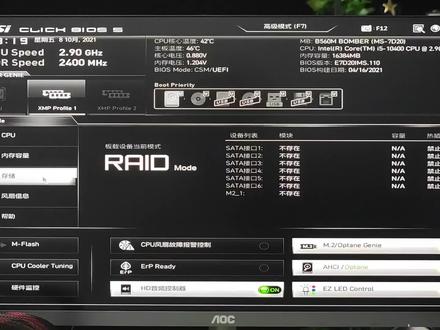
哈喽,大家好。很多老铁呢,最近问我们,我的主板明明装了 m 二固态,但为什么在 dios 里面他不识别?那第一个情况,我们需要看一下主板上的固态硬盘是否安装到位, 确认安装没有问题的话,我们需要把 m 二同开关把它给关掉。有些老铁呢,刚进到 bls 看到 m 二就会把这个给打开,但实际上这个是错误的,这个 m 二同开关开启的话,他就会导致 m 二读不到,我们关掉他确定,然后我们按键盘上的 f 十确定保存,他会自动重启, 现在已经是关闭的状态。我们再来看存储,现在已经识别到了。
3140XQ_Gamer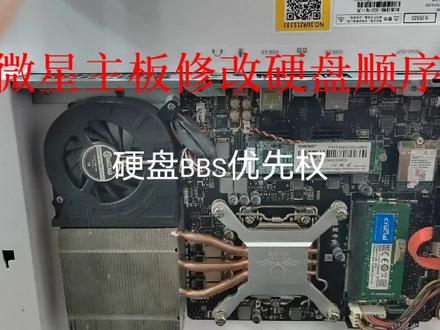 03:34查看AI文稿AI文稿
今天分享一下微信的图吧,如何去修改一下?修改硬盘消炎水,你看这个机器上面装了两个硬盘,这有一个,然后旁边插了一个 二点五英寸的固态硬盘,主板上面有一个 m 点二三塔的固态硬盘,让我们看一下 如何去修改一门顺序吧。现在他进的这个系统是一个 win 十的系统,另外一个盘里面装的是一个 win 十一的系统, 我们修改一秒三十的话,首先重启,按第一重启,按第一个键进入他的 pis 设置,这就是一个温馨的主板的界面, 他的一的模式是按 f 七,我们可以根据上面那个提示按 f 七,这是他最原始的状态,我们再进的话就按 f 七,找到他的设置, 这里我们看一下能不能把他的语言改一下,我们把它改成中文的语言,修改在这 个右上角这个位置,我们把它改成中文, 嗯,这个位置还是显示英文,这是一个设置的。然后找到启动, 启动下面有一个硬盘的优先权, 硬盘 uefi 硬盘 bbs 优先权选择一下,那我们可以看到这有两个启动选项,我们把第一启动选项修改一下, 那我自己写上。原来是那个两百四十几的 固态硬盘,我们把它修改为 m 五十六 g 的,修改完了之后我们保存按 f 十, 这样就是在微信的主办里面去 修改硬盘的顺序,你可以看到修改完之后第二个硬盘的系统是一个五十一的系统, 这就是怎么去修改微信主板的一门顺序,听到他的办设置。你要是习惯中文的话,可以把语言调为简体中文 i f 七,在设置里面去找到启动,启动的下面有一个硬盘 bbs 优先权,你们可以去选择分享结束。
192木华Dawn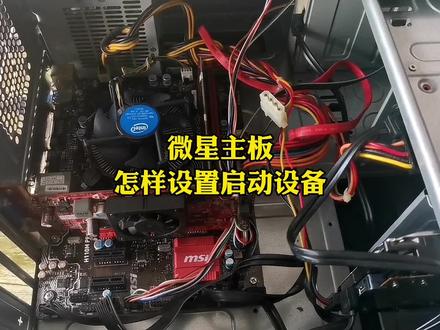 01:22查看AI文稿AI文稿
大家好,我是一休哥,这期视频来分享微信主板怎样设置启动设备。我们先来看一下,这台电脑是有两个硬盘,一个机械硬盘, 还有一个固态硬盘。电脑多个硬盘,我们可以根据自己的需要设置任意一个硬盘作为启动盘。在装系统的时候我们可以设置 u 盘启动。现在给大家演示一下微信直板怎样设置启动设备。开机界面反复按低音有降进入拜老师,对拜老师设置不是很熟悉,老铁可以选择 中文,这样更加方便一点。进到八小时后,我们直接选择 bot 启动。想象一是启动魔术, 这里是享受了传统家 uefi 两种启动魔术,这样无论你的硬盘是哪一种分期表魔术都可以启动,也可以回收经济更改设置。下一个是启动设备邮箱屏,在这里我们可以根据最 自己的需要设置优盘或者硬盘或者其他设备为第一顺序引导电脑启动。如果选择了硬盘为第一启动顺序,同时电脑是有多个硬盘的,我们还可以根据自己的需要想 从哪个硬盘来启动,按 usc, 仿佛想着最后一个想象,硬盘又升级。回车进去后就可以看到电脑的硬盘根据自己的需要选择哪个硬盘为启动盘,想着后回车确认,再按 f 时回车保存退出。今天的视频就到这里,关注我带你了解更多电脑知识。
272电脑e家 02:00查看AI文稿AI文稿
一看就会,一学就废的装机教程来了。第三集, m 点二固态的安装现在市面上在售的主板呢,或多或少都有一到两个 m 二固态插槽,有些高端主板呢,甚至都有四到五个固态插槽。这里呢,我们就以微信的 b 五五零排气泡为例,它是有两个 m 二固态插槽, 分别位于显卡插槽的上方和下方。那这两个插槽我们该插在哪个槽位?这里建议呢,一般是插在距离 cpu 近一点的槽位, 为什么呢?因为一般这个固态槽位适合 cpu 值年的传输效率吗?自然是最高,当然已有例外,可以事先咨询你购买主板的商家,哪条固态差槽最快,以及金融的一个问题 也可以过来直接问我,私信或者评论留言。下面呢,我们就开始安装。这里呢,我们安装的这个槽位呢,上方是有三十马甲的, 首先呢,我们要拆下马甲两边的螺丝,这里有个小提示,拆下马甲之后,建议立即撕掉散热硅胶片上方的膜, 旺季丝呢,将会影响你固态的散热,最终可能会导致你的固态降速,从而影响性能。安装 m 二固态呢,都是斜角四十五度插入插槽的,那怎么固定呢?一般都是有一颗铜柱以及一颗螺丝 定的,安装完的固态呢,是成水平的,如果你像下方这样,那么结果你懂的。那我们现在安装的这个槽位,默认下方是有固定的铜柱,所以不需要再额外拧铜柱和螺丝了。相反,主板下方的 m 二固态插槽是没有铜柱的,那么就需要像我这样将铜柱拧上去。 一般主板盒子里面附送的配件呢,都有铜柱以及螺丝,还有一种情况呢,就是你的主板 m 二锅的插头是这种长条的,那么你就需要 根据 m 二固态的长度将铜柱拧在合适的一个位置。这里再说明一下,像最新华硕的踏斧以及猛金系列的主板呢, 固态安装是不需要铜柱以及螺丝的,直接可以用卡扣就可以进行固定。 ok, 以上就是安装固态的全部内容了,那么你是学会了还是学会了呢?
4932上海大明攒机-八戒 00:30查看AI文稿AI文稿
我们电脑中呢有一个功能,它时不时的就会让我们电脑磁盘百分之百,导致我们的电脑异常卡顿,还会占用我们的电脑内存,并且这个功能对有固态的电脑优化,基本没有固态硬盘的同学一定要记得关闭它。首先我们右键此电脑选择管理, 在管理中我们找到服务和应用程序,打开选择服务,接着在服务栏中往下拉,找到这个进程,双击打开,将自动改为禁用,点击应用,点击确定,这样就可以了。
1.4万锤老师电脑 02:38查看AI文稿AI文稿
大家好,最近国产固态硬盘价格很香,买了一块支持一下国货, 给小姐姐换一个大房间。目前的主板上面有两根 m 二的固态硬盘,这边是系统盘,这边是存储盘,打算把这个换掉,换成更大的 固态硬盘,然后发现一个奇怪的现象,就是我把这根嗯条子拆了之后的话,进不了系统,发现黑屏, 搜索了一下别人的教程, 这边钥匙里面改成了 c s m, 然后启动,这边优先级也改过了, 反正都没啥用,启动还是黑屏还是解决不了。用 usb 引导的话是可以进入系统的, 然后修复引导区的话,还是解决不了这个问题。 最终的解决方案是把这个主板上面所有其他相关的 硬盘固态数据线都拔了,只保留这个系统盘,只插系统盘, 然后重启,这样的话最终是系统能识别,能进入系统 之后把其他的都装上,数据线固态都装上。问题解决好,今天就分享这些,希望对遇到问题的朋友们有点帮助。
156月下花钱 00:20查看AI文稿AI文稿
固态硬盘一定要关闭的设置,避免电脑莫名卡顿,占用内存等影响。首先我们右键此电脑选择管理,然后我们点击服务和管理, 选择服务往下拉,找到这串英文,将启动类型改为禁用,然后点击确定保存,这样就可以了。
2974安阳盈科电脑 00:37查看AI文稿AI文稿
现在大家的电脑基本上都是固态硬盘,在我们电脑上有一个功能,他不仅要我们硬盘占用百分之百,而且还特别占用内存,这个功能对于固态硬盘来说并没有什么优化,我强烈建议大家把它关闭掉。首先在桌面找到此电脑,右键打开管理,弹出计算机管理,之后点击服务和应用程序, 点击服务,在右侧下脱菜单,然后找到这个文件,双击打开启动类型,选择禁用服务状态,点击停止, 点击应用,点击确定。关闭完成之后,我们的电脑就一直可以流畅运行。关注我,每天给你们带来不一样的电脑硬件支持。
617圣宇金航专营店 00:29查看AI文稿AI文稿
电脑里有固态硬盘的,一定要把这个设置给关掉。 win 加二,输入 cirves miss c, 下拉找到 size, 这个程序双击打开,启动类型改为机动服务状态,点停止,最后点击应用,点击确定这个是超级阅读群服务, 意思就是默认将你可能使用的程序进行一家在避免系统同音盘调用,让应用程序以最快的速度开启。但实际上呢,这个服务也占内存,所以我们可以把它关闭,让他不再占用我们的内存。
 00:21查看AI文稿AI文稿
如果你的电脑是固态硬盘,这个设置必须开启,否则你真的会失去百分之二十的硬盘读写速度安排。
11.7万Python导师海伦 00:21查看AI文稿AI文稿
固态硬盘速度快,但是你会设置吗?不会设置,最起码浪费百分之五十的固态硬盘速度。电脑右键属性,点击设备管理器, 找到磁盘驱动器,右键自己的硬盘属性,弹出窗口,选择策略,勾选启用设备上的,写入缓存,最后确定就可以了。
1.3万小饭学长 00:33查看AI文稿AI文稿
我们电脑中有一个功能啊,他时不时的就会让我们的电脑磁盘百分之百导致我们的电脑异常卡顿,还会占用我们电脑内存,并且这个功能对有固态的电脑优化基本没有,所以一定要关闭它。此电脑右键点击管理 这里我们打开服务,右侧下滑,找到这个进程,撞击进入,我们将启动类型自动改为禁用。 最后点击应用,点击确定就可以了,你学会了吗?最后关注我,带你了解更多电脑小知识!
289潼潼电脑-组装电脑 00:24查看AI文稿AI文稿
我们的电脑中呢,有一个功能,它时不时的就会让磁盘占用率达到百分之百,导致电脑卡顿。如果你的电脑是固态硬盘,那么一定要记得关闭它。右键此电脑点击管理,选择服务和应用程序,再选择服务。 在这里我们往下拉,找到 sysmyn 这个服务,双击打开这个服务。在启动类型中,我们把自动改为禁用,点击右下角的应用,再点击确定就可以了。
2740杰之睿DIY电脑 01:00查看AI文稿AI文稿
现在我们所买电脑都以固态硬盘为主,如果我们玩游戏的时候出现游戏卡顿或者是蓝屏,提示资盘占用率过高,你试着关闭一下这个选项,试一下 点开此电脑,点右键,点管理,找到服务和应用程序,点开服务 往下了拉,找到 ses man。 sessman 服务是一八零九年之后的版本才有的。原来这个服务之前叫 super fans 服务, super fans 服务是超级预读曲,这个服务是由叉 p 系统中 professe 净化而来的, 但实际上 super fans 服务很占内存,并且对固态优化速度几乎没有。所以我们点开此程序之后,把启动类型改成禁用,把服务 状态改成停止点,确定即可。你学会了吗?感谢大家的支持与关注!
 06:52查看AI文稿AI文稿
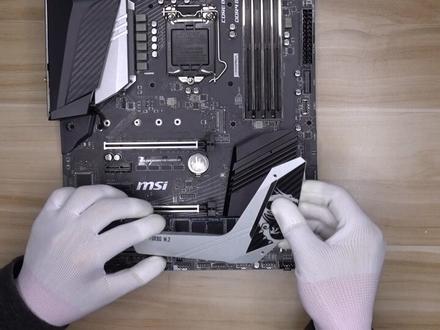
那么由于 cpu 需要涂抹灰质,所以我先安装固态硬盘,然后再安装 cpu, 最后再安装内存。我先把其他的东西拿到一边去, 然后先安装固态硬盘。这个主板有点特殊,他的 m 九二固态硬盘自带散热架的话是在这里,他是和这个芯片组一起散热,先把这两个螺丝给拧开, 然后他在这下面有一个这个内固态硬盘的这个插槽, 然后我们把固态印花放进去, 再把固态硬盘固定的螺丝给拧上, 他这个散热架下边是有一层这个薄膜的,我们安装好了固态硬盘之后,我们需要把这个薄膜给撕下来,这样有便 这个固态硬盘的这个散热, 然后再把它装上, 好了,确定好到四年级即可。 cpu 的安装,先把这个卡扣给抬起来,然后把 cpu 放上去。 cpu 需要注意的是这两边各有一个小的这个防掰口, 这边也有一个, 分别在左上右上这两个位置, 然后对应竹 摆这个凸起位置和这个凸起位置, 我把 cpu 正面对准这个房贷口,然后放上去, 他是这个样的,可以看到他与主板的这两个凸起位置是相吻合的, 然后再把盖给盖上, 这样子的话盖就会自动脱落, 之后再涂抹归脂 归职,我们选的是 mx 四 好的,这样已经基本涂匀了,其实灰指点一下或者涂匀看大家自己的喜好就行,我个人是比较喜欢这样, 但是切记硅脂不要放太多,否则会影影响散热。 就是想 之后我们进行内存的安装,内存推荐是安装在主板的第内存, 之后我们进行内存的安装,内存是推荐主板离这个 cpu 的内存槽的第二根和第四根 内存槽,需要注意的是他的这个口缺口并不在正中,所以说只要插上就可以了, 正常情况下我们如果插的对的话,两边的这个内存槽的这个卡扣会自动锁死, 这边也是一样。 好的,那么这就完成主要硬件安装了,那么我们切一下,然后进行整体机箱的上机安装。
93世纪靖翔电脑
