c盘空间很大但压缩卷却很小怎么办

粉丝660获赞1.0万
相关视频
 00:54查看AI文稿AI文稿
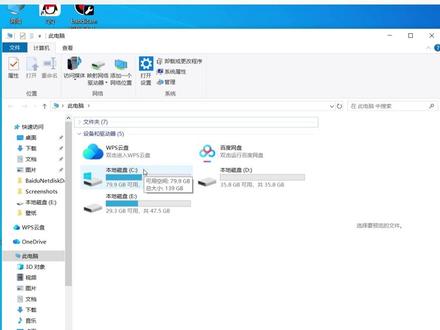
挑战一天,学会一个新技能,今天学的是释放此盘虚拟内存。 c 盘明明有足够的空间,但当我们想分一点给 e 盘的时候,此盘管理里面却显示可压缩容量为零。这是因为虚拟内存占了 c 盘的空间,我们可以将它转移到其他的它分区 右键,此电脑点属性往下滑,有一个高级系统设置性能选项,这里点设置选择高级虚拟内存选项,这里点更改,打勾去掉,选中 c 盘,设置为无分页文件, 点击设置保存,然后选中空间充足的 d 盘,选择系统管理大小,点击设置,再点确定,然后重启电脑就可以了,这样 c 盘就可以给 e 盘分配空间了。
715拆机小能手.装机大饭桶 02:40
02:40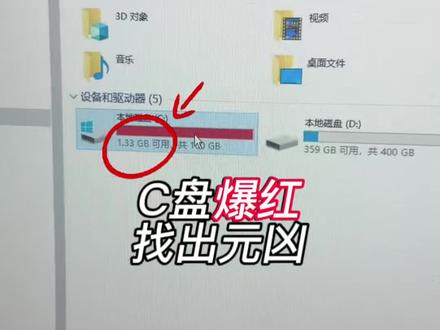 01:59查看AI文稿AI文稿
这台电脑 c 盘爆红,只剩下一点三三 gb 可用,看我是如何一步一步排查找到问题的元凶。不乱删文件,给电脑腾出一半的空间。首先第一步要看一下这个文档文件夹,因为默认的聊天记录就存在这个文档里面,而这个文档又默认存在 c 盘, 看到他这个文档文件夹只占了一 gb 左右,所以并不是这个文档占用大的原因。再看一下这个下载文件夹,下载文件夹也是默认保存在 c 盘,只占了四百一十兆,占用也非常的小。再按键盘上的 win 加 i, 打开系统设置, 再点击存储,点击配置存储感知,在这个最下面有一个立即清理按钮,点击它的话可以清理一部分系统垃圾,清理完成之后,其实只释放了三点八兆的可用空间,这就说明占用 c 盘大的元凶不是简单的系统垃圾文件。 通过前面两步没有找到 c 盘占用大的原因。再用这个扫描磁盘的工具扫描一下 c 盘,发现在 c 盘 windows 下面有一个 tab 临时文件夹,里面占用了四十一 gb 的 超大空间。这个临时文件夹是在这个 windows 下面,并不是在用户下面,所以刚刚清理系统垃圾也没有扫描出来。 这个临时文件夹里面有两个 logo, 日制文件占用特别大,一个是三十一点七 gb, 一个是九点二 gb。 像这种临时文件夹下面的日制文件是可以放心删除的,不会影响系统运行。 但是当我点右键删除的时候,提示无法删除文件正在被这个 office 的 程序使用中,所以首先需要把这个程序关闭掉,才能删除这个文件,在任务管理器里面找到这个相同名称的进程点,右键把它全部结束掉, 结束进程之后就可以把这些日期文件全部正常删除了。现在可以看到 c 盘已经腾出了四十 g b 的 超大空间。网上查了一下,引起这个设置超大的原因是因为这个 office 软件的一个设置问题。在 office 软件设置里面打开这个信任中心, 再点击信任中心设置,点击隐私选项,再点击隐私设置,把这一个开启可选的连接体验勾取消掉。可能是因为这个设置开启之后开启的云端服务,所以产生了很多很大的日制文件,这样设置过之后以后就不会出现同样的问题,占用 c 盘特别大的空间了。
7.3万彬哥😅 00:34查看AI文稿AI文稿
如果你电脑近期出现这个更新提示,那么恭喜你喜提红色 c 盘。微软官方公告说会有这个几百 k 的 文件直接膨胀到七十克, 你只需打开此电脑,点开 c 盘,然后点击上方查看,选择显示,把隐藏项目勾选上,找到 program data, 点一下选择 microsoft, 再点击 windows, 进入这个文件夹,找到这个,点开就会看到占了 c 盘几十 g, 并且跟微软提到的一样,我们直接右键删除点击式,再看 c 盘恢复正常了。
4.9万懂电脑的lin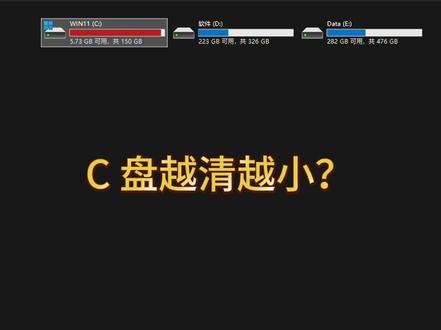 02:03查看AI文稿AI文稿
c 盘刚清完没几天又满了,多半是这三个隐藏设置在偷偷占用你的空间。我是老谢,干了二十二年企业 it, 这是 c 盘清理系列的第三期,今天教你关掉三个系统默认功能,再省出五到十个 g 的 空间, 新手也能放心操作。第一个,关闭系统修复文件,能直接省出和内存一样大的空间。 按下 win 键,加 r, 输入 power c f g 空格杠 h 空格 off, 回车就完成了。台式电脑完全可以关,如果笔记本有常用休眠功能的话,可以保留。第二个,关闭系统的还原点,右键此电脑 属性系统保护,选中 c 盘点配置禁用系统保护, 删除所有还原点,还原点会默默占用几个 g 到十几个 g 的 空间。关掉立刻释放空间,这一步释放的空间最多,怕记不住的话可以先点个收藏。第三个,关掉 windows 搜索缩影, 右键此电脑点管理服务与应用程序点服务,找到 windows 设置启动类型改为禁用停止服务, 所以会不停扫描文件,占用空间。平时如果很少用系统搜索的功能的话,可以直接关掉。如果有需要用到搜索功能的话,可以用第三方软件,比如越位性 这三个设置关掉,搭配前两期的基础清理,再加微信的迁移, c 盘至少能腾出十几个 g 到几十个 g。 怕刷着刷着找不到,建议先点个关注我的主页整理好了完整的 c 盘清理合集 以后, c 盘满了直接过来找就行。关注我,我是老谢,专注分享职场干货!
558老谢职场IT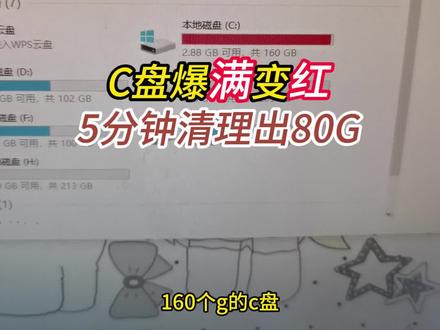 02:57查看AI文稿AI文稿
一百六十个 g 的 c 盘,这怎么样才给用到?只剩两点八八个 g 的, 太黑了的。这是。这是去年装的电脑啊,为什么他没有一百六,我只有一百二。那没事,为什么他的硬盘大。你的硬盘小,看一下那是什么占用的啊。车盘清理, 哥,你给我也清理一下呗。好,等一下啊,你看这里面清理已经清理不出来了,都没有多少东西,回收站也是干净的,临时文件也没有,但是就是不知道他的文件存在哪里了。看一下, c 盘一般都在用户文件里,比较大。有有有 有有有,应该是在这里。对对对对对对,有有有, 一百多 g 了,这盘的用户一百二十七 g。 这里面有什么东西?很大哦,有企业微信,看一下,打开扫描软件,大文件扫描,扫描一下,扫描 c 盘。 哦哦,知道了,这都是企业微信。企业微信的有用吗?我要删。删了呢,这里面的太多了。这个阿妹的,你看这个 开始,这里面有个图片,图片太大了,看到吗?这多少个 g? 我 去,五十六点九,这个里面有多少?这里面二十三。这个是谁的?这电脑上查的,企业微信手手里面。手机里面还有吧。有有那,那也删掉了不是,我可以给你留几个月的。 留四五月份的吧。那我靠,从去年就是从去年换的电脑到现在我去都没有收几个四五月。对,四五六月。那这些全部可以删掉了。我去, 这一个加迪丽塔永久删除啊。不止,所以加起来七八十了。我去他就没删了,这个电脑我都很脏啊。五十二个 g。 这里也是,都是图片文件,还有一个,这登两个企业微信是吧?还有另外一个账号啊?登有两个账号啊?对, 我一直就只有一个账号的,还有一个人的账号。谁账号?李亮账号啊,这里是一个账号,这四四五幺是一个账号。这里还有一个账号,这里面有。这是今年的吧?拿这个去年的吗?这个是。对对对,这今年的你把去年的不要了,去年他他值了。好,去年的不要哈。好,今年留着啊。对,好好好, 马上删好了,扫描五十六点九了。有五五五六月份就行。啊。 啊,来把我的也清一点。好垃圾,什么危险什么你都弄一点。好嘞,删除八个 g, 这边还有视频,视频的也可以删掉点 sift 和底粒子一起删除,已经空间变成八十三 g 了。这里还有二零二五年一月的。删除八个 g 再看看。好了,可以了。 ok 呀,清出来七十多个 g, 太狠了。
809认真修电脑的邵师傅 00:21查看AI文稿AI文稿
首先点击这里,然后一定要选择本地电脑,然后输入这串指令, 他就会帮你清理了,然后呢?他就会自己把垃圾清理掉啊。
4.3万神爆10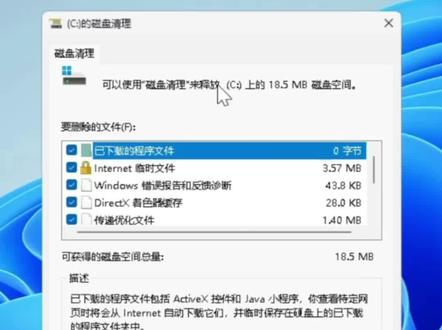 01:09查看AI文稿AI文稿
c 盘爆红,电脑卡顿,千万别再去删桌面文件了,真正占空间的垃圾全都在系统深处。今天教你用系统自带的这个 c 盘清理神器,用好了瞬间多出几十个 g! 首先键盘按住 win 加二,打开运行框, 直接输入可令 m g r 回车。在弹出的窗口里选中你的 c 盘,点击确定。记住,一定要点击左下角的清理系统文件,很多新手都会漏掉这一步,这是释放 c 盘空间最核心的一步。这里提醒一下, 点击之后系统会重新扫描一遍,根据你电脑里的数据量,这个扫描过程可能需要几十秒或者一两分钟。耐心等待一下,电脑并没有卡死,这里点确定。等它扫描完之后,你会看到里面有一个 windows 更新清理的选项,这里通常占着十几 gb 甚至几十 gb 的 空间,我这个呢,我已经清理过了,这里只是给大家演示一下操作步骤,把该清理的选项勾上,点击确定,这里跳出。确实要永久删除这些文件码, 我们直接点删除文件。接下来啥也不用做,看着进度条走完,你 c 盘的可用空间立马就能多出一大截,赶快去试试吧!
207程序员rui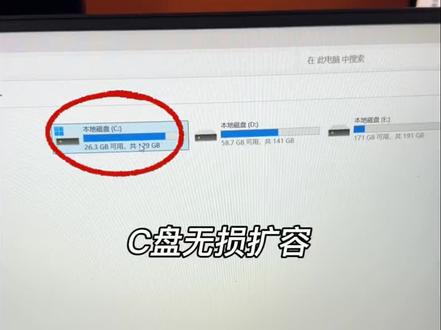 01:58
01:58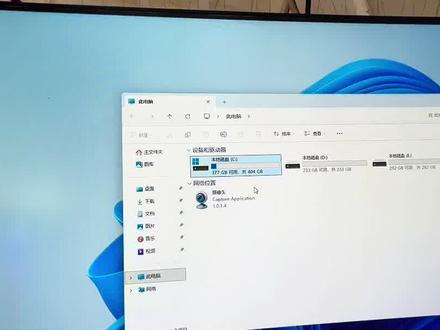 02:02查看AI文稿AI文稿
电脑在装系统的时候,不小心把 c 盘分的太大了, c 盘现在四百多 g, d 盘两百多, e 盘也是三百 g 不 到,那这个时候如何把这个 c 盘里面的一百 g 把它分给 d 盘呢?或者是 e 盘呢?好,在这地方我们首先右击桌面的此电脑选择管理, 在管理里面我们选择此盘管理,找到了这是系统盘四百多 g 的, 我们右击它选择压缩卷 好压缩, 我们可以压缩,把它压一个一百个 g 出来,那就是一百个 g 就是 十万好点击,压缩 点完了之后,你看它就会出现一个未分配的了啊,未分配的, 这个未分配的我们想要把它变成一个独立的分区分出来 也可以啊,或者你觉得 c 盘再大了,可以再分一点出来啊,那我们现在比如 c 盘,我们再把它分成,再把它 再把它分六十个 g 出来,六十个 g 就 六万啊,我们再输一个六万,好压缩, 你看现在这个 c 盘已经变成两百四十七个 g 了,然后还有一百五十个 g 在 这,我们右击选择新建分区,重新再把它分一个分区出来。 这时候我们双击此电脑已经有四个盘了,多了一个 f 盘了啊,所有的盘符都是像,都是可以像这样操作的。
43电脑手机故障解答 00:37查看AI文稿AI文稿
c 盘爆满经常会被忽略的一个问题,那就是着色剂缓存这个东西会随着时间增长而变得越来越大,有的玩家这个缓存甚至达到了几十 g 啊,而这个东西一旦损坏,还会出现游戏闪退,画面撕裂,帧数暴跌的问题, 所以还是定期清理一下比较好。它的缓存文件就存在 c 盘的这个目录里,不同显卡的目录也都不相同啊,可以根据我提供的这个目录结合自己的显卡去找, 我这里就有五个 g, 可以 直接删,也可以到驱动管理程序里面去清理,清理完成之后第一次进入游戏加载时间会长一点,这也是正常现象,但是却可以腾出很多 c 盘空间。
853悦宇玩机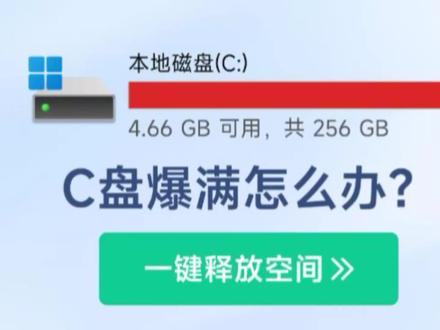 00:56查看AI文稿AI文稿
是不是电脑越用越卡, c 盘动不动直接爆红?打开软件卡顿保存文件提示空间不足,千万别找人重装系统,今天教你免费清理, 轻松释放可用空间安排!第一步, win 加 r, 输入 tab, 点回车,弹出来的文件夹全选删除,这是系统临时缓存,可以安全清理。 第二步, win 加 r, 输入 cleaner, 点回车,选择 c 盘,点确定,勾选全部文件,点击确定清理垃圾。做完这几步, c 盘空间瞬间释放,而且以后不容易反复爆红, c 盘总是爆红,照着这套步骤操作即可。 觉得教程有用,点赞收藏,以后 c 盘红了直接照着做!关注我,每天分享电脑实用干货,各类系统故障都可以私信问我!
149高校机房吾老师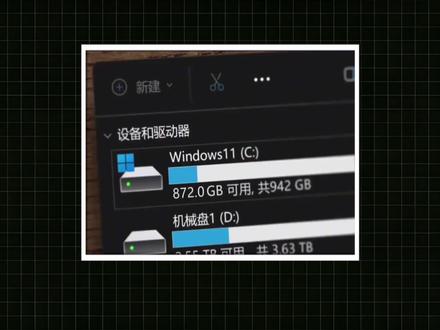 01:29查看AI文稿AI文稿
如果你的电脑 c 盘经常爆满,那你看这条视频就对了,大宁教你几招超级实用的清理技巧。第一个,清理临时文件。按住键盘 win 加 r, 输入,摆放好 tab, 摆放好,回车就会打开电脑临时文件的存放目录,这里面都是电脑日常运行产生的各种临时文件,如果你长时间没有清理过, 可能一次会清理出几十 g 的 空间。第二个,清理一,访问记录,进入到 c 盘下的 windows 目录,找到 print 文件夹,这个里面存放的是电脑已经访问过的记录,对电脑没有任何用,可以全选删除,一键全部清理。 第三,清理电脑安装包材料文件。同样在 windows 目录下找到当洛的文件夹,这里面存放的是电脑下载的各种安装包,一般安装完成后就没啥用了,可以放心删除掉。第四,修改微信聊天记录的存放目录。点击微信左下角的三条杠,找到设置 在存储位置,这里就能看到你微信聊天记录的存储位置。如果你没有修改过,他默认是存放在 c 盘下面的,如果你微信使用频率比较高的话,他会占用几十 g 的 空间, 可以点击这里的更改。在别的盘创建一个专门存放微信聊天记录的文件夹,选择你创建的这个文件夹,就能一键将 c 盘的聊天记录迁移出去, c 盘容量就会大幅增加。第五, 设置自动清理。进入到系统设置,找到系统,点击存储,把存储感知这个开关打开,然后点进去,把运行存储感知的频率改成每天,这样系统就会每天自动帮你清理电脑上的垃圾和历史文件,以后 c 盘红了,用这几招就能帮你轻松解决。
398程序员大Ning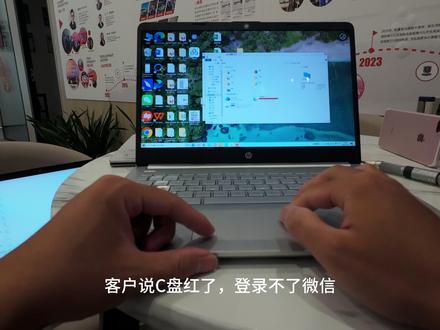 02:26查看AI文稿AI文稿
客户说 c 盘红了,登录不了微信,不懂电脑,又不敢乱删文件,让我给清理一下。这个好解决,需要用到这样一个工具,这里选中 c 盘需要扫描一下,让子弹先飞一会,一定要看到最后,教你安全清理 c 盘,且不影响电脑数据。 扫描出来了,是企业微信和微信占用磁盘空间,先改企业微信,点击头像,选择设置,选择存储管理,更改文件存储位置。在 d 盘新建一个文件夹, 可以命名为微信, 新建好后选择该文件夹。 微信更改方式差不多,点击左下角三个横杠设置,选择账户与存储,更改存储位置,选中刚刚在 d 盘新建的文件夹,点击退出并继续, 然后等着微信自动迁移就可以了。接下来才是上干货的地方。软件扫描完后,一般可以区分出三个板块,左边用户数据区,中间系统文件区,右边软件区。左边 app 打开后会有两个占用很大的文件夹,左边 logo, 一 般存放大型缓存文件, 如果明存放应用程序小型缓存文件,比如微信头像、网页、书签等,这个文件夹一般不清理。打开 local, 我 们就可以去观察这些文件夹名称,只管大的这个是剪映,那么就去剪映,把能更改的位置都改到其他盘。 这个 update local temp 路径下,可以无脑直接删除,里面都是临时文件,其他地域三 gb 我 一般都不管,你们可以根据自己文件夹名称去看看都是什么软件,再去对应的软件找设置更改路径或者删除文件。 如果你平常表格用到的比较多,在 roman kingsoft office six back up 下这个文件夹肯定会很大,里面都是你使用 wps 自动备份的文件,你可以在 wps 的 设置中更改备份存放位置到其他盘系统文件区最好不要删除任何东西,要删除也只有 c, windows 弹不下里面的系统临时文件可以删除。 右侧的软件区可以在系统设置中通过卸载的方式删除。软件前面带 microsoft 不 能动,当你视频看到这里的时候,你的 c 盘肯定不会红了。
548速修阿双


