广联达基础梁以柱为支座怎么设置

粉丝14.2万获赞41.1万
相关视频
 01:37查看AI文稿AI文稿
前面给大家讲过识别梁,很多朋友呢问我为什么我的梁是粉色的,因为识别完之后呢,我们的梁没有重提梁胯,也没有识别他的原位标注。首先呢要提醒大家, 如果说大家的量是粉色的,那么软件只会计算他的混凝土量,模板量, 只有这个梁变成绿色之后,才会计算这个梁的钢筋量,所以说我们的梁一定要成体梁胯, 如果大家遇到这样的情况,他本来是两块,但是呢这里 只识别了两个制作,他还差一个,大家可以在这里点击这个设置制作,然后选择这个简历墙右键,他就会识别出来三个制作两块。 还有就是可能大家会遇到这种情况,我们识别之后呢,我们量是这个样子的, 然后大家在重提量胯的时候呢,他可能会识别不出来,因为你这个制作呢有问题,你要把这根梁的边线拉到这根梁的中线上面, 然后再重新提亮化,他就可以一次性识别出两个制作,你学会了吗?关注我,让造价不迷路!
639建筑造价人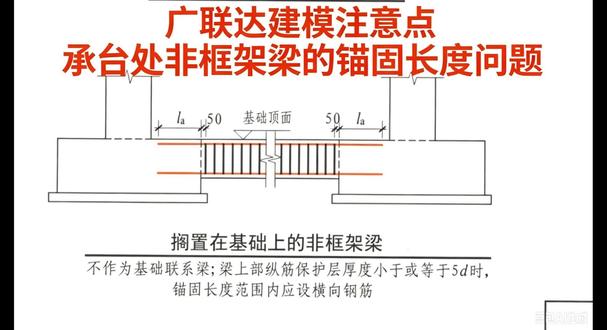 00:50查看AI文稿AI文稿
大家好,猫叔忙完又回来了,今天猫叔给大家讲讲以成台基础为制作的非框架梁钢筋毛固问题。 废话不多说,首先看一下暗图及要求下软件默认的非框架梁以成台基础为制作时候的钢筋毛固情况。通过钢筋三维我们可以看到底部钢筋并没有暗图及要求毛固 la, 而是指毛固了十二 d。 下面猫叔告诉大家如何修改在该梁的四有属性里的计算设置里,非框架梁下部钢筋锚入制作长度,将里面的值全部改为三十五 d 及 l a 值。然后我们再查看下钢筋三维,发现下部钢筋按图及要求正确锚入了。 感谢大家的收看,欢迎关注猫叔砍造价,有任何需要答疑、教学清单计价,全专业学习都可以找猫叔!
22猫叔侃造价 10:48查看AI文稿AI文稿
好,我们今天来讲一下我们简历墙结构当中的这个梁的制作,我们应该如何来设置啊?那么首先我问大家一下啊,梁是以什么为制作? 那么我框架结构里面量,那肯定是以框架柱为制作,对不对?好,那我们简历墙里面呢? 好,我们来看我们这个模型啊,这是我提前画的这个按住跟简历墙啊,我画了这个两段啊,好,我们三维来看一下,那么梁 是不是咯吱在我们的按住上面的,对吧?那么我问大家按住他是不是减, 是不是我们框架梁的它这个制作呢?不是的啊,不是的,为什么?因为按住属于简历墙结构啊,它属于简历墙里结构里面的,属于墙的一部分,所以我们的框架梁的制作应该是什么? 应该是我们的简历墙,明白了吧?应该是简历墙啊,好,好,那我们现在先进行一个绘制啊,我们就是新建的一个工程啊,任何的设置都没有进行修改啊,我们来新建一下看看啊,好,我们新建一下框架量一啊,这边的截片尺寸是两百乘五百, 这边是四个二十五,下部也四个二十五。好,我们来绘制一下来,好,然后对它进行一个制作的刷新, ok, 那我们把它进行计算 好,此时我们进行钢筋三围来看一下, ok, 哎,我们发现一个什么问题呢? 我们发现啊,我们的上部钢筋跟下部钢筋呢,都是直接到我们的按住端部进行了一个下弯啊,进行了一个弯毛, 对不对?好,他为什么会进行 one 网呢?好,那有人说了,对啊,我这个钢筋是二十五的,对吧?那我们的这个 工程设置内膜,看一下我们的保护长度,我啊,我们因为我没有修改啊,啊,框架梁啊, c 三零的好 三级钢,那么他的这个就是四十倍的地,是不是四十倍的地?好,四十倍的地,那在于我们这个梁的钢筋里面来看一下啊, 四十倍的 d, 那如果说直卯的长度是多少?就应该四十乘以二十五就是一千,对吧?是一米。而我们这个按柱呢?我们这个按柱只有多少?我们这个按柱只有 五百啊,它的宽度是五百啊,它这个长度是五百啊,它够不够?直毛?不够,是不是不够? 那既然不够,那我这个梁我的钢筋到按住边缘是不是得弯毛,是不是这样的?是不是?这样理解好,这样理解有没有问题? 那当然有问题啊,为什么我说了我们这个 框架梁在简历墙结构里面是以什么为支柱?是以简历墙为支柱, 它是以这个墙为制作的,而我们的按住只是属于墙的一部分,对吧?因为我们画简历墙的时候,我们必须要充满这个按住啊,要充满这个按住,所以你但是我们软件里面,哎, 当你提取这个梁的制作的时候啊,他会默认为什么?默认为我们的制作是什么啊?是按住对不对? 所以这这个地方设置有没有问题?这块我们自动这个提取这个梁的啊,刷新梁的制作 的时候啊,我们就会发现,哎,他并不是把我们的梁以简历桥为制作的,是不是?好,那么怎么样才能呢?才能进行对他一个设置呢?好,我们现在再重新再画一个梁啊,再画一道梁, 好,然后呢,我们把它的私有属性进行修改好,我们展开到钢筋业务属性里面,把这个计算设置里面打开来,把这个两以平行相交的墙为制作好,把它选为是,然后确定 好。那四六属性改完之后呢?我们的梁啊,包括其他的构建就进行会有一个什么网格化的这样一个处理啊,当然这个比如说看起来难看,我能不能把它进行一个调整啊?可以啊,我们可以在这里 进行一个调整啊,我们可以在这个写绘图设置里面啊,我们来看一下啊,锁定或修改计算设置显示网格号,把它关掉, 对吧?他也会正常显示了啊。好,我们给他也进行一个什么 自动刷新,但是这个梁虽然都是同一道梁,但是他第二条梁他已经被我们进行了一个四有水源的修改吧,是不是?好,我们来把它计算一下看看, 好对他进行钢筋下围看,哎哎,是不是钢筋不一样啊? 是不是这两者钢筋不一样,对吧?他这两种钢筋他是不一样的吧?一个是弯卯, 为什么?万宝?因为我这个梁是以按柱为制作的,所以他到按柱的端部啊,不能再直卯了,长度不够,必须下弯十五倍低。 但是我们第二道梁我们画的时候他为什么能直毛啊?因为这个梁是以简历墙为制作的,对不对?而我们正确的是哪一种啊?就应该是我们下面这道梁,他是正确的啊,上面这块是不对的啊,是不对的,对吧? 那么他两者之间有没有量差呀?肯定有啊,第一道梁二六四对不对?二六四,他呢?二七三啊,二六四的 二七三,那一道梁相差多少?九公斤,对不对?那如果你楼层多的时候,你一道梁相差一道梁啊,相当于你就 我们下面是正确的吧,上面是错误的,上面错误的,为什么?是不是显示我们少算了二六四,应该是二七三,但是你错的话,那就二六四了,我们少算一道疗少算了九公斤。 那如果你一层有十到两呢?是不是一百公斤啊?你三十层呢, 对不对?是不是三吨啊?你十栋楼呢,是不是三十栋啊?对不对?那这样误差会被慢慢的放大,是不是啊?当然这个误差也会根据直径这块 有相应的影响啊,那不一定是每道郎都一定是相差啊,这个九公斤是吧?也可能十公斤,也可能二十公斤,也可能五公斤,是不是根据每一种直径不一样,对吧?好,那么我们在做的时候, 所以我们要注意啊,因为第二道梁我们是设置的私有属性里面的,对吧?好,那我们此时要注意,我们不能这样来弄, 我只是给大家做演示啊。当你在实际做简历下工程的时候,你一定要注意啊,在做工程的时候,你其他设置你可以不设置,但是你这一条计算设置里面这个计算设置里面这个梁啊, 框架梁这个地方必须把他是先给我打上,包括这个非框架梁你也给我打上 啊?这个没有啊,框架栏跟非框架栏把这个以相以平行相争的梁为之作,必须得打上,对吧?为什么?好,假如说我们的第一道梁是不是错了, 对吧?是我们没有这样设置吧?好,我们把它关掉,把它关掉啊,有人说,哎,那我,我就算,我一开始没设置,我最后再设置不就行了吗?好了,我们来试一下看看啊,我们现在已经是已经设置过了吧?好,我们 把,对吧?包括他的四个数据里面,我们来看一下,哎,他也是以拼心的象征着两位之强位之作,对不对啊?我们,那我现在把它计算一下, 好,再 看下刚才下位有没有用啊?你看到没有?没有用啊?没有用,为什么?因为你改了只是计算规则,而并不是把梁的之作给改了,因为梁之作你是先设置的, 对不对?那么你此时怎么弄?你此时只能什么?就这样叫重提两块对吧?重提下两块,好,这时候你再进行一个计算啊,你这时候你再进行一个计算, 哎,他就对了,是不是?好,那我现在问你,如果你整个一层楼你都做完了, 你发现你的梁的设置不对,你是不是要每一道梁都必须给他重提梁跨呀?而且重提梁跨的过程当中你很有可能会提 错了啊,很有可能会产生这种错误,那你是不是你要修改很多很多, 对吧?所以一定要记住啊,那我们这两个是给大家做了一个对比啊,做了一个对比,我们一定要在你在你做之前,你就应该把这个设置里面的其他你可以不设置啊,这两个是必须给我打上啊,否则你将会面临的什么 大面积的修改,那样的话你的时间简直是太浪费了, 对不对?好,那么这个就是我今天跟大家分享的一个操作的一个技巧啊,我希望大家灵活去运用。好,我们下次再见。
40伊森造价 01:51查看AI文稿AI文稿
大家好,猫叔今天给大家谈谈大家不怎么注意的问题,关于基础连细梁遇到成台基础 输入价历金后加历金长度判断错误的问题。如视频可见,猫叔已经建好基础连细梁和柱以及成台基础,我们正常建模顺序都是先画成台再画柱,最后画基础连细梁。这边我们通过钢筋三维发现 架力筋没有和织作腹筋正常打结,长度明显短了一截。咱们在通过钢筋计算室查看下 造成架力筋钢筋长度短的原因。通过计算室以及我们测量后发现架力筋的单跨长度判断出现问题,他将成台与成台之间的近距离判断为梁之间的径跨, 这就说明我们常规的绘图顺序会导致基础联系梁出现这种错误。而我们通过旁边的一跨梁进行对照,看看如何处理这种问题。目前我们看梁的架力筋的长度是正确的, 现在我们在有基础的情况下重提梁跨,看看有什么不一样的地方。 通过重提梁胯后,我们惊奇的发现梁的架力筋在有基础的那次长度又缩短了。据此我们可以判断,当存在基础成台时候,如果重提梁胯软件会加架力筋的跨距算这成台边缘。 所以以后大家要注意,在绘制的顺序大家要改变,应该先画住和基础联系梁,最后画成台,一旦成台绘制上后切记不要再重提梁化。感谢大家的收看,欢迎各位点赞、关注、收藏、推荐,毛叔谢谢大家了!
68猫叔侃造价 05:41查看AI文稿AI文稿
我们继续揭膜盖房子,第一步是干什么?按照常识的想象一下,当然是先挖土了,因此呢,我们从左侧导航栏往下拉,找到土方, 大开挖土方,然后顺便把楼层也要切换到基础层,切换到基础层,然后开始挖土, 图纸要打开图纸管理里面再打开基坑开挖图,就这张图。然后第一步先把图纸要定位到我们的轴网上来,鼠标把这个滚轴双击一下,在空白处,你会发现你看我们的轴网在这里, cd 图在这里,需要把 cd 图给它贴过来,瞄准这个 a 一 焦点 定位图纸这里如果按钮找不见的话,注意点,图纸管理就出来了。定位图纸找到 a 一 的焦点,对吧?缩小,然后放大,找到 a 一,定位过来了,每张图纸都要定位,定位好以后再来 新建一个大开挖,名称就叫大开挖,可以了,接下来来定义它的信息,注意看图,基层开挖图里面,基层开挖底边线实际是这个虚线,虚线就表示挖一坑, 你看这个是立面图,相当于这是给你做了个示意,虚线表示这个坑底,你看他有个放坡对吧?有个放坡下面我们给坑底标高,这个底标高竖成负的四点三, 旁边这个括号里面四九七点三五,这个叫绝对高乘负四点三表示是相对于我们的正负零向下低了四点三,我们一般看这个数就就够了。而旁边这个括号里面这个四九七点三五,这个叫 绝对高程,他是相对于黄海的海平面,他是从海平面上这个数字倒倒一直倒过来的。好,这不是重点,我们看回到这个重点,负的四点三,写到底标高,接下来多深呢? 他从负四点三,然后他顶标高,是图上标了个正负零,实际上图上没标。对,这里应该是负零点一五,对吧?好,我们不管他, 他是从这个负零点一五向下挖,一直挖到四点三,那么他深度实际上四米三,减去零点一五,实际上挖了四米一五的深, 深度四幺五零,单位是毫米。接下来放坡系数就是这个坡,对吧?放坡越大,这个坡度会越缓, 这个各地方不一样,我先按陕西的说法是零点三三,关于这个具体问题,我们的后面专门计价章节再讲。我们回到主线继续工作面宽度。有这么理解,就是从这个边我们即将画这个边向外多算多少啊?这么理解就可以了,我们不用多算, 所以数零不用管它就行,画矩形就顺这个边去画, 如果这个你的项目后面我们会马上就会遇到,并他比较复杂一点,画矩形就不行,到时候就是画直线,给他拉一个框也是可以的。 画好之后右键查看工程量,这量就出来了,七幺五点幺幺,就这数,然后定额量,清单量,嗯,当然他现在的计价规则下,这两量是一样的。你这样的以前不一样,以前清单量是垂直的,是不管方坡和工作面的,而定额量是都包含的,现在都一样。 好,回到主题,体积七幺五点幺幺,暂停视频,看一下你的是多少,我们一定要同步来进行。 好,继续,我关掉它,然后我们开始来,挖完土之后呢,给里面是做回填的,它回填了三米三千毫米,就是三米三米厚的二八灰土,这个怎么操作呢?在这大开挖灰土回填, 新建一个,我们就可以叫它基坑回填,还没完,鼠标放在基坑回填上,点右键新建一个回填的单元, 名称就叫二比八灰土名称起标识作用倒不影响工程量,包括下面的材质,它也是起标识作用的,所以你调不调都无所谓,顺手可以调一下,没什么影响。深度三米,这就可以换了, 那么这个从负的四米三填上三米的二八灰土,就来到了负的一米三,从负的一米三再往上,他没有标是什么材质,没有标什么内容,没有标的话一般就是土,因为土便宜嘛,这个部分土可以不画, 然后来绘制一下,也是画矩形吧,刚才又画矩形,这回我们用直线来绘制, 点开这个基根回填,这个放坡系数也设置一下零点三三,跟挖土保持一致,然后负的四米三保持一致,然后来回制直线, 每一个角都有右键,看一下效果,它就像被填起来了一样。 回填和它之间有一个高差,还记得吧,因为这个顶上是负的一零点一五,而这个顶上是负的一米三,因此它就是有点高差。好,然后咱们接下来开始来画它的基础。
69小姊妹 11:19查看AI文稿AI文稿
啊,各位朋友大家好啊,欢迎来到咱们那个广联达地铁模型探讨的一个环节,现在是底板基本都采用滑板基础进行模型绘制,那选择滑板基础这边有个新建构建新建滑板基础这个位置,咱们明改一下底板,哎, 底板干干多少?干啥意思啊?这个是我个人一个,这是我个人的一个习惯,我习惯把一些基本参数在这写着,哇,这底板干干啥?干七百对吧?啊, 然后图源也是和这个的话都选择普通图源,一定得选普通图源厚度七百,你说其实有的小伙伴可能不爱输这个杠七百就在外面打个勾,他其实这个七百也能显示,但是这个根据个人习惯取名吗?你可以叫张三,他也可以叫张三,他还可以叫法外狂徒张三,对吧? 啊,材质,橡胶黄铜头的,这和梁的东西是一模一样,咱们就不谈的话,这个是层顶标高,顶标高啥意思?而且这个层底标高加零点七,层底标高不就是那个吗? 这一层的沉底标杆不就在这吗?沉底标杆加零点七就是它的标杆。说说话,为什么在楼层设置的时候,这些话就可以方便我们后简化我们后续的一个操作,你看底标杆,沉底标杆啊,好,钢筋业务属性,这里面其他钢筋板的钢筋不在这里设置什么东西,只在这里设置马灯精, 马灯精的设置,马灯精怎么设?看图。哎,图嘞,好,这 我们马凳筋的设置咱们图纸给了一个万详图,构造就什么意思来,从这马凳筋按照以下啊布置。板厚小于四百怎么回事?图一,板厚大于四百怎么回事?图二,对吧?还有是吧竖向支架与三角支架间隔布置,那马凳筋的高度怎么回事?好, 有了这些信息咱们再去看图,你看我们现在是板是七百,是大于四百的,应该选这个。那这是因为啥东西选择这种东西?这种图案 一个是这种直行的构建,一个是三角形的构建,然后还要要要求什么东西?他要求隔一不一,对吧?他要 竖向支架和三角形支架间隔布置,就是不一个这个,不一个,不一个,不一个那个。那通常钢筋利用横向主筋下移,也就是说什么东西我其实增加的工作量只有这么一个,竖向的构造和一个三角形的一个构造。这个中型的钢筋它是钢筋是在哪?它是在板的分布筋或者板的受力筋上面。 行,好,那现在我们就来怎么算算这个这个版的马凳筋,我们回去看他这有个参数图,哎,有,但有,这就很很恶心了啊,你看 他给了个这样子是吧?我们这可以输个零,你看没法输入,或者说广元达的模型,它就是什么意思?默认为他这个 板的钢筋不能作为马钢筋的支撑钢筋进行使用,但是咱们设计图纸也给了可以,那咱们就退而求其次呗,而且还怎么选?广联达要求是你要不选这种二型的哇?全是竖向的,要不全部选三型的,全是三角的。你不能说我一会选三型的,竖向的,一会选三角的,但是广联达 不让他们看,不让他们看怎么回事?我们就只选择一型,选一型的怎么弄?我们自己在我们的 excel 表上去算一下,我要布置一个这个,布置一个这个,我们平均下来换算成这种钢筋可以是什么样,我们就给他怎么布置这个具体怎么换算, 我们后面也会有详细的解答,咱们在这不做过多解答,因为这个比较深入的。这东西啊,马德金其实挺难,我们现在取下我们就不设置了。马德金后面我们再慢慢设置拉筋,拉筋这个必须要设置啊,拉筋在就是在这个板的这个滑板基础的构造里面设置 垃圾。好,又去找了垃圾,垃圾,垃圾在哪来着?这个图搜一下。垃圾,哎,没搜着,没搜着就去看垃圾桶,哎,也没有啊,在这那好像垃圾精,这写的是顶板底板是什么?幺零四百五乘四百五垃圾精,墙内外侧设四百五乘四百五八个垃圾精,咱们是底板就是十个的。 嗯, a 幺零间距四百五。好,行,这个法板侧边重叠。这啥意思? 因为我们是底板广联的,还是那句话,他是以防溅的那个基础衍生出来的一个产品,所以说他更多的会倾向于防溅的构造。防溅就有滑板基础,旁边有风噪,风噪的啊,这种我们地铁底板没有,就这不设置就行了啊,不设置就行。 好,这是我们底板建立好了,建立好了之后咱们再看看图,怎么回事?我的底板这一路过来都是七百、七百,七百,七百、七百,这也是七百,走到这边了哇, 五百就是我还得增设一个五百的底板的价。怎么弄呢?我刚设置这么多,我不想再重复设置了。怎么不想把这个复制一下,其他咱们应该其他东西都不会变,这东西,这个变了五百,改一下五百,对吧?第一版这个也是杠五百, 行,就这么两块板,然后开始剪模布置。哇,可以哇,什么点绘制,什么以直线绘制,什么会是各种布置,还有什么智能布置,我们就这个地,地铁太简单了,就这么讲点绘制就行了 啊,咱们会一会啊,这个范围啊,这有个七百的宽度啊,因为这个是属于咱们主体车站结构部分,不在附属范围内,所以说这个地方不要圈到了好吗?来,我们从这开始找 这找,你看这板要出现,咱们一定要把这个板外边线全部给点够啊,点够,点够到这,哎,一定要点仔细了啊,你说你这,哎,好点这点这点,这,哎,到这来, 好,你看他这是板,转折线在后面,这个板,这块板是五百厚的板,那咱们就不要弄了,让他变坡线是吧?咱们记得到看那个图,然后到这又到,你看这一定要放大一点啊,说说这,哎呀,地铁的图也就这样,是吧?这, 咦,你常规来说,我们就点到最后一个点,他就会结束,但是为了我们避免点重复了,怎么回事?我们就在旁边把这拖到外面都行,拖到这也行,把鼠标放哪都行。右键,记住最后一步,右键他默认为回到起点,好, 再点右键,再点右键,好,现在咱们这个板绘制完成,对吧?绘制完成了之后,现在用我们来三维四涂一下, 哎,这是把这个改成透明的好看,是吧?这个就是我们先建立的板,建立的板现在进行他一些细微的一些操作。什么意思?首先第一个我们去看一下二杠二这个断面, 二杠二,二杠二,这个是二杠二杠二杠的,你看这个板从到这过来,他降坡了,他直接有一个降坡,对吧?看这个坡也是一样,而且他在降坡的过程中,他中间还夹了一个积水井,你看这么复杂的构造咋弄啊?很简单,我们找到变坡点的位置,我们找到变坡这个地方就行了。在哪? 是不是?你看这根线,这根线就是它一个变化飙高的地方,是吧?不管它积水井还是哪,它都是在这根线的位置变化的,是吧?我们可以演示为理解为这根线,可以直接可以演换一下, 可以理解为这个板面是延伸过来的,这没积水井。假设啊,没有积水井,是吧?这个板面是这样延伸过来的,所以它变化的根线就在这根线上面,我们在平面图上找到这根线, 这根线吧,对吧?这个就是那个分界线。我现在就说分割左键,左键选中右键确认哪个位置啊?分割是这根线,这一根线到这,对吧? 到这个位置选中。好,你说这我没有,怎么办?没事,他先自己沿着上去,不存在啊,不重要,点击右键确认,再右键再确认啊。分割完成好,两张板就整个分开了。好,现在我们调整一下编号,这个反面编号是负的三点六 行,咱们整体预览一下,对吧? 好,这设置完之后和这个图纸肯定是不一样的,我看图纸长这样啊, 哎,哪去啊?图纸是长这样,对吧?有个坡,有个坡,这怎么设置?这有个设置便捷面,对吧?咱们回到二维视图去,单机左键便捷面,然后左边一个版,右边一个版,你先选左也行,先选右也可以啊,单机右键好,然后现在咱们就会制 这根红线,红线到这多少?那显示红色线为回至滑板椭圆的交线。那椭圆交线在哪?我们就在这对吧?到左边是零啊,我刚才已经输入过了。说到右边右边,他这个就是一个哇,啥来的七百的板和墙扣啊,也是板扣,再按七百输入角度,角度这边是一百二,那同样的这边的角度那肯定就是六十了啊,那点击确认。 好,你看整个这个哇,他这对吧,他这个便捷面咱们这边就设置出来了。嗯, 便捷版设置完毕了之后,咱们这边到前面之后,这还有一个什么线,一个板起锅了,所以说这个位置我们继续得分。割这块板吧。割开右键是吧,咱们就选以能选到的线,能选多少就选多少,前面后面没不关,没关系,没到头它会自动帮我们选右键啊,再右键啊, 好,割开了,割开了之后,你看这块板标杆多少?还在负的三点六五,对吧?那现在这块怎么办?这块板啊有这个功能,有一个设置三点便携,三点便携咋变 一样的,选这个功能,再选这块板,变得好,他这看出来四个标杆。三点便携的意思就是说理论一输入三个点的标杆, 大家把这个版的高层位置确定了,那其实我感觉这个功能叫四点变写,好听一点啊,当时我刚用这个功能,还一直不理你,什么叫三点变写,为什么有四个标杆?其实就是让你任意输入三个点,对吧?三个点吧,这吧,这,这个位置负的三点六,这点标杆没问题,这没问题,那这位置我们改一下五点二五, 好,对吧?这个位置也改一下五点二五啊,两个点,一个点,两个点,这,这是第三个点,再回车好了,稍微施图一下是不?嘿嘿,看这个位置变过来了,这个板就抬起来了。好,咱们把下面板继续绘制完毕。 下面这块板,这个是五百的板,我们把切换到五百的构建啊,继续直线绘制,对吧?这个位置这个位置,这, 这好,右键确定这块板标杆得改一下,改成五点二五,好,整。钢板底板的结构绘制,只是在结构部分,基本上也就这样啊, 各位朋友再补充一个哈,就你看我们这个位置的话,设置变洁面了之后啊,不设置变洁面这个位置的话,你看整个的构造是吧?和那个咱们图纸,你看咱们对比一下图纸,是不是有点不一样啊?为什么出现这种情况呢?哇,就是说咱们因为这个板厚是七百,这个位置五百万,那确实啊, 这个位置有个延伸的过程啊,所以我们这个位置同样可以采用便捷面的功能来设置一下,你选择便捷面,对吧?我左边一块板,右边一块板,点击右键,好,他这你看给了一个滑板直按便捷面定义红线到这多少是吧?咱们这起泡多少是吧?你看我们这红线过来到这到这多少? 连一下五百三十四是吧?我们就输入一下五三四,这个角度,一百五,一百五十度一百五,这个一百五,一百五减一百八,正好,对吧?这刚好来,咱们可以看,哎哎哎 哎,是吧,他这就自动的给延伸上去了啊。这个反正是一个细节构造,如果你不设置这个背景,那也无所谓,对吧?也无所谓,只是说钢筋的一些细节牢固,会出现一些计算的偏差。 好,补充讲解就在这,具体的哇,各位小伙伴可以往自己动手试一试啊把。这个啊,这次主要引用几个功能,一个是三点变形,一个是便捷面的一个设置啊。今天的这个探讨咱们就到此结束,感谢各位观看,大家记住三点哦。
20春雨你好 02:08查看AI文稿AI文稿
剪裂墙内侧跟外侧薄层厚度不同时如何进行调整啊?而法版基础底面侧面跟顶面薄层厚度不同时又如何调整? 我们来看一下这套案例图纸,这里边建了一个水池,这个水池呢,它有说明水池的墙体薄层厚度磷水面为五十毫米,非磷水面薄层厚度为二十毫米。 那回到这条图纸呢,我们可以理解为它内侧是涌水面,它的磷水面的话呢,它的保护层厚度增设,也就是保护钢筋的,但是 反过来对于工作量的影响就是钢筋量减少。对外侧的话呢,它的保护层厚度是二十,这里边内侧跟外侧是不同的。我们回到软件中啊,大家来看一下书体怎么操作。首先呢就是我们可以先绘制这个剪贴墙,或者是先调整保护层厚度啊,都可以, 我这里边呢已经绘制完了,选择这个墙体,大家一定要把它的方向箭头显示出来, 这个方向箭头呢是键盘的波浪线,可以看得到啊,它的起点跟终点,我们把它显示出来,对于这个线头的左边,我们称它为左侧,线头的右侧是这面。我们回到属性中啊,在这里边找到它的毛层厚度, 我们输入的第一个数据就是左边,左边的保护层厚度啊,是属于非磷水面,是二十,右边的话呢是属于磷水面,我们要增设它的保护层厚度为五十。摁回车键就完成了。我们来看一下它的钢筋三维, 这里边大家可以看一下,明显啊,整个钢筋就往中间以及往上进行偏移了,我们对于上次的保护层厚度跟下侧就明显不一样了,那同样是对于法版基础, 很多的图纸也都是说滑板基础,对于底面跟顶面以及侧面,他的保护层厚度是不一样的。 然后也是一样的啊,在属性里边大家可以找到他的保护层厚度。这个保护层厚度呢,第一个数据代表的就是底面,比如说我们的保护层厚度是五十毫米,第二个数据呢代表的是侧面,第三个数据呢代表的是顶部,我们直接摁回车键就可以了。
195舒淇讲造价 01:42查看AI文稿AI文稿
如何婉转广联达图形算量,很多人呢,学了很长时间,发现这个软件呢,学不透,其实是你的学习方法跟学习顺序错误的。舒淇呢,用十年的教学经验啊,给大家讲一下这款软件怎么学才最快。 新手朋友们上来千万不要直接学习 c e d。 导图,因为 c e d。 导图呢,它有两个局限性,第一个它能识别出来的构建有限,像是常规识别,是柱剪力、墙梁板、基础墙体、门窗啊, 像是装饰装修一些复杂线条等,它在导出来的构建错误率非常高。第二个就是它对于 c e d。 图纸要求很高,如果说你的 c e d。 图纸错误,那么它识别出来的就肯定是错误的, 所以呢,这个时候你要会反查。那我们给大家讲你学习的顺序,一定是先学习建模,再学习 c e d。 导图。 建模怎么学呢?我们的顺序啊是先学习轴网、柱剪力、墙梁板、基础楼梯,然后再去建立建筑施工图纸之中的砌筑墙体跟门窗。 当你把砌筑墙体跟门窗识别之后呢,软件有自动生成的功能,可以通过门窗直接生成过梁,可以通过墙体自动生成构造柱跟圈梁。所以我们学会了这个顺序呢,你就比别人绘制模型的顺序会更快一步。 还有呢,就是为什么别人建模,你看他的建模非常快,是因为他把如下的命令婉转的非常好。 大家记好了,我现在讲的命令你一定要去练透,练会复制移动镜像,删除旋转、添一修剪,对其打断、合并和分割。
216舒淇讲造价 00:25查看AI文稿AI文稿
我连他画图的时候,基础梁可以用框架梁去绘质吗?不可以。虽然基础梁的一些钢筋信息用框架梁去绘质的话也能输入进去,但是我们计算出来结果肯定是错的。且不说这个量是大还是小, 从本质上讲他是错误的。因为基础梁和框架梁的受力方向是不一样的,地上的框架梁的受力方向是这样的,而我们地下的基础梁的受力方向是这样的。
180造价 | 坏小孩之重生 04:25查看AI文稿AI文稿
大家好,在我们实际的工作的过程中呢,我们有小伙伴说,老师,我的这个工作量不是一下子全部出来,我要报进度款,我要一点一点的把它报上去,这个工作量,对吧?那我们怎么做呢?我们 g q i 二零二六哈新增了,不是新增,是本来就有,但是现在呢?把它调到 c 位的一个功能,叫我们的区域。 没有跟大家怎么介绍过,我们来跟大家解释一下哈,区域这个位置,你看我们新建一个标段,然后在我们的标段一里面在新建区域, 那么这个区域我们就可以给他命名了,比如说这这一段是我们李总包的,另外一段是我们张总标包的,那我们怎么样就可以给他定义名称哈?分包 是真哈分包,第一个标的对吧?第一个分包队伍刘总的,然后我们还可以怎么样?第二个分包队伍 张总的,对吧?那然后我们怎么办呢?去我们的这个建模界面哈,小伙伴们,在我们的建模界面绘图区域有一个绘图,我们可以用直线三点画弧或者巨型,那巨型比较有局限性啊,我只能这样拉, 只能这样拉,对吧?这样一拉不是我想要的对吧?不是我想要的,那我只能用直线去会制,比如说这个风机所带的系统是我张总的,对吧?我怎么样啊? 直接画就可以哈,用我们的直线去进行一个会制,注意我们的边界线就可以了。小伙伴们哈,你看我会知道这个位置, 然后怎么样啊?起点区域楼层设置是从负一层到负一层,是只有本层还是我们到首层到二层到三层,这个可以来回调哈,我们这个工程是只有地下室,那我只在 这个负一层就可以了,这是分包一,然后这是我的,呃,这是我们的什么呀?分包二哈, 你看我是用分包二去画了,然后有同学老师,那我分包二,想换成分包一怎么办?我们选中这个区域,和我们以往的操作就一样了哈。选中这个区域, 然后怎么样啊?换名称,改成我们的分包一就可以,然后出现这个什么呀?对话框,是否是否将当前图源的名称改为分包一,我们改。那么你看我们所绘制的这个区域哈, 我们所绘制的这个区域就变成分包一了,能理解吧?然后你看在这个位置我分包二,对吧?分包二哈,现在是我们分包二,然后我点直线,然后比如说这一块是我们 李总干的所在的是分包二, 然后点击闭合就可以了,你看这个就是我们分包二这个队伍所做的工程哈,这样我们完成了之后可以怎么样呢?工作量汇总计算,全选计算, 点击确定分类,查看工程量,你看这就有分包一,分包二,这是我们的通风设备,对吧?然后还有我们的通风管道,你看分包一的,分包二的, 没有区域的,这样我们就可以按片去划分了,就是我们想要哪一片的工程量, 我们哪一片的工程量就可以单独出量了,理解了吧,小伙伴们还挺好用的哈。 那么大家下去之后,我们可以自己动手试一试,先定义,再绘制画一画分分片,看能不能设置成功,看好你们哟。
 01:22查看AI文稿AI文稿
大家好,今天教大家一个在广联达建模软件中遇到的问题,比如说一张图纸中有多个局部层高,那这种情况我们如何设置层高呢?有两种方法。第一种方法就是首先第一步,我们在楼层设置中 选择左上角的添加,选择添加单项工程,这里注意一下,就是有几个不同的层高,就设置几个不同的单项工程,我们再将单项工程的名称进行 修改,修改完成之后,我们插入单项工程的楼层,再设置单项工程的层高。第二步,我们在分割图纸时,将该图纸对应的楼层同时勾选单项工程和主工程,那这样主工程和单项工程中都可以看到这张图纸啦。 第三步,我们切换在对应的单项工程中,在图层管理中点击隐藏指定 cad, 选择按单图源进行选择,那左键框选不是该单项工程的 cad 线,然后鼠标右键只识别当前单项工程的图源即可。注意 单向工程之间的图源有高低差的,是不会生成立管的,需要手动布置立管。那第二种方法就更简单了,我们先将所有的图源先识别出来,再勾选图源中的属性,在属性中选择手动修改。
474造价师喜喜


