excel 技巧快速录入方法,向性别我们可以直接设置一个下拉框,选定数据区域,选择数据,选择数据验证,允许下面选择序列来源,写上我们所需要的内容, 加上分格符,这个分格符一定是要在英文状态下输入, 点击确定好,你看现在我们这个先来列表框就做好了,我们就直接选择他的性别就可以了。 如果说我现在要录入销售二步,我在单元格里输入二,他自动出现销售二步,我输入三,他自动出现销售三步,这样子是怎么设置的呢?我们可以选定区域,鼠标右键选择设置单元格格式,选择自定义 类型,后面输入销售,加上艾特符号输入步,点击确定输入一,自动出现销售一步,输二,自动出现销售二步,这样子是不是很方便呢?你学会了吗?学会了,点个赞哦!

粉丝1029获赞170
相关视频
 03:14查看AI文稿AI文稿
大家好,今天跟大家分享一下一个笑中如何制作一张世界杯比分图表,例如在这个表格里面我们已经制作好,我们来看一下效果,在这里我们输入控球率为六十三,我们看一下 效果,我们的下面的一个设计条,他会动态的调整同样射门数,我们输入微商他下方的一个设计条,他也会动态的调整,这种动态调整一个设计条,我们如何制作呢? 其实方法非常简单,今天我给大家演示一下如何操作。首先我们看一下我们原来的单元格,我们 原来的单元格他是空白行,我们首先选中第一个想要合并的单元格,然后点击合并,在这里输入等号等于上方的一个数据,第二个单元格我们同样选中,然后点击合并,设置为等于上方的一个数据, 这样我们两个数据就已经设置好,我们再设置一个总数,等于这两个单元格之和, 这样我们把总数也设置好。那么接下来我们设置一个四季条,我们选中第一个单元格,并且按刊凑键选中第二个单元格,也就是说我们的一个总数, 然后点击条件格式,在这里我们点击数据条,点击其他规则,在这里面我们选择实行填充延 设,设置为红色,然后条形图方向,我们设置为从右到左,然后点击确定,这样第一个条形图我们已经设置好了,我们再设置第二个,我们同样选中,然后按坑凑建,选中总数,然后点击条件格式,在这里选择四季条, 选择其他规则,我们在这里选择实行填充颜色,设置为蓝色图形,条形方向我们设置为从左到右,然后点击确定,这样我们两个设计条都已经设置好了, 我们再设置一下背景颜色,我们选中单元格,然后背景颜色设置为灰色,在这里我们选中灰色,同样字体颜色我们也设置为灰色,这样我们就屏蔽字体的一个显示,我们把这个右边的单元格 字体靠右,这样我们的一个四字也屏蔽掉了,我们再把单元格的一个高度拉一下, 拿到适合的靠度,这样我们的一个设计条就已经制作完成,是不是非常简单?我们看一下效果,在这里我们输入一个五十五,我们按回车下方的一个设计条,他会动态的调整,我们把这个字体靠左设置一下,不显示出来, 这样我们的一个四季条是不是非常好看,同样右边的一个总数我们可以选中,然后把它设置为隐藏,这样就更加好看了,是不是非常简单呢?今天的分享就到这里,谢谢大家。
38职场办公技能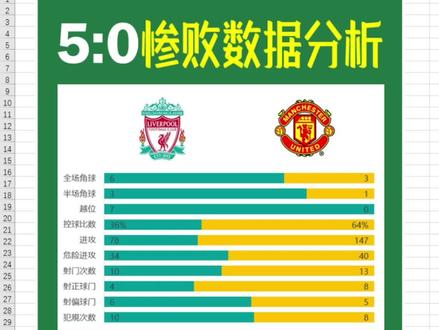 02:04查看AI文稿AI文稿
大家好,我是乐可,最近一轮英超比赛中,利物浦零比五狂胜满脸,我想找出失利的原因,我们需要对比赛数据进行分析,下面有一张我通过相关网站得到比赛数据,并通过百分比堆积条形图对比赛数据进行了一个直观的数据对比分析。 那么今天呢,我们不去复盘比赛,我们一起来学习一下如何使用百分比堆积条形图来对比赛数据进行分析。点击插入选项卡选择,选择百分比堆积条形图,调整图表大小相关位置。 做到商城后,我们的全场角球是在最后一行,而在数据中,我们的全场角球是在第一行。我们需要对最高轴的顺序进行修改,点击最高轴, 勾选逆序类别,点击图标元素勾选去掉网格线,点击图标中 勾选去掉主要,横向组装中勾选去掉头角标题, 鼠标右键设置图表区域格式,点选无填充,点选无线条。点击任意调音图,选择系列选项,前期宽度调整为百分之五十。 再次点击图表元素,勾选数据标签,点击橙色调整图,选择图标标签为图表标签内侧,点击蓝色调整图,选择数据标签为轴内侧。 修改图表的字体为微软雅黑 手动键,点击 蓝色调音图,设置数据系列格式修改填充色为深青色,同样点击橙色调用图修改填充色为橙色。 这样我们的比赛数据分析对比图就已经做好了。球队的 logo 可以直接从网上进行下载,直接插入图片即可,有不明白的小伙伴可以在评论区下方留言我。
49智序提效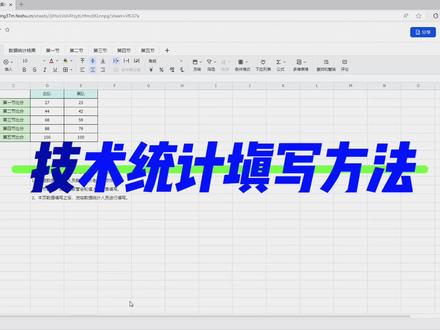 03:04查看AI文稿AI文稿
好,我们来介绍一下小鸟联盟数据统计表格如何填写,我们看一下在人员表这一格的话,都是由呃数据管理主人员复制修改, 数据管理组人员把白队和黑队的人名单填到这里,把统计人员的名单填到这里,呃,同时根据比赛赛后录像把每一节的比分填到这里。等这些准备工作做好了之后呢, 我们就可以开始进行数据统计了,统计人员根据自己分到的结束 点到自己的指定节的页面,比如说第一节啊,双目负责填写这一点,那这一列里面我们需要填写的内容有哪些呢?我们可以看看到啊,前场篮板,后场篮板,总篮板呢,是自动 算的,做工,抢断,封盖,哎,两分命中,两分出手,三分命中,三分出手啊,罚球命中,罚球出手,失误和犯规,那我们注意到失误的话基本上是会对应着对方的一个抢断,当然也可以是个人失误了,那么如果是两分出手 命中的话,会考虑一个助攻,如果是未命中的话,那么会考虑一个篮板,这这都是一些小的细节,两分命中率,三分命中率、发球命中率,这都是自动计算的上场时间啊,是在下面我们去统计的, 正负值也是在下面去统计的。在我们在另外一个视频里有介绍这块数据的话,开局比分前面已经填到了这里,自动是零比零,因为这是第一节,如果是第二节的话,会自动从前面的表格 读出,管理人员填的数据就是二十七比二十三,那么目前的话当前比分也是二十四七比二十三,因为你这边还没有填入入口,我们举个例子,如果我们这里填一个三分出手一次,三分命中一次,那么这里可以看到得二分,这里就会变成二十九分, 所以说当天比分这一来就是根据你做的统计实时的数据去更新,这样好处是什么呢?你记了一会,比方说你这里要记了一个一分的出手 一个,这边加了两分,你可以随时的根据这里的当天比分去跟视频里面积分排的比分内容去对比,看看是否是有遗漏。等到比本届比分填完之后的话呢,要看跟这两分比分是一致的,那么说明 这一节里没有遗漏掉比分数值。这里的话有一些统计的规则,那么篮板 是说是谁拿到篮板算谁的,而不是说点了以后算谁的,那么出手的话,被盖帽也算是出手,但是被犯规是不算出手的,那如果是二加一的话,就算一次出手,进攻犯规是算犯规次数,记录犯规是不算犯规次数的 文件,根据文件名可以分析说他到底是哪一节。比方这里是零八二六,八月二十六号,零八三四五九,那么说是八点三十四分五十九秒开始录的,那这个想一想的话,他就应该是第五节。好的,那今天的介绍就到这里。
76长老-早鸟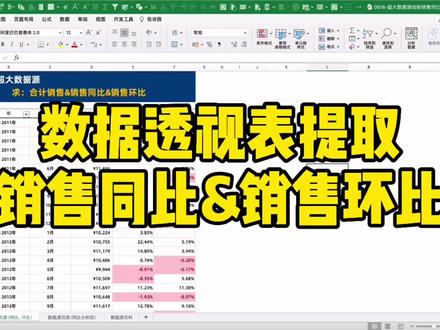 07:31查看AI文稿AI文稿
大家好,我是小崔老师,今天跟大家分享的是一个关于数超大的数学资料来快速提取和 计销售啊,销售同比以及销售环比的一个实操技巧。没有说你现在看到的这份资料呢,他是一个数据透视表,那他呢?是通过这个超大的数据原资料当中哈提取他的一个时间 呃,以其销合计销售,并计算了销售同比以及销售环比,他是通过数据透视表实现的,因为提取了同比跟环比之后,我们也便于之后来进行一个同比跟环比这样的一个数据分析,因为毕竟是超大数据源吗?我要一个一个计算,太复杂了。 好了,那我就直接进入主题哈,到底怎么样能够从这种超大的数据原资料当中提取对内容呢?我们就直接实操看看吧。首先单击 这个数据源资料哈,这个数据源蛮大的,我们来看一下到底有多大。呃,有看一下啊,一共有四千零一十八条,也就是说有十年的这样的一个数据源资料。 那我们就单击这个数据原资料,然后单击插入菜单,单击数据透视表,在数据透视表放的位置这个地方,我们选择现有的位置哈,现有的位置选择刚刚放的这个位置里,我们便于大家理解吗?我放到呃这个单元格吧。 ok, 好了,我们单击确定,也就是说在这个地方生成了一个新的数据透视表。好了,生成新的透数据透视表之后,我们打开这段列表,这段列表如果没有时间打开的话,你可以单击数据透视表分析,在旁边就会有这段列表, 单吉他就可以将这段列表打开,打开了之后的话,因为我们要分析的是不同年份,不同乐器月份他的一个合计销售 以及销售同比跟环比那个纸,那我们就可以将日期这个呃字段哈,单击他,然后添加到行标签, 添加到行标签之后的话,他会自动生成年季度跟日期,但是如果你没有自动生成的话,你可以选择这个字段哈。全部的内容在数据透视表最上方就可以看到。分组选择,在分组选择里头哈,我们可以看到他选择了一个 任的选择有一个月份,季度跟年,我们可以只选择月份啊,单吉他月份,按住 ctrl 选择年,也就选择两个哈,单击确定。也就是说在这个分组当中我选择的是年跟月啊两种。 好了,选择年跟月之后的话,我们来进行销售合计的一个提取啊,合计销售金额的提取,在这里的话,我们从制断当中找 到销售金额这个值段,然后单击他,把它添加到值呃,销售金额后面提取一下。销售同比跟环比,那他的值是什么呢?也是跟金额,所有的同比跟环比都是根据实际的销售金额来计算的,所以我们将销售金额继续添加到值, 然后再加销售金额继续添加到值,也就是说在这份表格当中有年有月有三个销售金额的计算的一个地方。 好了,那我们就开始进行这个数据透视表的优化美化吧。首先第一步哈,我将它的一个设计调整成为我喜欢的一个模式,当然你也可以根据你自己的喜好来进行数据透视表的调整,我调整成我喜欢的。 呃,这样的一个效果,接下来我们进行这个数据透视表的一个调整,美化调整。我们单击数据透视表,单击上方的设计,在这个左边有一个报表布局,将报表布局以大纲形式显示 啊,他就是以大纲形式显示的,然后他里面每一年都有汇总,对于这本资料来说的话,我并不需要汇总,所以我可以将汇总给他取消掉,我并不显示每一年的汇总 啊,当然如果你的数据要求需要显示的话,你也可以把它罗列出来。好了,那么接下来年的话,我希望他每一个都填充,那直接我单击数据透视表,单击报表布局,重复所有项目的标签,这样他每一个年份都填充进去了。 好了,那么接下来的话,我在单击数据透视表,在数据透视表上方,我们将他那个按钮也给他去掉,这样看起来工整一些。好了,选择整份数据透视表。 呃,选择整份数据透视表的话,我们在这设计将它的标题行的一个加出给它去掉。好,现在就是这样的一个数据透视表了,最后我们来进行一个整体的美化。 好了,那我们接下来提取的是销售金额,那这个就是一个合计销售,我们直接把他的一个标题给更改一下。合计销售啊,更改他的标题之后,那么接下来希望计算的是销售的同比,然后旁边的话计算的是销售环比 同比怎么算呢?那他的数字要怎么提呢?那我们单击销售同比这一个哈,这个呃一个字段,然后呃单击销售同比,然后双击他, 双击消耗同比,然后就打开数据透视表段的这样一个列表,在这里头我们在汇总方式选择求和,在数据显示方式当中啊,旁边还有个数据显示方式,我们可以进行选择,一般情况之下系统默认为没有计算,我们可以选择给他进行一个差异的百分比来进行计算。 那他的差异的百分比跟他之间差异啊,然后计算百分比,就是这样的,会方便我很多。那同比指的是什么?同比指的是呃跟他同期的来进行比对,对不对?那我们就可以来进行呃 年的一个选择。选择哪一个?哈,上一年的因同比吗?今年跟去年同一个时间来进行选择,所以在差异百分比当中,我选择年,然后选择上一个,然后单击确定啊,这样的话就计算了。额外的话要说一下哈,我们在等双击这里 选择好了之后,记得记得底下有个数字,将它转换成为百分比的格式,小数点也要有,这样他才会成为一个百分比的形式。计算好了同比,我们来计算环比,环比是这样的哈,也是 双击他,然后打开呃这个数据透视表的字段,然后名称我们已经改完了,各种方式不用变,还是求和数据显示的一个方式,把它也调整成为差异的百分比。 那这个呢?是计算什么?计算环比的?那环比的话就不是说年跟去年的比,环比是跟我上一年个月份的比,所以我选择日期这段选择日期,然后也选择上一个, 在这格式当中选择数字格式当中依旧选择百分比啊,百分比小数点有两位单击确定, 给单机确定,那么这样的话就计算出来了他的同比跟环比,那有的伙伴会看到这上面是空的。为什么空啊?这是第一年呢,他同比怎么能有同比呢?他也不能跟,去年的这个时候,二零一零年的时候还并 没有数据,所以他是没有同比,那从一二年开始他就会有同期的销售比了。呃,为了便于查看的话,我们可以将同比跟环比这两个字段哈,增加一个条件格式啊,条件格式突出显示,然后大于,如果他是大于零的话, 呃呃,大于零和小于零吧,我们选择小于哈。小于或等于零的话,呃,这样 我们可以选择一个小于小于零的话就显示红色的标题标注哈,就让我们更清晰的看到哪一些下降了。 选择好了之后这样的一个数据提取就 ok 了。这个呢就是关于销售,呃,一个超大数据源当中提取合计销售、销售同比以及销售环比的一个实操技巧,希望可以帮到你。我是小崔老师,我们下期再见,拜拜。
242小秋老师的Excel 04:09查看AI文稿AI文稿
打开 vivo 网址,点击我的简报,再点击我的桌面,然后点击新建简报,进入新建简报的编辑页面。根据需求在页面右侧属性栏页面的页面设置处修改画布宽度。 点击页面左侧对向栏的内容,点击添加标题,输入报告标题。可在页面右侧属性栏修改标题格式。点击左侧对向栏的内容,点击添加正文,输入报告正文添加报告底 图的方式为,点击左侧对向栏的图片,根据需求选择图片格式,选择上传的图片。点击打开,在页面右侧属性栏修改图片格式。点, 点击更改图层,点击置于底层,可见图片放置在所有对象的最底部。 点击页面左侧对向栏的图表,选择合适的图表,如单数字矩形图,适用于报告凸显某个数据使用。点击编辑数据图标,可进入手动输入数据,也可点击来自数据表连接 xl 数据或数据库。数据 完成后点击保存,即可保存并退出编辑。在页面右侧属性栏修改格式即可完成。选择对象,点击上方的复制,可复制选中的对象,移动复制 对向合适位置,并根据需求修改数据内容。点击页面左侧对向栏的形状,选择合适的基本形状。 可在页面右侧属性栏修改形状对象的格式。点击更改图层,将形状放置在合适的图层。需要添加报告的截标题时,点击页面左侧对象栏的内容,点击添加标题,双击输入标题,修改标题格式即可完成。 亦可点击页面左侧对象栏的内容,点击添加正文,双击输入正文,修改格式即可完成。点击页面左侧对象栏的形状,在图标库输入需要添加的图标类型, 点击合适的图标,移动图标到合适位置,并调整图标格式,点击画布的向下箭头, 可延长画布高度。点击页面左侧对向蓝的图表,点击添加双纵轴线注图,点击编辑数据,横轴为第一行,纵轴为第一列,点击保存即可完成数据编辑。调整图表格式即可完成。 鼠标定位到辅助线的虚线处,左击按住拖动新增辅助线可用于调整对象的纵向对齐。 选中图标,点击更换形状按钮,在图标库输入需要更换图标类型, 点击合适的图标即可更换完成。 鼠标定位到画布右侧,出现鼠标上下拖动扩展空间的提示, 左击鼠标向下可向下扩展空间,左击鼠标向上可向上收缩空间。完成报告后,可在页面右边属性栏的主题属性中修改报告的主题颜色及主题字体, 点击页面右上角的分享,然后点击生成封面,选择合适的查阅功能,点击重新生成即可完成。简报发布可通过微信扫一扫查看及分享报告,亦可通过链接查看报告。


