除号如何变冒号

粉丝1.4万获赞4.2万
相关视频
 03:47查看AI文稿AI文稿
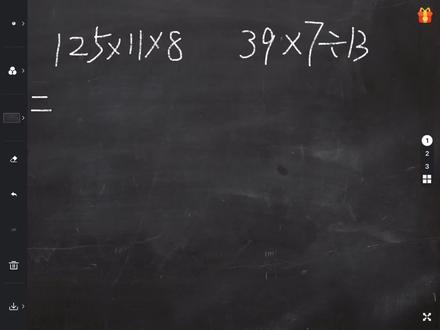
今天我们看一下在只有乘和除同级运算的算式中,如何进行简便运算。首先跟加减法一样,我们可以采用交换率哎,也就是改变他们的运算顺序。 比如说我们可以先算好朋友啊,一百二十五乘以八,再乘以十一,就会得到一千,乘以十一得到一万一千。 那这个题呢,我们当然也可以先把十三提到前面。那我们一定要注意,在提十三的时候,一定要带着他的运算符号一起过来,他的前面呢是除号,所以我们必须要是除以十三哎,再乘以七就可以得到三,乘以七等于二十一。 交换率的时候是比较简单的,但是在结合率的时候,哎,我们想一想,在做只有加减法这样同级运算的算式中,我们 在结合的时候,也就是增加或者是减少小括号的时候,是不是要注意到括号前面的符号哎,加号的时候是不需要变号的。但是如果是括号前面是减号的时候,我们是需要变号的。 那么在乘除法里面,同样存在这样的规律,括号前面是除号的时候,我们里面是要变号的。那括号前面如果是乘号的话,我们是不需要变号的。来我们来看一下这个题。显然我们发现二十五和四是好朋友,很想把它凑在一堆 哎,我们正好发现他这里是除号,所以如果我给他加一个小括号的话,里面的除号就要变成乘号, 也就是会得到三百五十除以一百。哎,那这样我们就很好算了,他就是三点五。 那么下面这个题我们也是发现啊,三十和五如果是做除法的话就比较简单,而且是个六,四十二除以六是刚好能整除的,所以我们很想在后面这块加括号。我们也是发现加括号的时候,括号前面是除号,所以里面是需要变号的。变成三十除以五, 那我们就得到四十二除以六,就会得到结果是七。看这个题很容易发现,七点五是二点五的倍数,六点四呢,是三点二的倍数,三点九呢,是一点三的倍数。哎,很想把他们重新打乱排列一下。 那我们首先第一步要去括号,去括号的时候,那前面这个括号他前面是什么符号呢?哎,我们括前面没有符号的时候,统一可以认为他是乘号或者是加号, 因为你是乘号的时候,你可以认为是一乘以他,哎,这样还是他原来自己,或者你可以认为是零, 或者你可以认为是零,加上它,哎。所以说我们当括号前面没有符号的时候,可以认为它前面是乘号或者是加号,是不需要编号的啊,直接把这个括号拆掉就可以, 七点五乘以六点四,乘以三点九。那我们后面拆括号的时候要注意到括号前面是除号,里面通通要变号了啊, 就是变成除以二点五,除以三点二,除以一点三。然后我们现在重新去做一个组合, 把他们相应的倍数的关系的组合在一起,让他呢先除以二点五,再乘以六点四,再除以三点二,一定要记得带着他的 符号一起走啊。 然后我们是不是加个括号会更直观一点。我们加括号的时候发现我们加括号的位置前面是乘号对不对,所以是不需要变号的。里面这样的话我们就会得到三乘以二, 乘以三等于十八,就比较简单这样做。
 01:38查看AI文稿AI文稿
电脑键盘常用的符号键,你都能快速的打出来吗?今天我们一起来看一下。 out 加二十七除号键, out 加零二幺五乘号键,这个是减号键。 shift 加减号键是破折号,这个是加号键。 shift 加这个键就是等号键。 shift 加一是感叹号, 这个键中文状态下是顿号,英文是斜杠。 shift 加这个键是问号,英文状态下 shift 加这个键是波浪号,中文状态下是间隔号。 cf 的加四,中文状态下是人民币,英文状态下是美元。 cf 的加六是省略号,中文状态下 cf 的加 这两个键是书名号。单独按下这个键就是逗号和句号,英文状态下这两个键是小于号和大于号。单独按下这两个键分别是逗号和小黑点。 单独按下这两个键是加出方括号, shif 的加这两个键是大括号,英文状态下是细方括号。 c、 f 的加九加零是小括号。大多数符号都是在中文输入法状态下完成的切换,不同的输入法打出的符号也有所不同。 看完视频你们可以在电脑上面试一下,本期视频就跟大家分享到这里,感谢大家的观看。觉得本期视频有用的朋友记得帮忙点赞转发关注我,了解更多电脑小技巧,谢谢!
1.2万兴达电脑数码 00:54查看AI文稿AI文稿
三四年级的同学如果不擅长解决带有括号的问题,让他来看看这道题。其中括号里面的数全部都不能整除, 对于没有学过小数和分数成熟的孩子是无法解决的。可如果我们巧妙地利用括号,就可以轻松解题。括号前面是除号,所以拆括号。括号里面要变号,那么完整的算式就变成了,一除以三乘五除 除以五乘七除以七乘九除以九乘十三除以十三乘十五。从 五开始一直到十三,全部都是乘一个除一个,两个相同的数正好抵消,所以最后就剩下了一除以三乘十五,一和以和十五直接相乘,然后再去除以三。最终的答案就是五。
321快乐学思维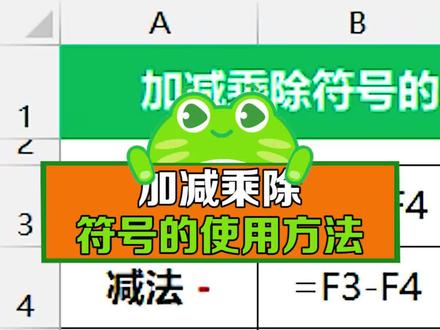 01:00查看AI文稿AI文稿
加减乘除符号的使用方法,加法计算输入等于号,点击上方单元格输入加号,点击下方单元格回车。减法计算输入等于号,点击上方单元格输入减号,点击下方单元格回车。 乘法计算输入等于号,点击上方单元格输入乘号,点击下方单元格回车。除法计算输入等于号,点击上方单元格输入除号,点击下方单元格回车。 如果你使用的是全键位的键盘,可以在数字小键盘区域当中找到加减乘除这些符号。如果你使用的是笔记本电脑或者是小键盘,就需要在回车键附件找到相应的符号了。这就是以四号当中最基础的加减乘 成熟符号的使用方法,你有没有学会呢?我重点你学会了吗?记得双击么么哒!
2044对啊网AI技巧蛙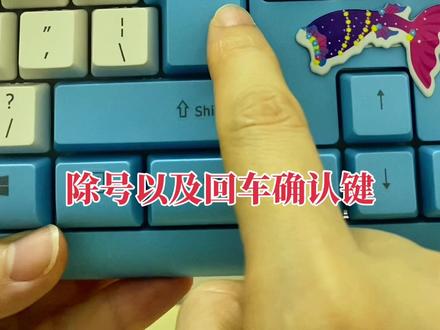 03:46查看AI文稿AI文稿
同学们好,今天跟同学们分享台式电脑标准键盘数字键区数字键的输入,也就是说所有数字键都集中在这一块,方便一个手进行控制输入。在键盘的主键盘区也有数字键 两个地方的输入数字都是一样的输入方式。首先我们来看数字键第一个按键, number look 数字锁定键,那这个 lock 呢,代表是锁定的意思。 当前我按下这个按键上方这个位置呢?状态指示灯区,第一盏数字键指示灯他点亮了,点亮的情况下输入的这些数字才是有效的。 也就是说当前这盏指示灯被点亮的状态下,输入的这些所有的数字,他是 有效的。状态回头如果我把这盏灯关闭掉,按下 number 键,数字键上方每一个按键,他的功能键就实现了。 数字键上方每一个功能按键对应了我们数字键区的每一个功能键。例如八、二、四、六,上下左右四个方向的箭头代表了控制键区上下左右四个方向的箭头。 数字七是一个 hone 键,航手键对应的控制键区的 home 键航手键。那这个数字一呢?艾特键对应的就是这个 and 航尾键, 数字九上方的配置二以及数字三下方的配置。到分别对应控制键区的上翻页,下翻页。接下来再看一下数字键盘区呢,有这个 ant 回车键确认键,加号、减号, 这个星号呢,代表的是乘号,这个斜看号呢,代表的是除号。在键盘的主键盘区,同样也有加号、减号、乘号、除号以及回车确认键左右两边的功能,他是一模一样的。 在数字键盘区,如果想要输入加减乘除的运算符号,直接按下来就可以输入完成。 如果我们需要用到主键盘区的加减乘除符号,这个加号呢是在双排符号键的上方的位置,必须按住血可键不松手,按这个加号,加号输入完成。 按住迅可键不松手了,按这个数字八乘号输入完成,那这个减号呢,是在下方的位置直接按就 ok 了。如果我们要输入除号呢? 当前我们的输入法是中文的状态下,你直接按下这个按键呢,他是一个顿号,也就是说你想要输入的这个斜杠号除号,你必须将输入法切换成英文的状态,由中切换成英文,按这个 shit 键, 那由中文的状态输入为转换成英文的状态,再来按下这个按键呢,他就是我们的斜杠号,就是我们的除号。 学习完这些数字如何输入,以及加减乘除运算符号如何输入之后,接下来我们看一下如何运用这个电脑来进行计算。 要用到电脑来进行计算,首先要输入我们的等于号,等于一加一,那么当前是不会出来结果的,必须要按下这个回车 才有结果出现出来。一加一等于二减法,同样的等于 三减二,按回车键才有结果出来。那么乘法除法同样的方法,等于八除以四回车键结果出来,等于三乘二,按回车键结果就出来了。
2103电脑入门学制表 03:40查看AI文稿AI文稿
乘除号、 加减乘除。这四位算是数学课本里的常驻代表了,作为入门级的 boss, 他们在题目中张牙舞爪的样子,嗯,谁都吓不到,谢谢,毕竟天天见,月月见,看到他们,内心可以说是毫无波澜。 但这些符号是怎么来的呢?上回说到屋里慢慢带着加号减号走四方传天下,这回我们再来说说剩下的两个乘号和除号。最初的乘号是德国数学家史提菲提出来的, 用 m 来表示,同时也是乘法单词的第一个字母。等一下,我好像见过这个,哦,对了, m 之前不是还客串减号来着? 哎哎哎,确实, m 还挺忙,何况用字母当做运算符号,总有不方便的时候,比如 m m m, 谁知道你是在算 m 乘 m, 还是在犹豫的拉长声,嗯, 又或者说是再画一条毛毛虫?哎呀,不管了,反正就是混乱,搞不清楚了。于是用 m 当称号这个想法被无情 pass 掉了。 再后来,英国数学家 w 奥特雷德提出用这个符号表示惩罚。注意,此叉非彼叉,这可不是 x, 使劲区分一下还是能分清楚的。 而且乘法作为加法的简便运算,一个正着放,一个歪着放,长相相近很正常哦。这么一看,程浩长得也蛮有道理的, 干到了十七世纪,德国脸盲数学家来不尼辞就不干了,称号和 x 傻傻分不清楚是要闹哪样。所以他提出改用一个点来表示,相乘 用叉用点,用叉用点。 哎哎哎,二老冷静冷静。其实这两个符号都被当做乘法符号沿用至今,数之间的运算用叉带字母的运算用点,有的时候乘号还可以省略不写,大大提高了运算效率。 说完了乘号,咱们再来看看除号。除号开始也不长这样,而是这样。是的,你没看错,阿拉伯人就用它来表示两数相除,得和减号撞车了。这时候, 刚发明完称号的奥特雷德又来凑热闹,设想用两个点来表示除号,但无奈奥先生粉丝太少,没推广下去,惨念。 后来,瑞士数学家哈娜在做题的时候灵机一动,把阿拉伯人的小横线和奥特雷德的俩点合二为一,就变成了这样, 看起来像不像一分为二,刚好符合除法的概念,于是除号就诞生了。有趣的是,横线和俩点不仅能合在一起表示除法, 把他俩分开,就是分数线和笔号也能表示两数相处。嘿嘿。除号估计是属蚯蚓的,拆成两半还能活,而且和原来的符号一个意思,真是骨骼清奇。不得不说,这个世界真的很奇妙, 有家就有茧,有城就有厨,相互对立,却又紧密相连,结识着自然和宇宙背后的奥秘。就像鸡生蛋诞生,鸡永远纠结,一直延续。 不过别问我先有鸡还是先有蛋,虽然我是蛋君,但我母鸡啊!
692阿喀琉斯 01:36查看AI文稿AI文稿
大家好,今天我们来学习在 excel 表格中如何输入除号。在 excel 表格中,我们经常会遇到需要输入除号的情况,那我们该如何快速的输入除号呢? 今天我给大家分享三种快速输入除号的方法。第一种方法,首先点击需要输入的单元格,之后点击插入选项卡,点击符号,再点击符号,点击向下的箭头, 然后在下方的列表内找到这个符号,点击插入,选择关闭,这样除号就显示出来了。 第二种方法,可以直接输入正斜杠,正斜杠在 excel 表格中可以用作除号进行计算。 第三种方法也是最便捷的方法,就是使用快捷键,我们直接在需要输入的单元格中按住 art, 在键盘右侧的小键盘依次按下二、四、七, 随后松开 alt 键,这样除号就出来了。以上就是在 excel 表格中如何输入除号的方法,你学会了吗?感谢您的聆听,再见!
 00:08
00:08 01:02查看AI文稿AI文稿
大家好,我是新荣,今天说一下键盘上除号是哪一个键。普通台式机键盘有两个除号键,一个是在右侧数字小键盘数字八上方的这一个键,这是除号键。第二个是在字母键盘 右侧 shift 左边的这一个键,有一些小的键盘或者是笔记本键盘上面只有一个绰号键,就是右侧 shift 左侧的这一个键,有一些大一点的笔记本,它同样也有两个符号键,位置是和普通台式键盘一样的, 一个在右侧数字八上方的这个键,另外一个就是在字母键盘右侧 shift 左边的这一个键,在需要输入除号键的时候,直接点击键盘上的这两个键就可以打出除号了。 好,今天就到这里,谢谢大家。
369鑫荣


