惠普439打印机横版和竖版设置

粉丝2197获赞1.2万
相关视频
 03:30查看AI文稿AI文稿
装入纸张,这是纸盒二,捏住绿色的调节大小 铁板,按下去 a 四纸张靠着右侧放入,捏住绿色卡子,把 a 四纸卡紧,关闭纸盒 右侧位置是纸合一,装入纸张,两侧卡紧,手伸到里侧按下去, 纸合一二放 a 三纸或者 a 四纸都可以。按菜单键系统设置 纸张,设置纸张尺寸,纸盘易选择 a 四 life 如 或放入 a 三值选择 a 三 纸盘二也是相同设置方法,如果放入 a 三就选择 a 三,放的什么纸张就选择相对应尺寸。 返回到最终界面,再依次按菜单键系统设置报告配置页,按 ok 打印, 查看打印效果是否正常,机器是否安装好。按键功能, 证件复印件缩小放大键、 纸张选择键、 浓度键、 电源键、复印键。 证件复印功能演示。先按 id 复印键,把证件竖着放在玻璃板左上角位置,然后按开始键 提示装入证件,另一面把证件翻过来放在同一个位置上, 再按一次开始键,打印效果展示。 复印完后按一下重置键,复印功能演示。 把文件字面朝下放到玻璃板左上角位置, 然后按开始键 复印效果展示。 机器卡纸如何处理,打开右侧门,查找卡纸, 轻轻抽出来就可以了。 关闭右侧门,机器回到就绪界面,关机时按住电源键,五秒不放, 按一下是开机机器就绪界面。
635飞捷办公设备 00:26
00:26 01:22查看AI文稿AI文稿
设置打印机的纸张尺寸非常简单,只需要按照以下步骤进行操作,一、首先确保打印机已连接到电脑或网络,并且处于正常工作状态。如果还没有连接打印机,请根据打印机的说明手册进行连接。 二、打开要打印的文档或图片。在大多数应用程序中,可以通过点击文件菜单,然后选择打印选项来访问打印设置。 三、在打印设置中找到纸张尺寸或类似的选项。不同的应用程序可能会以不同的方式显示这个选项,但通常他会位于页面设置布局或打印设置标签下。 四、在纸张尺寸选项中选择 a 四、这是常用的打印纸张尺寸。在一些应用程序中,可能需要点击一个下拉菜单,然后从可用的纸张尺寸选项中选择 a 四。五、如 如果想进一步调整打印布局或页编剧,可以在打印设置中找到相应的选项,并进行适当的调整。六、完成打印设置后,点击打印按钮开始打印。在接下来的几秒钟或几分钟内,打印机将会开始工作,并将文档或图片以 a 四尺寸进行打印。 综上,设置打印机的纸张尺寸 v a 四只需要几个简单的步骤,但具体的界面和选项可能因打印机型号而异。按照上述指导进行操作,应该能够成功设置打印尺寸 v a 四并进行打印。
5对对对 00:45查看AI文稿AI文稿
打印机该如何设置自定义纸上打印呢?本视频是由云顶 later m f p 幺三六打印机在与打印机连接,在电脑上打开复制面板,点击查看设备和打印机,选中对应打印机图标,右键,选择打印机属性, 点击设备选项标签页,打开自定义纸张尺寸设置,输入自定义名称及纸张的尺寸, 点击添加,完成后点击确定。在设备和打印机中重新选中打印机图标, 优先选择打印首选项,打开打印首选项后,点击纸张标签,在原始大小中可看到刚刚自定义完成的尺寸,选择即可,这样设置就完成了。和绘本服务一起学技术,喜欢记得点关注哦!
74惠普服务 03:34查看AI文稿AI文稿
如何在 mac os 中使用 h p 打印机打印双面页面?要为双面打印作业做准备,请在纸盒中放入足够完成项目的纸张。 注,要避免出现卡纸。请勿在信封、照片纸、光面纸或透明胶片上进行双面打印。请勿在重量低于十六磅或六十克每平方米的纸张或重量超过二十八磅或一百零五克平方米的纸张上打印。 此信息可在纸张的包装上找到。在您的 mac 上打开您想要打印的文档,单击文件,然后选择打印, 单击显示详细信息。对于支持自动双面打印的打印机,可以使用双面设置, 选中该复选框,启用该功能。点击对话框中间的打印选项,下拉菜单,然后选择布局。 点击双面菜单,然后选择相应的装订选项。为小册子布局,选择长边装订或为便肩布布局,选择短边装订。 点击打印打印页面。如果没有双面设置,则从对话框中间的打印选项下拉菜单中选择纸张处理,然后从要打印的页面菜单中选择仅基数页。 根据您的打印机类型,从页面顺序菜单中选择一个选项。如果禁止盒位于打印机的前端,请选择从后往前。如果禁止盒位于打印 机的顶部背面,请选择自动点击打印打印页面的第一面。打印页面的第一面后,从禁止盒中取出所有剩余的未打印纸张。 从初纸盒中取出已打印的页面,在平面上剁起纸叠,准备重新放入禁纸盒。 决定您想如何阅读双面打印件。可以在短边翻页,像便肩布一样阅读,也可以在长边翻页,像小册子一样阅读。 对于大多数打印机,禁止盒位于打印机的前端,将已打印的页面朝上,放入禁止盒。对于小册子布局顶边先放入。对于变尖布布局底 边线放入。如果禁止盒位于打印机的顶部背面,将已打印的页面朝下。对于小册子布局顶边先放入。对于边间布,布局底边线放入。 返回到 mac 上的文档打印设置,从要打印的页面菜单中选择仅偶数页, 点击页面顺序菜单。如果禁止盒位于打印机的前端,请选择正常。如果禁止盒位于打印机的顶部背面,请选择自动 点击打印。打印文档的另一面要重新改为单面打印,供以后的打印作业使用。在打印对话框中取消选中双面复选框,如果存在, 如果没有双面设置,点击对话框中间的打印选项。下拉菜单,选择纸张处理,然后从要打印的页面菜单中选择所有页面。
 01:15查看AI文稿AI文稿
惠普四三七打印演示页和耗材状态页操作和耗材状态页详细讲解按彩单向下选择系统设置项,点击 ok 选择报告项,再选择演示页,按 ok 打印耗材信息页,重新操作报告项里选择耗材信息项, 打印演示页能看出打印效果等深浅等效果。 此页为网络配置页,能找到机器 ip 地址,便于设置网络打印操作。此页 为耗材信息页,能查看机器技术、粉盒、谷体载体、定影页等配件页数等, 可以参照后面耗材信息页图以详细标注。 演示页和耗材信息页都是日常维护保养依据参考。
165快乐螺丝钉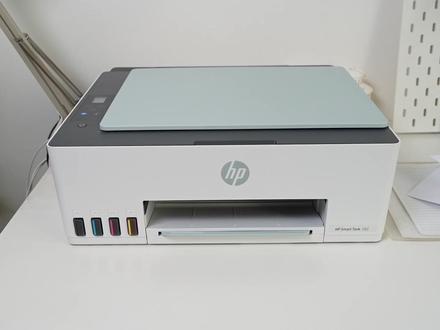 02:43查看AI文稿AI文稿
花了上千买台打印机,结果只会打印试卷作业,是不是?你今天就说把手教里面各种纸张的打印方法,用到的是惠普联供打印机,型号打在了公屏上,不同打印机的设置呢,可能会不太一样,但是方法是通用的哈。 首先是很多人喜欢的活页纸打印,常用的是 b 五和 a 五。先说下 b 五打印,我比较喜欢用八毫米的横线。第一步,需要在段落这里设置下行距,选择固定值,注意单位选择毫米,行距呢是多少就写多少。第二步,点击打印预览纸张信息,选择 b 五。 第三步,点击页面设置这个参数,你们可以直接操作呀,是我费了不少纸总结出来的,纸放置的方向也要注意,顺时针倒过来放,把这个导轨推到合适的位置,防止纸打印的过程中走歪,打印出来还是很清晰的。如果第一行不想空的话,上面这就改成两 两点六厘米,也就是剪一个八毫米的行距,喜欢字居中的上边距呢,也可以剪个一毫米, a 五火焰呢也是我非常喜欢的一个尺寸,携带收纳都很方便。打印参数呢也放在这里,打印步骤跟上面是一样的哈。有几点需要注意,你们不要搞不同的字号,像这种标题和正文是不同的字号,会影响行距,会乱的。我用的话都是五号题,送礼和黑题的话都差不多。 还有如果是双面打印啊,偶数面也就是反面,左右边距记得调换一下,如果不是跟我一样是横线空啊,纸张买的时候呢,就可以选择空白或者是网格,这样呢就不用调参数了,打印的时候呢,直接选择对应纸张类型就可以了。 对,你们在选择打印机的时候,最好选择这种大硬量的,像这台惠福五八二联工打印机,自带的墨水就很足,一套墨水呢就能打印大概六千张彩页,六千张黑白页,如果每天 几张打打的话,家用个几年不是问题。耗材就是眉笔,需要补墨水的时候,也只需要在对应颜色的墨仓口这么一倒就可以了,满了就会自动停下来,不脏手,很方便。 第三个就是可以打印各种稿纸,像这种康奈尔啊,计划表、田字格、方格等都可以打印出来,就会减少很多时候因为一时冲动啊,买了很多本子,结果只写了几页的情况。用这个打印纸模板就好了,然后选择惠普 app 打印, 或者你有平板,可以在 goodnotes 或者是 notability 里面不是有很多模板吗?打开然后导出的时候,勾选包含背景,就可以获得不同的稿纸了。 这就说到第四个,打印电子笔记,很多人复习的时候不是喜欢把物质画笔记打印出来方便翻阅吗?这里注意啊,背景不要勾选,会显得笔记更干净,也省墨水,千万不要用黑色背景哈,想要练字的朋友也可以自己打印字帖,这样字帖的钱不就省下来了。 最后惠普云打印小程序这里啊有很多实用的素材,比如着色卡呀,手工什么的,而且是不定期更新的,想要免费的素材呢,都可以在这里先找找看,你们还想学会哪些打印方法呢?
4192米斯笔记 00:34查看AI文稿AI文稿
你们要的使用教程来了!首先接通电源,拉开储纸拖板,放入一些空白纸张,放入墨盒,在手机设置里面找到打印机的设备名称,输入密码进行连接,选择好要打印的资料, 点击立即打印,打印就完成了。是不是很简单呢?打印出来的文件还可进行复印,还可以打印各种照片哦,复印效果堪比原稿。


