logic pro教程 音轨波纹
在上一节的练习中,你使用 flax 工具伸缩了一段波形的时间,使用前一个或后一个,顺便标记或片段的开始点和结束点作为编辑。 在这节中,我们要使用选取框工具,同时按住 come on 的键来选择一部分波形,并且移动这部分波形。我们移动这部分波形并不会对音频片段造成任何时间的伸缩。我们还是需要先开启 flex, 然后我们找到我们需要调整的这一小节, 我们把它放大 点,方便我们看。 我们还是要先打开这个 flax。 接着我们需要在这这两个音符之间靠靠这个位置啊,我们在上面单击一下鼠标,我们插入一个 flex 的标记, 然后我们按住 come on 的键啊,去做这个 come on 的点,按选取工具,把它选上。 把鼠标指针放到选取框的上半部分,鼠标就变为手掌工具。可以使用手掌工具移动选取框中的波形,且不会伸缩前后的波形。 我们拖动这个旋起框的上部分,是其余我们下方的这个吉他音符对齐, 我们来听一下。结果此时两个吉他轨道上的音符紧密的吻合在一起演奏。然而到了第七十七小节,这根音轨上的第二个音符又尽早了 这个位置。为了避免啊拉伸啊,我们还是要在这个地方插入一根 flex 的标记, 然后把后面这个选中,往后拖一点,使他和下面的这个音符对齐, 我们听一下。现在两轨吉他听起来很紧密的同步在一起。 在下一节的练习中,你将编辑贝斯轨道的下行月短,所以请保持现在的缩放等级。我们可以保存一下文件。

粉丝3263获赞1.5万
相关视频
 05:31查看AI文稿AI文稿
大家好,我是刘宇宙,这节课的话跟大家讲一讲混音器,就是我们的调音台的一些功能用法。 首先我们创建一个,给大家讲一讲调音台在哪?调音台在这个地方,它也叫混音器按钮,点开之后 先把这个折扣关掉,看大一点,然后大家看,这就是我们调音台部分啊,你看是不是觉得有点熟悉呢?我们点开整车器按钮,然后这是我们的这一个, 看起来是不是一模一样,对吧?这里相当于打开一点,这些所有的调音功能全部放进去,当然 还是很多很多的全部都集中放在这个地方调音,比如说,哎,这一个是钢琴,这个是吉他,不是播放,发现钢琴声音大了,整点钢琴音啊,都是这个位置伸向着靠左边一点,提前要恢复一下。我是无限 效果器啊,可以直接在直接在上面这个地方添加这么一个功能做的,给大家示范一下。首先我们录一个, 录一个, 然后我们做一些,全部是一个, 哇,这对的非常的整齐,真的不用说,不用管, 我们再见一个,我们再添加一个热气垫, 我们不要钢琴,我们加一把吉他, 我来录一个, 随便选一个, 同时播放, 比较机械啊,对不对?但是我们大体是把它做成了,打开调音台,你看我们再拨一下, 这两个就是我们的钢琴和吉他,这是我们的总量。好,我发现我们吉他声音稍微大了一点, 关小一点,再来一次, 好,我调了一下声音下,然后一个在左一个在右啊, 当然我们正儿八经说永远不可能像这样跳进水边了, 然后这地方可以调一些他的受气 啊,他这个是加载了自带的,就不去调的,没法调的,而且我们现在还没讲效果清好,这就是我们的调音台, 之后会为大家做一期实战演练,这个实战演练得等我的那个设备全部拿回来了之后,或者是我开工之后我才跟大家做,好的话,现在我就放了一个电脑,然后什么都做不成,连插 操作都不顺畅啊,就没办法,但现在基基本的一些操作都不觉得跟大家讲啊,有一些细节技巧性的分类突出。 谢谢大家,感兴趣的话还是继续关注,最后还是会继续更新,然后更新一些小气使用方法, 一些歌曲知识点,还有些月饼,就到这。
 05:52查看AI文稿AI文稿
大家好,我是刘宇哲,这节课给大家讲一讲罗杰克的阴鬼创建功能,我只讲我们编曲是一些常用的功能啊,其他不重要的我会选择性把它忽略掉。 首先我们看到第一个软件乐器,这就是我们编曲时用到的虚拟软件,这个音轨这些我们先不管,直接点击创建好, 这个时候他弹出了一个音乐键入音乐键输入的窗口啊,我们点击一下他,哎,没声音,对吧?为什么呢?因为我们还没有加载乐器, 我们在最左边的资源库选择一个乐器,我选择一个钢琴,像这些灰色的,这可以下载,我们还 下载就用不了。好,这有一个尼龙合成钢琴,你看这个地方他也变了图标, 我们再点击一下试试,对吧?就有声音呢?好,如果大家身边有迷离键盘,就可以直接弹迷离键盘,就不用 按这个键呢,我们可以把它关掉。好,这就是我们做乐器需要用到的。我们看到第二个音频 录音用的,其他也先不管,直接重剪好。录音怎么录?首先 你看我们分了几个部分啊?第一个部分资源库,第二个部分就是用我们的加一些一颗混响啊,然后调音 亮啊,然后静音独奏,然后这一栏就是我们的轨道,还有最后一栏就是显示我们轨道的地方,我们录一下。 你好你好,我在录音,我们录这么一个,我们来听一下。你好你好,我在录音, 好,对吧?这就录好了音。然后我们看到最左边资源库,我们预写了一个人生,这是给我们的人生加效果的地方啊,比如说我给他加一个机器人的效果,大家再听一听, 你好你好,我在录音,对吧?你看或者是怪物 是不是这个效果器的话,他的体现在这些地方,你看机器人,他这一堆不一样的怪物,人生这也是一堆不一样的东西, 这个就是效果器,我们点击点进去看,对吧?调节他的参数一些一扣啊,混响延迟之类的。然后这个地方是把我们的音量,把音量调小,还有音量开大,然后这个地方是静音,这个地方是 步骤,然后这一栏就是用来调节我们声音的地方。好,这就是语音好。我们看到第三个鼓手点击创建, 正在下载中,没办法啊,给大家简单讲一讲这个鼓手的话,他是一种乐谱,乐谱是什么呢?是一种重复性的旋律, 比如说你写了一首歌,但是你对鼓不是特别熟悉啊,你可以加载一条这个音轨,然后你选择一一个节奏跟你的音乐合上就行,调节一下他的一颗混响,这个东西跟你的音乐结合的非常好, 就这么用的。再看看下一个外部内衣,这个需要用到一些外接的设备,比如说打机、电,还有一些键盘, 这个东西的话,我们初学者应该是用不上的啊,用不上 最后一个历史或者吉他, 这应该有点意思,首先我们直接点击充电啊,哎,你看这是倾听,打开, 我们把它关掉。好,这个的话是一个吉他贝斯的相头,是什么意思呢?比如说,哎,你有一把电吉他,你会弹吉他,你会弹贝斯,一把 吉他杯子接入你的声卡,然后声卡再插入电脑,这个时候你想弹,你可以在这个资源库选择一个乡下男人 来开始录音,录音的时候你弹你的吉他,他都会有一个哎,这个乡下男人的效果,然后会点一个争斗出租车,然后出现这种 效果啊,还名字还取得挺有意思的,其实就是一些时针啊,还有一些哇音这延迟之类之类的东西, 喜欢弹吉他的学生可能会喜欢这些东西啊。苹果这个 logo 还是挺智能的,并且找到语音给设置好,也不用一个个的参数去调他,像其他的有一些 x 啊,水果啊这些软件, 他他很多东西需要你自己去挑,没有这么自律。 好,这就是关于我们因鬼创建的一些东西,在这个就给大家讲这个地方, 之后还会继续给大家出一些其他功能的使用方法,感兴趣的话还是持续关注吧,谢谢。
 07:25查看AI文稿AI文稿
大家好,我是刘宇宙,这节课跟大家讲一讲我们轨道这一块的常用功能按键,顺便给大家演示一下。 首先我们创建一个乐器轨,然后再加载一个乐器,我选择加载一个钢琴 录一下。好,录好之后我们这一个资源库可以关掉,因为我们之前讲过还有检查器按钮也可以关掉,不打开,只留下我们的轨道这一块, 这个地方是我们的轨道头,然后这一块呢是我们的轨道,我们看到第一个编辑,编辑 里边有很多剪切粘贴,还有一些删除,还有复制拆封,他都是针对我们轨道的一个功能按键啊,其实他们的操作方法跟我们普通用电脑的可以复制粘贴的一些快捷键 是一样的,大家可以下来研究一下。来看旁边功能是针对我们的嘴巴会比较多的,他可以给我们的嘴巴换一个颜色,我们这是绿色 一个当然没啥问题,如果你有很多个鬼,全部是绿色,看起来就有点恼火啊,大家可以把它改成什么红色、黄色,其他颜色都可以看起来 清醒一下,或者是给我们的这轨道改名字,大家以后轨道有多了之后,就光看名字看到很模糊啊, 你可以标记一下,比如说小提琴啊,小提琴我们平常做弦乐的时候,他可能不止一百,可能会会写一个小提琴一小提琴,二 是双击两下就可以给他改,然后这也可以,这个也可以改,改成其他名字好显示, 显示的话暂时先不讲了啊,你再看这个地方,自动化按钮,我给大家画一下。 好,我来听一听 对不对?他的音量在自动变大变小,大家听起来是不是?然后除了音量,他还有一些,还有弯音呢?升降,大家听的时候我也给大家画一下, 画了真相之后,大家带着耳机听, 他会一会跑到你的左边,一会跑到右边去,就自动化按钮,非常强大的功能。旁边这一个是 长按钮啊,他会隐藏一些我们的功能按键,然后在旁边自动跟随,就是我们的这个指针可以自动跟随我们的轨道走在旁边, 这就是一些基础的功能,比如说我们把这个自动画来打开,如果我刚刚是铅笔工具,如果换成指针的话,你这个地方就画不了了,你得换成铅笔 你才能放, 或者是你不想要,你用橡皮擦把这个擦掉, 改差点,对吧?然后再往后边走,就说这些不行,这是没法整。还有这个,这个是波形半打气,怎么回事?越气补是不行的, 我们要在我们的音平等一下,因为音他有个波形,然后把这个波形变大,然后这个地方是自动化,他的高度自动化啊,这个地方是他的宽度, 然后这个地方就不自动,它是手动化,变高、变窄,然后这个是变长、变宽、变长、变短。好,我们再看到这一个, 这个是添加鬼的,对吧?大家除了乐器他肯定要音频,我们可以点这个加号,然后添加一个音频鬼,然后这一个呢是复制,我们先选中哪一个?选中小提琴,我们点复制就复制一个小提琴, 我们选中音频点复制就复制了一个音频出来。然后最后再讲一讲我们的这个标尺,标尺是怎么回事?如果啊,你想从中间开始听到, 从这个是移动不了的这个地方才能移动我们的指针, 然后上边上面这个可以点成黄色,如果我们要循环听某一个段子,我们就把它拉成方向, 大家听一下,对吧?他会一直不停的重复我们画出来的这一段, 这就是我们的轨道这一块所有的成人工的工作。 还有最后一个就是我们的导出,导出功能把它打成音乐在耳部的一个小的东西,如果我们要把它打出怎么打?我们看到上边 给一个文件,文件有一个短处,把一个片段给音频文件,还有所选部分给音频文件,还有很多种导出方式啊, 我们一般会怎么打?一般两种情况就是我们的所有的轨道全部倒出来应聘,每一个轨都是单独的一类物品, 比如说我们的是一个音频,吉他是一个音频,这样打出去之后我们再把它拖进来混音就非常的方便。 还有一种如果是本身你就在这个乐器上做了一些,对于提前做好了之后,你到这个地方定轨,这他所有的轨道全 合成一个音频,然后这个地方把它合成一个 np 三,之前没啥会选的啊,你直接导出, 然后倒在我们的桌面上, ok, 我们看一下 对吧?好,今天的课程就讲到这,讲了一些轨道 方面的一些操作,也是让我顺便讲了一下如何导出我们的音频,感兴趣可以持续关注,谢谢。
 11:11查看AI文稿AI文稿
大家好,我是键盘阿当。在上一节课,我们完成了前奏部分的编辑,那么这节开始,我们先开始编辑我们的过渡段。 乐曲中的过渡段是用来建造乐曲中主副歌的交替。通常情况下,乐曲中心情感在副歌部分表达。主歌用于引出和推动发展。副歌过渡段可以从不同的角度来打破这种规律,给人耳目一新的感觉。 我们的乐曲从高潮部分开始进入过渡段,以此来增强听众对再次回来的期待和感激。一直到乐曲结束处,副歌再次开始,就像是旅行,会增加你对家的依恋和情感。那么对这首快速而富有活力的独立摇滚乐曲来说, 一个柔和平静的过渡段会和乐曲其他部分形成鲜明的对比。演奏柔和并不是说啊我们的乐器就要演奏的少,事实上,在过渡段上,我们要为古做更复杂的演奏样式。我们来听一下这个过渡段。 鼓手在这里和之前演奏音量相同,但是声音更密集,所以我们需要降低演奏的能量。 我们打开专门编辑器,我们选择这个过渡段,就是这里的桥段。我们在 xy 鼓点中,我们拖动小球到右下方啊,这样可以让声音更柔和一些。我们来听一下 鼓手仍然演奏很密集的音符,但是声音安静了一些。他不在敲击鼓皮,而是敲击鼓的边缘,但这并不是我们想要的声音,你想要的是让 ko 敲击通通鼓。我们在架子鼓上,我们把小军鼓静音, 然后把通通股打开。我们单击通通股的时候啊,财产会自动静音。我们现在撇开脚股和小筋股,股手主要集中的演奏通通股财产或者调查。 我们来为通通股选择一个紧凑的节奏样式。我们在通通股移动滑块上,我们单击第三个刻度。 q 现在在通通股上演奏十六分音符,我们来听一下。 听起来有点像部落的那种打击乐,有一种神秘感。 你要在过度段的后半部分把通通鼓换成节奏茬,这样的搭配会更加的出彩。那么我们要把这个桥段一分为二。我们在第四十一小节处,我们按住 come on 的键双击, 现在他被剪切成了两个四小节的片段。在第一个过渡段的结尾,鼓手演奏了一个不一样的国门。而当第二个过渡段被选中时,你可以调整循环区域。我们选中第二个过渡段。按 come on 的 you, 我们来取消静音场,就是把它激活。此时通通鼓。静音,鼓手现在演奏节奏差,我们来听一下。 但是岳律听起来好, 好像似乎缺少了什么东西。我们把这个小筋骨打开,我们再听一下。 你可以听到小军鼓敲击鼓边的声音。我们在 xy 鼓点上,我们向上拖动小球,直到。 q 从敲击小军鼓的鼓边到鼓面的中心。 同时我们在脑波上移动滑块单击第三个刻度。 鼓手敲击的节奏。时差的声音出现了变化,听起来有点像钟声。鼓手演奏渐强,因此积蓄能量已引出后面的副歌。 q, 在过渡段中演奏节奏稍赶了一点,然而时间的细微差别是非常的微妙的,在没有其他任何乐器做比较的时候,我们很难去辨别出他的时间问题。我们打开节拍器来感受一下 q 的演奏。 快捷键是 k, 你也可以直接点击这里节拍器。 我们将同时去编辑两个过渡段,对他们分别听起来的感觉做调整。 我们选中两个过渡段,要按 ctrluntu 来设定定位服务,这个时候这里会显示选定了多个片段,这样我们可以一次性的调整所有选中的片段的设置。在专门编辑器中,我们点击详细信息。我们把这个感觉 旋钮调到不同的方向来听声音效果的变化。 向推的方向运动旋钮,鼓手的节奏会有一些感,听起来像是在向前冲,给人一种急切的感觉。 而像这个碗的方向运动旋钮,鼓手的演奏就会有些迟缓啊,鼓点落后于节拍,鼓声听起来松懈甚至有点慵懒的感觉,乐律听上去就更为的轻松。我们现在偏向这个碗的方向,我们运动旋钮, 我们要一种不过分且恰到好处轻松的套路。 我们关闭这个详细信息,我们关闭循环,并且关闭节拍器。 你刚刚在过渡断中彻底改变了鼓手的演奏,现在在过渡断中,鼓手 q 一开始使用通通鼓演奏了一个比较紧凑的古样式,然后在节奏茬上演奏了像钟一样音色的声音。 q 一致的力量温柔的,并且烧至后的打在拍子上,紧接着是一个轻微的剑枪,直到结尾。 安静柔和又比较复杂的古套路为激情澎湃的乐曲演奏带来了一刻怡人的停顿,同时也为后面两个音乐部分创 了悬念。那么现在我们将通过调整在工作区中最后两个副歌和伪奏片段的设置来完成鼓手演奏的编辑。我们先听一下这个副歌的片段, 在本课前面你使用专门片段填充轨道时,就创建了这个副歌片段。他和前面两条副歌的设置并不一样, 除了 q 演奏节奏差而不是中音差之外,这段副歌听起来会比较急促。我们选中这段副歌,我们在脑宝上移动一个滑块,单击第一个刻度, 这样鼓手演奏中音茶就跟副歌之前的一个片段更加一致了。 我们再听一下这个末端的尾奏的片段。 鼓手的拍子打的很响,重击重音铲这种方式是适合伪奏的。然而现在我们要让鼓手的演奏加快一倍,让乐曲有一个宏大的结尾。我们在脚鼓和小军鼓移动滑块上单击最后一个刻度。八, 我们再听一下。 现在听起来 q 被彻底的释放了,但是在速度加倍后,让脚骨演奏出来的十六分音符听起来快的过于夸张。我们在 xy 鼓垫上向左拖动小球, 知道鼓手不在脚鼓上演奏十六分音符, 我们再来听一下。 现在演奏既保留了两倍速度套路的强迫感,又听起来比较真实。下面我们来使用更长的古典过门来完成乐曲。我们选中尾奏,一直向上拖动过门按钮, 尾奏结尾的过门现在加长了,我们来听一下。 然而与此同时,过门数量的增加导致了我们不希望的结果,那就是在尾就中间部分加入了一段新的过门, 所以我们先要移除加到中间的这个国门。因此我们需要将尾奏片段一分为二。 我们还是在第五十五小节处按住 come on 的键双击把这个尾奏分成两部分。选中第一个尾奏片段,我们一直向下拖动过门旋钮,直到尾奏中间的过门被移除掉。 我们再来听一下。这段 尾奏需要能量来驱动最后四个小节,然而鼓手好像在他演完过门之前就突然停止了。 鼓手通常会把最后一个音符结束在下一个新小节的第一拍上,但是这里的 重音差错过了第五十七小节的强拍。那么你将在工作区中重调最后一个尾奏片段的长短,以适应最后一个鼓点。我们将最后一个尾奏片段延长一拍, 在你松开鼠标按键后稍等片刻,专门片段会加载新的数据。然后你可以在第五十七小节的强拍上看到脚骨以及上面的重音。查,我们来听一下这段伪奏。 在播放头经过最后一个尾奏片段的结尾之后,重音插的延音还自然延续,直到渐渐的消失。我们通过 在编配轨道上创建了部分标志,使用专卖片段填充每个部分,编辑每个片段的设置来定义架子鼓的样式。至此,你已经完成了鼓的演奏编辑。 那么下节课我们将要把注意力放在调整鼓的音色上面。好了,谢谢大家。
21键盘阿当 11:26查看AI文稿AI文稿
大家好,我是键盘阿。当在我们进行一些编辑时,需要在片段中清晰的看到时间网格或者所编辑的片段顶部直接显示标尺。 在工作区的缩放和滚动在一定程度上辅助了我们的编辑。但是如果你只想编辑某一个轨道上的片段时,你还可以使用音频轨道编辑器来聚焦这个轨道, 而不用缩放整个轨道区。在学习使用音频轨道编辑器之前,我们要给我们的项目导入一个新的音频文件,一个白噪声效果, 用来加强乐曲中第十七小节的过渡。我们先在工具栏中单击浏览器按钮 或者按键盘的 f 键,点击所有文件。这个地方有三个图标,第一个图标是查看计算机, 第二个是查看我的个人文件,第三个是查看当前项目的文件。我们选中第二个个人文件。我们找到那个白噪声的文件所在的目录。 我们找到这个白噪声啊这个 vf 文件, 我们点击播放它。 这是一个白噪声,听起来有上升、衰减交替的效果,就 像大海的波浪一样。我们把这个文件拖到工作区底部的第十三小节, 现在创建了新的轨道波形音频片段,被添加到了十三小节。 这个音频文件录制的音量是比较低的,他的波形也比较平,如果你不去放大这个片段,你可能都看不大清楚他的波形。 那么在这个练习中,我们需要放大并清晰的查看这个波形。我们先把文件浏览器关掉, 我们播放这个乐曲。从第十三小节到第十八小节, 白噪声效果在这个位置听起来起了作用,但是为了让效果最大化,我们需要移动他的位置,让感觉的波浪高潮在第十七小节发生。 我们在工作区双击这个文件片段,就可以打开下部的这个编辑器,我们可以把编辑器往上拖一点,放大一点, 我们选中轨道,我们按键盘上的 z 键, 这个时候这个文件就填满了整个音频轨道编辑器。我们可以清晰的在波形上方看到标尺,在这个波形文件名字的后面有两个交错圆圈,以及显示在音频轨道编辑器上的上下两个波形, 表示这是一个立体声音频的片段。在音频轨道编辑器的右上角,我们单击这个啊波形缩放的按钮, 波形被拉高,我们再继续放大,单击并按住这个按钮,直到出现垂直缩放的推子,我们向上拖动, 我们可以清晰的看到这个波形。 使用这个波形缩放按钮,我们可以垂直调整工作区中音频片段的波形大小。在音频轨道编辑器中,我们向右拖动这个波形啊,直到他的最高点对齐第十七小节, 在工作区中的音频片段,他也会跟着一起移动,我们播放一下。 这回在第十七小节与 与乐曲的过渡位置有了完美的对齐,不过要是低十七小句,前面的声音上升的过程再短一点,效果就更好了。 在音频轨道编辑器中,我们把鼠标指针放到左下角的这个位置,他的指针就会变成调整大小工具啊。我们向右拖动,让片段的开头到第十六小节,我们可以看到片段被修短了,接下来我们再添加一个渐强的效果。 在这个编辑器中,我们按住 ctrl 加 shift 键,然后单击第十七小节的波形往左边拖动, 此时建墙效果就创建好了。音频编辑器中所有的编辑都会反映在我们上面的工作区中。我们可 可以在控制栏上点击这个编辑器,或者按快捷键一关闭编辑器。 我们再听一下这段乐曲。我们从第十一小节开始聆听, 波浪声从最后一小节的断点中迅速上升,在后面缓缓的衰减,起到了画龙点睛的作用。工作区和音频轨道编辑器中的无损编辑可以使原文件完好, 而我们在音频文件编辑之中进行的有损编辑是会更改音频文件中的内部数据的。那接下来我们试着去操作一下如何去倒转播放音频片段。 我们需要从吉他轨道中的啊最后一个片段的最后一个和弦创建一个新的片段,然后将其放在吉他轨道的末端,生成一条新的应聘文件。 之后在音频文件编辑器中倒转该音频文件来塑造一个胀大的声音,用于这首乐曲的前奏。 我们首先找到这个吉他轨道的最后一个片段,我们在这上面使用选取框工具,按住 come on 的键拖动 这个片段的最后一个小节。 现在把选取好的片段复制到第四小节,我们可以按住凹屏键拖动进行复制。 我们在前奏中加入了新的片段,你将在音频文件编辑器中有损的将它做一个倒转效果。然而新的片段参数也会波及他的母文件, 也就是轨道上最后一段的吉他片段。所以你在母文件上的音频文件编辑其中倒转新选取的音频片段,那么所有跟母文件相关联的片段也都会在那个部分做相应的变化,即倒转。 那么为了避免发生这种修改,我需要把要做倒转效果的这个新的片段单独生成一条文件。 在第四小节,我们选中这个片段,然后我们选择编辑转换,然后音频片段成新的音频文件, 这个时候会弹出一个存储对话框啊,我们必须要为这个新的音频文件命名,并选择存储位置。 我们把它命名为维吾尔斯,给他 点击存储按钮。新片段 revirs 的吉他取代了之前旧的片段。 新片段参数只波及刚保存的应聘文件,因此对他进行有损编辑并不会影响其他在吉他轨道上的片段。我们双击这个片段, 打开音频轨道编辑器,在音频轨道编辑器的顶部单击文件,打开音频文件编辑器。在音频文件编辑器的顶部。啊,我们单击播放按钮, 或者按 ctrl 空格组合键,你会听到一个持续发声的和弦,我们要将它倒转。 我们选择功能 下面的倒转命令,或者按 ctrl shift r 的组合键来倒转这个文件。 我们可以在波形上看到这个文件被倒转了,我们再单击播放按钮, 吉他和弦开始慢慢的展开,音量从静止逐渐上升,声音到最高峰的时候截止。而倒转之前的文件中,这个最高峰的和弦声音是这段音频文件爆发时的起点。我们关掉这个编辑器, 我们按空格键来听一下这段前奏 膨胀增大的吉他和弦听起来差不多了,但是他的位置仍需要改动,因为他和贝斯的第一个音符叠在了一起。 为了让前奏结尾处产生十足的冲击力啊,我们在维吾尔斯的吉他片段应该恰好结束在这个斯盖拉英贝斯片段的开始处。 那么在下一个练习中,我们将会讲到如何去把这个片段移动到正确的位置,谢谢大家。
40键盘阿当 05:06查看AI文稿AI文稿
大家好,我是键盘阿当从现在开始,我们开始学习第二课,录制音频。在开始制作一首乐曲之前,你要先准备好编曲和回音中所使用的素材。 这些素材也许是你在脑海中已经酝酿好的一个音乐片段,或者是你在乐器上做的一段即兴的演奏啊,亦或是你之前预录好的才艺或者 app 啊,你也可以不断的去始终啊,直到灵感来了才开始创作。但是,如果要保持和发展你最初的创作灵感,你需要掌握一些在逻辑口中去如何去录音创作并且编辑音频和魅力片段的一些技术。而这些音频和魅力片段 是你项目必要的组成部分。所以在这一刻中,你会学习到如何使用罗杰克录音音频以及现场录音的方法, 比如单轨录音或在同一乐器轨上录制新的声音片段,循环录音,多轨录音以及在播放时插入录音和自动插入录音的方法等等。 在录音前,你必须要为你的计算机连接一个声源啊,比如麦克风,电吉他或者合成器和变曲键盘等等。然后选择你喜欢的录音,设定并调整音乐的录音电瓶,以避免失真。 在接下来的几个练习当中,你需要对 logo 进行音乐录音的一些设置。 当音频被记录在这个软件中时,声波被转换为一个数字音频文件。嗯,它的过程有如下五个步骤。 为了把模拟信号转化为数字信号,魔术转换器会在很短时间内对模拟信号进行采样。采样率表示每秒钟提取应聘信号的次数,未深度表示对模拟信号进行数字编码时,衡量每个采样信号值得位数据的数字。 采样率和卫生度的设置直接决定了录音的质量。在录音中捞即可的唯一作用就是将 通过魔术转换器得到的数据流保存为音频文件。如果你的采样率和卫生度设置正确,那么洛杰克不会对你的录音质量产生丝毫影响。 在录音前,我们需要设置项目的采样率,这样就能保证该项目中所有的音频文件在录音和播放时的采样率相同。错误的采样率会使音乐的音调和速度也随之发生错误。那么我们需要打开我们在第一课中制作的乐曲。 我们选择文件菜单下面有一个项目设置,我们选择里面的音频命令。 打开项目设置窗口后,我们就可以看到音频的设置。在默认情况下,残阳的速率会被设置成四十四点一千赫兹。 要确定选择哪个采样率啊,需要考虑好你将使用的玉露素材的采样率啊。一般来说啊,音乐制作 我们使用四十四点一,而为视频制作的音频文件我们使用四十八。虽然阿 polo 会自动的去匹配项目的调性和速度设置,但实际上他们原本自身的采样率是独立的。在这节课里,我们使用预设的四十四点一。 我们在这个捞几个 pro 里面选选中编号设置,我们选择下面的音频命令, 这样我们就可以显示音频的编号设置的窗口。我们需要把输入设备和输出设备选中啊,致你的一些耳机监听音响啊,比如输入输出设备要选中你的耳机或者监听音响,而输 入设备将连接你的麦克风或乐器啊。如果你的计算机没有连接音频接口,那么请选择内置的输出和输入啊。我这里使用的是雅马哈 ur 四四 c 啊的外置声卡啊,所以我的输出设备和输入设备都选择的是他 其他的啊。你应该可以使用默认的选项。在这里我把样本调到了幺二八啊。嗯,我不想延迟产生过大的延迟,这个可以根据你具体的啊计算机的性能和设备的性能进行调整。而如果你更改了一些选项,你可以点击应用 来让罗杰克自动的初始化痰。那这一小节我们就呃主要是讲这个数字音频的一些录音的设置啊。把这些设置调整好之后,就为我们下一步进行录音做好准备,谢谢大家。
95键盘阿当 01:02查看AI文稿AI文稿
文件的对战录音,首先我们来选择这样的两个选项,把它打勾,然后我们开始录音,那么这个时候我们会看到我们的进度条一直在走着,那么第二遍的时候, 第一遍他就会变成灰色的,那么所以啊,这个方法对,每一次你要找到你最想要的片段。 好的,接下来呢,我们来看这个音频的对战和编辑,那么这个,这个是我已经录好的两个片段音频的片段,那么在这个里面我们可以拖动鼠标, 可以选择你不同的路的每一次的你,你需要哪一段就可以接起哪一段,这个是非常方便,特别是音频录音的时候。呃,可能有一些地方会是特别满意,有一个地方是不太满意的,那么我们可以通过这 时间找到你最想要的片段。
75趣乐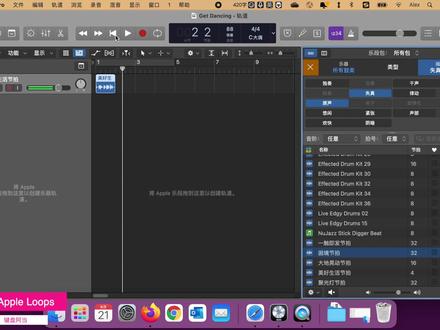 11:23查看AI文稿AI文稿
哈喽,大家好,我是键盘阿当啊。这节课开始,我们将立刻进入到课程的核心部分,并开始学习如何用逻辑课来创作和制作音乐。 嗯,首先我们要学习创建一个捞几个破的项目,我们可以通过这点击这里图标打开它啊,如果你已经打开了,那么这个时候你可以新建一个项,点击文件里的新建, 这是会弹出一个新建的向导框啊,在我们第一次创建的时候,我,我们是打算啊新建一个空的项目啊,然后会选择啊音频,然后点击创建。 嗯,这个时候我们就可以看到啊,呃,一个新的啊,落这个破的这样一个窗口啊,新文件的窗口就展现在我们的面前啊。在上一讲提到过啊,一定要 在拼好设置的高级工具里把这个该有的选项都打开,否则在课程中所讲的一些功能你都没有办法去使用它。 嗯,在开始创作前保存保存项目是一个很好的习惯,以免下次在你灵感闪现的时候还要花费精力去给文件命名和找存储的位置啊。在文件这里方有一个存储,或者我们按键盘上的 come on 的 s 啊,也可以弹出啊,纯属对话框。 我们找到一个我们需要保存的位置啊,然后修改文件名,我们取名叫给他担心好了, 然后这个地方有两个选项,一个叫将我的项目整理为包,呃,或者是文件夹啊,折叠夹啊,都可以 啊,他默认的是选中的包哈。最开始,但是我后来把它改成了文件夹,因为我比较习惯用呃这种方式啊,因为这样子的话,你可以直接在你的硬盘的对应的文件夹下找到各种各样, 你需要去啊拷贝啊,转移的一些文件,嗯,其他的选项就用他默认的啊,这个时候我们点击存储啊, 那么我们已经完成了对新项目的设置啊,我们可以在空白的轨道上开始创作。 在使用了这个 prox 时,大部分的工作都在啊这个主窗口中进行啊。 在默认的操作界面中,主窗口分为三个部分,首先顶部的这这横条,这部分啊,这部分是控制栏, 控制栏包括切换开关区域的按钮啊,这块啊,都是切换开关区域的按钮,以及可以控制播放模式的一系列的转换按钮啊,像这里有 可以啊,倒回前进,停止播放录音循环。 嗯,还有用来表明播放头位置,项目速度调号和拍号的信息显示器啊,在这里我们可以看到他的速度是一百二 c 大调和四四拍啊,这里都可以看到他的小结束啊。 还有一个就是模式按钮,像这块主要是呃预备拍的那个技术器以及我们的节拍器。 在最左侧的这块区域是一个检查器,检查器中体现了项目参数的一些设置情况, 当然显示什么参数取决于选中哪一轨道区域或者片段, 然后 最中间啊,中间这这一大块哈,这都是那个轨道区,特别是在这个标尺下面这块啊,这是编配片段和创作乐曲的地方。 嗯,在检查器啊,你要打开检查器的话,可以在这个地方打开隐藏检查器,他有快捷方式,快捷键是 i, 键盘上的 i 可以很方便的打开和隐藏他, 你要这里还有一个工具栏的按钮哈,你打开了工具栏之后啊,会在控制栏的下面去打开啊工具栏,并显示出最常用的各种功能的按钮, 当然你可以去自定义的一些这样的菜单,比如说我们要自定义控制栏, 我们按住 ctrl 键,在这个上面随意的单击,就可以看到有个自定控制调和显示。嗯,点击他,我们就可以打开他,我们可以勾选我们要在界面上显示的这些控制按钮。 如果我们要自定义工具栏的话,同样的也是按住 ctrl 键,在工具栏上点击鼠标的左键, 我们可以看到自定义的工具栏,打开它,我们可以勾选我们要在键盘上显示的这些工具栏的按钮。 嗯,在这个地方还有一个快速帮助哈,这快速帮助打展开他之后你鼠标经过的地方,嗯,在这个快速帮助这个窗口都可以提示啊 这个菜单或者这个按钮啊,他是做什么用的,你可以看到一些比较详细的这种操作信息, 关闭啊,关闭,然后我们可以看到这个地方有一个叫混音器啊,快捷键是 x, 混音器是个非常重要的功能,这个在之后的课课程里面我们会专门讲到啊,如何去使用和配置混音器的参数。 在控制栏中我们可以单击一个叫 rpows 的按钮啊,他就越短浏览器啊,快捷方式是 o。 现在我们开始用 appleups 来创作你的第一个项目, appleups 是一些事先录制好的项 小段的声音文件,他们会自动的去匹配你项目的速度,并且还可以被无限制的去复制,无缝的连接起来。 专业的音乐人经常在为视频创作的声音轨道中使用 apple, 以增加画面的冲击力。在当下的所有流行歌曲中,至少有一首是使用一条 apple, 然后一直循环反复的来创作的。 所有的捞这个破 x 中的 flus 都是无版权费的,所以你可以在你的商业项目中放心大胆的去使用,而不用担心侵权的问题。 在开始创作业之前,你需要先去浏览这些露布斯文件,选择其中的几条使用。在这个露布斯的浏览器中,你 可以按照乐器类型和描述符的一些属性来进行浏览啊,比如我们在循环浏览器中,我们单击这个乐器,我们可以看到不同的乐器。好,我们选择所有的鼓类, 嗯,在描述符中,我们选择一个原声啊,再选择一个失真,下面就会根据你 啊上面筛选出来的内容实时的去显示啊,在这个范围内的一些露丝。好,我们这里啊,可以去点击这个露丝啊这个名称,去点击他,这样我们就可以听到这段露丝比我们点击这个困境节拍。 一旦这个路普斯被选中了,蓝色的路普图标就会变成一个小的扬声器,同时路普开始播放,我们再次点击他,他就停止了。 预听的时候, appleups 会匹配啊,会自动去匹配项目的速度。在控制栏中,我们的 lcd 显示的默认速度为一百二十 bpm, 意味着你当前播放的路虎就是这个默认的速度。 我们可以看到,在这块列表中,困境节拍的他的这条路谱的预设播放速度是九十二 bpm, 那么我们如果要以预测速度去播放这条路谱啊,因为这样才能更最完美 美的去展示这条路谱,那么我们就必须要更改项目的速度,更改项目的速度,我们可以拖动他或直接点击来输入哈,我们把它调到九十二, 那么我们再去听这困境节拍, 那么这条路普他的速度就会按照这个路普的预测速度九十二啊,也是项目目前的速度来进行播放, 那么我们去找另外一条啊,这个路谱,比如说这个美好生活节拍啊,我们把这个美好生活节拍点住不放,我们把它拖动到这,这 小节拖到这个位置一一一啊,上面放开会弹出一个框,为什么会弹出这个框呢?因为我们这个美好生活节拍他的 这个路铺的预设速度是八十八,而我们的项目速度是九十二,所以他问,呃,你要将速度信息导入到这个项目中吗?如果我们要使用路铺的预设速度八十八的话,那么我们就选择导入, 那么我们可以看到项目的默认速度也跟着被设置成了这个,这条路谱的预测速度八十八,那么这个时候我们去存储一下这个文件哈, 我们可以点击这个地方播放,播放一下这条路谱。 现在你的项目啊,只有一条轨道上的一个鼓的这条路谱啊,并且是从第一小节开始播放的,这只是一个最简单的项目,但他可以满足你练习一些基本的操作,比如调整播放头的位置, 开始和停止播放,嗯,在下一节中,你将用这些操作来听新的股的片段,并预听背死,然后添加更多的路谱。啊,我们下一节再见,谢谢。
237键盘阿当


