arcgis如何把面中间的洞填充了
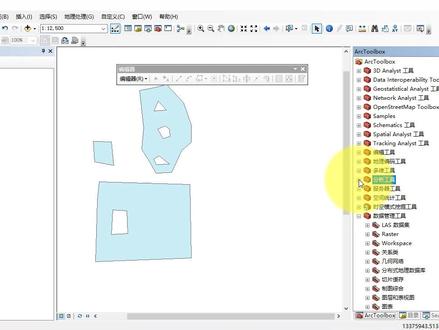
怎样把这些图形中的空洞快速的进填充?点击编辑器开始编辑, 然后呢我们又选择这个编辑的面文件,然后呢又选择下面的自动完成面,在里边呢画一条线,画一条线,然后呢完成扫图,这样呢他就会自动填充 画一条线完成操作,然后你可以在里边画一条线,然后呢点击完成就可以 啊,这样呢就快速的空洞进行填充,那么这一填充的空洞呢,现在是形成了 两个不同的一个命,这些我们选择形成不同的命,我们选择它,可以从这个首先点里边也可以知道它是两个命。好了,更多 rggs 的英语学习呢,请关注地址。

粉丝1.4万获赞3.9万
相关视频
 06:53查看AI文稿AI文稿
大家好,欢迎来到家世界课堂,那我们这节课呢,来介绍一下 gs 技巧,一百例的零次讲啊,这是如何对填充面要素的空洞哈, 好,我们来看一下,这节课要介绍两个问题,一个是常规的逐一个填充,那这个是比较老生常常的东西,我们给大家复习一下啊。那么第二种是偏向填充,那么这个设计的步骤会多一点 啊,来给大家做一些批量的一个操作啊,那当然,其实,呃,这样的一个操作,其实它的一个实用产品并不是非常多。好,那我们也给大家讲一下啊,我们直接来到阿根廷的这个软件界面啊,阿根漫普软件界面不要关掉啊, 啊,就是说我们就这样子的给他创创造了一个数据啊,然后呢我们就是即使零零次修复空洞,把这个数据拿过来哈,那么如果说我们有修复空洞,我们第一种就是逐一的做的话呢,比较简单,直接 打开编辑,然后呢,呃,利用这个构造工具当中这个这种完成面就可以啊,比如说我这种完成面, 好,那么我我我们之前讲过痛苦的时候,你可以这样一拉,那么他这两个人是不是就合并起来了,是吧?而就深层的空隙,而深层的这个要求,那么你就要把这两个一选中,然后呢点击合并 啊,点击合并哈,就把这个合并到大的,因为我们要保留属性嘛,就合并到大的去,是吧?这是一种方式哈,那么对于这种完成命,你也可以直接 怎么动怎么做呢?就是自动完成面,我只要在这一个边拉一下就可以,他就可以生成了,你看到没?那这边也是啊,这是自动完成面的一个操作啊,就这种这样子啊,那我我比如说我这边也可以这样子做啊,啊,这是自动完成 分类给予一个原理啊,来做一下啊。好,呃,那么当然呢,这样之后呢,就可以啊,就做这样的一个合并操作了哈, 这样的一个合并操作就 ok 了。那当然啊,这样的一个一这样一个东西呢,你还可以用我们的追踪工具,比如是这样子哈,啊,我们用灭是吧?我们还可以用追踪,把这个灭呢给他追着啊,给他追踪一下 就被画出来了哈,依然就合并啊,这是这样的操作,那这个是足一填充,那么一旦这个量比较多的时候,我们不保存啊,量比较多的时候就非常的很棒,那 我们就用第二种方法培养填充啊,那么我们那个原理也是什么?就是说我们肯定要得到这个这里面的每个面啊,就是我们把这个洞得到要素面给他给他 得到啊,然后呢有属性好,非要熟悉,然后把这两个一合并就 ok 了啊,那么这样的操作我们原理是什么呢?就是说我们首先转线在转面,转面之后呢,我们就可以获取外围的这个整个轮廓面给它获取到,然后呢用交际循环和插除一插除原来就得到了这个,是吧? 那么插图之后呢,因为正面呢,可能会丧失属性啊,就这个属性会会没有,那我们可以用空间连接呢,把这个面的属性连接到我们新生存的来就可以了啊,然后后面你自己去合并一下就可以哈。好,那我们给大家做一个稍稍的演示哈。啊,首先是工具, 好,我们用数据管理当中这个要素啊,然后呢用要素展现,我把这个孔洞这个面右手拿过来,点击确定就可以了啊,啊,那么你看这个孔洞就出来 啊,这个线就出来了哈,那我们把它再转灭一下,再转灭一下就可。 ok, 你看这个面就出来了,他就生成了,大概有一二三啊,一二三四五六七七个面,你可以看一下,是吧? 七个面啊,好,那么我们就可以对这个进行一个擦除分析或者交集取法,都可以,看你的一个一个操作习惯啊。好,那我们可以用分析工具叠加分析啊,那么对于叠加分析中的各个内容,你可以参考学习我们的啊,入门师藏教学啊,入门到精通那个教程。好, 非常详细一个介绍哈。好,那么我们呢就可以干嘛?呃,点击这个插图分析,比如说我们用这个插图。好,我们这个插图呢?用这个是吧?然后呢修复空洞作为插图要素。好,我们,嗯,不用这么多哈。 好,点击确定可以看到啊,我们这个插图之后我们就得到了这这几个密,是吧? 跨的一个仓鼠啊,点击打开你可以看到他的属性是上市了哈。好,那首先上市之后呢,我们可以用空间连接,把属性给他连接过来啊,空间连接只要他的边有接触,就可以把他的属性给他挂过去哈,所以这个时候呢,你记得点击空间连接, 然后呢把这个修复的空的这个东西给他拉过来,然后呢原始的这个修复空洞这个这个原始的要素给他放到这边来就可以了啊,然后点击确定 好,点击确定你就可以看到哈,我,我这个就新生成了这个要素,是吧?然后呢他都是带有原来的属性的啊,编号你可以看一下啊,我原来的数据 就是这样子的我原来的数据就是啊,有一个自断,自断哈,是吧?那就是这样子的哈,那么我得到了这几个面之后呢,你可以看到啊,我就把原来这个编号呢给他拿过来了,给他拿过来就是他的,把相连的钥匙给他复过去就可以了。 好,那你之后呢就可以去合并操作啊,用合并操作呢,把这个修复跟这个空洞这两个呢干嘛给他合并过来就 ok 了。点击确定 好,那么这个就是你修复之后的数据已经没有空洞了哈啊,已经没有哎,刚才是数错了,是这个,是这个才对啊,我们合并错了啊,刚才选错了这个数据啊,点击这个合并啊,修复 就这个哈,这个,然后呢是修复空洞这个哈,好,就过来了哈,那么你可以看到,看到一下,你可以把这几个不相不需要的这个质量给它删掉啊,不需要的质量给它删掉了,点击确定 就 ok 了,那么你可以看一下我这个是不是就已经是,干嘛就已经是过来了哈, 就是说我去除了空洞,然后呢把临近的要素的属性传递给他了哈,合并了,那么你后期呢,就可以根据你的需要呢,看看是否要进行融合了,那就是你的需要了啊。好,那么就是这样子,关于空洞的一个填充啊,就是这样子啊,我们 两种方式常规的一个注意填充,第二种是批量的填充啊,要数转线,转面之后呢再插除,然后在空间连接,当,当然最后面再做一个 头皮操作。好, 我们就可以再做一个和平操作。好,那我们本次课程就到这边,欢迎大家关注我们家思维。
142GIS思维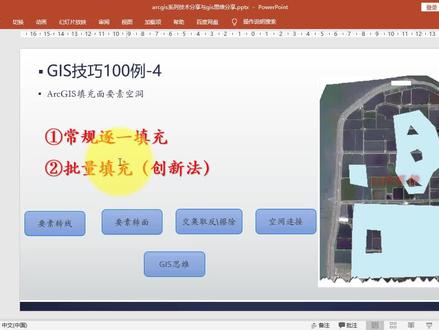 06:41查看AI文稿AI文稿
要介绍两个问题,一个是常规的主,一个是填充,那这个是比较老生常谈的东西,我们给大家复习一下啊。那么第二种是偏向填充,那么这个设计的步骤会多一点 啊,来给大家做一些批量的一个操作哈,那当然,其实,呃,这样的一个操作,其实他的一个使用场景并不是非常多哈,那我们也给大家讲一下啊,我们直接来到阿科技时的这个软件界面啊,阿克曼布软件界面,他不要关掉哈, 他就说我们就这样子的给他创创造了一个数据啊,然后呢,我们就是即使零零四修复空洞,把这个数据拿过来哈, 那么如果说我们要修复空洞,我们第一种就是逐一的去做的话呢,比较简单,直接打开编辑,然后呢,呃,利用这个构造工具当中这个自动完成面就可以哈,比如说我自动完成面,好,那么我 我我们之前讲过拓谱的时候,你可以这样一拉,那么他这两个是不是就合并起来了,是吧?啊?就生成了空隙啊,生成了这个要素,那么你就要把这两个一选中,然后呢点击合并 啊,点击合并哈,就把这个合并到大的,因为我们要保留属性嘛,就合合并到大的去了,是吧?这是一种方式哈,那么对于自动完成面的,你也可以直接 怎么动怎么做呢?就是这个完成面,我只要在这一个边拉一下就可以,他就可以生成了,你看到没? 那这边也是啊,这是自动完成面的一个操作啊,就自动这样子哈,那我我比如说我这边也可以这样子做啊,啊,这是自动完成面的一个一个原理啊,大家注意一下啊。好,呃,那么当然呢,这样之后呢,就可以啊,去做这样的一个合并操作了哈, 这样的一个合并操作就 ok 了哈,那当然啊,这样的一个一,这样一个东西呢,你还可以用我们的追踪工具,比如是这样子哈,啊,我们用面是吧?我们还可以用追踪,把这个面呢给他追着啊,给他追踪一下 是吧?就给画出来了哈,依然就合并啊,这是这样的一个操作,那这个是逐一填充,那么一旦这个量比较多的时候,我们不保存啊,量比较多的时候就表现的很棒,那 我们这个第二种方法片填充啊,那么我们那个原理是什么?就是说我们肯定要得到这个这里面的每个面啊,就是我们把这个洞啊, 得到要素面给他,给他得到好,然后呢有属性啊,这要属性,然后把这两个一合并就 ok 了啊,那么这样的操作我们原理什么呢?就是说我们首先转线再转面,转面之后呢, 我们就可以获取外围的这个整个轮廓面给它获取到,然后呢用交际学法和擦除一擦除原来的就得到了这个,是吧?那么擦除之后呢,因为这个面呢可能会丧失属性啊,就这个属性会会没有,那我们可以用空间连接呢,把 这个面的属性连接到我们新生存的来就可以了哈,然后后面你自己去合并一下就可以哈,好,那我们给大家做一个稍稍的演示哈啊,首先是工具 好,我们用数据管理当中这个要素啊,然后呢用要素长线,我把这个孔洞这个面右手拿过来,点击确定就可以了啊,那么你看这个孔洞就出来啊,这个线就出来了哈,然后我们把它再转面一下, 再转面一下就 ok, 你看这个面就出来了,他就生成了,大概有一二三,呃,一二 三四五六七七个面,你可以看一下,是吧?七个面啊。好,那么我们就可以对这个进行一个插头分析或者交集取访,都可以看你的一个一个操作习惯啊。好,那我们可以用分析工具叠加分析啊,那么对叠加分析中的各个内容你可以参考学习我们的 啊,入门是这样教学啊,入门到精通的一个教程啊,非常详细的介绍哈。好,那么我们呢就可以干嘛?呃,点击这个擦除分析,比如说我们用这个擦除。好,我们这个擦除呢,用这个是吧?然后呢修复空洞作为擦除要素。好,我们 啊不用这么多哈,好,点击确定可以看到啊,我们这个擦除之后我们就得到了,这这几个咪是吧?很快 跨的一个操作,点击打开,你可以看到他的属性上市了啊,好,那属性上市之后呢,我们可以用空间连接,把属性给他连接过来啊,空间连接只要他的边有接触,就可以把他的属性给他挂过去啊,所以这个时候呢,你就要点击空间连接, 然后呢把这个修复的空的这个东西给他拉过来,然后呢原始的这个修复空洞,这个这个原始的要素给他放到这边来就可以了哈,然后点击确定。 好,点击确定你就可以看到哈我,我这个就新生成了这个要素,是吧?然后呢他都是带有原来的属性的好编号,你可以看一下啊。啊,我原来的数据就是这样子的,我原来的数据就是啊,有一个字段 是短哈,是吧?那就是这样子的哈,那么我得到了这几个面之后呢,你可以看到 我就把原来这个编号呢给他拿过来了,给他拿过来就是他的啊,箱里的钥匙给他付过去就可以了。好,那你之后呢就可以去合并操作了哈,用合并操作呢,把这个修复跟这个空洞这两个呢,对吧?给他合并过来就 ok 了,点击确定 好,那么这个就是你修复之后的树体已经没有空洞了哈。啊,已经没有,哎, 刚才是数错了,是这个,是这个才对啊,我们合并错了,刚才选错了这个数据啊,点击这个合并 啊,修复就这个哈,这个,然后呢是修复空洞这个哈,好,就过来了哈,那么你可以看到,看到一下,你可以把这几个不相不需要的这个字段给他删掉 掉啊,不需要的这段给他删掉了,点击确定就 ok 了,那么你可以看一下我这个是不是就已经是,干嘛 就已经是过来了哈,就说我去除了空洞,然后呢把临近的要素的属性传递给他了哈,合并了,那么你后期呢,就可以根据你的需要呢,看看是否要进行融合了,那就是你的需要了啊, 好,那么就是这样子,关于空洞的一个填充啊,就是这样子啊,我们啊两种方式,常规的一个逐一填充,第二种是批量的填充啊,要素转线转面之后呢再擦除,然后在空间连接,当当当,在后面再做了一个合并操作。好, 我们就可以再做一个合并操作。好,那我们本次课程就到这边,欢迎大家关注我们 gi 思维。
62GIS思维 02:46查看AI文稿AI文稿
大家好,本期视频呢,我想跟大家讲怎么样通过替换几何工具来修复这个头疤,来填充头疤之间的空隙,听说这个头疤和这个大头疤之间呢? 哎,没有完美对接,就是线与这个线不全叠,另外呢这个中间存在一些空隙啊,存在一些空隙,你怎么样才能够 把这些空隙填起来?有些线呢,我们起到一个贡献的作用,像这个线和这个线就是一个贡献的作用。那么怎么实现我们也通过个替换机和工具 计划结合。工具呢?是在高级编辑里面的一个高级编辑操作,在高级编辑工具里面的高级编辑操作,我们把这个编辑 里面的更多编辑高级编辑打开就可以来看到这个替换几何工具了。那么替换几何工具呢?必须呢,先选择对象,你对哪个进行替换呢?你对哪个他呢?是对这个他进行替换,替换成什么呢? 我们要和选择之后要和呢选择的时候再选择替换结合,要和这个追踪工具一起来使用。这追踪工具啊,我们选择他点替换结合,然后呢选择追踪工具,从这个地方开始 啊,每一个地方都可以啊,从任何地方都可以开始,顺时针,逆时针都可以,在这个里面还有一个窝啊,有个窝窝呢是一个最重,我们看一下啊,是个最重,我们在这个英文状态下的窝啊, 一个追踪啊,这个追踪呢,他可以添一些偏移量啊,还还有一个呢,添一些偏移量,追踪的长度啊,一些参数。这个呢我们一般啊在这个特定时候才使用,像我们这种呢用鼠标操作的话呢,就不使用它。 好,那么我们点对奏,从任何地方开始都可以,我们在这地方开始,顺时针啊,顺时针,这个顺时针折这一圈啊,折这一圈 啊,就在这里啊,我们点击许边的左键,按一下耳符完成就可以了啊,然后呢我们再看看历史中的,历史中的选择还是呢天花结合,然后呢选择中啊,从这个地方还是这个地方历史中 开始,哎,这里这针,哎,这是一圈,哎,一圈,哎,一样的,哎,这 这个地方完成,然后呢区别左键啊,点击区别左键,然后呢 f 完成一样的。好,那么这样呢,就完成了这个图搬自己的一些空隙的填充。好,那么本期视频呢,就给大家分解到这,谢谢大家。
89地质人 05:00
05:00 07:20
07:20 05:57查看AI文稿AI文稿
下面我们看一下我们这种边框实际上就是个面嘛,是吧?他就是个面,里面放的内容是你自己的那个打印地图手里面放的是你自己的东西,你放其他的自己包括四个角标定位都要等等一些,其他就这 我们在服务系统里面去设置,他们就在这里一般设个图片就行了,这个图片由你自己决定, 是吧?这里面自己看一下家电,我们选个这种交叉的,反正各种图案都可以,我们简单看一下,是吧?你看他就做成这样一个 这种可以无极放大的,你再看一下他可以选其他 啊,我们选个这种渐变的,可以,你看是吧?这种农田的 啊,这是是吧?当然你也可以自己找一个图片果谱,是吧?这种自己也可以找一个图片吗?可以去网上找个图片,在这里他本身就是个图片, 是吧?你也可以找个图片填充。 自己找个图片, 我们看一下他以前用的图片,有没有在这里修改一下 啊?这里面是点的,找一个图片吧,找个图片是这样的图片 就把这个冰川是个图片吧, 是吧?也可以选其他的,他这应该。哦,这个是是吧?可以是个文件形状填充,也可以找图片填充啊,自己选图片就行了, 这可以是各种图片。这你自己找一个图片,我们简单试一个图片, 上面找一个强的图片不是我的啊,也可以是 这种答案,这种不太好,我们找一个其他的吧。 double dick, so i take it up。 都是可以自己填充的吗?但这种是追他的比例在这里啊,他这个有时候比例不太合适,比例不太合适。在这里可以调整到大小吗? 我们看一下在哪调整?在这里你看他大小九十六,我们把他十个多数十个十 是吧?在这里设成十之后去引用啊,引用不行的,关掉。哎,他调整了吗?再看一下 是吧?这里大小,他这个大小改了没用啊,我们再试一下改小一点啊。 哇,这个太小了,改个三十吧。啥?这个这些都可以自己改,也可以充值大小。他原来是就挂这个,我们再给他改个四十八吧。 这四十八。哦,这个咋四十八在这里? 那你也可以选其他的吗?追 这个是个面。这个面怎样做的?是讲你平时就画一个线吗?画一个巨型线,再做一个什么?做一个环中区,环中区做一个向右的环中画一个巨型线啊,做一个环中区, 对吧?这个线在这里做个缓冲曲旋右边 是吧?数多少?拾一百吗?打也可以拾其他纸。我就是这样得到了,看见没?就是刚才讲了这个,看见了吗?哦,这里 这个车有点小问题,有点小问题怎么办?你知道怎么办吗?这个面背这个数据拆建一下就行了,再拆建一下是吧?做一个拆建 裁剪答案可以使用程度裁剪啊,这个面就是我们刚才讲的缓冲区使用什么来裁剪?使用这个线来裁剪,但是线要把它再转成什么? 把线答案也开开,线面同时在这啊,也可以这样。那你多一步直接使用这个工具算了,是不压缩转面了。 使用我们的线,使用我们刚才讲的缓冲曲生成面。 他会生成多个吗?把这个不要了,只要这一块你看见没?只要那一块,只要在里面这一块就行了,可能就这样就行了。好的,我们这个视频就讲到这里,谢谢。
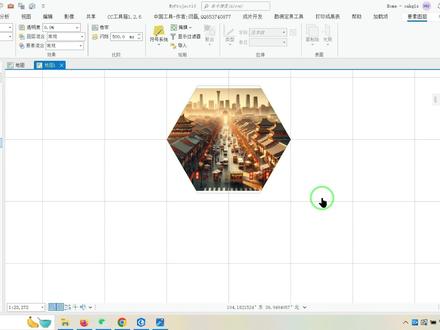 03:16查看AI文稿AI文稿
下面再看一下这种方法更好,我感觉是吧?自己看一下,是吧?这种方法更好,他是怎样实现的?我们从头去试。 我们在这里新建一个系统, 我们把数据加过来,所以这些都要想办法。首先这个软件只是个,在这里我们找到符合系统,这个就在这里, 在这里干什么?在这里要添加一个符号, 添加一个什么? 在这里我觉得添加一个颠覆号, 在这里找到添加符号图层就添加个点符号啊,在这里添加完了之后,过来之后设置看见这个点了吗?这个点就是我们讲的图片,在这里 找到你的图片, 是吧?例如我们图片,哦,他,他这图片只能是 这里,不能使我们自己的呀。哎,我刚才可以学呢,再去试一下 是吧?这是我们 d m 插入式 d 标记符号,标记符号,这里再选图片啊这里再选图片,在这里啊,找到我们一个图片, 找到之后图片在哪里?在这里他加了固定位置,我们这里选一下位于面的中心,位于面的中心,当然这个图片太小了,我们把它改写大大小在这里 我们给个三百,我刚才试了,是吧?在这里这个三百还有一点点,在这使个比例吃吧,三百,还有点小的话再给大的给个四百。 改完之后是吧?他还没充满啊,在这种,这里注意这是动态的,你要知道这是动态,下面这里还需要一个把它拆剪至编辑,把它再引用,是吧?你自己可以看一下,但这里 是不跟刚才一样有个动态填充啊,这个动态填充是这样,你再试个参考比例吃吗? 是吧?你觉得这个可以,我们平时就是这样,是吧?就是这样再设一个参考 比例尺码,让我们自己再看一下,是吧?他就不能,是吧?使用个点点放在中间那个点就是你的图片。好的,我们就讲到这里。
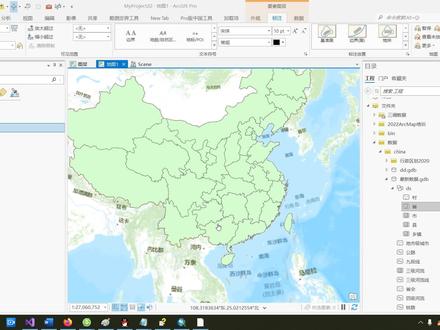 06:11查看AI文稿AI文稿
下面我们看一下, 这里可以选送题,可以选这个,我选个这个,选完之后你发觉好像你不认识了, 是吧?在这里可以选选这里面填充更多的,自己只只用这种填充,大家会吧?是吧?这是一种颜色,是吧?刚才讲了这是一种, 是吧?你自己可以点填充,但你这里看不到,是因为你这个没勾上,你勾上之后我们在这里选一个字段,大家会吧? 是吧?自体大小在这里自己学了, 但是这个他不支持汉字,大家知道了吗?这个小小的细节大家注意一下, 是吧?这个小小的细节注意一下,我们是一个其他的,是吧?大妈你注意再看一下, 注意,刚才讲了,我们再去看一下, 在哪里?在这里吗?刚才讲了这里面选这两集的吗?这不这还有个更多的看见了吗? 我们可以直接选阿克吉斯服务库,里面很多,大家知道吧?例如我们选一个简便,选完之后我们自己去看一下他简便了吗?你自己看一下,是不是这里是简便了? 答应,我刚才讲了他的,这里唯一缺陷就是不支持看一下汉字,行不行, 是不?这里含字也可以,哎,这里含字也可以,我们再去看一下其他的啊, 这不,这还有个更多的绵阳师,我们学学习效果,家里我们选这样一个, 实际上他已经非常用心了,大家看见吗?字体大小你可以自己选,我们刚才讲了, 是吧?对,是不?这些颜色我们刚才讲了,在这里可以自己去挑,是吧?自己去挑,我们再去看一下,还有更多的,没有 更多的,我们选一些这种冰川效果看一下可以不可以,是吧?这种蓝色你可以自己再去应用一下是吧?刚才讲了,这种蓝色你也可以自己改一下,改成个红色吧, 让你发觉是不挺乖乖的。咱们刚才讲了, 讲了半天,这里可以面,里面字里面可以填充面,大家知道这意思吗?面就是有无数种选择供你去使用,这还有个更多的面样式,我们再去看一下这种加一个图片的,对我们这个有没有 没用? 这俺们在这直接应用 是吧?他正在刷新,有点慢,哎,时间也有应用,大家看见了吗? 让我们再去学习其他的 立着这种菱形填充,我们看一下有没有用, 是吧?这种令行天冲是不是有点怪怪的?这里汉字可能他只是不是太好, 我们可以加更多,我们刚才加了,在这里 我们先写这种看一下, 让你看见这种在哗哗的,是吧?当然在这里我们看不到具体的内容了,是不是有点看不到具体的内容。 我们刚才讲了,在这里更多的面试,我们只选一个带中带边界的,我们看一下他这种 啊,是不是只有只有边界的响的,里面是空心的,大家知道这意思了吗? coke 水面里面这些都可以用,如果你接了,我们选一个,选一个,选一个,这种吧,看一下 是吧?这个就是我们平时讲的这种,是吧?辨识讲是有立体效果的,我们再去看一下更多的绵阳师,估计选个三位是没有用的,我们选个三位试一下,看见这种 是吧?这只是简单的,是吧?刚才讲了,因为这是二维码吗? 其他的森林这种事情刚才讲 得到了,也是一种平面效果,不知道你真的是吧?你自己看一下 他面临,是吧?单手开无限放大可以看到。好的,我们就把这个面,这个符号样式就讲到这,你发觉可以选数据本身,大家知道吗?好的。
 01:57查看AI文稿AI文稿
本期视频呢,我想给大家讲一下关于这些空隙啊,突破检查一些空隙怎么样进行呢?快速的修复,快速的填充,这个呢,必须接着在突破 检查以后检查的错,错误错误啊,我们进行空隙的一个修改,这个呢是一个空隙啊,这是空隙, 我们再撤回来啊,这个空隙的是个白色的,我假设把这个白色的部分这一边填,填满啊,填,填满又填到呢啊?这一边来,填到左边啊,填到右边,右边填满啊,右边填满。那么要怎么样做呢? 加速右边填满怎么做?这一边填满又怎么做?我们先看这边右侧啊,这个右侧的怎么叫填满?好,点击这个对齐变工具对齐变工具呢?是透 工具下面的一个啊,非常有用的工具,点击他,然后呢我们选择又动的那一个线,动到哪去呢?动到这边来啊,这样来做,这样做的话呢,你看啊,已经都贴满了啊,都已经贴满了,都已经变颜色了啊, 我们再来就一下的话看全部都修饰了,这边原来的线就没有了啊,没有了,那么这个是我这个铁马,这个 右侧的那么一填满,左侧的怎么一填呢?我们再撤回来,撤回来,好,那么填满左侧的,那么我们先动哪里呢啊?一些动这一边,还要动这一边,动的那一边先先选哎,动这一边,然后再选择这你也填满了,你也填满了,我们再来 啊,这样呢就把这边填满了啊,所以呢,你要往哪边填?就是呢,先 要动哪里先动哪里,哪边要动的,你把动要动的那边选择,然后呢动到哪里去,再选那一片,因为这个肚脐别工具这样呢,能够快速的这个啊填充空隙。那么本期视频呢?就讲到这,谢谢大家。
123地质人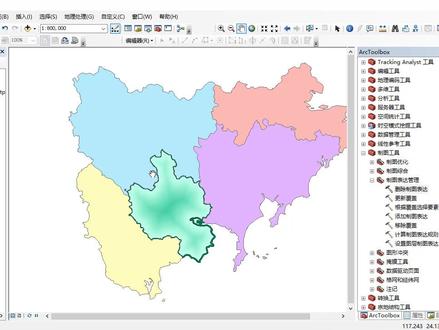 09:34查看AI文稿AI文稿
大家好,欢迎回到家学的技术分享课堂,那我们这节课呢,就来给大家介绍一下 gs 技巧一百例的第三十一讲哈,那我们前面的第一道第三是都介绍非常经典的一些例子,还有一些非常实用的一些技巧,我们绝不会拿一本书给大家介绍技巧一百例啊, 因为我们不是为了水内容而去发的一些视频哈,我们肯定是生活当中就是工作当中一些实用的技巧,学员呢有碰到的问题,我们把它拿出来给大家做一个分享哈。 好,那么我们居然是地下一百例的第三十一到四十,我们主要围绕自图表达啊,在实讲大概实讲的左右,我们主要围绕在制图表达的一个作用啊,给大家做一个分享啊,那么因为这条表达我们的其他课程有介绍,我们后期可能会考虑出一个专题,做一个高高级的制图啊。那么 这次这次的实讲主要是一些,呃,大家常碰到的网上也有的一些内容呢,还有这一些技巧性的内容,给大家做一个说明,有时候只是稍稍提醒一下啊,你就知道这样的地图可以通过这样的内容去做,比较简单好不好?好, 那我们这都表达零一,我们会介绍的是面渐变的发光填充哦,主要介绍他一个缓冲的一个作用,还有他的一个图层的一个一个概念。好,那么你你你在用的时候呢,就比较明白哈,那并不是说一定要用这种渐变,一定要用他这种填, 就是本来做,就是说他有这样的一个功能,那么他有很多个功能,只是说这是其中一个功能,我们要把它给介绍到,然后步步为线索,然后一步步的深入进去。好,大家知道一下啊,好了,那我们就开始今天的 内容哈,我们来介做这样的一个内容哈,就是我们呢这边是已经有这样的一个数据啊,做这边填充啊,那我这边已经有了制图表达了啊,那我本身呢,我是本来想用沿海几个省啊,那 因为他也也有了我的这个数据哈,那么我们现在如果说一个数据已经有了这图表达,如果你想把这图表达给他先删掉,是吧?那我们是怎么来做哈? ok, 那么做的方式比较简单,我们找到这个制图工具, 把它这个表达的管理好,然后有个删除这个表达就可以了。 ok, 那么你把沿海几个省把这个数据放进来哈,如果里面有好几个这个表达了,他有筛选出好多个哈,那因为我这边只有一个,我把他确定给他删掉啊,就可以了哈,好,那这边也也是一样哈,那么我我对这个数 数据也是一样,我删除这边的制度表达啊,然后呢,因为里面也只有一个啊,我就把它给删掉好,就可以了啊,那么我重新添加这个数据啊,这个数据在我的 默认数据库里面,我把它添加进来就可以了,就说对我们一般的数据呢,我们一般加进来就是他这样的一个符号化显示,是吧?那么如果说你想给他分成色,色是比较简单的,我们的课程有见说明了哈,这对于来说应该是比较简单的,我们点击添加值,然后呢运用就可以了,是吧? 那么如果说你想对他进行一个渐变的填充,那么对于普通的这个格式,比如说我对这个随便的一个营销,或者说这个占卜,比如说我随便点他一个啊,点击编辑符号就可以啊,那么选择里面的渐变填充,是吧? 而且面前冲呢,这样的一个方式有很多,比如说我选择一缓冲,一缓冲的这个方式哈,啊,然后呢选择色带,你这个色带你就给自己选一个,比如说我他这边原来是这种 这种色达呢,我选择这个啊,那你看这个间隔是有点小啊,我们可以把这个间隔拉大,给人拉成三十五啊,把他间隔拉大一点,他这个填充就好看一点啊,你甚至可以往拉的更大一点啊,然后这边百分比往里面填好,你就可以点击确定,点击确定 你就会看见说他有一些填充是不是比较好看一点,那其实个人的审美问题啊,不一定说这样更好看,是吧? 啊?就是这样的一个渐变填充啊,好,那么如果说这样的一个方式,我们认真的表达来怎么做哈,那我其实我们也不想说把这个问题给复杂化,只是说因为有些色 画用字图表达来做,他会更加好看一点啊,所以说有些东西不是必要的哈。好,那我们先先呢,干嘛先?我们先回复原来的字,然后点击确定啊?我们要把这个数据转换为字头表达,那个怎么来做呢?就把符号转为字头表达,我们也有讲过啊,就是点击右键将符号系统转换为字头表达,好, 自动表达,必须要保证你的数据在 gdp 当中啊,数据库当中啊,不要是 shape 这样的工作空间,它本身不支持啊,自动表达啊,所以我们点击转换就可以了,其他都默认啊,有兴趣的可以参与我们后期的制度表达的课程啊,点击转换就可以了哈, 好,那我们把这个关掉,那么他,他这个就是个这个表达啊,那说明是他并没有产生一个新的实体数据啊,他只是说我们把这个表达储存在了他数据的一个属性里面当中去啊,那后期呢?比如说我可以 生很多个字体表达啊,比如说我有个数据里面有有 gdp, 有人口,有这个植被覆盖,那么我有三个,我有,我要这个图层要选择三个数据,我就要生成三个字头表达,我并不需要生三个实体数据出出现 啊,懂我意思吧?好,那么好了,我,我现在就是这样子的哈,那么我我们现在点击双击他,那么你可以看到哈,那这边呢?就自动表达一个操作了哈,自动表达操作他是很多的一个内容哈。好,那么比如说我选择这个营销 好云霄,那么他也是有线,有有点啊,那侧面还有线点,那这个线就是外围的这个轮廓线啊,填充就是里面的填充啊,就跟轮廓线跟填充是是一样的一个道理啊。好,那我们对填充先做什么?我们现在往里面先收缩一下, 我们介绍一下缓冲的内容啊,介绍一下这个缓冲的内容,点击加号,那加号就是他的一些几何效果啊,他几何效果有很多,对于这个线啊,对这个线啊,对这个面 啊,都有很多这个效果啊,那我们先介绍一下比较常用,比如说我们缓冲啊,就是说面缓冲,往外缓冲,往内缓冲,缓冲都可以哈,点击确定,那么你这个缓冲,比如说我们往里面缓冲,那就要选择负的啊,负的零点八 护理零点八那个缓冲就 ok 了啊,大家可以去看一下啊。呃,你可以看一下我这里这个白色啊,那可能你看不清楚啊, 是吧?他就往里面缓冲啊,就形成一个间隔带啊,形成一个间隔带,是吧?这样的一个效果哈,好,那比如说我想对这个色带进行一个填充啊,进行 一个渐变,那么这个单色模式下,一个一个三角形的符号,一个单色引线,还有这个,你看这引线这种效果,还有这个渐变的效果,是吧?啊,那跟我们颜色不一样,我们可以换这个色带啊,换这个色带,比如换,换成这个色带啊,这边换成深一点, 这样一个色带。好,那你都可以他可以调啊,所以就说这头表达里面可调的内容比较多啊,色带比较丰富啊,你可以自己去做,就是做的效果肯定会比普通的这个符号显示会更好,要好看一点啊, 那么间隔他这边已经是三十二调好了哈,那比如说我们调到三十六,你可以去看啊,调到三十八,然后百分比你角度也可以调,把角度给调从哪边这样的一个鉴别方式都可以调啊。 那你好,我们这边点击应用 啊,你可以看到这样的这样的一个缓冲的一个渐变的一个效果, 那当当然呢啊,这样的一个其实不太适合应用在这么大的一个行政区画面上,这是我刚好随便拿一个数据给大家演示哈,你可能这样的一个效果提升 现在一个城区的一个城区规划的一些图邦上面去啊,做地图啊什么的,可能这样的效果会更不错哈,好,那些不多说哈,那么还有其实就是说这个边缘啊,这个边缘如果我们轮廓线,因为我们不是往里面缓冲了 负的八毫米吗?那我们想把这个线变大就可以,这可以这么来做啊,是吧?那看你要不要这么做就是了啊。我们线如果我说我们把这个线 弄成零点八毫米,或者说弄成一毫米,是吧?弄成一毫米,然后呢我们用这个更深一点的这个这个孔雀绿啊,然后呢这圆头衔接,端头衔接,这个可不可以可以进去看啊? 然后呢我点击应用一下,点击确定一下,好,你可以看一个这样这样的一个效果啊,这样的一个效果,是吧?好,那么对营销这样的一个做法,那么对于其他几个县也可以这么去做好,可以这么去做好, 是吧?你可以去全部的去调整一下,然后达到你想要的一个效果,所以我跟你讲,这并不一定是说,呃,一定要这么来处理,就说这是这是一种方式,你可以这么去做啊,就可以了哈,那么 你说了哈,关于删除这个本来就这边你不喜欢,就是这个这个本来把它删除掉就可以了,不需要留太多的那个。 好,那么关于这个这个第一讲的内容就到这边,好,因为我们就快速的给大家做一下一下哈,那那么后期还有些调整了哈,比如说我们还可以做一些阴影啊, 一呢就可以用到什么呢?可以用到这个几何效果里面的一些偏移啊,移动就可以让他的这个东西 往外移一点,造成一个阴影的效果。那我们下节课再见。好,我们这节课就不多不多说啊。好,感谢大家的收看与支持,也欢迎大家帮我们学习我们的这个课程。
67GIS思维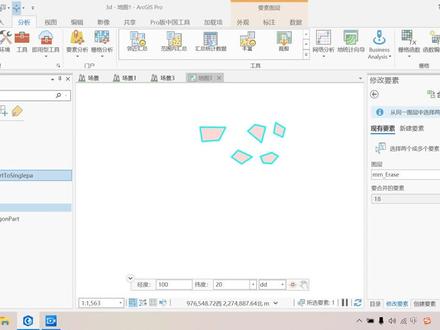 05:23
05:23 01:53查看AI文稿AI文稿
arcgs 消除图斑孔洞,看我操作消除面部键,它是专门消除这种图斑孔洞用的。双击打开输入要素还是这个用地输出要素?嗯,叫消除孔洞 条件,这里你看这个呢是面积,这是百分比,这个是面积和百分比,这个是面积或百分比。 这意思呢,就是要不你就按面积消除面积,就是他把你指定的小于多少的面积给消除掉,要不就是按百分比消除。你看这个就是百分比,他会把你外部面积百分比小于指定值的 给消除掉,要不就是面积和百分比同时满足这两个条件的消除,满足其中一个的就会被消除。 那我们这呢就用面积了,那我们这里要消除什么呢?消除的是面积小于一千平方公里的孔洞,所以呢,单位要改成平方公里,数字呢,改成一千。 这个是仅消除包含的物件,你看就是他仅消除于包含于其他部分的内容,就是包含在里边的, 如果不勾选他,那就是任意小于这个面积的都会被消除掉,那么默认的呢,就是勾选,点击确定。嗯,你看孔洞就没了,对吧? 这个就是消除面内部孔洞的方法,怎么样?简单吧,没学会的多看两遍。关注我,中途地信祭祀技术轻松搞定。
347中图地信


