自由笔记如何导入音频

粉丝1.6万获赞3.1万
相关视频
 01:23查看AI文稿AI文稿
幺点幺四点零更新了,今天小由来为大家讲解第一个新功能, pdf 文字选中。这个功能不仅可以帮助我们复制文本,还可以帮助我们对不同语言进行查词翻译。打开一个 pdf 笔记, 在阅读和书写模式下,可以用手指长按进行选词,选中套索时可以用手指和笔选词, 激光笔状态下无法选词哦。我们点击查询就会出现翻译结果,依次为原词、发音、词性,还有中文翻译。点击搜索网页,可以在浏览器中搜索查看。 管理词典可以根据自己的需求添加或者减少勾选法语、英语,搜索结果就会显示对应单词的法语翻译。点击翻译结果可以继续查看更 多信息,包括相关的一些短语或者例句。如果需要在软件查词或者更准确的翻译句子,我们就需要借助其他软件。这里以有道词典为例,选择有道分屏, 在自由笔记选中单词或者句子,点击拷贝,允许粘贴到有道即可。翻译完成了,我们也可以将复制的文本粘贴在笔记内,作为文本框, 想记就记自由笔记。
44自由笔记苹果版 01:14查看AI文稿AI文稿
小游昨天又又更新了,偷偷修复了一些 bug, 特地来给大家汇报。一、橡皮擦无法擦除笔画的问题,目前已经解决了一部分,放大画布之后也可以擦除了。二、自定义笔盒的位置现在也可以记忆了,如果一直放在笔记上方, 无论什么时候打开笔盒就都是在上边的。三、现在的套索、拷贝截图也可以正常使用啦! 四、有同学向小尤反馈,上课拍照时录音会被拍照暂停掉,这个也已经修复了哦。 五、听音乐时进入自由笔记,打开课本学习, 正在播放的音乐也不会暂停了,学习放松两不误, 想记就记自由笔记!
15自由笔记苹果版 01:07查看AI文稿AI文稿
小游速答现在的最新版本是幺点幺二点零,记得更新哦!在这个版本中,小游增加了什么新功能呢?一、文本框图片锁定,手指轻点文本框图片,或在选中套索工具时,用笔轻点, 就可以在弹窗中选择锁定了。锁定之后,文本框和图片不再能进行移动和编辑操作,在图片上写字时,手指碰到图片也不会误处了,想要移动或编辑,只需要再次轻点解锁就可以。二、为了方便自由人快速标记重点, 我们加上了荧光笔直线绘制的功能,点开荧光笔勾选就可以了,无论怎么画都是直线哦。三、除此之外,你和图形的操作也加上开关,如果是不 需要绘制图形的情景,比如练字的时候,我们可以关掉这个开关,点击加号,选择书写,关闭你和图形就可以了。四、现在加密的 pdf 也支持导入了哦,想记就记自由笔记!
55自由笔记苹果版 01:25查看AI文稿AI文稿
干啥呢?爽子记笔记呢,烦死了,一边看一边记,我什么时候能把这个视频记完。醒醒,这都二十一世纪了好吗?可以直接把视频转换成文字,我直接给你推荐一个软件。好啊,什么什么软件那么好,那我是不是就不用记了?视频转文字助手,来,我给你操作演示一遍。好, 你可以 pc 端直接下载软件,他主打有好几个功能,比如说视频转文字,视频转移拼音和那时候非常方便,你的课件一键上传,上传之后他会经过预处理, 在视频转文字注入中,你通过一键添加视频文件,可以转换成文字的格式,准确识别,快速的一个转换。而且你可以一次性批量转换多个文件,就必须要重复的操作。他不仅可以转换成 mp 四 a, 还可以支持十几种视频的格式,并支持导出为多种类型的一个文档格式。那除了平常的功能一个中文之外,你可以行 英文、法文、韩文十几种语言的翻译功能,平时想看看美剧啊,韩剧,学习小语种也是非常的方便。而且他还有录音转文字的一个功能,就适用你这样式的三分钟记忆的人,下次跟老板汇报时再也不用空旷写了,直接开录音,回头用软件一转换会议记录还不是分分钟拿捏的事。 太牛了,世界这个软件几秒钟就转换百分之九十九了,要不然还得是你真牛,我跟你说,接下来你就偷偷用,到时候把会议记录卖给你。师兄,够咱们两个吃两顿冰淇淋了。哎,成功了, oh my god 哇。
618果果子在读博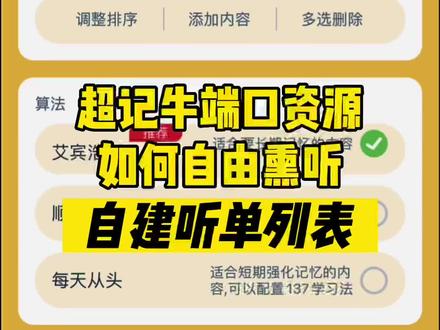 01:24查看AI文稿AI文稿
今天跟大家分享一下超级牛的端口资源,如何自建听单列表,六家的端口里面有六十大类目,五千多个章节,但是他只能一个一个文件夹来听,那有没有办法像官方资源一样,把一个文件夹里面的音频或者是几个文件夹里面不同的音频组合成一个听单列表来做询听呢? 当然也可以做得到。首先我们要打开六六爱阅读的端口,找到你想要听的文件夹,比如说我们要听 a、 b, c reading 一级别的音频,先把 a、 b, c, reading 一级别的音频加入收藏。 好的,然后你打开我们的牛听听 app, 打开首页,点学习日程表,点添加日程,找到新厅,四点零找到我的收藏,那默认收藏文件夹就会有我们收藏的那个音频了,点开 就可以把这个文件夹加入群厅,然后这里可以操作,可以调整顺序,添加内容,多选删除。比如说我们一级别的四十本只学了前面三十本,后面十本没学,我们可以把它删掉不听, 同时你可以加入其他的寻听内容,也只需要把那些内容加入收藏。然后呢,同样的方式啊,加入进去就 ok 了。 加入训听之后呢,我们可以设置他的训听算法,播放时长,还有播放的方式,这个量,每天的学习的量,还有我们的这个时间,添加好时间之后呢,他会每天到点按照我们的计划表来自动做训听。
 01:15查看AI文稿AI文稿
哈喽,家人们,随身乐队教程让大家久等了,这一期是教你如何导入伴奏音频进行录音。首先打开平时手机听歌的软件,找到伴奏后点击下载。 接着打开随身乐队,点击多音轨和成器,点击新建乐曲,音频比较长的话可以把小节收设为五十。之后打开空白录制界面,再点击左边的加号,选择导入音频往下滑,找到听歌软件的原文件加 点击进去后找到 song 这个文件夹,再点击音频 伴奏带就导入进来了。由于前面只能设置五十节小结束,所以这里需要把伴奏带拉到底,再点击剪刀符, 好音频就导入完成了。接下来就可以开始录音了,点击加号,再点击音频 伴奏带和人声就可以一起录制啦!此外还可以单独点击话筒进行设置,你学会了吗?更多随身乐队教程,大家可以翻看我主页的录音合集哦!关注我,教你更多手机录音小技巧!
1186抒子👒 01:18查看AI文稿AI文稿
胶带功能是自由笔记的优势之一,今天小尤就来讲讲胶带应该如何使用。不管是在自定义笔盒或者原声笔盒中都有胶带,胶带的粗细和图案可以自己选择。点击胶带就可以给单词、公式、课文等贴上胶带, 停留一会就会变直。我们可以根据翻译回忆单词,根据等式回想出公式,根据重点字词记忆整篇课文。 如果记忆不牢固,我们可以再次点击胶带,这时会只留下胶带的边缘线,边缘线的不透明度也会降低。看清内容后再次点击胶带覆盖,反复多次检查记忆效果。如果想要整体记忆,然后一次性检查,我们点击胶带,选择 隐藏全部胶带或显示全部胶带即可。如果想要删除胶带,可以点开橡皮擦,勾选擦除胶带。擦除胶带,用笔画擦除更方便哦。 也可以长按画出的胶带选择删除。导出文件时, pdf 中的胶带不会被导出哦,想记就记自由笔记!
113自由笔记苹果版


