denoiser降噪插件在哪下
好,今天我们来安装一款实时降噪的软件。 好,我们,嗯,把它解压以后,他其实还有有这么几个文件啊,还有一个苹果版的啊,被我删掉了,然后把这个再解压 就得到了,最终解压得到三个软件。那么怎么安装?我们看说明把这个双击打开啊,打开在这里, 也就是说 三十二位的插件, 按照这个文件夹就是把这个复制 粘贴到 这里啊,粘贴,我已经粘贴了六十四位的,就是这个,把它复制粘贴 到这个文件夹,我也已经粘贴了。 好,这样的话就安装完了,那么下面我们运行打开, 打开数值软件,我打开的是酷贝斯,然后插入这个效果器。啊,我已经插入了,这个时候 如果你用耳机听的话,你会听到我的背景有很大的声音。 好,原来的时候是这样子的啊,他加载以后是这样子的, 那么我们把这个强度慢慢的往上推,还有一点噪音, 其实这个地方的时候啊,就已经非常干净了,几乎没有,几乎没有什么 噪音啊。好,这个时候你们看 我们就可以 进行录制的时候,嗯,是我们的。嗯,这个歌手啊,听起来没有噪音,听起来舒服一点。好,我们下面再对比一下, 现在我再换一个啊,威布斯公司的降噪。呃, 他也有一个实时的啊,注意是 x 系列的啊,不是 z 系列的, z 系列的是用于后期叉系列的,我们单身道 好,但是你看明显的有有延迟啊。好,喂, 那么我们再换一个叉系列,那么 cc 系列的。 喂喂喂喂,也是有很大的延迟,也是有很大的延迟,我讲完了以后,我讲完了以后他声音才出来声音才出来,那么那么 我们再看这个,我们再看这个,这个也是实时的啊,哎,这个要强好多。 好,我们再推一点点,这个时候就已经很干净了啊,听声音听起来很干净,几乎没有什么声音 好。在录歌的时候啊,当当那个,呃,歌手啊,听起来没噪音,可能会舒服一点。舒服一点啊,那听起来很舒服的,那咱这个这个问题前提就是什么?这两个软件。 嗯,我现在用起来感觉好像啊, vivos 的 maxe 啊,还是可以的 啊。我关掉,我们看这个,这个就是刚才我们正按着 放的这个啊,也很干净,但是我们仔细听一下人声 人生的话,喂喂,好,再关掉一下,用这个威武士的。喂喂喂喂,哈喽 喂喂,哈喽喂喂,哈喽喂喂,哈喽喂喂,哈喽 喂喂,哈喽。感觉到威布斯的 nse 的话还是有一点点的延迟啊。一点点延迟,但这个几乎是没有什么延迟, 就是说特别是啊,我们在做现场直播的时候加载这么一个啊, 效果起可能啊会舒服一点,他明显的就是说高低频切掉了以后 啊,声音还是有一定的损伤,但是啊尽量可以把它损伤到最小,我们可以试着啊把它的 减少一点啊。喂喂喂喂喂啊,已经有点噪音了, 好,可以试着调一下啊,好像也行。 喂喂喂喂喂,嗯,很干净,喂喂,听一下原声,还是一个很大的底噪。 喂喂喂喂喂喂,哈喽喂喂,好,那么这个就是这个对比啊,其实威武斯的刚才我们说的这个 啊,这个恩,系列对吧?其实还有啊, w 四三系列的啊,降噪,那么这个降噪的话,我们啊,呃, 我没有啊进一步的研究啊,但是现在总结一下的话呢,可能如果用于实时的话呢啊,这个还可以 啊,这个也非常不错啊,目前的话可能是这个占用的那个内存和 cpu 都非常非常的小啊,虽然界面不怎么好看, 但是他啊声音听起来非常的干净,非常的舒服。好, 那么这个实时降噪软件就讲到这里啊,希望对大家有用。

粉丝3264获赞3.8万
相关视频
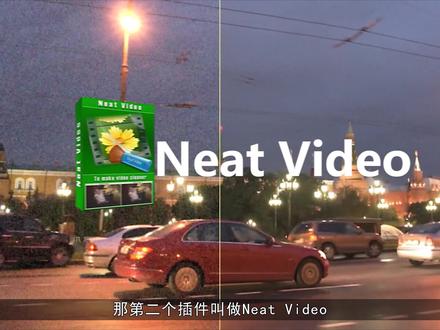 02:36
02:36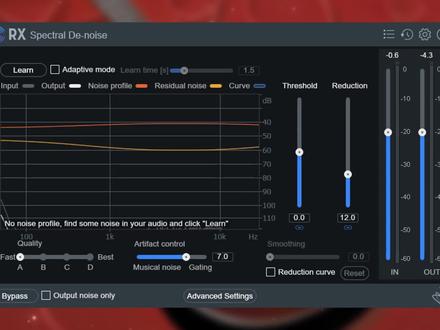 01:20查看AI文稿AI文稿
本期视频给大家聊聊 isotope rx 系列的 spectral demois 插件,需要这款插件点赞收藏去下载。 spectral demois 插件是一款强大的噪音修复工具, 他能够有效的去除音频中的噪声,提高音频质量。该插件采用了先进的屏幕分析技术,可以精确的识别和分离噪声成分。 spectral dinoise 插件的操作简单直观,用户只需将插件应用于音频轨道,然后通过调整参数来控制降噪的程度。他提供了多种降噪模式和算法, 用户可以根据具体的音频情况选择最适合的模式。该插件还具有灵活的频谱编辑功能,也许用户手动绘制噪声区域或使用自动检测功能来快速定位噪声。通过对噪声 的精确处理,它可以保留音体的原始质量和细节,同时最大程度的减少对音频细化的影响。这款插件还支持多频段处理,使得用户能够针对不同频率范围进行独立的降噪操作, 进一步提高了处理的精细度和效果。无论是去除背景噪声,修复路是瑕疵,还是提升音频的整体清晰度,他都能发挥重要作用,是音频制作和修复工作中不可或缺的利器。
14炜大聊音频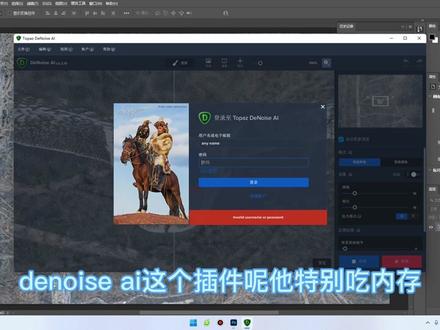 04:34查看AI文稿AI文稿
大家好,我是李璐,今天给大家讲解一下 ty noise ai 的降噪软件。那现在 tinois ai 也是一个最新的最好的目前市面上的降噪软件了, 那他也算是颠覆了我们之前降噪的一个传统流程。那下面我今天给大家讲解一下那呃 自自动智能的降噪流程呢?呃要胜过于我们人工后期处理。那首先呢,我们把照片打入到开门肉里面, 那往常呢,我们会在开门肉里面做降噪,那正常用到这个 noize 呢,我们建议就不在开门肉里面做降噪了。那在开门肉里面做简单做一个啊,这个 曝光和基础的一个调整,让我们先先进来点一个自动, 尽量的让他向右曝光,然后调整一下他的曝光,然后呢加一点纹理, 正常我建议加到百分之十几二十。然后呢就直接打开到我们的 ps 里面,进入 ps 里面需要进滤镜啊,选择 nyzai 的这个插件 需要注意, nos a i 一个插件呢,他特别吃内存,这个软件装完之后就有三个多 g。 那他现在有两个版本,那温度词的版本是可以破解和这个翻译成中文版 那嗯麦克版本呢?苹果电脑是没用,只有英文版本。好在这个软件也比较简单。进来之后呢 啊,我们有这样一个滑管,上面这个自动更新,玉兰这个勾可以取消掉。那正常这个软件对于我们电脑的硬件要求会比较高,你的玉器内存正常越大越好。 那智能降噪进来之后呢,我们右侧有一个降噪和锐化, 他默认是十五,那我们正常是不用他这个的,然后旁边有一个自动按钮,我们需要点开自动, 他会根据你的照片自动处理过啊。处理呃,给出一个降噪的参数和锐化的一个参数,那我们 是要用这个,然后呢自动更新预览,就会根据我们相应智能计算啊, 给你给出你一个预览的一个功能,那我默认试图这边呢,一般来选择对比试图啊,选择好对比试图就行,然后呢默认进来的放大百分比是百分之百,那如果你对画面有要求,可以放到百分之二百, 这是一个全品的一个处理的效果,大家可以看到整体的预览效果还是不错的。 那我们正常这一步操作完之后啊,包括后期处理这两个步骤是不需要调整的,直接点应用就可以了。可以了,很简单, 大家可以看到 运行内存是六十四 g 的,运行内存在处理过程中都需要可能有二十秒的一个处理的一个过程,那如果你的运行内存是十六 g, 三十二 g 的话,可能需要时间会更长, 那处理完之后呢,正常这个照片就被处理完了,大家可以看到我们这里的画面啊,是处理的相当的好的,那我们给大家看一下对比图和处理过的图。对比图和处理过的图。 好的,那我们处理完之后呢,我们可以再进开门肉啊,做一些基础的调整和调色,包括和日化 啊,这是完全可以的,这个时候我们回来再可以加一下对比啊,让 黑色再深一点,那记住这个照片就做,做完了这个照片就做完了。那 请大家弄我的这个这个软件呢,对于硬件要求会比较高啊,所以说如果大家配置电脑不够的话,需要升级电脑,那目前他也算是处理软件中最好的一个了,推荐给大家用好的。
50禄哥爱摄影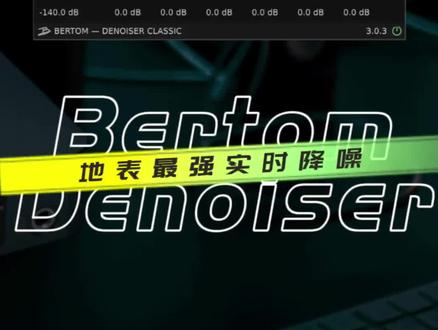 02:14查看AI文稿AI文稿
这款插件可以说是地表最强降噪插件,很多声卡调音师也在用,今天免费来教你它的用法,每天几分钟带你学习音频小知识,欢迎跟随郑贤波一起学音频。我们使用的版本为最新版, 新版更新了不错的功能, h f y 也随高频偏置。这里的功能是增加高频高于 e k 赫兹的灵敏度, 开启之后可以使更多高频通过。 fresh op 值相当于是一个门槛,低于多少判定为噪音, 高过多少判定为正常声音信号。如果你想降噪,应当向上拉这个推杆,到你听到的噪音相对安静为止。高低切开关,最低频和高频我们可以切除的范围,如果这个范围内没有我们要的声音,我们可以直接选 选择高低切。但对于一般的降噪而言,我并不建议你开启这个功能。右下角为整个效果器的开启或者关闭,以方便你对比前后噪音变化。以下就是这款降噪软件和其他降噪软件不同的地方。 这款降噪软件可以按照声音频率进行降噪,对不同频率设置不同的降噪幅度。提供了六个频段,因为某些环境噪音往往在高频部分比较明显。 提供了六个频段,所以你只需要把这部分按需调整即可。左侧为整个从低频到高频一起的提升或者衰减的地方, 调整之后这六个频点一起跟着动。一般情况下,这个功能很少用。先把 freshos 调整到合适的位置,然后再调整下其他频率。降噪量的多和少,比如 正常机箱风扇的嘶嘶声,通过拉动高频部分即可降低。在新款的功能里增加了提升特定频率特性的功能,可以增大以方便判断是不是你要去除的那部分噪音。这样的使用方式更加的方便了,因为这是一款免费插件, 点赞收藏我要变强,后台回复我要变强即可获取新版插件安装包。这就是本期的节目内容,宝子们的点赞是我们更新的动力,宝子们抓紧点赞收藏,感谢您的收看,我们下期再见!
151正弦波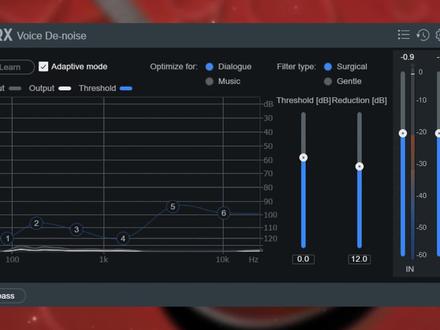 00:54查看AI文稿AI文稿
这期视频聊聊 istobe ix 系列的 version noise 插件,没有这款插件,可以点在收藏区下载。 waste noise 是一款强大的音频修复工具, 他能够自适应的对人声进行降噪处理。该插件采用了先进的信号分析技术,可以动态识别和分离人声与噪声成分。他提供了多种降噪模式和算法,用户可以根据具体的音频情况选择最适合的模式。这款插件还支持多频段处理, 使得用户能够针对不同频率范围进行独立的降噪操作,进一步提高了处理的精细度和效果。总的来说, waste noise 这款插件是一款功能强大且易于使用的音频修复工具,无论是去除背景噪声、 修复录制瑕疵,还是提升音频的整体清晰度,他都能够发挥重要作用。本期视频就到这里。
15炜大聊音频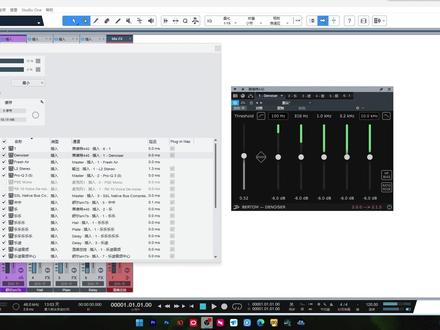 01:50
01:50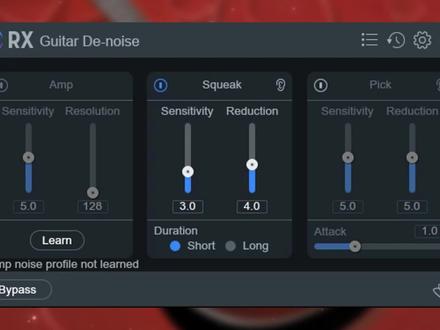 01:13查看AI文稿AI文稿
这期视频给大家介绍 isotopi 系列的 rx guitar the noise 插件,没有这款插件,点赞收藏去下载! x guitar the noise 是一款专为处理吉他音频而设计的强大工具,它能够有效的降低或消除吉他信号中的噪音,提高音频质量。 这款插件具有先进的降噪算法,可以技能的识别和分离噪音信号,同时保留其他的原始音质和细节。 他可以帮助你去除背景噪音、放大器噪音、嗡嗡声、干扰声等,使吉他声音更加清晰和纯净。这款插件还提供了一系列的调整参数,让你可以根据具体的音频情况进行精细的控制。 你可以调整降噪的强度、频率、范围和一直等,已达到最佳的效果。同时,它还支持实时预览,让你在处理音频 时时时听到降噪前后的变化,方便进行微调。无论是在录音室录制吉他,还是在现场演出中,使用 get out the noise 插件都能为你提供出色的降噪处理。他不仅可以提升吉他音频的质量, 还能让你的吉他演奏更加突出,给听众带来更好的听觉体验。以下就是本期视频的全部内容。
31炜大聊音频 12:08查看AI文稿AI文稿
哈喽大家好,欢迎收看托马斯每周一期的摄影教程,那么在两周前的话是分享过 gf 老师的一篇文章,希望高 so 也能出大片,这个 降噪技术太厉害了,那么是这个是 gf 流程二点零的这么一个教程,那么这个 gf 流程降噪流程它中间核心的一步就是这个偷 欧帕斯蒂诺也是 a i 的这么一个人工智能降噪插件,那么今天的话我就会和大家分享一下这个插件他的厉害之处以及 季节用法。首先要获得这个插件的话,你可以前往官网进行一个购买,他是七十九点九美金,当然的话你也可以直接选择当 logo, 有时下载试用版,那么是有三十天的一个使用时间。当然如果你比较神通广大,你可以在论坛啊,淘宝啊,百度啊找到这个软件的汉化版本或者 说和谐版本。那么安装上这个软件之后的话,他是会在 ps 滤镜 topps love 里面去生成这样的一个滤镜,他也是会在桌面生成一个单独程序,但我们一般来说都还是在 ps 里面进行一个应用。那么首先把这张照片在开门里面打开, 我以前和大家分享过这张照片的话是拍摄 ico 三千二,而且是严重欠爆,这是因为为了抓住这个人物的动感,必须使用很 长的这么一个呃四十分之一秒的曝光时间才能抓住这个人物的动感。那么首先我们在进入这个额头鼻卡门之后,我们要做第一步是恢复这个照片的曝光,然后把它的阴影也提升上去。那 一般来说我们在降噪之前的话,首先要恢复照片的曝光,这样的话你才能把你需要降噪的那些噪点把它给显现出来,所以说在降噪之前的话,恢复曝 光,提升阴影,降低高光,这个是需要我们去做的。然后我们需要注意的就是耳朵鼻卡位的这么一个细节画画,那么细节画画的话,他默认是砸 发色深度减低是二十五优势,他会对颜色噪点进行一个降噪,如果把这个归程零的话,你会发现画面中出现了很多的这么一个五颜六色的斑点,那么这个是呃 每张照片都默认他会做这么一个颜色噪点的一个降低和消除的,而且这个工作的话额得比卡姆,若他做的已经非常不错了,不需要麻烦我们的这么一个插件,这时这里就保持二十五就行了。一定要注意是如果你要在插件里面进行降噪的话,那么首先这里的这么一个额度比卡目里面 就不要做这个减少杂色的一个操作了,因为减少杂色的操作他会把这个噪点给降低,而且还他在卡门里面他对细节的保护并不是 特别好,是说减少杂色变为零。而且要注意的是降噪的话,一般来说是我们后期的第一步锐化,省的后期的最后一步是说这里也不要做其他的比说不要 做去除薄雾啊,清晰度啊等等,因为这些操作有可能把噪点进行一个强化,甚至强化的和细节难分胆解。那么所以说的话,一般来说我们在后期第一步先降噪,降完之后之后你再做这些细节强化啊这些功, 那么所以说在调整完简单的曝光之后的话,我们就可以在 ps 里面进行打开应用我们的这么一个降噪插件,大家一定要记住降噪放在第一步,锐化放在最后一步,这是一个通用的这么一个规则,然后 我们选择滤镜偷 pass 大夫迪诺 s a i 的话,就可以对用插件来进行降噪,这里我来做一个对比啊,我 ctrl 加这 复制一个图层,这个图层的话我试一下用卡莫若里镜里面的这么一个自动降噪功能,看看他降噪的这么一个效果如何,那么把它放到不到百分之百,这样我们看的会更清楚一些。然后卡莫若里面的降噪的话,就是这个减少发色,我 把直接弄到百分之百,大家可以看到很多噪点还没有完全的消失,而且的话他出现了一些比较复杂的这么一个结块的现象,那么如果把细节继续往左滑啊, 往左滑,大家可以看到细节减少的话,那么这些噪点就减少了,但是很多地方完全都已经没有任何细节了,比如说这个车牌基本上看不清了,这个人物的衣服也是还 有很多噪点,而且的话细节也保留不充分,这个雪地的话完全是一团壶。那么这个就是阿德比卡布洛他的一个降噪的效果,我们等会可以和 topps 的来进行一个对比,然后我 ctrl 加 j 再复制一下图层,那么建议你在做降噪的时候都复制一个图层,因为这个降噪他是会对直接对当前的图层就进行一个应用,那么这里的话我选择 toppas marpoppx, 顶多也是 a i。 然后的话我们就可以进入插件来进行一个降噪,那么在生成遇难之后,他默认的这么一个 readow reados 和瞎喷油是降噪和锐化的,参数化都是百分之十五,那么他对这些照片并不是一定的适合,特别是理 到其他画面去的时候,那么他会你会看到这个效果并不是特别好,那么没关系,我们对他进行一一的这么一个调整。首先你要选择就是这个 modeld 的话就是模式,他有 dna c i 和这个 ai 颗粒二,根据官网的描述的话,一般来说我们优先选 选择 dno ac i 还是一个更好的模型和算法,这个模型的话他可以保留在降噪的同时保留更多的细节,但是这个 dnows a i 针对某些场景和图片,他有可能会完全翻船,完全识别不了降噪一团糟。那么这个时候的话,你可以使用 ai 颗粒, aik 六的话他是一个更加通用的模型,但是总体来说的话,这个 aik 六他在降噪的同时,他对细节的保护并不是特别好,是说有的时候你会发现用这个 aik 六 他对画面的降噪效果会更好,但是的话有可能他会让这个照片变得很糊,有刚刚那都被 come on 降噪的这么一个涂抹感。然后接下的话就是这个 sety 设置,那么 set 的话其实就是两个核心滑块,一个是 remronos, 又是降噪,这滑块顾名思义,越往右 的话,你对画面的噪点降得就越厉害。第二的话就是瞎喷,因为这样做同时他会损失我们的锐度,让照片显得没有这么锐,有一些涂抹感。那么这个 瞎喷的话,你把它增加的话,你会对这个照片进行一个锐化的一个操作。但是我们一般来说是选择这个 auto 有时自动,因为自动的话他会对我们的这个照片进行一个分析,分 其他的场景,然后根据他的这么一个机器学习应用相应的这么一个模型进行处理。你选择这个 out 的话,我们的这个软件的话,就会把我们的照片投入一个深度学习啊 所培育出的这么一个算法之中。然后啊这个算法自动会对照片的模式进行识别,然后去找哪些是细节需要保留,哪些是这个噪点需要去除。大家可以看到应用额头之后,它自动会 生成一个参数,比如说这张照片的参数是四十六的降噪和三十五的锐化,那么这个参数的话,每张照片他你不同的照片,他生成的这么一个参数是完全不一样的。你可以看一下这个 toparsdng i, 他的降噪效果简直是非 非常非常强,他把我们的画面降噪的非常非常干净,而且的话你还可以发现这个 toparsd max a i 还降噪说确实对我们画面的细节会 进行一定程度保留。最简单的一点,你看这个车牌号,他竟然能把这些车牌的噪点全部给去除,而且恢复出来一些这个车牌号的细节,我觉得这个是 非常非常强的。比如说我们再来看这个人物这一块,人物这一块的话,如果是我们普通降噪软件,他会把这个衣服全部弄成一坨,但是你 仔细看这个托帕斯,顶多我也爱他的这么降噪软件,他对这个衣服的反光和褶皱,甚至说衣服上的这么一个条纹,我不知道他是怎么弄出来的,但是他仍然可以对他进行一度的猜测和保留。对他进行一个降噪,他是基本上把眼睛、鼻子、嘴巴给恢复了回来了。 这个降噪软件真的是会对,比如说这一块他是系列比较多的,他就对他细节进行了很好保留,比如说这块是系列比较少的,他就对他进行了大幅度的降噪,那么这个的话我觉得是这个软件非常厉害的地方, 一般来说你选了 oto 车话就可以大功告成就可以手工了,但是的话他也提供了我们这么一个呃滑块继续调整的可能性。比如说你觉得这张照片由于你降噪太猛,你这个锐度损失太大,所以说的话你可以把这个锐度给他损失回去啊, 把它给调回去,那么锐度的话是控制着这个边缘的这么一个锐化程度,然后下面的话还有一个 pose poss, 其中的一个调整的话就是 recourignodel, 就是恢复原始细节,那么你把这个锐 cao 划分路上秀发,他会把原图的一些细节给你混进来,当然话也会混进来一些噪点,那么比如说恢复到百分之百,他的话就是把这些噪点你可以看到重新给恢复回来了,但是你会觉得张照片会更有细节一点,那么一定要注意这个锐化和恢复细节的这种区别, 锐化的话他是对画面边缘对他进行一个强化,他是克服这个降噪对边缘带来一个虚化作用。而恢复原来的细节化是把原来的噪点和一些原来的这么一个画面的这么 一些模式给重新混入到现有的照片之中,他会让你的照片更有细节感一些,当然的话他也是会让你的照片混重新混入一定量的噪点。那么 一般来说我是习惯重新混入一定量的这么一个细节的,因为我们这个托帕斯 a i 话他降噪功能实在太强了,他把我们的照片降的一点噪点都没有,然后一点这个颗粒都没有,那么他其实是不太符合我们的这么一个感受的。我们一般的就觉得 照片的话多多少少还是需要一些造点的,而且有的时候造点他可以恰起到,这么比如说色彩平滑呀,混合细节,以及把我们的这个色彩断层给他融合的这么一个作用,是说我一般的话还是会重新 混入一些原来的这么一个原图的细节的,当然也会混入一点点噪点的痕迹,我觉得这个是可以接受的。然后下面的话还有一个卡纳诺 s 瑞 w 以及上面这个 lol like you 的,那么这一点的话都是适用于很暗光的条件下去拍摄照片,特别是如果你是直出的 jpg 的这么一个格式的话,比如说你手机 暗光条件下指出的街拍格式,那么他的暗部一定是有非常多的五颜六色的色彩照点呢。那么在这种情况下,首先你要把这个 lol like 的这个暗给打开,有是低光模式给打开,这样的话他会针对 专门的一套模型,针对这种激光的很多颜色噪点照片对他进行一个处理,然后的话你后期还可以把这个卡那儿弄一首大线,把这个 色彩降噪的话,可以进一步提升,当然这个色彩降噪会削弱画面的颜色的丰富度,特别是你星空的照片的话,你用这个哈伦 note 大片的话,你会极大的损失银河中的一些色彩 和心细,他的这么一个丰富色彩所说是需要慎用的,那么这里的话点击我们来确定,就可以让我们的算法跟我们的整张图都进行一个降噪的深度学习的运算,我们可以来对比一下 啊,这个这是额度 b 开门弱的这么一个降噪,在这一块的话,简直是啊惨不忍睹的这么一个状态,车牌号完全没了,整个照片涂抹感特别强,整个照片锐度严重的损失,而且还 比较坑的是这个人物的衣服,这他还没降噪完全,因为这个人物的衣服,这可能需要进行一个单独的一个强化的这么降噪,而而觉得我觉得的话, topopoprasplays a i, 所以效果与对比简直是一个天差地覆的一个差别,仔细看这个车牌,车牌的话他竟然是恢复出来的 一些字的感觉,那么现在技术的发展确实对我们的后期的方便和智能程度的提升是越来越棒,但是这里的话也是感谢也是 真动物摄影师杰夫老师,是他啊,最一些最开始在杰夫流程里面去分享的这么一个插件,我才知道了这么一个插件这么的强大,那么这里的话也是把这个插件的操作分享给大家。那么以上的话就是今天托马斯想和大家分享的内容,我们下周的教程,再见,拜拜。
423Thomas看看世界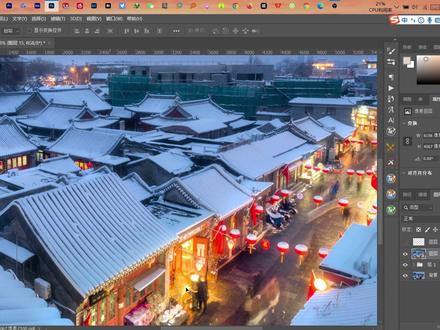 00:32查看AI文稿AI文稿
后期照片降噪小技巧,首先打开 ps, 点击滤镜,找到 topics laps 插件中的 topize in ici 降噪工具,稍等片刻,点击左侧 auto, 等待插件自行降噪, 点击 apply 让我们来看一下效果吧!
91TIANYI 00:30查看AI文稿AI文稿
星空摄影必备神级降噪插件,拍摄好的星空照片,因为在夜晚拍摄,由此会产生噪点,降低照片画质,降噪就成了后期处理必不可少的环节。 今天为大家推荐一款神级降噪插件 topacs deniseai, 安装后它可以作为单独软件存在,也会嵌套在 ps 中,操作简单,在保留细节的同时降噪明显,你值得拥有。需要的评论区扣一。
132星空摄影手记 05:21查看AI文稿AI文稿
哈喽,大家好,我是小东,今天给大家推荐一款在线的 ai 降噪工具, 这个工具目前是免费的啊,他可以很高质量的处理你声音里面的一些背景的噪音啊,不管你是一个完整的歌曲录完的,还是说你是一个单轨道的一个声音文件,都是可以进行处理的。 其实我推荐他的原因呢,就是因为他的质量很高啊,我们现在就来看一下他这个界面啊,还有一些这个操作的流程啊。啊这个呢就是他的这个网页的一个地址,然后我我们现在可以看到这个界面里面很简单,我把它翻译了一下啊,我们可以看得很清楚的就是什么呢? 呃,我们要上传文件的话,在这个位置啊,把它上传点一下,点一下以后他就会要求你打开个文件,比如说你打开文件的时候你可以选择任意 个,我刚刚选择了这个测试用的,我们打开了以后上载了以后这个地方他就在上传,那上传完了以后他就会自动的去处理你这个声音文件, 刚刚我上传这个文件呢,他就现在已经处理好了,这个上面呢是个小的试听的一个小段,一个小的段落,相当于你可以试听这个地方可以有一个噪音的一个开关,就是去去噪了以后跟没去噪的一个区别,我们听一下,我们先听没去噪的啊, hello one two one two, hello one two one two。 呃,一二三,一二三,一二三。好的, 然后再看一下去了造的啊, hello, one two one two, hello one two one two。 而且一二三一二三,一二三。好的,我们来听一下那个效果啊,这个左边这个区呢还可以调整的去造的一个强度,相当于 啊,比如说在这边就是最低的吗?可能你的噪音没有那么大的话,你就可以去小一点,你的噪音要是比较大你就可以去大一点。好,我现在用这个生成的一个啊,我生成的一个文件,我开始就直接导入到了我的这个电脑里面的模板,我们来听一下我们电脑里面模板的一个区别啊,我这个是个一个稍微比较大的降噪的啊,我们来听一下。 hello one two one two hello one two one two。 呃,一二三,一二三一二三。好的,我们来听一下那个效果啊, hello, one two one two hello one two one two。 呃,一二三,一二三,一二三。好的,我们来听一下那个效果啊, i know that the way that i am is a bit complicated so thank you for waiting the reason we made it here then i'm going i leave you alone for that i'm grateful。 后无顶天 you said it made me familiar with the thing cold love。 其实这个工具它最大的意义是在后期里面啊,它并不是在实时处理,因为实时处理的话我们 可能只能用一些其他的插件,这个它是用于后期制作里面一个比较常用的一个工具。在我看来它最大的好处一个是它是采用精度非常高的,而且它最好的一个地方就是它可以处理一些你已经生成好的文件,也就说你已经合成好了 这些文件,他还是可以单独直接导入这个里面,再帮你过滤一次噪音,哪怕是有时候你可能一些唇齿音啊,可能没处理好,或者说有些高频的地方没处理好, 经过这个以后都会显得你的声音更加的干净啊,这个就是我推荐他的原因。 ok, 那个王子的地址呢?我可以在这个地方 给大家放大一下,给大家看一下啊,大家直接打开这个网址以后,就按照我刚刚的一个操作,就可以直接进行这个处理。假如你是水果手机或者说是一些平板用户,你也可以下载一个 ls 版的一个软件版,他也是可以 用的啊,这个里面有个 ls 版的,看也是可以进行这些处理的,效果都是一样的。这款工具呢我就给大家介绍完了,假如大家喜欢或者需要的话,就可以直接用起来了啊。今天的视频内容就是这样, 大家喜欢我们的视频呢,记得订阅我们的视频频道,我是小东,下期节目再见。拜拜。
 03:47查看AI文稿AI文稿
哈喽,大家好,这里是智成名工作室,上个视频给大家介绍了如何用 vivos 的 pse 与 nse 去消除一些比较小的噪音,这一期给大家介绍一下如何用 denyz pro 和 r x 十去去除一些实时直播中的比较大的噪音。 这两款插件与 pse 不同的是,它可以消除我们说话之中尾音伴随出来的一些噪音,当我们噪音过大的时候使用 pse, 我们说话的时候会跟随着出来一些噪音,不说话的时候会什么都没有。嗯,我给大家演示一下,这样听的比较明白,稍等一下我去打开水龙头, 噪音会消除掉,但是我们说话依旧会伴随着我们说话会出来一些,这个时候我们单单靠 pse 已经无法去去除这个噪音了,我们就可以打开 denyzer pro, 可以去向上推,这是每个频段的噪音, 这个根据我们的噪音环境去调节它要往下拉多少个 d b, 这样我们说话的时候就会把说话伴随出来的噪音用这个插件它可以去隔绝掉,或者我们用 ai 歌词也可以做到 把这个对号点掉,然后去学习一下这个噪音,左面有个按键 带到点面,这样我们可以把噪音去除的同时下也可以控制到我们说话伴随着出来的一些噪音。 每一款降噪插件呢,对我们的声音都会有些细节上的损失,所以说我们根据自行的一个需求去判断 dnat pro 呢,相对来说比 i x 十损失的稍微小一些,我们根据 自身的需求吧,去判断我们去使用哪一款插件,还有根据我们附件的噪音, 接下来我给大家讲一下为什么我们的声卡麦克风会出现那么多的噪音。第一点就是我们附近的电脑风扇声音或者是其他的一些因素已经大到一定程度了,这种环境已经不适合我们去用电脑麦了。针对于这种情况呢,我们可以更换一个动圈麦,或者是嗯,用一些降噪插件来损失一些我们声音的细节来处理这个问题。 第二点就是我们的声卡和麦克风搭配出现了问题,我们可以看一下声卡的麦克风增益旋钮是否扭到了两点或者四 四点或者是拧到头的位置啊,这个情况就会增加一些不必要的噪音,因为我们直播用的声卡大概超过十二点或者一点的位置,就会出现一些斜坡时针,也会增加一些底噪 针,对于这个情况我们可以去检查一下设备,然后合理的去搭配更换。嗯,还有一些就是我们把我们麦克风上增益开的非常非常小,然后我们全部用软件来提升我们的音量,这样也会导致底噪的增大。那如何去看我们声输入的声音健不健康呢?我们可以去咱们的音轨录一下音, 录音的时候我们可以看一下这个波形,我们有一些人的波形说话的时候甚至于都看不到这个显示,那样的话我们声音全都靠软件去提升,噪音就会变得特别大。嗯,大概开到十二点到一点的位置,波形和我的大小差不多就可以了,因为我 开到了大概十点十一点的位置,然后大概声音这样我感觉声音输入已经够大了,而且没有底噪,这样就可以了,因为我们还要留一部分去给软件进行提升,但是不要全部去靠软件进行增益。 大家如果还有一些关于噪音或者是防混的一些难以解决的问题,可以私信联系我,我可以帮大家去解决,关注我调试不迷路。


